

פרסום סרטונים ב-Vimeo
חבר את חשבון ה-Vimeo שלך ושלח סרטוני Clevera מוכנים כסרטונים פרטיים, עם כותרת, תיאור ותגיות שנכתבו על ידי ה-AI. בחר באפשרות לא רשום, הטמעה בלבד או ציבורי בעת השליחה. מופץ כעת.
שלח סרטון Clevera מוכן לחשבון ה-Vimeo שלך, עם כותרת, תיאור ותגיות שנכתבו על ידי ה-AI. הוא יגיע כסרטון פרטי שרק אתה יכול לראות, אלא אם תבחר באפשרות לא רשום, הטמעה בלבד או ציבורי לפני השליחה.
למידע על אופן הפעולה של הפרסום בכל פלטפורמה, ראה פרסום סרטונים לפלטפורמות שלך.

מה מגיע ולאן
| לאן זה מגיע | סרטון חדש בספריית ה-Vimeo שלך. |
| נראות | פרטי (רק אני) כברירת מחדל. ניתן לבחור גם לא רשום, מוסתר (להטמעה בלבד) או ציבורי, בהתאם לתוכנית ה-Vimeo שלך. |
| מה Clevera ממלאת | כותרת, תיאור ותגיות באמצעות ה-AI. את/ה בוחר/ת את הנראות ואת דירוג התוכן. |
| מה העלות | אין תשלום לכל שליחה. ההעלאה נספרת במסגרת מכסת ההעלאות של תוכנית ה-Vimeo שלך. |
| לאחר השליחה | Vimeo מעבדת את הסרטון. העלאה פרטית מציגה את הכיתוב "רק את/ה יכול/ה לראות זאת. פרסם/י ב-Vimeo כשתהיה/י מוכן/ה." |
לפני שמתחילים
- תוכנית. פרסום הוא חלק מתוכנית מקצועי ומעלה.
- תפקיד. רק בעלי סביבת העבודה ומנהלים יכולים לחבר או לנתק חשבון. כל מי שיכול לערוך סרטון יכול לשלוח אותו לחשבון שכבר חובר.
- תוכנית Vimeo. כל חשבון Vimeo יכול לקבל העלאות. חשבונות חינמיים ובסיסיים יכולים לבחור רק פרטי או ציבורי; תוכניות בתשלום מקבלות גם לא רשום ומוסתר (להטמעה בלבד). מכסת ההעלאות של Vimeo חלה: לדוגמה, חשבון חינמי יכול להעלות 500 MB בשבוע ו-10 סרטונים ביום.
חיבור Vimeo
פתח את אינטגרציות
פתח את אינטגרציות מסרגל הצד. Vimeo נמצאת תחת פלטפורמות וידאו.

היכנס עם Vimeo
לחץ על חיבור והיכנס ל-Vimeo. Vimeo מפרטת מה Clevera מבקשת:
- העלאת סרטונים, כדי ליצור את הסרטון.
- עריכת הסרטונים שלך, כדי להוסיף את התגיות לאחר ההעלאה.
- גישה לנתונים ציבוריים ופרטיים, כדי לקרוא את החשבון והתוכנית שלך וכדי לעקוב אחר העלאת הסרטון ש-Clevera יצרה, גם כשהוא פרטי.
Clevera לא מבקשת למחוק סרטונים, להוריד את הקבצים שלך או ליצור אינטראקציה עם סרטונים של אנשים אחרים.
אשר
לחץ על אשר. תחזור לדף האינטגרציות עם החשבון בכרטיס ה-Vimeo.
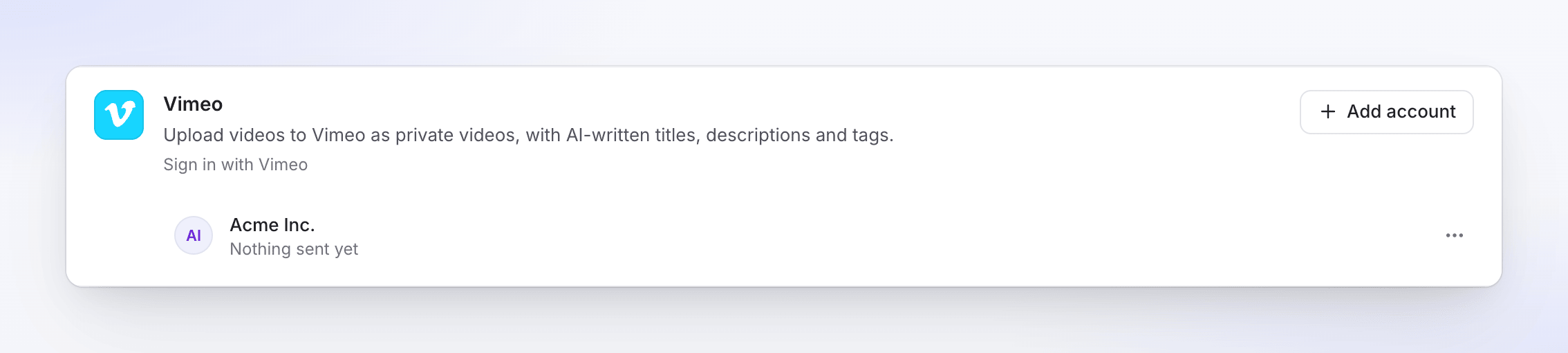
כל כניסה מחברת חשבון Vimeo אחד. כדי להוסיף אחר, לחץ על הוסף חשבון והיכנס לחשבון השני. חיבורי Vimeo לא פגים; הם נמשכים עד שתנתק או תסיר את Clevera ב-Vimeo.
שליחת סרטון ל-Vimeo
פתח את כרטיסיית פרסום
פתח את הסרטון, לחץ על שיתוף, ולאחר מכן על פרסם. לחץ על פרסם… (או פרסם שוב).
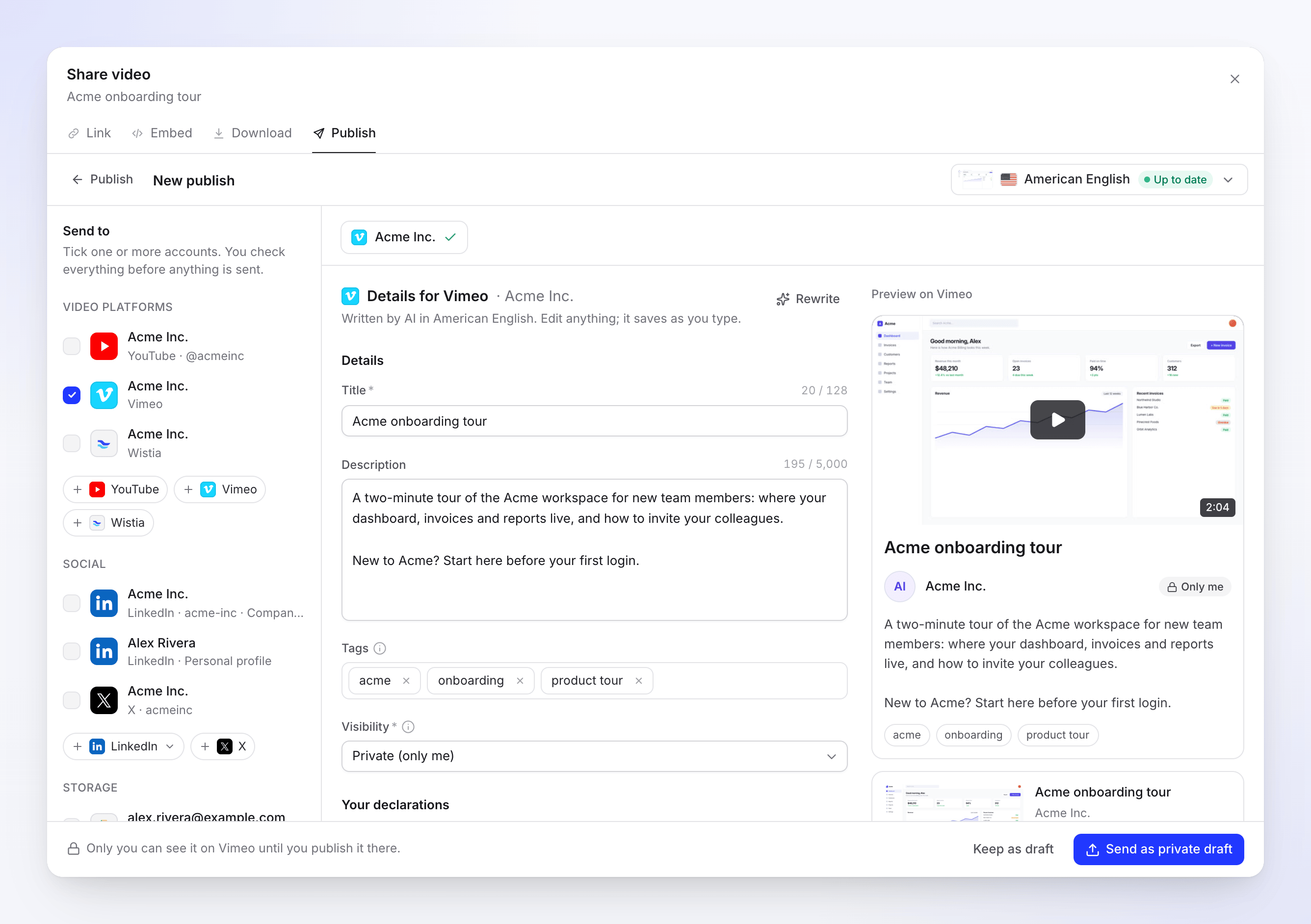
סמן את חשבון ה-Vimeo
תחת שלח ל- → פלטפורמות וידאו, סמן את חשבון ה-Vimeo.
בדוק את הפרטים
ה-AI כותב את הכותרת, התיאור והתגיות בשפה של העיבוד הנבחר. ערוך כל דבר; השינויים נשמרים בזמן ההקלדה. התצוגה המקדימה מציגה את דף הסרטון כפי ש-Vimeo תציג אותו.
בחר נראות ושלח
בחר נראות, ולאחר מכן לחץ על כפתור השליחה. הוא משתנה בהתאם לבחירתך: שלח כטיוטה פרטית, שלח כלא רשום, שלח כהטמעה בלבד או פרסם כעת. כדי לסיים מאוחר יותר, לחץ על שמור כטיוטה.
פרטיות ונראות
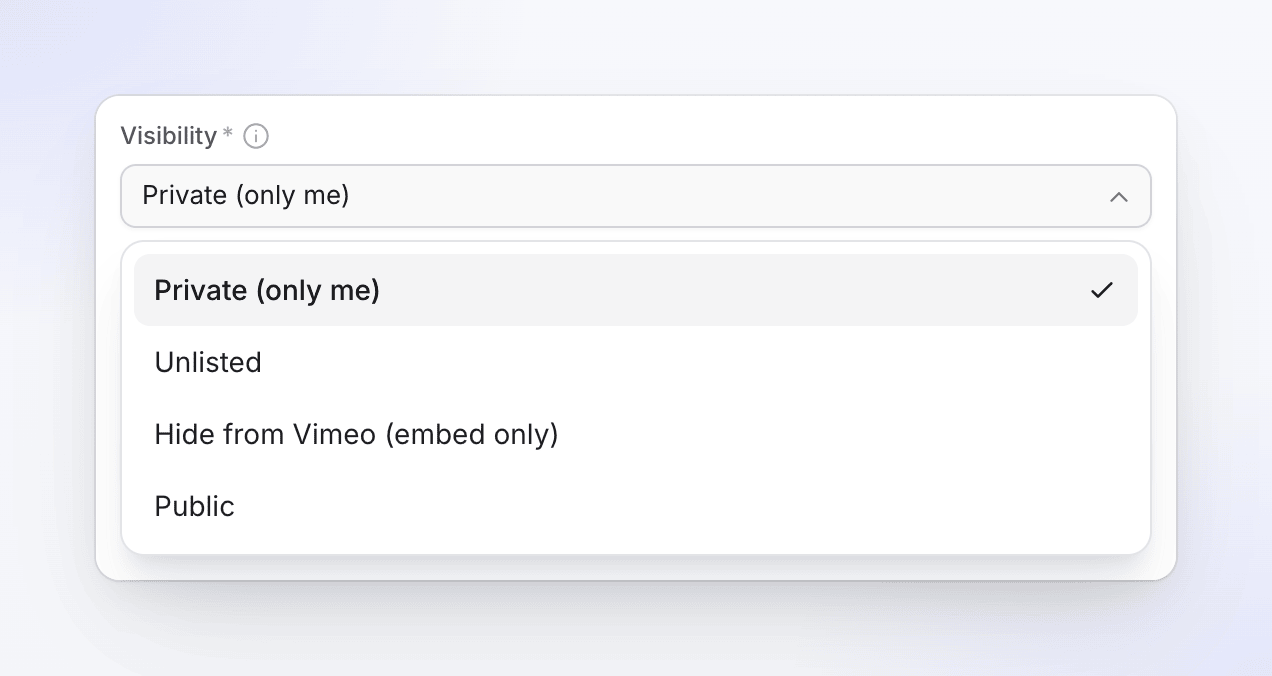
| אפשרות | מי יכול לצפות | תוכניות Vimeo |
|---|---|---|
| פרטי (רק אני) | רק את/ה, ב-Vimeo. פרסם/י שם כשתהיה/י מוכן/ה. | הכל |
| לא רשום | כל מי שיש לו את הקישור. זה לא מופיע בפרופיל שלך או בחיפוש. | בתשלום |
| מוסתר (להטמעה בלבד) | אף אחד ב-vimeo.com. זה מתנגן רק במקום שבו הטמעת את הסרטון. | בתשלום |
| ציבורי | כולם. זה מתפרסם מיד. | הכל |
הגנה באמצעות סיסמה ופרטיות "אנשים שאני עוקב אחריהם" לא מוצעות מ-Clevera; הגדר אותן ב-Vimeo לאחר ההעלאה.
שדות ומגבלות
| שדה | ממולא על ידי | מגבלה או אפשרויות | הערות |
|---|---|---|---|
| כותרת | AI | 128 תווים, נדרש | נשמר בשורה אחת. |
| תיאור | AI | 5,000 תווים | |
| תגיות | AI | עד 20 תגיות | # מוביל וכפילויות מוסרים. |
| נראות | אתה | ראה לעיל | ברירת מחדל פרטי (רק אני). |
| דירוג תוכן | אתה | לא דורג, כל קהלי היעד, או דירוג למבוגרים: שפה בוטה או מינית, סמים או אלכוהול, אלימות, עירום | דירוגי מבוגרים מסתירים את הסרטון מאנשים שבחרו לא לראות. ברירת מחדל לא דורג. |
שפת העיבוד נשלחת כשפת הסרטון. אין תמונה ממוזערת או פרקים עבור Vimeo; Vimeo בוחרת תמונה ממוזערת שניתן לשנות שם.
ה-נראות ו-דירוג התוכן שלך נשמרים עבור החשבון. שכתוב מבקש מה-AI טקסט חדש, עד 10 פעמים ביום לכל טיוטה.
דרישות וידאו
| מגבלה | |
|---|---|
| אורך | שנייה אחת עד 24 שעות |
| גודל קובץ | עד 300 GB, ובתוך מכסת ההעלאות של Vimeo שלך |
| פורמט | MP4 |
לפני ההעלאה, Clevera בודקת שלחשבון ה-Vimeo שלך יש מקום לקובץ, כך שחשבון מלא לא יסתיים עם סרטון מציין מיקום ריק.
סטטוסים שתראה
| סטטוס | מה זה אומר |
|---|---|
| ממתין לעיבוד | נשלח ברגע שהעיבוד מסתיים. |
| בתור / מעלה N% | הסרטון בדרכו ל-Vimeo. |
| מעבד ב-Vimeo | "Vimeo מעבדת את הסרטון. זה יכול לקחת כמה דקות." |
| נמסר (ירוק) | פרטי, לא רשום או מוסתר ב-Vimeo. השורה מתחתיו מציינת מי יכול לצפות. |
| פורסם | ציבורי ב-Vimeo: "חי ב-Vimeo." |
| נכשל | Vimeo סירבה להעלאה. ההודעה מציינת מדוע. |
| הוסר | הסרטון נמחק ב-Vimeo. |
פתח ב-Vimeo פותח את דף ההגדרות של הסרטון ב-Vimeo, או את הדף הציבורי שלו ברגע שהוא ציבורי.
ב-Vimeo לאחר מכן
ההעלאה היא סרטון רגיל בספריית ה-Vimeo שלך. הוסף אותו לתיקייה או ל-showcase, שנה את התמונה הממוזערת, הפרטיות או הגדרות ההטמעה שם. Clevera לא משנה אותו לאחר הגעתו.
פתרון בעיות
נסה שוב מופיע רק כאשר ניסיון חוזר יכול לעזור. כאשר הוא חסר, ההודעה מציינת מה לעשות במקום.
| הודעה | מה לעשות |
|---|---|
| "חשבון זה הגיע למכסת ההעלאות היומית של Vimeo. נסה שוב מחר." | המתן יום, ולאחר מכן לחץ על נסה שוב. |
| "חשבון זה הגיע למכסת ההעלאות השבועית של Vimeo. נסה שוב בשבוע הבא." | המתן לאיפוס השבועי, או שדרג ב-Vimeo, ולאחר מכן נסה שוב. |
| "חשבון זה הגיע למכסת ההעלאות של Vimeo לעת עתה. היא מתאפסת לפי לוח הזמנים של התוכנית; נסה שוב אז." | נסה שוב כשהמכסה שלך תתאפס. |
| "לחשבון זה לא נותרה מכסת העלאות ב-Vimeo, והיא לא מתאפסת מעצמה. פנה מקום או שדרג את התוכנית ב-Vimeo, ולאחר מכן שלח את הסרטון שוב." | מחק סרטונים ב-Vimeo או שדרג, ולאחר מכן שלח את הסרטון שוב. אין כאן נסה שוב, כי המתנה לא תעזור. |
| "חבר מחדש את חשבון ה-Vimeo שלך כדי לשלוח זאת." | החיבור הסתיים, למשל לאחר שהסרת את Clevera ב-Vimeo. לחץ על חבר מחדש את Vimeo, ולאחר מכן נסה שוב. |
| "Vimeo לא קיבלה חלק מהפרטים. בדוק אותם ושלח שוב." | Vimeo סירבה לשדה מסוים כמו הכותרת. לחץ על ערוך פרטים, התאם ושלח שוב. |
| "Vimeo דחתה את הסרטון: …" | Vimeo לא הצליחה לעבד את הקובץ. לחץ על נסה שוב אם השורה מציעה זאת; אחרת, רנדר את הסרטון שוב, ולאחר מכן שלח. |
| "ההעלאה הופסקה. נסה שוב כדי להמשיך מהמקום שבו היא נעצרה." | לחץ על נסה שוב. |
| "משהו השתבש בזמן השליחה ל-Vimeo. אנא נסה שוב. סימוכין: …" | לחץ על נסה שוב. אם זה ממשיך להיכשל, צור קשר עם התמיכה עם מספר הסימוכין. |
אם העלאה מתחילה מחדש לאחר הפרעה ארוכה, Vimeo עלולה להישאר עם סרטון "ללא כותרת" ריק מהניסיון הראשון. מחק אותו ב-Vimeo; Clevera לא יכולה למחוק סרטונים עבורך.
ניתוק Vimeo
- פתח את אינטגרציות, מצא את החשבון בכרטיס ה-Vimeo ולחץ על ⋯ → נתק.
- אשר. Clevera מבטלת את הגישה שלה ב-Vimeo, שליחות שעדיין בתהליך נעצרות, וסרטונים שכבר נמצאים ב-Vimeo נשארים שם.
כדי לבדוק מהצד של Vimeo, פתח את הגדרות → אפליקציות ב-vimeo.com (vimeo.com/settings/apps) והסר את Clevera אם היא עדיין מופיעה.
שאלות נפוצות
מדוע איני יכול לבחור לא רשום? Vimeo מציעה סרטונים לא רשומים וסרטוני הטמעה בלבד רק בתוכניות בתשלום. חשבונות חינמיים ובסיסיים מקבלים פרטי או ציבורי.
האם אני יכול להוסיף את הסרטון לתיקייה או ל-showcase? עדיין לא מ-Clevera. עשה זאת ב-Vimeo לאחר ההעלאה.
האם זה משתמש באחסון ה-Vimeo שלי? כן. כל העלאה נספרת כחלק מהמכסה של תוכנית ה-Vimeo שלך כמו כל העלאה אחרת.
האם אני יכול להגדיר סיסמה? לא מ-Clevera. שלח אותו כפרטי, ואז הגדר סיסמה ב-Vimeo.
האם פרסום ב-Vimeo משתמש בקרדיטים? אין עמלה לכל שליחה.