

ייבוא וייצוא של אתר תיעוד
העבירו את מרכז העזרה שלכם מ-Mintlify, GitBook, Zendesk, Intercom ופלטפורמות אחרות לאתר תיעוד, עיינו בדוח או בטלו את הפעולה, וייצאו אתר כקובץ zip של HTML או Markdown.
העבירו את מרכז העזרה הקיים שלכם לאתר תיעוד של Clevera, או הורידו את כל התוכן באתר כקובץ zip. פעולות ייבוא מעבירות דפים, תמונות, מבנה, תרגומים וכתובות ישנות; פעולות ייצוא מספקות לכם את התוכן כקבצי HTML או Markdown. שתי הפעולות הן ללא עלות.
לפני שמתחילים
- פתחו את אתר התיעוד שלכם ועברו אל הגדרות → ייבוא וייצוא.
- רק בעל סביבת העבודה יכול לייבא או לייצא. מנהלי מערכת יכולים לפתוח את הלשונית ולעיין בה, אך הפקדים שלה מושבתים: "רק בעל סביבת העבודה יכול לייבא או לייצא תוכן."
- ייבוא וייצוא אינם עולים קרדיטים, בכל תוכנית שהיא.
- דפים מיובאים אינם פעילים עד שתבצעו פרסום, כך שתוכלו לעיין בהם תחילה.
ייבוא התיעוד שלכם
בחרו את הפלטפורמה שלכם
תחת ייבוא תוכן, לחצו על הפלטפורמה שבה נמצא התיעוד שלכם. אם היא לא מופיעה ברשימה, בחרו ב-כל אתר תיעוד אחר.
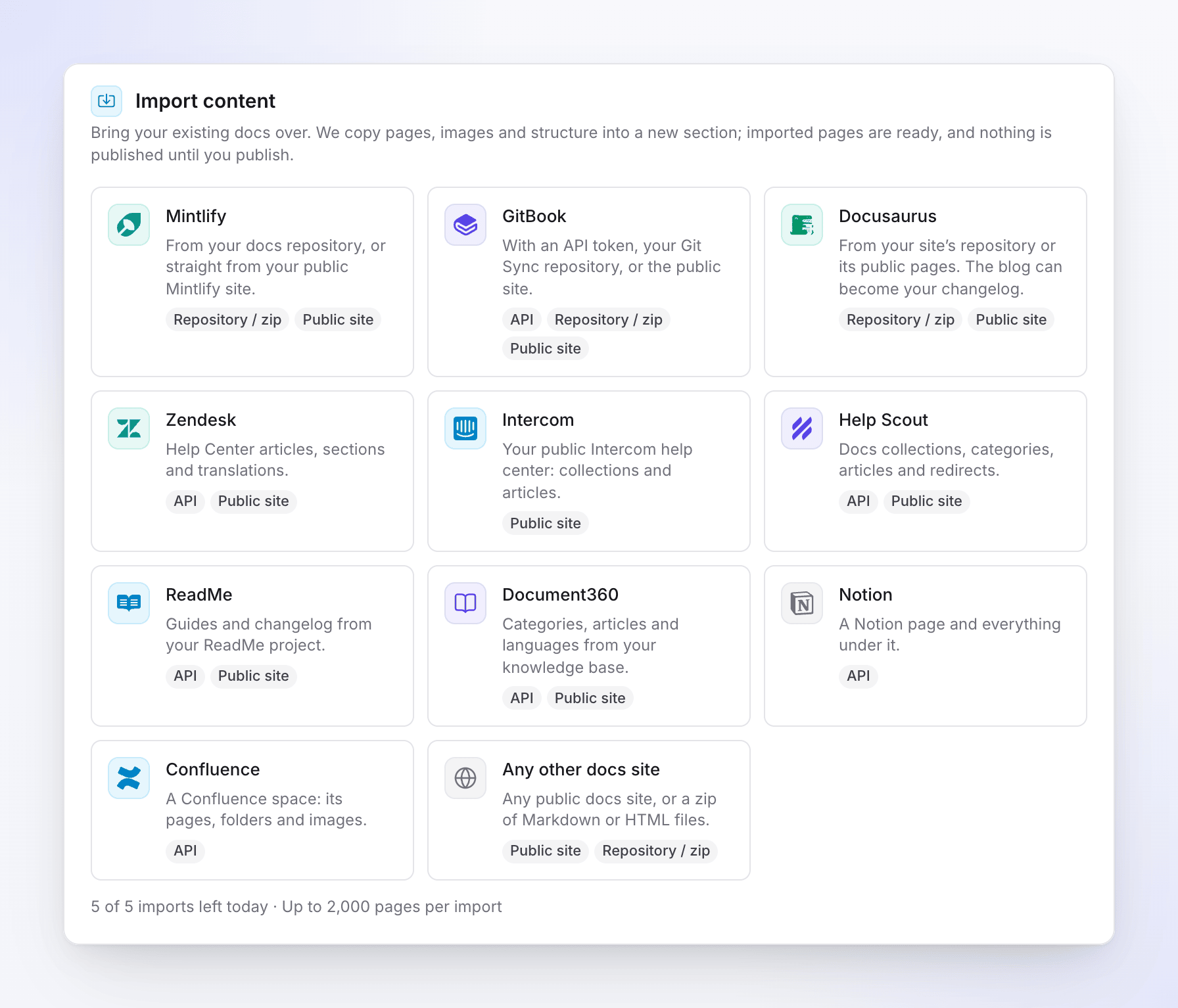
בחרו את הפלטפורמה שממנה תרצו לייבא התחברות
בחרו כיצד להתחבר תחת איך להתחבר, מלאו את השדות ולחצו על בדוק חיבור. ראו פלטפורמות ושיטות כדי לדעת מה נדרש עבור כל אחת.
תצוגה מקדימה
Clevera מציגה את המקטעים והדפים שמצאה. בטלו את הסימון של דפים שאינכם רוצים. אתר גדול עשוי לקחת דקה: "אנחנו מפרטים כל מקטע ודף."
בחרו את האפשרויות
בחרו לאן הדפים יועברו ואילו שפות להעביר. ראו אפשרויות ייבוא.
אישור והתחלה
בדקו את הסיכום, לדוגמה "נעתיק 120 דפים למקטע חדש, 'מרכז עזרה'." ואת זמן משוער, ולאחר מכן לחצו על התחילו ייבוא.
ניתן לסגור את החלון בזמן שהתהליך רץ: "ניתן לסגור חלון זה. נשלח לך אימייל כשהייבוא יסתיים." ההתקדמות מציגה מייבא דפים, מעתיק תמונות, קישור עמודים ו-הוספת הפניות, עם ספירה של עמודים, תמונות ו-נכשל.
כשהתהליך מסתיים תקבלו אימייל, "הייבוא שלך מ-platform מוכן", עם צפייה בדוח. לאחר מכן עיינו בדפים ופרסמו את האתר.
פלטפורמות ושיטות
כל כרטיס פלטפורמה מציג את השיטות הנתמכות: ממשק API, אתר ציבורי ו-מאגר / zip.
| פלטפורמה | שיטות | מה זה מביא |
|---|---|---|
| Mintlify | מאגר Git, zip, אתר ציבורי | דפים, קטעים, תמונות וכל שפה בניווט שלכם. המאגר זקוק ל-docs.json או mint.json. |
| GitBook | אסימון API, מאגר Git (Git Sync), zip, אתר ציבורי | מרחבים, דפים, קבוצות ותמונות. |
| Docusaurus | מאגר Git, zip, אתר ציבורי | תיעוד ותמונות. הבלוג יכול להפוך ליומן השינויים שלכם. |
| Zendesk | אסימון API, אתר ציבורי | מאמרי מרכז עזרה, מקטעים ותרגומים. |
| Intercom | אתר ציבורי | אוספים ומאמרים של מרכז העזרה הציבורי שלכם. |
| Help Scout | מפתח API, אתר ציבורי | אוספים, קטגוריות, מאמרים והפניות של Help Scout עצמה. |
| ReadMe | מפתח API, אתר ציבורי | מדריכים ויומן שינויים של גרסת ברירת המחדל שלכם. |
| Document360 | מפתח API, אתר ציבורי | קטגוריות, מאמרים ושפות. |
| Notion | אסימון חיבור | דף וכל דף תחתיו. |
| Confluence | אסימון API | מרחב עם הדפים, התיקיות והתמונות שלו. |
| כל אתר תיעוד אחר | אתר ציבורי, zip | כל אתר תיעוד ציבורי, או קובץ zip של קבצי Markdown או HTML. |
השיטות
אתר ציבורי. הדביקו את כתובת התיעוד הציבורי שלכם (דף הבית או כל דף תיעוד), תחת כתובת אתר. Clevera קוראת את הדפים המפורטים בניווט או במפת האתר, בקצב מתון שמכבד את ה-robots.txt שלכם. רק דפים תחת כתובת זו נקראים. מאמרים פרטיים וטיוטות אינם כלולים.
אסימון או מפתח API. הדביקו אסימון שתיצרו בפלטפורמה האחרת. לכל כרטיס פלטפורמה יש את השלבים וקישור למקום שבו יוצרים אותו. Clevera רק קוראת. אסימונים משמשים בזמן שהייבוא רץ ונמחקים תוך 24 שעות. ניתן לבטל את האסימון בפלטפורמה האחרת ברגע שהייבוא מסתיים.
מאגר Git. הדביקו את כתובת המאגר (GitHub, GitLab או Bitbucket). עבור מאגר GitHub פרטי, הוסיפו אסימון גישה עם גישת קריאה בלבד לתוכן. Clevera מורידה את ענף ברירת המחדל כארכיון ולעולם לא מריצה את הקוד שלו.
העלאת zip. העלו .zip של התיעוד שלכם, עד 200 MB. Clevera קוראת Markdown, MDX, JSON, YAML ותמונות ומתעלמת מכל השאר. עבור כל אתר תיעוד אחר ה-zip יכול להכיל קבצי .md, .mdx או .html, וכל תיקייה ברמה העליונה הופכת למקטע.
הערות פלטפורמה
- Intercom אינה מאפשרת שיתוף אסימוני גישה עם אפליקציות אחרות, לכן Clevera קוראת את מרכז העזרה הציבורי שלכם.
- גישת API ל-Zendesk דורשת מנהל מערכת בתוכנית Team ומעלה. כל סוכן קורא מאמרים שפורסמו; מנהל Guide מביא גם טיוטות ומאמרים מוגבלים.
- Help Scout מאפשרת לכם לבחור מאמרים שפורסמו בלבד או מאמרים שפורסמו וטיוטות. מפתחות ה-API שלה לא יכולים להיות לקריאה בלבד, לכן מחקו את המפתח לאחר מכן.
- דפי הפניה ל-API, מתכונים ודפים מותאמים אישית של ReadMe נשארים ב-ReadMe.
- גישת API ל-Document360 קיימת בתוכניות Business ו-Enterprise ודורשת מפתח API חדש יותר.
- Notion דורשת מבעל סביבת העבודה ליצור את החיבור, עם "קריאת תוכן בלבד".
- Confluence עובדת עם אתרי Confluence Cloud.
- תיעוד עם מספר גרסאות: רק הגרסה החדשה ביותר מיובאת.
אפשרויות ייבוא
| אפשרות | מה זה עושה | ברירת מחדל |
|---|---|---|
| מקטע חדש / מקטע קיים | לאן הדפים הולכים. מקטע חדש מקבל שם מוצע שניתן לשנות. | מקטע חדש |
| שפות | אילו משפות המקור להביא. שפה שעדיין אין באתר שלכם חייבת להתווסף לאתר תחילה. | כל שפת מקור שיש באתר שלכם |
| יצירת הפניות מהכתובות הישנות | קישורים ישנים ימשיכו לעבוד ברגע שהדומיין שלכם יצביע לכאן. כל כתובת ישנה מקבלת הפניה קבועה לדף החדש. | מופעל, כשיש למקור כתובות אינטרנט |
| דילוג על דפים שכבר קיימים כאן | מדלג על דפים שהכתובת שלהם כבר בשימוש באתר זה. | כבוי |
עבור שיטת אתר ציבורי עליכם גם לסמן "אני הבעלים של תוכן זה או שיש לי את הזכות להעתיק אותו." לפני שתתחילו.
איך המבנה עובר
- דפים, תמונות, מקטעים, קבוצות, תרגומים, הפניות וערכי יומן שינויים מיובאים.
- לאתרי תיעוד יש מקטעים עם רמה אחת של קבוצות תחתיהם. רמות עמוקות יותר מועלות רמה אחת למעלה, עם אזהרה בדוח.
- דפים מיובאים מוכנים לפרסום; הם הופכים לפעילים בפרסום הבא שלכם. ערכי יומן שינויים מיובאים מגיעים כטיוטות.
- תמונות מועתקות לאתר. תמונה שלא ניתן להעתיק נשארת בחוץ עם אזהרה, והטקסט החלופי שלה נשאר.
- קישורים בין דפים מיובאים מצביעים על הכתובות החדשות שלהם. קישורים לדפים שלא יובאו שומרים על הכתובות המקוריות שלהם.
- דפים שנמצאו רק במפת האתר, ולא בתפריט, נכנסים לקבוצה בשם "עמודים נוספים".
מגבלות
| מגבלה | ערך |
|---|---|
| דפים לכל ייבוא | 2,000. מקור גדול יותר מייבא את 2,000 הראשונים. |
| ייבואים לכל אתר | 5 ביום (בחלון של 24 שעות מתגלגלות). |
| ייבואים בו-זמנית | אחד לכל אתר. |
| העלאת zip | 200 MB, עד 5,000 קבצים ו-500 MB לאחר פריסה. |
| תמונות | 25 MB כל אחת. |
| מהירות קריאת אתר ציבורי | כ-2 דפים בשנייה; דף שלוקח יותר מ-30 שניות נדלג. |
| הפניות שנוצרו | נספרות כחלק ממגבלת ההפניות של התוכנית שלכם. אלו שמעבר למגבלה נדלגים. |
הכרטיס מציג כמה ייבואים נותרו להיום ואת מגבלת הדפים.
דוח הייבוא
לחצו על צפייה בדוח תחת ייבואים אחרונים. הדוח מציג את המקטע, וסיכומים עבור יובא, נדלג, נכשל, תמונות ו-הפניות. סננו את הדפים לפי נכשל, עם אזהרות או נדלג, ולחצו על פתח בעורך כדי לתקן אחד.
דוגמאות לאזהרות:
- "דף זה היה מקונן עמוק יותר ממה שאתרי תיעוד מאפשרים, לכן הוא הועלה רמה אחת למעלה."
- "לא ניתן היה להעתיק תמונה, לכן היא נשארה בחוץ"
- "דף עם כתובת זו כבר קיים כאן, לכן הוא נדלג."
- "נדלג: robots.txt או כללי הכתובת של האתר מונעים מאיתנו לקרוא דף זה."
ביטול או עצירת ייבוא
- ביטול ייבוא עוצר לאחר הדפים שנקראים כעת. דפים שכבר יובאו נשארים, וניתן לבטל אותם מהדוח.
- ביטול ייבוא מוחק את הדפים, התמונות, ההפניות וערכי יומן השינויים שהייבוא יצר, ואת המקטע החדש שלו אם הוא כעת ריק.
ייצוא אתר
בחרו פורמט
תחת ייצוא הנתונים שלך, בחרו את פורמט ייצוא: HTML (דפים שפותחים בדפדפן, תמונות בתיקייה משלהן) או פורמט Markdown (קבצי
.mdפשוטים, תמונות בתיקייה משלהן).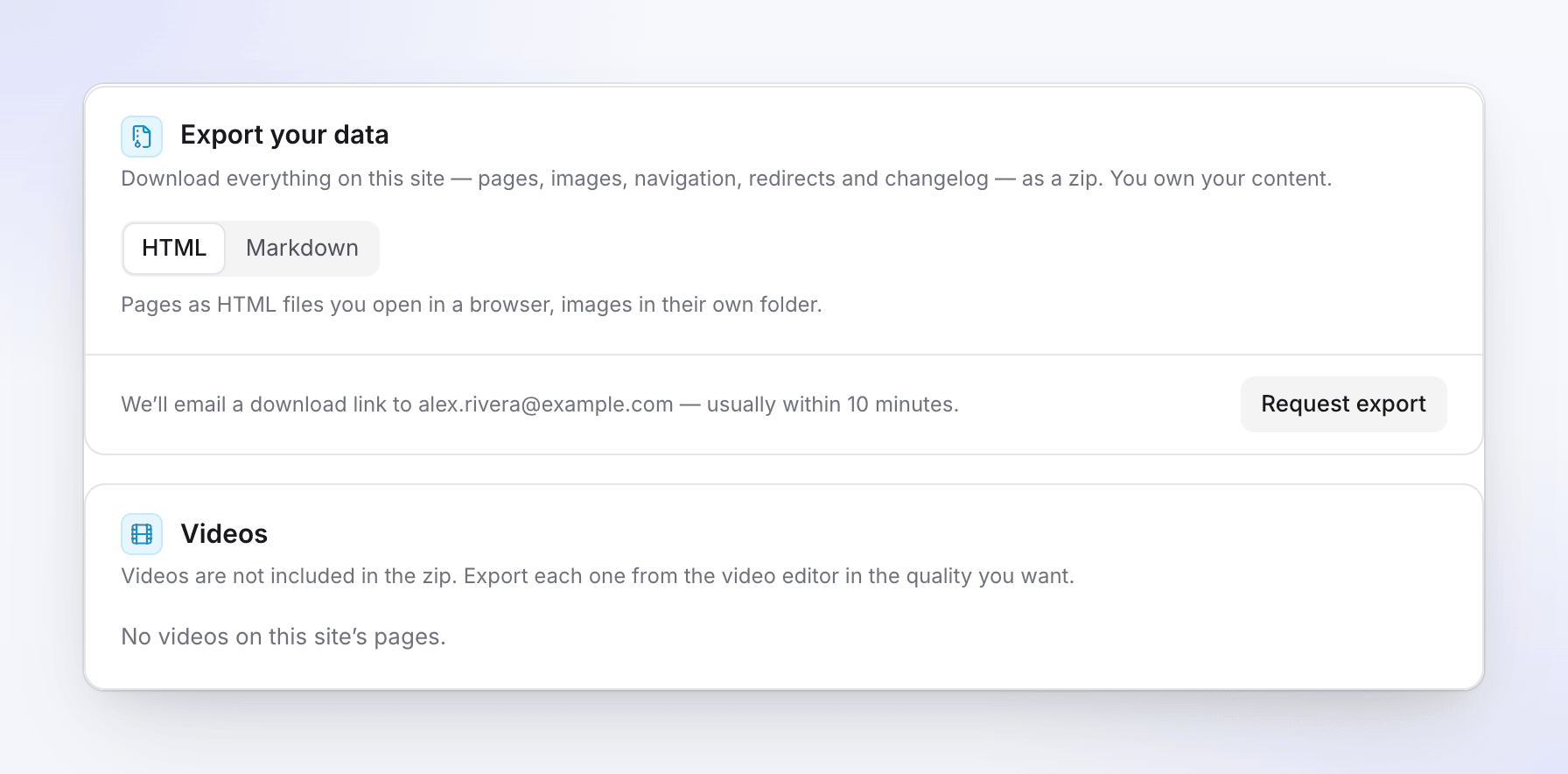
בחרו פורמט ובקשו את הייצוא בקשו זאת
לחץ על בקש ייצוא. תראה את ההודעה "Export requested. We'll email a download link to" הכתובת שלך, "usually within 10 minutes".
הורד אותו
פתח את האימייל "Your export of site is ready" ולחץ על הורד ייצוא. עליך להיות מחובר ל-Clevera. הקישור פעיל למשך 7 ימים; הייצוא מופיע גם תחת הכרטיס עם הורדה עד לפקיעת תוקפו.
קובץ ה-zip מכיל:
- כל עמוד באתר, כולל טיוטות המסומנות כ-"Draft", בכל שפה, וגם עמודי האתר.
- יומן השינויים (changelog), כולל טיוטות.
- תמונות, כאשר כל אחת נשמרת פעם אחת.
- הניווט, הגדרות האתר, הפניות (redirects) (
redirects.csv) ורשימת סרטונים (videos.csv), עםREADME.txtשמסביר על הקבצים.
ניתן לבקש 3 ייצואים לכל אתר ביום (בחלון זמן מתגלגל של 24 שעות). ייצוא שנכשל אינו נספר. רק האדם שביקש את הייצוא יכול להוריד אותו. כאשר הבעלים מבצע ייצוא, מנהלי המערכת מקבלים התראה שבוצע ייצוא.
סרטונים
סרטונים אינם כלולים בקובץ ה-zip. בקבצים, כל סרטון הוא קישור: "Watch / export this video". כרטיס ה-סרטונים מציג את כל סרטוני Clevera בעמודי האתר עם ייצוא סרטון, שפותח את הסרטון כדי שתוכל לייצא אותו באיכות הרצויה לך.
פתרון בעיות
| מה אתה רואה | מה לעשות |
|---|---|
| "That token didn't work. Check it was copied in full and has read access, then try again." | צור אסימון (token) חדש עם הרשאת קריאה והדבק אותו שוב. |
| "We couldn't reach the source. Check the address and try again." | בדוק שהכתובת נפתחת בדפדפן. |
| "The site blocked our reader. We can only import public pages." | השתמש ב-API או בשיטת ה-zip אם הפלטפורמה מאפשרת זאת. |
| "This site's robots.txt asks crawlers not to read these pages." | אפשר קריאה ב-robots.txt, או השתמש בשיטה אחרת. |
| "The source is larger than we can import. Upload just the docs folder." | דחוס (zip) רק את תיקיית ה-docs. |
| "This zip is over 200 MB. Import from the repository instead." | השתמש בשיטת מאגר ה-Git. |
| "You can start 5 imports a day on this site. Try again tomorrow." | המתן עד שיחלפו 24 שעות. |
| "Another import is running on this site. Wait for it to finish." | ניתן לבצע ייבוא אחד בכל פעם לכל אתר. |
| "None of the pages could be imported. The report lists why." | פתח את הדוח כדי לראות את הסיבה לכל עמוד. |
| "You can request up to 3 exports a day." | ההודעה מציינת מתי הייצוא הבא יהיה זמין. |
| "This export has expired. Request a new one in the site's settings." | בקש ייצוא חדש. |