

הוספה וארגון של עמודים באתר תיעוד
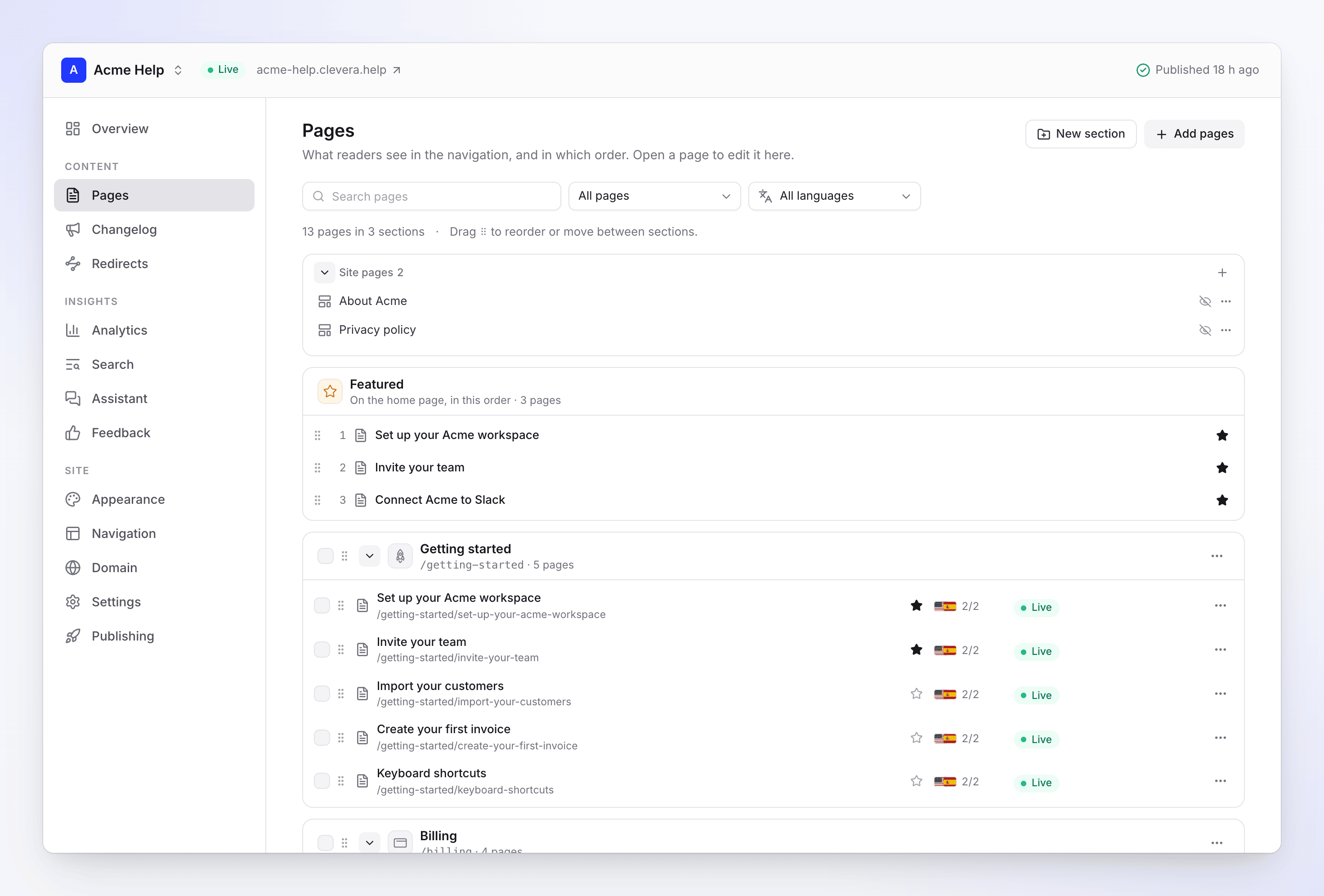
בנו את הניווט באתר התיעוד שלכם במסך **עמודים**: הוסיפו מאמרים, קישורים ודפי אתר, קבצו אותם למקטעים, עקבו אחר תיקיית אוסף, הציגו עמודים נבחרים בדף הבית והגדירו לכל עמוד את הכתובת, כותרת התפריט, הסיכום וה-SEO שלו.
מסך עמודים מציג את מה שהקוראים רואים בניווט של האתר שלכם, לפי הסדר שמופיע בו. כאן תוכלו להוסיף עמודים, לקבץ אותם למקטעים, לבחור אילו עמודים יופיעו בדף הבית ולהגדיר לכל עמוד את הכתובת ופרטי החיפוש שלו. השינויים שתבצעו כאן יפורסמו באתר בפרסום הבא.
לפני שמתחילים
- התפקיד שלכם: בעלים, מנהלים, עורכים ויוצרי תוכן יכולים לשנות עמודים. עורכים יכולים להוסיף מאמרים וקישורים קיימים, אך אינם יכולים ליצור מאמרים או דפי אתר חדשים.
- רק מאמרים הופכים לעמודים. כדי להציג סרטון, הוסיפו אותו למאמר באמצעות בלוק הווידאו של Clevera, ולאחר מכן הוסיפו את אותו מאמר. עמודי סרטונים שכבר קיימים באתר יישארו וימשיכו לעבוד.
כיצד האתר בנוי
| רמה | מה זה |
|---|---|
| רמה עליונה | עמודים שנמצאים מעל המקטעים, כגון דף ברוכים הבאים |
| מקטע | הרמה העליונה של הניווט, כגון "תחילת עבודה". למקטעים יכולים להיות אייקון ותיאור בשורה אחת. |
| קבוצה | רשימה עם כותרת בתוך מקטע, כגון "התקנה" בתוך "תחילת עבודה" |
| עמוד | אחד מאלה: מאמר מהספרייה שלכם, קישור לכתובת אחרת, דף אתר (אודות, דף נחיתה, משפטי, שאלות נפוצות), או עמוד סרטון קיים |
הכותרת מציגה את הסיכום, למשל "24 עמודים ב-4 מקטעים".
הוספת עמודים
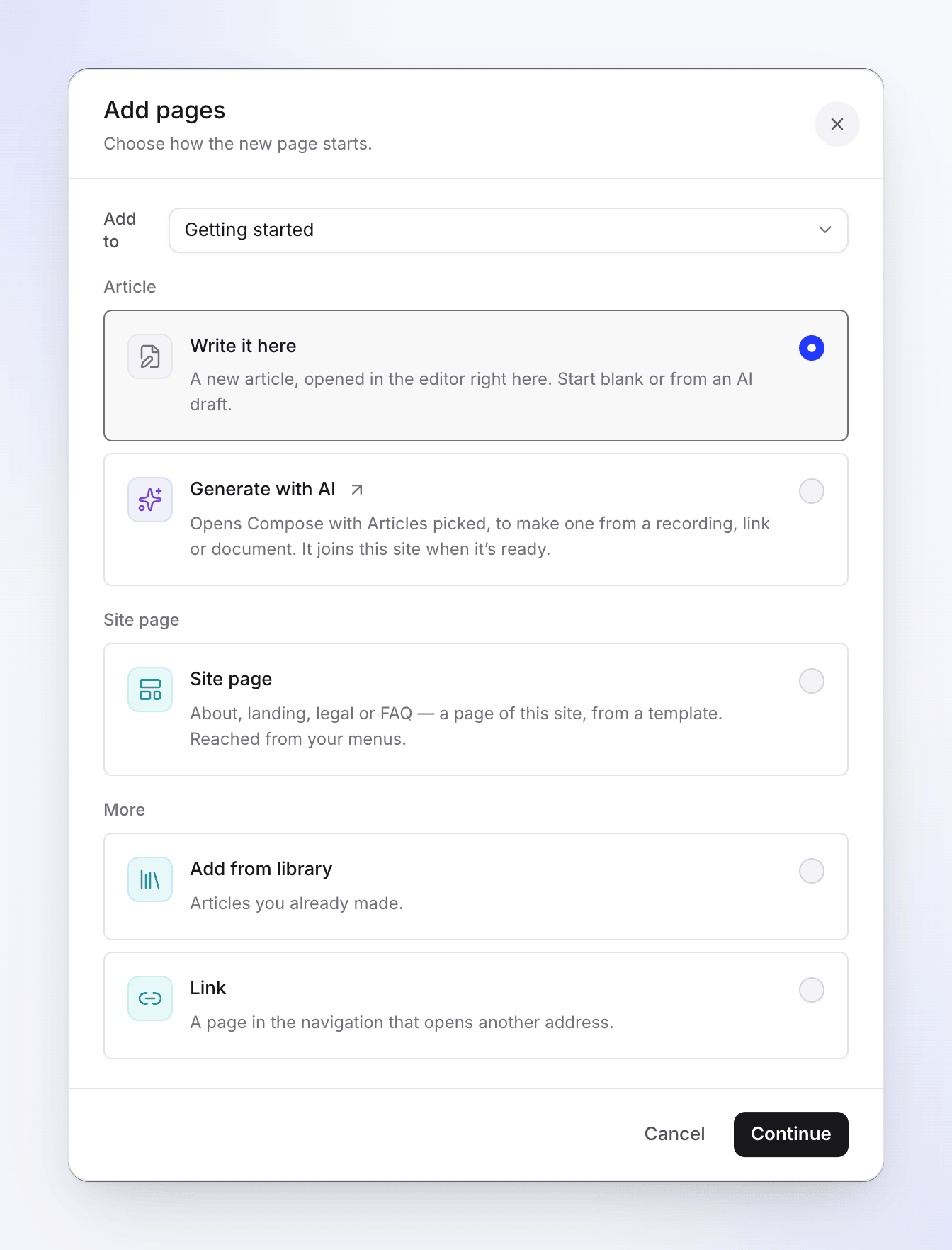
לחצו על הוסף דפים בראש מסך עמודים, או פתחו תפריט של מקטע או קבוצה ובחרו הוסף דפים לכאן…. בחרו את המיקום תחת הוסף ל-, ולאחר מכן בחרו כיצד העמוד החדש יתחיל:
| אפשרות | מה היא עושה |
|---|---|
| כתבו כאן | יוצרת מאמר חדש ופותחת אותו בעורך במסך זה. התחילו מדף ריק או מטיוטת AI. ראו כתיבת עמודים לאתר תיעוד. |
| יצירה באמצעות AI | פותחת את Compose עם מאמרים נבחרים, כדי ליצור אחד מהקלטה, קישור או מסמך. הוא יצטרף לאתר כשהוא יהיה מוכן. |
| דף אתר | אודות, דף נחיתה, משפטי או שאלות נפוצות, מתוך תבנית. הגישה אליהם היא מהתפריטים שלכם. ראו יצירת דפי אתר. |
| הוסף מהספרייה | מאמרים שכבר יצרתם |
| העבר עמודים לכאן | עמודים שכבר נמצאים באתר זה, שיועברו למיקום זה. מוצע כשפותחים את תיבת הדו-שיח ממקטע או מקבוצה. |
| הוסף קישור | עמוד בניווט שפותח כתובת אחרת, כגון דף הסטטוס שלכם |
הוסף מהספרייה
הוסף דפים מהספרייה מציג רשימה של המאמרים המוכנים שלכם. חפשו, או סננו לפי אוסף. מאמרים שכבר נמצאים באתר מסומנים ב-באתר זה ולא ניתן לבחור אותם שוב. תיבת הדו-שיח מציגה כמה מקום נותר, למשל "באתר יש מקום ל-120 עמודים נוספים". לחצו על הוסף 3 דפים.
המאמרים נשארים בספרייה שלכם; האתר מציג אותם. מאמרים שלא הושלמו לא יופיעו ברשימה עד שיהיו מוכנים.
הוסף קישור
הוסף קישור דורש כותרת (עד 200 תווים) וכתובת שמתחילה ב-https:// או http://. קישורים פותחים את הכתובת האחרת; לא ניתן להציג אותם כעמודים נבחרים בדף הבית.
מקטעים וקבוצות
יצירת מקטע
לחצו על מקטע חדש, הקלידו שם (עד 120 תווים) ותיאור אופציונלי: "שורה אחת על מה שהמקטע הזה מכסה". הוא מוצג בכרטיסי הנושאים בדף הבית ובראש המקטע. לחצו על צור מקטע.
תפריט מקטע
פתחו את תפריט ה-⋯ של המקטע:
| פעולה | מה היא עושה |
|---|---|
| הוסף דפים לכאן… | פותחת את "הוסף דפים" עבור מקטע זה |
| הוסף קבוצה… | רשימה עם כותרת בתוך המקטע |
| שנה שם… | משנה את שם המקטע. אם יש יותר משפה אחת, Clevera תשאל "האם לתרגם גם את השם החדש?" |
| תרגם כותרת… | השם לפי שפה. שדות ריקים יציגו את השם בשפת ברירת המחדל. |
| אייקון | בחרו אייקון, או כל האייקונים… |
| עקוב אחר תיקיית אוסף… / שנה תיקייה במעקב… | מאמרים חדשים בתיקייה זו יצטרפו למקטע זה (ראו להלן) |
| הפסק לעקוב | מאמרים חדשים לא יצטרפו. עמודים שכבר נוספו יישארו. |
| מחק מקטע… | מעביר את העמודים שלו למקום אחר, או מסיר אותם מהאתר |
לקבוצות יש שנה שם קבוצה… ו-בטל קבוצה. ביטול קבוצה משאיר את העמודים במקטע.
עקוב אחר תיקיית אוסף
עקוב אחר תיקיית אוסף מחברת מקטע לתיקייה ב-תוכן. בחרו את ה-אוסף ואת ה-תיקייה, ולאחר מכן לחצו על עקוב אחר תיקייה. המקטע יציג "עוקב אחר Onboarding".
- מאמרים שנוספו לתיקייה לאחר שתתחילו לעקוב יצטרפו למקטע בפרסום הבא.
- רק מאמרים מצטרפים; הסרטונים של התיקייה נשארים מחוץ לאתר.
- מעקב רק מוסיף. העברת מאמר מחוץ לתיקייה לא מסירה את העמוד שלו, ועמוד שהסרתם מהאתר לא יחזור.
מחיקת מקטע
מחק מקטע… שואל מה לעשות עם העמודים שלו: העבר את 6 העמודים שלו ל- מקטע אחר או לרמה העליונה, או סמנו את הסר את העמודים שלו גם מהאתר (הם יישארו בספרייה שלכם). מקטע ריק פשוט יוסר. כך או כך, האתר ישתנה לאחר שתפרסמו.
סידור מחדש והעברת עמודים
גררו עמוד באמצעות הידית שלו (⠿) כדי לסדר אותו מחדש או להעביר אותו למקטע או לקבוצה אחרת. באמצעות המקלדת, לחצו על Space או Enter כדי לבחור פריט, השתמשו במקשי החצים כדי להזיז אותו, לחצו על Space או Enter כדי להניח אותו ועל Escape כדי לבטל. המסך יאשר "הסדר נשמר — פרסמו כדי להפעיל".
כדי לסדר מחדש, נקו תחילה כל חיפוש או סינון.
כדי להעביר עמוד ללא גרירה, השתמשו בתפריט שלו → העבר… וענו על "לאן הוא צריך לעבור?". הוא יעבור לסוף המיקום שנבחר. הכתובת הישנה שלו תופנה אוטומטית.
מציאת עמודים
השתמשו ב-חיפוש דפים ובמסנן:
| מסנן | מציג |
|---|---|
| כל הדפים | הכל |
| שונה מאז הפרסום | עמודים שנערכו מאז הפרסום האחרון |
| עדיין לא פורסם | עמודים שנוספו מאז הפרסום האחרון |
| מוסתר | פורסמו, אך לא בניווט |
| לא מוכן באפליקציה | מאמרים שעדיין נכתבים, או ריקים. הם יפורסמו ברגע שיושלמו. |
| מתוזמן | עמודים שהוגדרו לעלות לאוויר בתאריך מסוים |
אם יש יותר משפה אחת, מסנן שפה יציג את העמודים של שפה אחת.
כל שורת עמוד מציגה את הסטטוס שלו:
| סטטוס | משמעות |
|---|---|
| פעיל | הקוראים רואים גרסה זו. |
| שונה | נערך מאז הפרסום האחרון. |
| עדיין לא פורסם | נוסף מאז הפרסום האחרון. |
| לא מוכן | השלימו אותו בעורך כדי לפרסם אותו. |
| מוסתר | פורסם, אך לא בניווט. |
| מתוזמן | יעלה לאוויר בתאריך שנקבע. |
פעולות עמוד
פתחו את תפריט ה-⋯ של עמוד:
| פעולה | מה היא עושה |
|---|---|
| פתח / פתח קישור / פתח עורך וידאו | פותח את העמוד לעריכה, את כתובת הקישור, או את הסרטון של עמוד וידאו |
| פתח בעורך האפליקציה | פותח את המאמר בעורך המאמרים המלא של Clevera |
| הגדרות עמוד | לוח ההגדרות (להלן) |
| הצג בניווט / הסתר מהניווט | עמודים מוסתרים עדיין נפתחים לפי הכתובת שלהם ובחיפוש |
| הצג בדף הבית / הסר מהנבחרים | מוסיף אותו לרשימת העמודים הנבחרים בדף הבית |
| העבר… | מעביר אותו למקטע או לקבוצה אחרת |
| הסר מהאתר | מסיר אותו מהאתר. "הוא נשאר בספרייה שלכם. הכתובת שלו תופנה לדף המקטע לאחר שתפרסמו." |
הצגת עמודים בדף הבית
לחצו על הכוכב בעמוד, או על הצג בדף הבית. עמודים נבחרים מציג אותם "בדף הבית, לפי סדר זה"; גררו כדי לסדר מחדש. לא ניתן להציג קישורים כעמודים נבחרים.
שינוי מספר עמודים בבת אחת
סמנו את תיבת הסימון על עמודים (או על מקטע, כדי לבחור את כל העמודים שלו). סרגל יציג "3 עמודים נבחרו" עם הצג, הסתר, הצג כנבחר, הסר מהנבחרים, העבר… ו-הסר…. עמודים שהוסרו נשארים בספרייה שלכם, וכתובות שפורסמו יופנו לדף המקטע שלהם לאחר שתפרסמו.
הגדרות עמוד
פתחו את הגדרות עמוד מתפריט של עמוד, או את פרטים בתוך עמוד פתוח. ערכו את השדות, ולאחר מכן לחצו על שמור (או בטל). עם מספר שפות, בחרו תחילה את שפה לעריכה; כותרות, סיכומים ו-SEO הם לפי שפה. תרגם מאנגלית ממלא את השדות הריקים.
| הגדרה | מה היא עושה | ברירת מחדל |
|---|---|---|
| הצג בניווט | כבוי: עדיין ניתן להגעה דרך הכתובת שלה ובחיפוש | פועל |
| ווידג'ט משוב | "האם דף זה היה מועיל?" בתחתית הדף | פועל |
| הצג בעמוד הבית | מוצג ראשון, בסדר ה-Featured | כבוי |
| פרסם בתאריך מוגדר | נשאר מחוץ לאתר עד Goes live ו-זמן, באזור הזמן של האתר (הגדרות → כללי → אזור זמן). זמין בתוכנית Starter ומעלה. | כבוי |
| Slug | כתובת הדף. אותיות קטנות, מספרים ומקפים בודדים, עד 120 תווים. "הכתובת הישנה תופנה אוטומטית." | מהכותרת |
| כותרת תפריט | כותרת קצרה יותר לניווט, עד 120 תווים. ריק משתמש בכותרת הדף. | ריק |
| סיכום | בכרטיסים, רשימות מקטעים וחיפוש, עד 300 תווים | "אוטומטי מהפסקה הראשונה" |
| כותרת SEO | הכותרת בתוצאות חיפוש ובתצוגה מקדימה של קישורים, עד 120 תווים | כותרת הדף |
| תיאור SEO | "משפט או שניים על מה הדף הזה עוזר", עד 300 תווים | תחילת טקסט הדף |
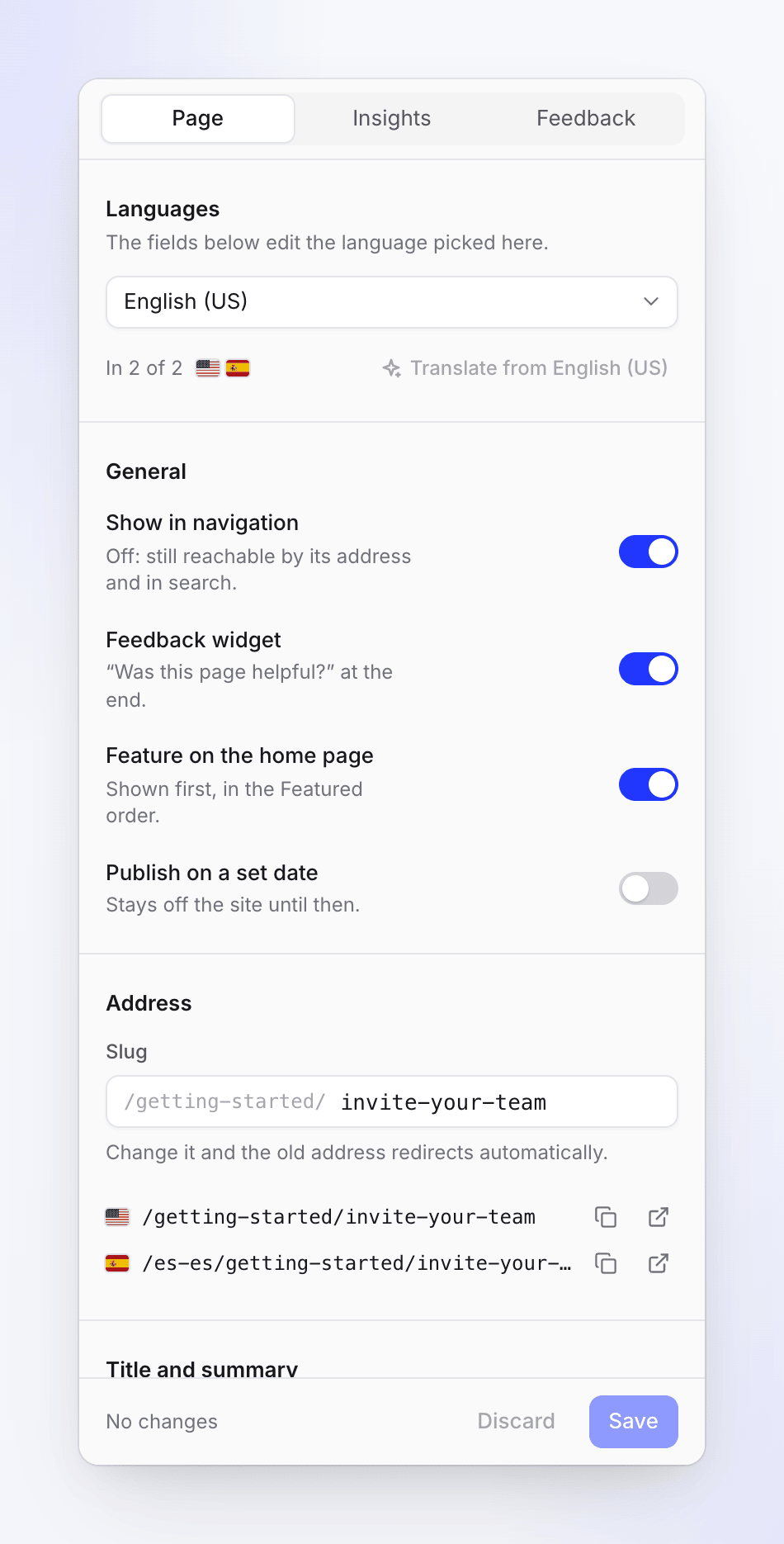
תצוגה מקדימה של Google ו-כרטיס חברתי מראים איך הדף נראה בתוצאות חיפוש וכאשר משתפים אותו. העתק כתובת ו-פתח דף משתמשים בכתובת החיה. כותרת התחתונה של הפאנל מציינת מתי הדף פורסם לאחרונה, לדוגמה "פורסם לאחרונה ב-build #12, לפני שעתיים", או "טרם פורסם: הוא יעלה לאוויר בפרסום הבא."
דף מתוזמן עולה לאוויר תוך מספר דקות מהזמן שנקבע, כל עוד האתר פורסם. בחר זמן בעתיד, אחרת הפאנל יציג "בחר זמן בעתיד."
דפי וידאו
לא ניתן להוסיף דפי וידאו חדשים לאתרים, אך דפים קיימים יישארו. פתח אחד כדי לראות את ה-פוסטר וה-פרקים שלו (שנה את שניהם בעורך הוידאו) ואת הצג תמלול בדף: "הקוראים יכולים לקרוא במקביל מתחת לוידאו." הוסף גרסת מאמר מתחיל מאמר עבור אותו פריט, כך שהדף יוכל להכיל גם טקסט.
וידאו מתנגן מהאתר עצמו רק כאשר יש לו ייצוא עדכני. אחרת, הפרסום יציג אזהרה: "ל-“Product tour” אין ייצוא עדכני, לכן הוא מתנגן דרך הנגן של Clevera, הזקוק לשרתים שלנו. ייצא את הוידאו ופרסם שוב כדי לנגן אותו מהאתר עצמו."
מגבלות
| מגבלה | ערך |
|---|---|
| דפים לכל אתר | 5,000 |
| מקטעים וקבוצות לכל אתר | 50 יחד |
| דפים שנוספו בבת אחת | 500 |
| שם מקטע | 120 תווים |
| תיאור מקטע | 300 תווים |
| כותרת קישור | 200 תווים |
| דפי אתר לכל אתר | לפי תוכנית: ראה תוכניות ומגבלות של אתר תיעוד |
פתרון בעיות
| הודעה | מה זה אומר |
|---|---|
| "Only articles can be added to a doc site. To show a video, add it to an article with the video block." | וידאו היה בבחירה. הוסף במקום זאת מאמר שמכיל אותו. |
| "A doc site can have up to 5,000 pages." | האתר מלא. הסר דפים או השתמש באתר אחר. |
| "A doc site can have up to 50 sections and groups." | מיזוג או מחק מקטעים או קבוצות תחילה. |
| "Two pages in the same section would have the address “install”. Change one page's slug first." | שני דפים יחלקו כתובת. שנה את ה-Slug של אחד הדפים. |
| "The page list changed in the meantime. Reload and try again." | מישהו אחר שינה את הדפים. רענן את המסך. |
| "Your role can edit existing content but cannot create new content." | אתה עורך (Editor). הוסף מאמרים קיימים, או בקש מיוצר תוכן (Content Creator) או מנהל לכתוב את הדף. |
| "This page's article is in a collection you can't open" | באפשרותך לשנות את הגדרות הדף ולראות את התובנות שלו, אך לא את הטקסט שלו. |