

SSO mit Microsoft Entra ID einrichten
Schritt-für-Schritt-Einrichtung von Microsoft Entra ID (Azure AD) für das Single Sign-on bei Clevera mit SAML 2.0 oder OpenID Connect: Enterprise-Anwendung oder App-Registrierung, Signierung, Claims, die Zuweisung der Werte und das Testen.
Richte das Single Sign-on zwischen Microsoft Entra ID (ehemals Azure AD) und Clevera ein, damit sich dein Team mit seinem Microsoft-Geschäftskonto anmelden kann. Du kannst die Verbindung über SAML 2.0 oder OpenID Connect (OIDC) herstellen; dieser Leitfaden behandelt beide Methoden auf der Entra-Seite sowie die entsprechenden Felder in Clevera.
Das Microsoft Entra Admin Center ändert sich von Zeit zu Zeit. Wenn eine Bezeichnung unten nicht übereinstimmt, suche nach der Einstellung mit der gleichen Bedeutung und verwende die allgemeinen Leitfäden für die vollständige Liste der Werte: SAML, OIDC.
Bevor du beginnst
- Du bist Inhaber eines Clevera-Arbeitsbereichs in einem Individueller Plan.
- Du kannst Enterprise-Anwendungen oder App-Registrierungen in Entra erstellen (z. B. als Anwendungsadministrator).
- Du kennst die E-Mail-Domains, die deine Mitarbeiter verwenden, wie z. B.
acme.example.
Öffne zuerst den Clevera-Einrichtungsdialog, damit du die Werte kopieren kannst: Öffne das Arbeitsbereichsmenü oben in der Seitenleiste, wähle Teameinstellungen, dann Sicherheit und klicke auf SSO einrichten. Wähle Microsoft Entra ID (Azure AD) als Identitätsanbieter aus.
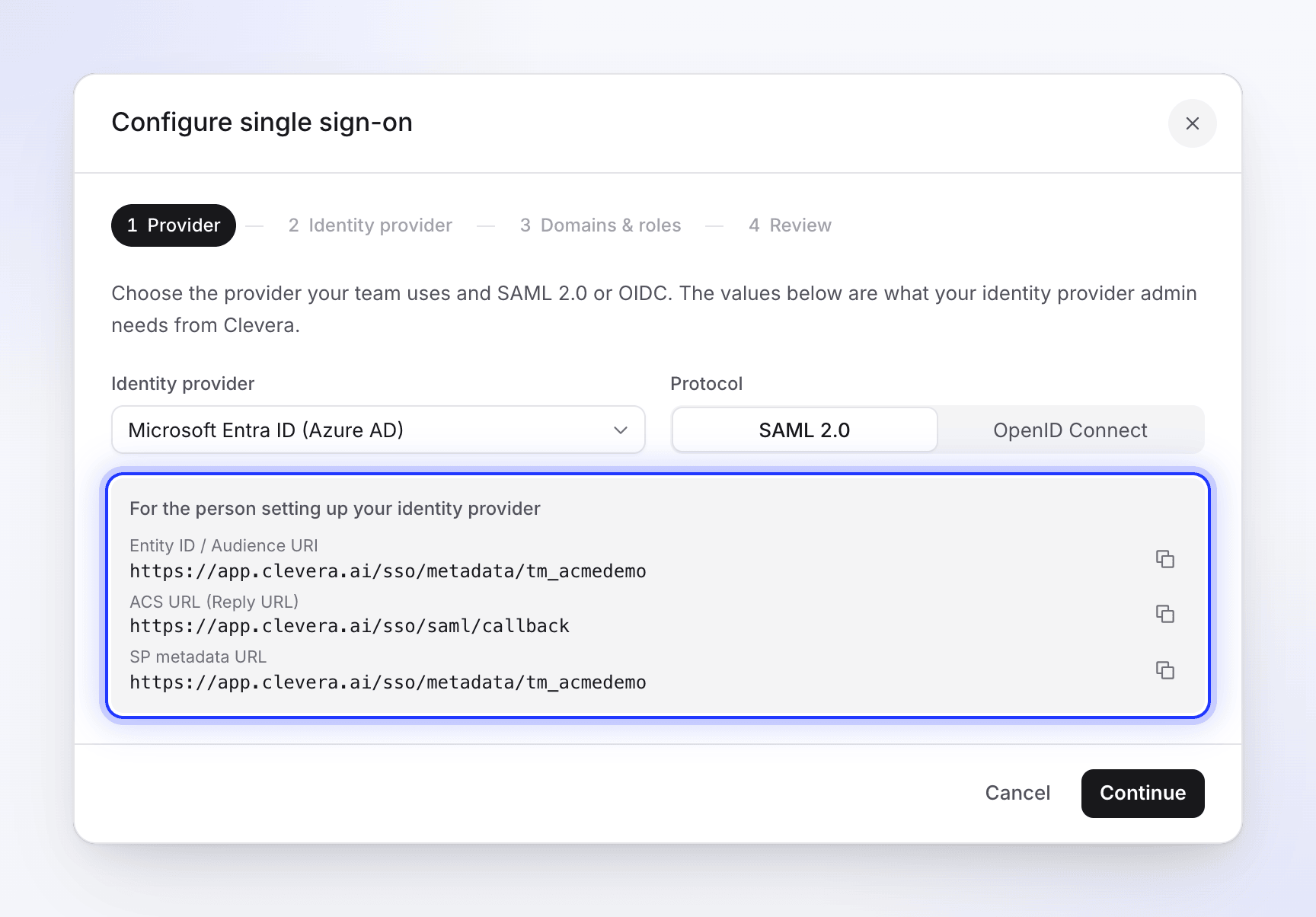
Verbindung mit SAML 2.0
Enterprise-Anwendung erstellen
Gehe im Microsoft Entra Admin Center zu Unternehmensanwendungen und klicke auf Neue Anwendung, dann auf Eigene Anwendung erstellen. Gib ihr den Namen
Clevera, wähle Integrieren Sie eine andere Anwendung, die Sie nicht im Katalog finden (Nicht-Katalog) und klicke auf Erstellen.SAML auswählen
Öffne in der neuen App Einmaliges Anmelden und wähle SAML aus.
Clevera-Werte eingeben
Klicke in der Grundlegenden SAML-Konfiguration auf Bearbeiten und fülle Folgendes aus:
Entra-Feld Wert von Clevera Bezeichner (Entitäts-ID) Entitäts-ID / Zielgruppen-URI (kopiere sie aus dem Clevera-Dialog; sie endet mit deiner Arbeitsbereichs-ID) Antwort-URL (Assertion Consumer Service-URL) https://app.clevera.ai/sso/saml/callbackAnmelde-URL Leer lassen Relay-Zustand Leer lassen Abmelde-URL Nur wenn du Single Logout verwendest: https://app.clevera.ai/sso/saml/sloKlicke auf Speichern.
Claims überprüfen
Öffne unter Attribute und Ansprüche den Eindeutigen Benutzerbezeichner (Namens-ID). Setze das Format des Namensbezeichners auf E-Mail-Adresse und das Quellattribut auf das Attribut, das die E-Mail-Adresse der Personen enthält:
user.mail, oderuser.userprincipalname, falls ihr Anmeldename ihre E-Mail-Adresse ist. Behalte die Standard-Claimsgivenname,surnameundemailaddressbei: Clevera liest diese aus.Antwort und Assertion signieren
Klicke unter SAML-Zertifikate neben dem Signaturzertifikat auf Bearbeiten. Setze die Signieroption auf SAML-Antwort und Assertion signieren und den Signieralgorithmus auf SHA-256. Klicke auf Speichern.
Entra signiert standardmäßig nur die Assertion, was von Clevera abgelehnt wird.
Entra-Werte in Clevera kopieren
Lade unter SAML-Zertifikate das Zertifikat (Base64) herunter und öffne es in einem Texteditor. Kopiere unter Clevera einrichten die URLs. Setze in Clevera das Protokoll auf SAML 2.0, klicke auf Weiter und füge Folgendes ein:
Entra-Wert Clevera-Feld Microsoft Entra-Bezeichner IdP-Entitäts-ID Anmelde-URL SSO-Anmelde-URL Abmelde-URL Abmelde-URL (optional) Der Inhalt von Zertifikat (Base64) X.509-Zertifikat Personen zuweisen
Klicke unter Benutzer und Gruppen auf Benutzer/Gruppe hinzufügen und füge die Personen oder Gruppen hinzu, die Clevera nutzen sollen.
Schließe dann die Einrichtung in Clevera ab: Domains und Rollen.
Verbindung mit OpenID Connect
App registrieren
Setze im Clevera-Einrichtungsdialog das Protokoll auf OpenID Connect und kopiere den Umleitungs-URI (Callback-URL) aus dem grauen Feld. Gehe in Entra zu App-Registrierungen und klicke auf Neue Registrierung. Gib ihr den Namen
Clevera, wähle Nur Konten in diesem Organisationsverzeichnis (Einzelner Mandant) und wähle unter Umleitungs-URI die Option Web und fügehttps://app.clevera.ai/sso/oidc/callbackein. Klicke auf Registrieren.IDs kopieren
Kopiere auf der Übersicht der App die Anwendungs-ID (Client-ID) und die Verzeichnis-ID (Mandanten-ID).
Client-Geheimnis erstellen
Öffne Zertifikate & Geheimnisse, klicke auf Neuer Client-Geheimschlüssel, wähle eine Ablaufzeit und klicke auf Hinzufügen. Kopiere sofort den Wert des Geheimnisses (nicht die Geheimnis-ID); Entra zeigt ihn nur einmal an.
E-Mail-Claim hinzufügen
Öffne Token-Konfiguration, klicke auf Optionalen Anspruch hinzufügen, wähle ID, aktiviere email und klicke auf Hinzufügen. Bestätige die Aufforderung, die Microsoft Graph-E-Mail-Berechtigung hinzuzufügen. Ohne diese greift Clevera auf den Anmeldenamen (
preferred_username) zurück, was nur funktioniert, wenn dieser der E-Mail-Adresse der Person entspricht.In Clevera ausfüllen
Klicke in Clevera auf Weiter und gib Folgendes ein:
Clevera-Feld Wert Client-ID Anwendungs-ID (Client-ID) Client-Geheimnis Der Wert des Geheimnisses Discovery-URL https://login.microsoftonline.com/deine Verzeichnis-ID (Mandanten-ID)/v2.0/.well-known/openid-configurationVerwende deine Mandanten-ID in der URL, nicht
commonoderorganizations: Clevera prüft den Aussteller, und diese gemeinsam genutzten URLs stimmen nicht damit überein.Zugriff einschränken (optional)
Standardmäßig kann jeder in deinem Mandanten die App nutzen. Um dies einzuschränken, öffne Unternehmensanwendungen → Clevera → Eigenschaften, setze Zuweisung erforderlich? auf Ja und füge Personen oder Gruppen unter Benutzer und Gruppen hinzu.
In Clevera abschließen
- Füge unter Domains & Rollen jede E-Mail-Domain hinzu, die deine Mitarbeiter verwenden, einschließlich aller zusätzlich verifizierten Domains in deinem Mandanten. Wähle Konten bei der ersten Anmeldung erstellen und die Standardrolle für neue SSO-Mitglieder.
- Klicke unter Überprüfen auf Konfiguration speichern.
- Klicke auf Test ausführen, aktiviere SSO aktivieren und melde dich als Testbenutzer in einem privaten Fenster über die Clevera-Anmeldeseite an.
- Wenn es für alle funktioniert, aktiviere SSO erforderlich, falls SSO der einzige Zugangsweg sein soll.
Mitglieder geben ihre geschäftliche E-Mail-Adresse auf der Clevera-Anmeldeseite ein und klicken auf Weiter mit Microsoft Entra ID (Azure AD).
Fehlerbehebung
| Problem | Was zu prüfen ist |
|---|---|
| "SSO authentication failed…" nach der Microsoft-Anmeldung bei SAML | Signieroption ist SAML-Antwort und Assertion signieren; das Zertifikat in Clevera ist das aktive; Bezeichner (Entitäts-ID) stimmt exakt mit Clevera überein. |
| "SSO session expired. Please try again." nach dem Öffnen von Clevera über My Apps | Erwartet: Die Anmeldung muss auf der Clevera-Anmeldeseite gestartet werden. |
| Microsoft meldet, dass die Antwort-URL nicht übereinstimmt | Antwort-URL (SAML) oder der Web-Umleitungs-URI (OIDC) muss exakt dem Clevera-Wert entsprechen. |
| Microsoft meldet, dass der Benutzer nicht zugewiesen ist | Füge ihn unter Benutzer und Gruppen hinzu oder setze Zuweisung erforderlich? auf Nein. |
| "SSO authentication failed…" bei OIDC | Die Discovery-URL verwendet deine Mandanten-ID; das Geheimnis ist der Wert, nicht die ID, und ist nicht abgelaufen; die Person hat eine E-Mail-Adresse. |
| "Your email domain is not authorized for this team's SSO." | Die E-Mail-Domain ist nicht in den Zulässigen E-Mail-Domains enthalten. Füge sie in Clevera hinzu. |
Weitere Meldungen: SSO-Anmeldeprobleme beheben.