

Sicherheit deiner Konten während „Mit KI aufnehmen“
Wie Clevera deine Anmeldungen und Daten handhabt, wenn die KI dein Produkt aufnimmt: Wo der Browser läuft, was mit deinen Anmeldedaten passiert, wie gespeicherte Anmeldungen funktionieren, was die KI niemals tun wird und was in der Aufnahme landet.
„Mit KI aufnehmen“ steuert einen echten Browser in deinem Produkt. Daher ist es berechtigt zu fragen, was er sehen kann und was mit deiner Anmeldung passiert. Dieser Artikel erklärt, wo der Browser läuft, wie Logins und gespeicherte Anmeldungen gehandhabt werden, was die KI niemals tun wird und was in der Aufnahme landet.
Wo der Browser läuft
Die KI arbeitet in einem separaten Browser in der Clevera-Cloud, niemals auf deinem Computer oder in deinem eigenen Browser.
- Er kann weder deine anderen Tabs, Dateien, Apps noch die in deinem Browser gespeicherten Passwörter sehen.
- Er ist nirgendwo angemeldet, es sei denn, du meldest ihn an oder dein Arbeitsbereich hat eine gespeicherte Anmeldung für diese Seite.
- Jede Aufnahme erhält einen eigenen Browser, der nach Ende der Aufnahme geschlossen wird.
- Er öffnet nur öffentliche
https://Seiten und kann daher nicht auf das interne Netzwerk deines Unternehmens zugreifen. - Vor jedem Durchlauf prüft Clevera die Startadresse. Seiten mit Inhalten für Erwachsene, Glücksspielseiten, geparkte oder zum Verkauf stehende Domains, Adressen auf einer öffentlichen Liste von Phishing-Seiten, Seiten, die „nicht gefunden“, „entfernt“ oder „nicht autorisiert“ melden, sowie YouTube-Seiten werden abgelehnt.
- Nur die Person, die eine Aufnahme gestartet hat, sowie der Arbeitsbereich-Inhaber und Administratoren können sie live ansehen oder steuern.
Du kannst alles, was die KI tut, auf der Live-Seite verfolgen und jederzeit auf Stopp klicken.
Wenn du der KI einen Login gibst
Wenn Anmelden auf Login verwenden eingestellt ist, gibst du eine E-Mail-Adresse oder einen Benutzernamen sowie ein Passwort ein und bestätigst: „Ich darf Clevera Zugriff auf dieses Konto gewähren.“
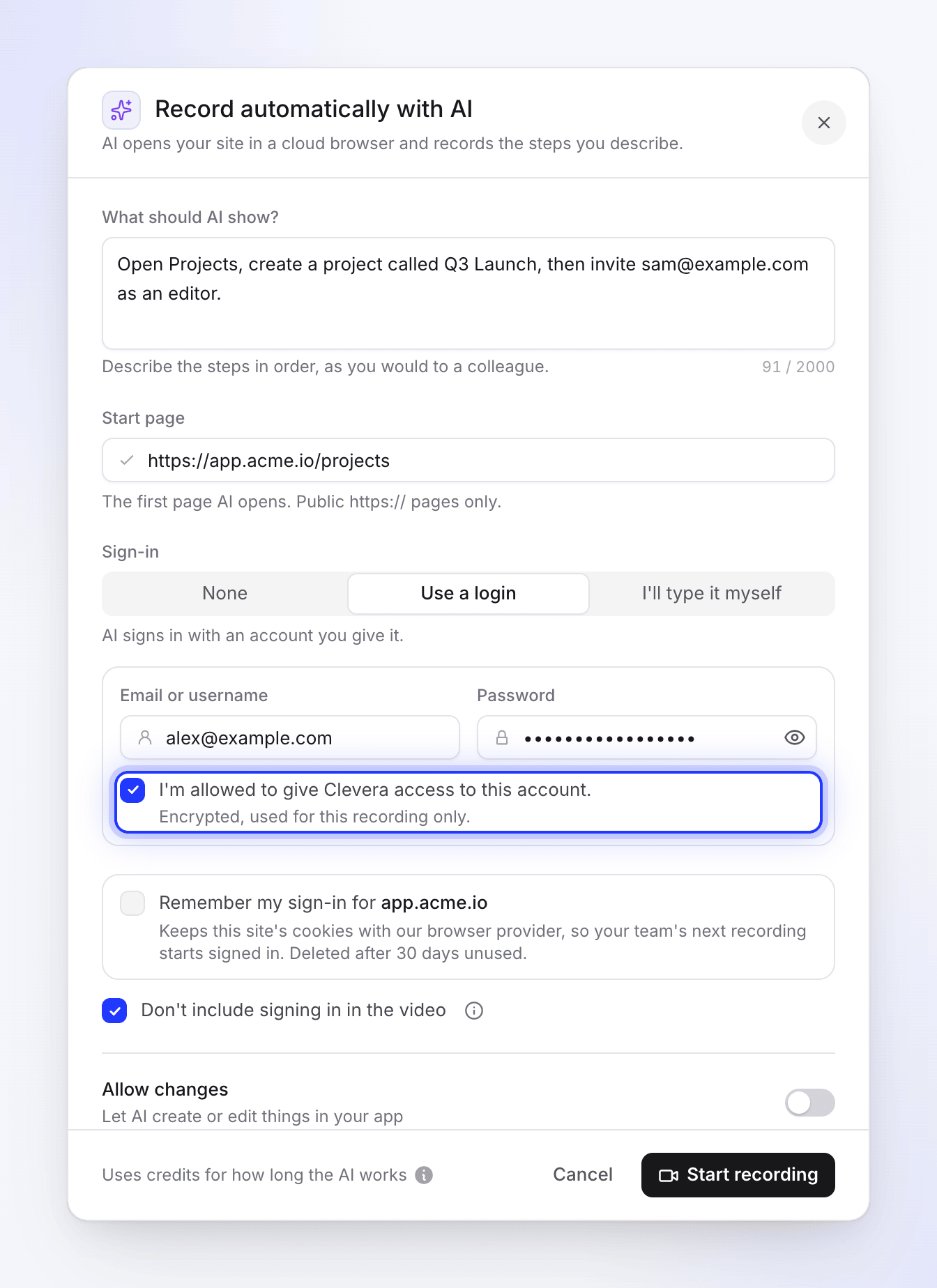
- Verschlüsselt und kurzlebig. „Verschlüsselt, nur für diese Aufnahme verwendet.“ Der Login wird nur bis zum Start der Aufnahme verschlüsselt gespeichert und danach entfernt. Er wird nicht in deinem Arbeitsbereich gespeichert und kann nicht erneut eingesehen werden.
- Eingegeben, ohne gelesen zu werden. Die KI füllt das Anmeldeformular über einen sicheren Eingabeschritt aus, der Platzhalter verwendet. Das Passwort selbst ist kein Teil dessen, was die KI liest oder schreibt, und sie ist angewiesen, es niemals zu wiederholen, zu kopieren oder zusammenzufassen.
- Nur auf deiner Seite. Der Login kann nur auf der Seite der Startadresse und deren Subdomains eingegeben werden. Wenn eine Seite auf einer anderen Website danach fragt, wird er nicht eingegeben.
Wenn du es selbst eingibst
Bei Ich gebe es selbst ein stoppt die KI auf der Anmeldeseite und übergibt dir den Browser. Sie tippt niemals selbst in das Anmeldeformular. Du gibst deine Daten direkt in den Aufnahme-Browser ein. Clevera empfängt oder speichert diese niemals. Dies ist die richtige Wahl für dein eigenes Konto, für Anmeldungen mit einem Einmalcode und für Single Sign-On.
Im Setup-Chat funktioniert die Anmeldung immer so: „Auf der Anmeldeseite gehört der Browser dir. Melde dich dort an, niemals im Chat.“ Gib niemals ein Passwort in eine Chat-Nachricht ein.
Gespeicherte Anmeldungen
Wenn du Meine Anmeldung für app.acme.io merken aktivierst, werden die Anmelde-Cookies der Seite für die nächste Aufnahme deines Arbeitsbereichs beibehalten: „Speichert die Cookies dieser Seite bei unserem Browser-Anbieter, damit die nächste Aufnahme deines Teams angemeldet startet. Wird nach 30 Tagen ohne Nutzung gelöscht.“
| Frage | Antwort |
|---|---|
| Wer kann es nutzen? | Jeder in deinem Arbeitsbereich, der genau diese Seite aufnimmt. Eine für app.acme.io gespeicherte Anmeldung wird nicht für admin.acme.io verwendet. |
| Was speichert Clevera? | Deine Zustimmung und einen Verweis auf die gespeicherte Browsersitzung. Niemals die Cookies oder dein Passwort. |
| Wie lange wird es aufbewahrt? | Bis es 30 Tage lang nicht verwendet wurde. |
| Wo sehe ich sie? | Im Dialog Automatisch mit KI aufnehmen. Sobald dein Arbeitsbereich eine hat, erscheint eine Liste Gespeicherte Anmeldungen unter dem Formular, eine Zeile pro Seite. Es gibt keine andere Seite dafür. |
| Wie entferne ich sie? | Klicke auf Vergessen neben der Seite unter Gespeicherte Anmeldungen oder neben „Deine gespeicherte Anmeldung für app.acme.io wird verwendet“, wenn diese Seite deine Startseite ist. Sie wird sofort gelöscht, hier und im Cloud-Browser, ohne Bestätigung. Wenn es fehlschlägt, siehst du „Wir konnten diese Anmeldung nicht vergessen. Versuche es erneut.“ |
| Wer kann sie entfernen? | Jeder in deinem Arbeitsbereich, nicht nur die Person, die sie gespeichert hat. |
| Was entfernt sie sonst noch? | Das Löschen des Arbeitsbereichs oder das Löschen des Kontos der Person, die sie gespeichert hat. |
| Wird sie für Website-Recherchen verwendet? | Nein. Bei Recherchen wird nie eine Anmeldung vorgenommen. |
Was die KI niemals tun wird
Diese Regeln gelten für jede Aufnahme, egal was auf einer Seite steht:
- Seiten können ihr keine Befehle geben. Text, Pop-ups, Chat-Nachrichten, Dokumente und Warnungen auf einer Seite werden als zu filmender Inhalt behandelt, niemals als Anweisungen, egal wie dringend sie klingen.
- Keine privaten Daten, nur weil eine Seite danach fragt. Sie gibt niemals Passwörter, Codes, Karten- oder Bankdaten oder persönliche Daten ein, es sei denn, es handelt sich um deine Anmeldung, die wie oben beschrieben sicher eingegeben wird.
- Keine Zahlungen. Sie füllt keine Zahlungsformulare aus.
- Keine Downloads oder Berechtigungen. Sie lädt keine Dateien herunter, öffnet oder führt sie aus, installiert nichts und erlaubt einer Seite nicht, deine Kamera, dein Mikrofon, deinen Standort oder Benachrichtigungen zu verwenden.
- Kein Umherirren. Sie bleibt auf der Seite deiner Startadresse und deren Subdomains, es sei denn, deine Schritte erfordern eine andere Seite oder deine Anmeldung führt dich zu einem Identitätsanbieter. Sie hält sich an deine Schritte und öffnet keine nicht zusammenhängenden Seiten, Einstellungen oder Menüs.
- Kein Raten von Passwörtern. Wenn sie keine Anmeldedaten hat, stoppt sie und fragt dich.
- Kein Umgehen von Prüfungen. Bei einem CAPTCHA, einem Code oder einer Zustimmung, die nur du geben kannst, stoppt sie und übergibt dir den Browser.
Dinge erstellen und bearbeiten
Die KI führt nur die Schritte aus, die du beschreibst. Ob sie etwas in deiner App ändern darf, hängt von Änderungen erlauben („KI erlauben, Dinge in deiner App zu erstellen oder zu bearbeiten“) ab:
| Änderungen erlauben | Was die KI tut |
|---|---|
| Aus | Schreibgeschützt. Sie kann öffnen, ansehen, scrollen, suchen, filtern, sortieren, Tabs wechseln und sich anmelden. Sie erstellt, bearbeitet, löscht, sendet, veröffentlicht, lädt ein, kauft, bezahlt oder ändert keine Einstellungen und bestätigt keinen Dialog, der dies tun würde. Wenn einer deiner Schritte eine Änderung erfordert, zeigt sie, wo das getan wird (sie öffnet das Formular oder Menü), stoppt vor dem Speichern oder Absenden und fährt mit dem nächsten Schritt fort. |
| Ein | Sie kann Dinge erstellen oder bearbeiten, wenn deine Schritte es erfordern, z. B. „Erstelle ein Projekt namens Q3 Launch“. Sie führt jeden Schritt einmal vor laufender Kamera aus, sodass eine Änderung, die deine Schritte erfordern, tatsächlich in deiner App geschieht. |
Wenn Änderungen erlauben deaktiviert ist und die KI dir bei einem Schritt, der eine Änderung erfordert, den Browser übergibt, bietet die Karte Änderungen erlauben und fortfahren an. Es wird nichts geändert, es sei denn, du klickst darauf.
Selbst wenn Änderungen erlauben aktiviert ist, verwende ein Testkonto oder einen Test-Arbeitsbereich in deinem Produkt, um sicherzustellen, dass in einem echten Konto nichts geändert wird.
Was in der Aufnahme landet
Die KI arbeitet deine Schritte einmal durch, und dieser Durchlauf wird gefilmt. Die Aufnahme beginnt bei deinem ersten Schritt und lässt die Momente aus, in denen die KI eine Seite liest oder entscheidet, was zu tun ist. Sie zeigt:
- Alles, was die KI auf dem Bildschirm tut, und alle Daten, die deine App währenddessen anzeigt.
- Was du tust, während du den Browser hast. Die Live-Seite weist darauf hin, solange sie dir gehört: „Nimmt noch auf: Was du tust, ist Teil deines Videos.“
- Die Anmeldung nur, wenn du Anmeldung nicht in das Video einbeziehen deaktivierst, was standardmäßig aktiviert ist. Während eine Anmeldung ausgelassen wird, zeigt die Live-Seite Anmeldung läuft · Nicht in deinem Video anstelle von REC. Wenn du sie beibehältst, werden Passwortfelder als Punkte angezeigt, und eine E-Mail-Adresse, ein Benutzername oder ein Einmalcode, den du eingibst, ist sichtbar.
In How-to-Videos und Produktdemos, die aus der Aufnahme erstellt wurden, wird die Zeit, in der du den Browser gehalten hast, normalerweise im Zeitraffer abgespielt. Nichts auf dem Bildschirm wird automatisch unkenntlich gemacht. Siehe Verstehe, wie Clevera schützt, was auf deinem Bildschirm zu sehen ist.
Die Aufnahme wird in deinem Arbeitsbereich gespeichert, sodass Personen in deinem Arbeitsbereich sie und die daraus erstellten Videos sehen können.
Wenn etwas falsch aussieht
- Klicke auf Stopp auf der Live-Seite, dann auf Sitzung beenden.
- Wenn du einen Login geteilt hast, ändere das Passwort dieses Kontos.
- Klicke auf Vergessen bei jeder gespeicherten Anmeldung für die Seite.
- Kontaktiere den Support mit der Uhrzeit der Aufnahme und dem, was du gesehen hast.