

Anmelden oder während „Mit KI aufnehmen“ übernehmen
Übernimm während „Mit KI aufnehmen“ den Browser von der KI, um dich anzumelden, einen Code einzugeben oder einen Fehler zu korrigieren, und gib ihn dann mit einer Notiz zurück. Dieser Artikel behandelt die drei Anmeldeoptionen, gespeicherte Anmeldedaten, die Anfragen der KI und Zeitlimits.
Während „Mit KI aufnehmen“ kannst du jederzeit den Browser von der KI übernehmen. Die KI übergibt ihn dir, wenn sie an einen Punkt gelangt, den nur du erledigen kannst, wie etwa eine Anmeldung oder die Eingabe eines Einmal-Codes. Wenn du fertig bist, gibst du ihn zurück und die KI macht genau dort weiter, wo du die Seite verlassen hast. Dieser Artikel behandelt das Anmelden, das Übernehmen, das Zurückgeben und was davon in deinem Video landet.
Um eine Aufnahme zu starten, siehe Lass die KI dein Produkt mit „Mit KI aufnehmen“ aufzeichnen.
Wähle, wie sich die KI anmeldet
Wenn du eine Aufnahme startest, bestimmt die Einstellung Anmelden, wie die KI eine Anmeldeseite passiert.
| Option | Am besten für | Was passiert |
|---|---|---|
| keine | Öffentliche Seiten | Die KI meldet sich nicht an. Wenn sie dennoch auf eine Anmeldeseite stößt, übergibt sie den Browser an dich. |
| Anmeldedaten verwenden | Ein Demo- oder Testkonto, das du teilen kannst | Du gibst E-Mail oder Benutzername und Passwort ein und markierst „Ich darf Clevera Zugriff auf dieses Konto gewähren.“ Die KI meldet sich selbst an. „Verschlüsselt, nur für diese Aufnahme verwendet.“ |
| Ich melde mich selbst an | Dein eigenes Konto oder Anmeldungen mit Code oder Single Sign-On | „KI stoppt bei der Anmeldung; öffne „Ansehen“ und melde dich dort an.“ Die KI tippt niemals in das Anmeldeformular: Sie stoppt und übergibt dir den Browser auf der Anmeldeseite. |
Die Anmeldung aus dem Video ausschließen
Wann immer die Aufnahme eine Anmeldung durchführt – mit Anmeldedaten verwenden, Ich melde mich selbst an oder gespeicherten Anmeldedaten – zeigt der Dialog Anmeldung nicht in das Video aufnehmen an. Dies ist standardmäßig aktiviert: „Das Video beginnt, sobald du angemeldet bist.“
Während die Anmeldung läuft, zeigt die Live-Seite Anmeldung läuft · Nicht in deinem Video über dem Browser an, ohne REC-Anzeige, und die Karte besagt: „Du hast darum gebeten, die Anmeldung auszulassen, daher beginnt dein Video danach.“ Sobald die Anmeldung abgeschlossen ist, zeigt die Aktivität „Angemeldet. Das Video beginnt hier.“ an und REC erscheint.
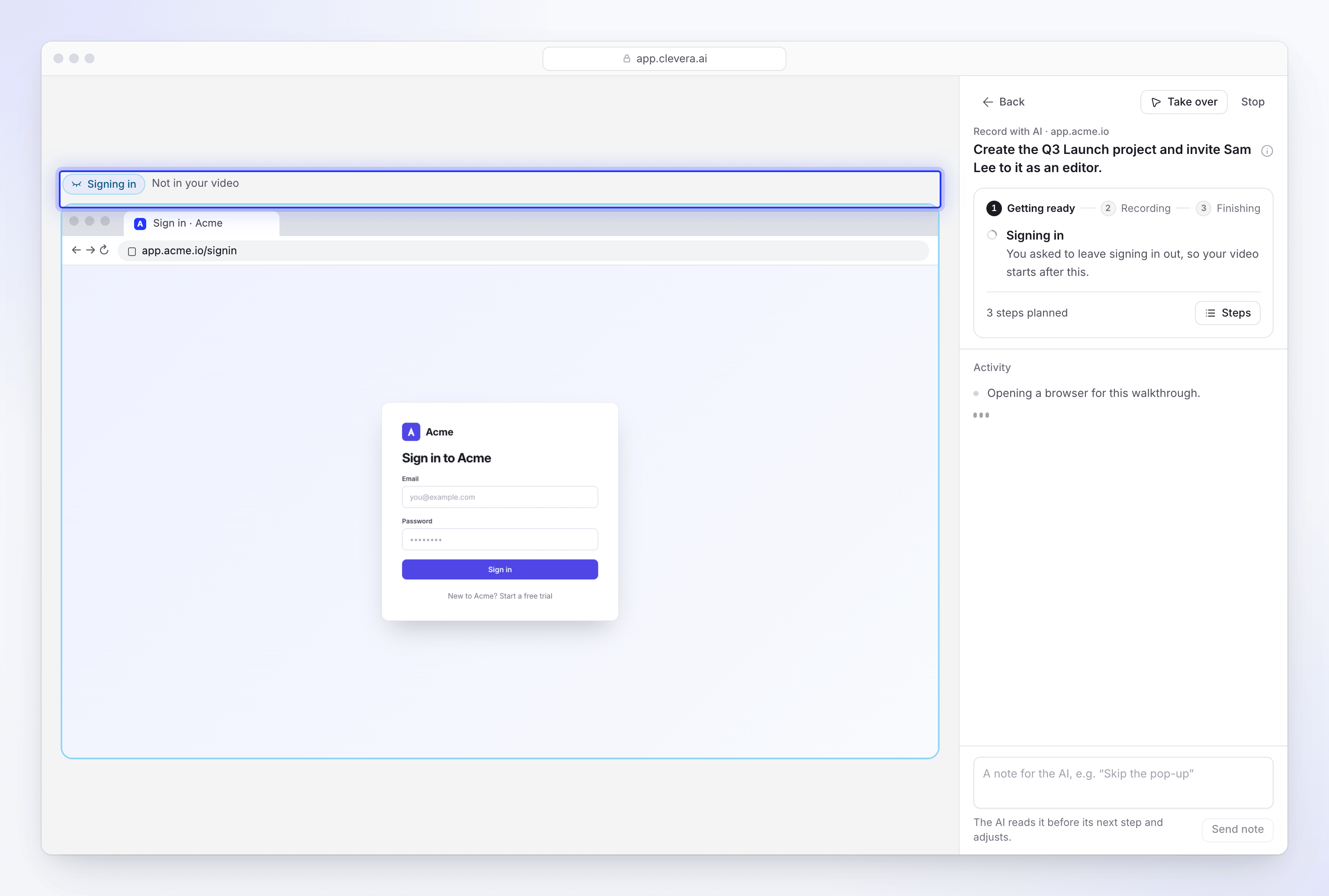
Deaktiviere das Kontrollkästchen, wenn die Anmeldung Teil des Videos sein soll, zum Beispiel in einem Tutorial über das Anmelden. Die Karte im Einrichtungs-Chat enthält dasselbe Kontrollkästchen, wenn du Ich melde mich selbst an wählst.
Anmeldedaten für das nächste Mal speichern
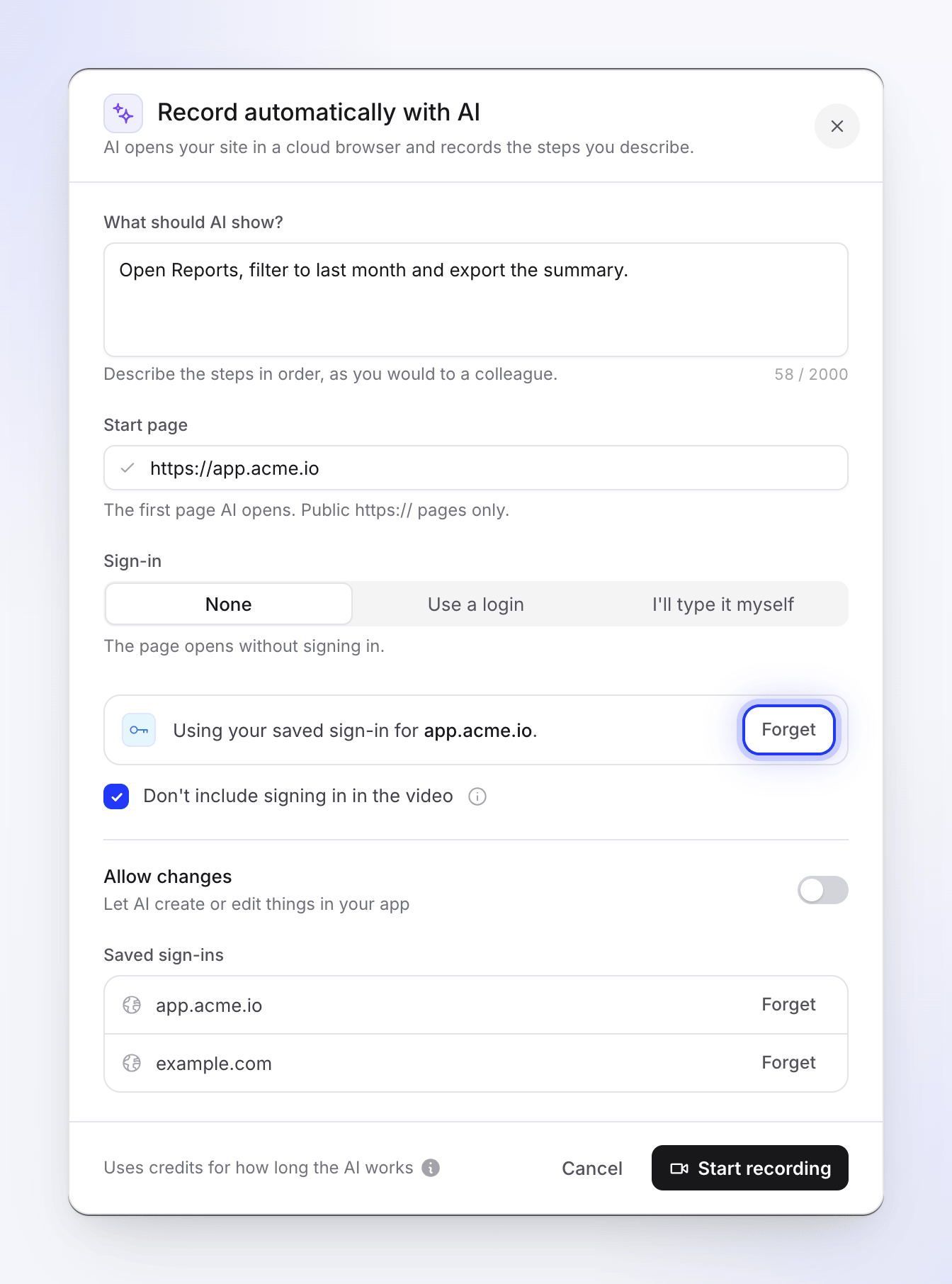
Sobald du eine Startseite eingegeben hast, kann der Dialog Meine Anmeldedaten für app.acme.io merken anbieten: „Speichert die Cookies dieser Seite bei unserem Browser-Anbieter, damit die nächste Aufnahme deines Teams angemeldet startet. Wird nach 30 Tagen ohne Nutzung gelöscht.“ Wer auch immer sich während dieser Aufnahme anmeldet – du oder die KI – lässt die Seite für das nächste Mal angemeldet.
- Gespeicherte Anmeldedaten gehören zu deinem Workspace und genau dieser Website. Daten, die für
app.acme.iogespeichert wurden, werden nicht füradmin.acme.ioverwendet. - Wenn das nächste Mal jemand in deinem Workspace diese Seite aufnimmt, sagt der Dialog: „Verwende deine gespeicherten Anmeldedaten für app.acme.io.“ und die KI startet angemeldet.
- Clevera speichert deine Zustimmung und einen Verweis auf die gespeicherte Browsersitzung, niemals die Cookies selbst.
- Um einen Eintrag zu entfernen, klicke neben ihm unter Gespeicherte Anmeldedaten im Dialog auf Vergessen. Er wird sofort gelöscht.
Wenn die KI dich braucht
Die KI stoppt und übergibt dir den Browser, wenn sie an etwas gelangt, das nur du tun kannst:
- eine Anmeldung, für die sie keine Details hat oder die von der Seite abgelehnt wurde
- ein Einmal- oder Verifizierungscode, wie ein per E-Mail gesendeter Code oder von einer Authenticator-App
- ein CAPTCHA oder eine „Bist du ein Mensch“-Prüfung
- eine Zustimmung, die nur der Kontoinhaber geben kann, oder eine Datei, die nur du hast
Bevor sie nachfragt, korrigiert die KI ihre eigenen Fehler. Wenn ein Klick fehlgeschlagen ist oder ein Formular nicht gesendet wurde, versucht sie es auf einem anderen Weg erneut, und die Aktivität zeigt: „Dieser Schritt war nicht erfolgreich. Versuche es erneut.“
Wenn sie dich wirklich braucht:
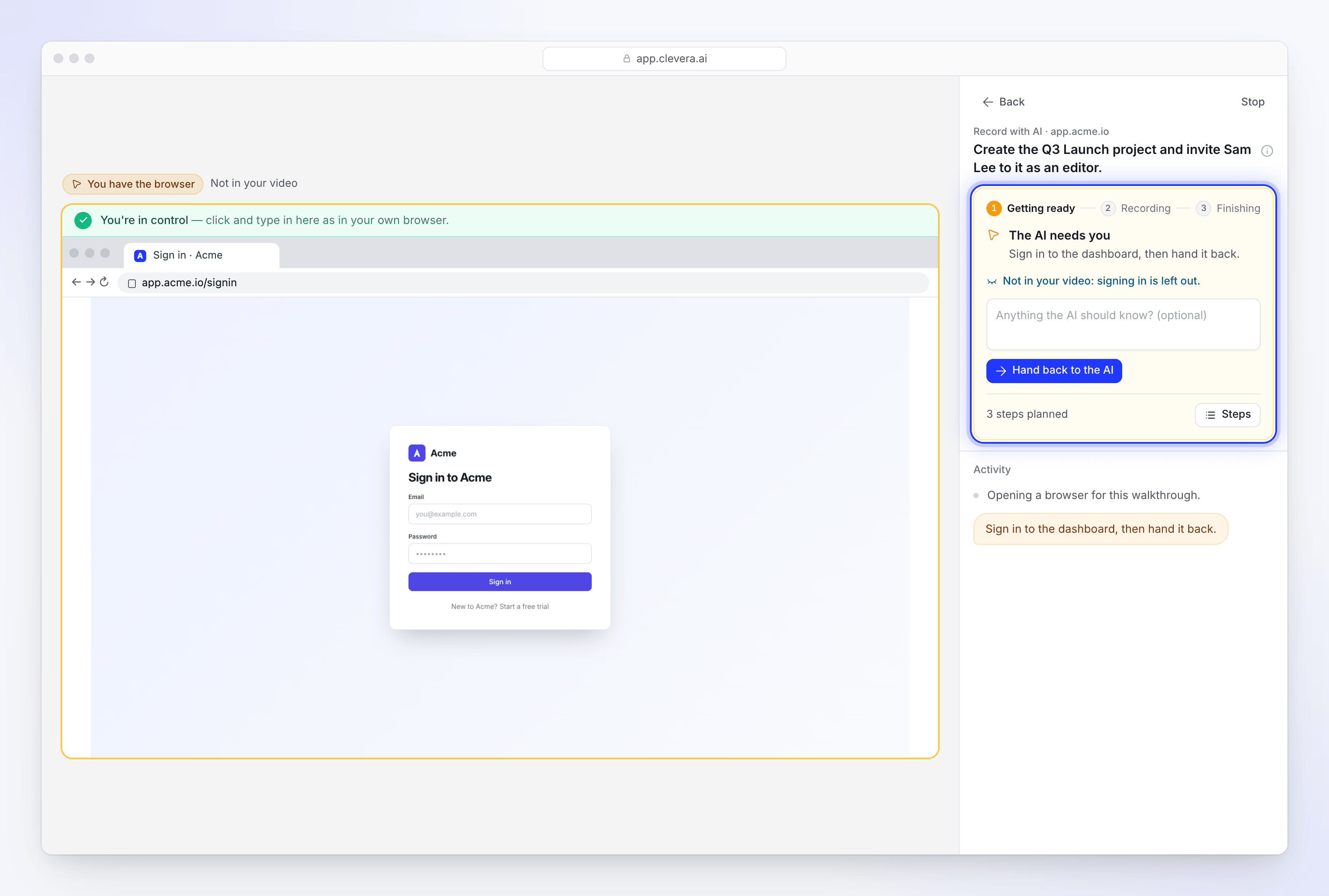
- Die Karte auf der rechten Seite wird bernsteinfarben und zeigt Die KI braucht dich, gefolgt von dem, was die KI in ihren eigenen Worten benötigt, zum Beispiel „Melde dich am Dashboard an und gib es dann zurück.“ Die Compose-Kachel zeigt Warten auf dich.
- Über dem Browser erscheint Du hast den Browser, mit Nicht in deinem Video, während du dich anmeldest und die Anmeldung ausgelassen wird, oder Nimmt noch auf andernfalls. Die Karte sagt dasselbe: „Nicht in deinem Video: Anmeldung wird ausgelassen.“ oder „Nimmt noch auf: Was du tust, ist Teil deines Videos.“
- Die Seite gibt einen Ton von sich, der Browser-Tab zeigt einen Punkt und der Titel blinkt. Auf anderen Clevera-Seiten sagt die Schaltfläche Deine KI-Aufnahme: „Wir brauchen eine kurze Antwort“.
Die Live-Seite öffnen
Klicke in Compose auf der Kachel der Aufnahme auf Ansehen oder auf die Schaltfläche Deine KI-Aufnahme.
Den Schritt im Browser ausführen
Klicke und tippe im Browser auf der linken Seite, genau wie du es in deinem eigenen tun würdest. Ein grüner Balken mit „Du hast die Kontrolle“ erscheint darüber, solange er dir gehört, die Adressleiste des Browsers wird angezeigt und Einfügen funktioniert.
Zurückgeben
Füge optional eine Notiz unter „Etwas, das die KI wissen sollte? (optional)“ hinzu und klicke dann auf An KI zurückgeben. Die Aktivität zeigt „Danke – mache von hier aus weiter.“ und die KI fährt von der Seite aus fort, die du verlassen hast.
Wenn ein Schritt „Änderungen zulassen“ erfordert
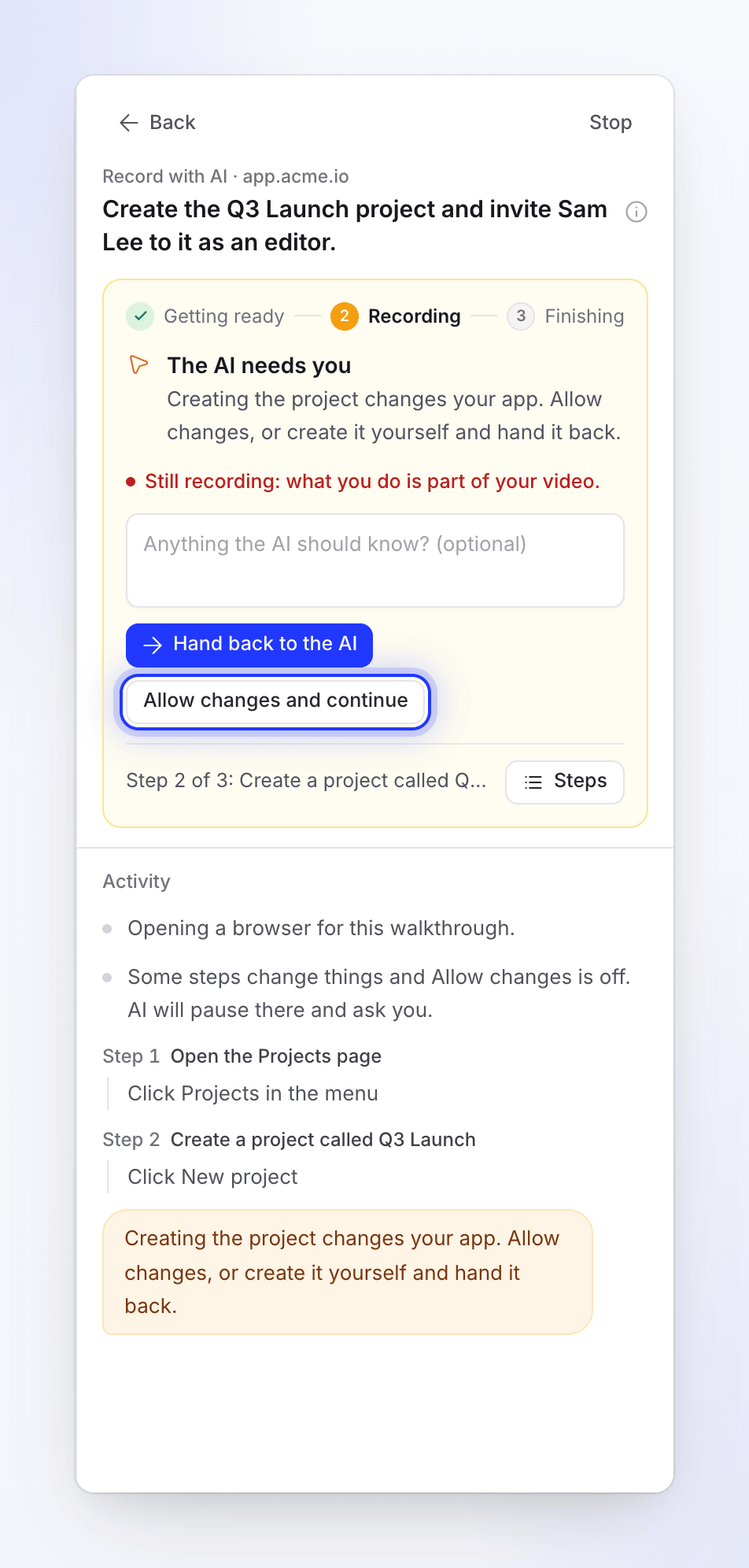
Wenn deine Schritte etwas ändern, wie das Erstellen eines Projekts oder das Aufgeben einer Bestellung, und du mit deaktiviertem Änderungen zulassen gestartet hast, zeigt die Aktivität dies zu Beginn an: „Einige Schritte ändern Dinge und „Änderungen zulassen“ ist deaktiviert. Die KI wird dort pausieren und dich fragen.“
Wenn die KI dir dann den Browser übergibt, hat die Karte eine zweite Schaltfläche: Änderungen zulassen und fortfahren („Lässt die KI speichern, absenden oder erstellen, was die Schritte erfordern.“). Klicke darauf, damit die KI die Änderung vornehmen und fortfahren kann; die Aktivität zeigt „Änderungen zugelassen. Mache weiter.“ Oder klicke auf An KI zurückgeben, um es schreibgeschützt zu halten. Die Schaltfläche erscheint auch immer dann, wenn die KI dich bei deaktiviertem „Änderungen zulassen“ um Hilfe bittet.
Selbst übernehmen
Du kannst den Browser jederzeit aus jedem Grund übernehmen: Die KI steuert in die falsche Richtung, sie ist dabei, etwas anzuklicken, das sie nicht sollte, sie kann ein Steuerelement wie einen Drag-and-Drop-Bereich oder eine Datumsauswahl nicht bedienen, oder du möchtest die Seite zuerst nach deinen Wünschen einrichten.
- Klicke auf der Live-Seite auf Übernehmen („Verwende den Browser selbst. Die KI wartet, bis du ihn zurückgibst.“). Die KI stoppt innerhalb weniger Sekunden.
- Die Karte zeigt Du hast den Browser: „Klicke und tippe im Browser. Gib ihn zurück, wenn du fertig bist.“ Die Aktivität fügt hinzu: „Der Browser gehört dir. Gib ihn zurück, wenn du fertig bist.“
- Erledige, was du tun musst, füge dann eine optionale Notiz hinzu und klicke auf An KI zurückgeben.
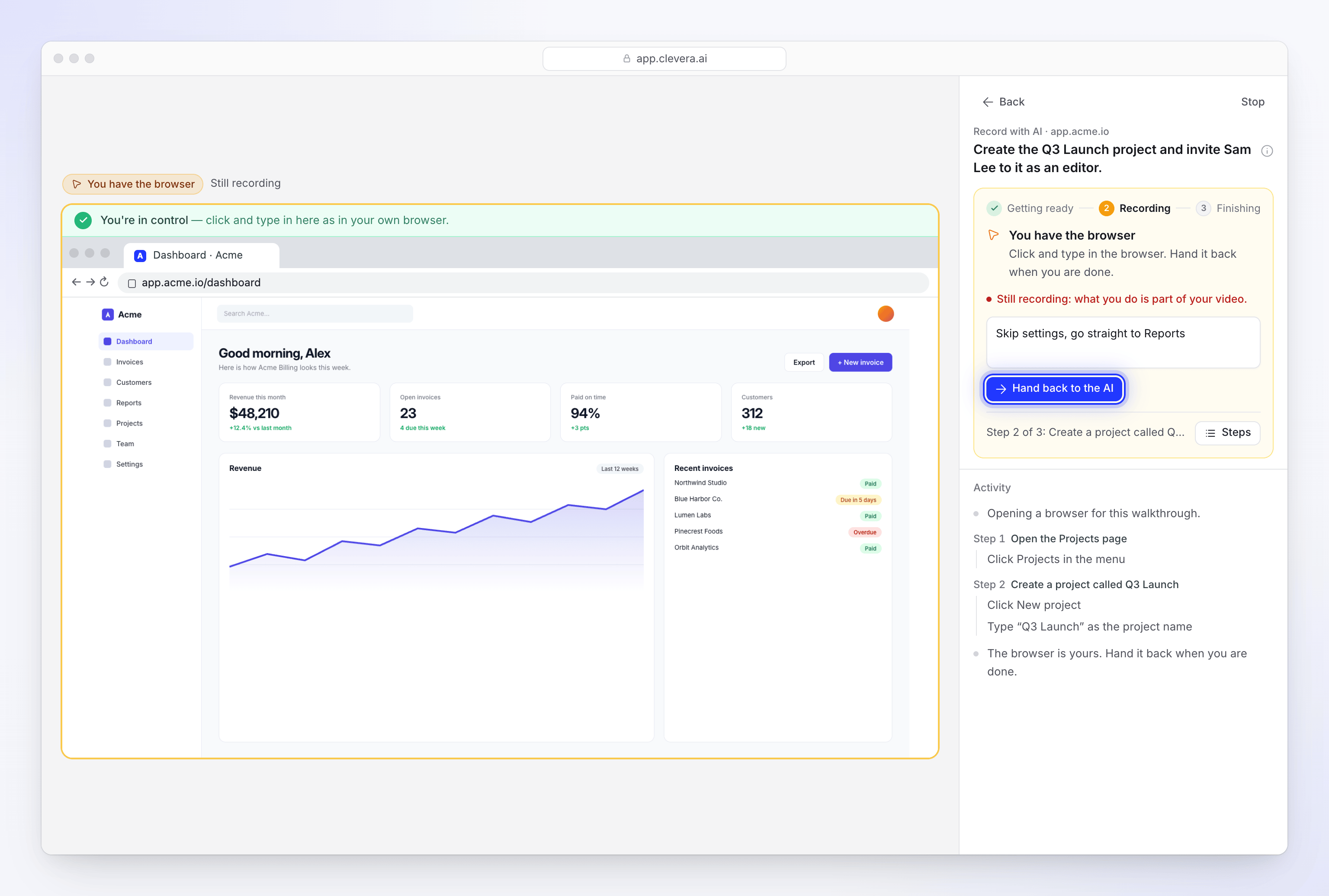
Lasse den Browser auf der Seite, auf der die KI weitermachen soll. Wenn du woanders hingehst, schaut die KI auf die Seite, die du verlassen hast, und fährt von dort aus fort.
Notizen bei der Rückgabe
Das Notizfeld fasst bis zu 280 Zeichen: „Die KI liest es, wenn du den Browser zurückgibst.“ Nutze es, um die KI umzuleiten: „Überspringe die Einstellungsseite, gehe direkt zu Berichte“ oder „Ich habe das Projekt bereits erstellt, lade jetzt Sam ein“.
Notizen summieren sich. Jede Notiz, die du sendest, während die KI arbeitet oder wenn du den Browser zurückgibst, wird der KI für den Rest der Aufnahme mitgeteilt, und sie haben Vorrang vor deinen ursprünglichen Schritten. Du kannst bis zu 20 Notizen pro Aufnahme senden.
Was in der Aufnahme landet
„Mit KI aufnehmen“ filmt in einem Durchgang, daher wird der Browser die ganze Zeit aufgezeichnet, außer dem, was Clevera herausschneidet:
| Wenn du den Browser hast | Ist es im Video? |
|---|---|
| Zur Anmeldung, mit aktiviertem Anmeldung nicht in das Video aufnehmen (Standard) | Nein. Das Video beginnt, sobald du angemeldet bist. |
| Zu jeder anderen Zeit | Ja, als Teil der Tour. Die Karte zeigt „Nimmt noch auf: Was du tust, ist Teil deines Videos.“ |
| Du hast ihn übernommen und nie zurückgegeben | Dieser Abschnitt wird aus der Aufnahme herausgeschnitten. |
Wenn die Anmeldung im Video behalten wird:
- Passwortfelder zeigen Punkte, wie in jedem Browser.
- Eine E-Mail-Adresse, ein Benutzername oder ein Code, den du eingibst, ist sichtbar, während du ihn tippst.
Unter Keep your accounts safe during Record with AI erfährst du alles darüber, was die KI sehen kann und was nicht.
Zeitlimits
| Limit | Wert |
|---|---|
| Zeit, die der Browser bei dir bleiben kann | Insgesamt 15 Minuten, über alle Übergaben in einer Aufnahme hinweg |
| Übergaben pro Aufnahme | Bis zu 6 |
| KI-Zeit nach der Rückgabe | Mindestens 2 Minuten, unabhängig davon, wie lange du den Browser hattest |
Die Zeit, die du mit dem Browser verbringst, verbraucht nicht die Arbeitszeit der KI und wird nicht auf das Zeitlimit des Schritts angerechnet, in dem sich die KI befand.
Wenn die 15 Minuten abgelaufen sind:
- Die KI hatte dich um Hilfe gebeten: Die Aufnahme stoppt mit der Meldung "Nobody took the browser over in time, so this recording stopped there." Starte erneut.
- Du hattest die Kontrolle übernommen: Die Aufnahme endet mit dem bis dahin gefilmten Material. Die Aktivität zeigt die Meldung "Nobody came back to the browser, so this is where it stops."
Meldungen, die du sehen könntest
| Meldung | Bedeutung |
|---|---|
| "Pausing the agent for a moment to give it your note." | Deine Notiz ist auf dem Weg zur KI. |
| "The agent has your note and is carrying on with it." | Die KI hat deine Notiz erhalten. |
| "The AI reads it when you hand the browser back." | Du hast den Browser. Deine Notiz wird bei der Rückgabe übermittelt. |
| "The agent had already finished, so your last note did not reach it." | Die KI war fertig, bevor die Notiz ankam. |
| "Your note could not be given to the agent." | Versuche, sie erneut zu senden, oder übernimm die Kontrolle. |
| "Notes only reach a recording while its agent is still working." | Die Aufnahme ist beendet. |
| "The browser cannot be handed over right now." | Die Aufnahme startet gerade oder wird abgeschlossen. Warte einen Moment und versuche es erneut. |
| "There is no live view for this session." | Die Aufnahme wurde beendet. |
| "Only the person who started this session, or a workspace owner or admin, can open or control it." | Jemand anderes hat sie gestartet. Frage diese Person oder einen Workspace-Inhaber bzw. Admin. |
| "Could not sign in with the details you gave." | Die Anmeldung hat nicht funktioniert. Überprüfe die Daten oder verwende I'll type it myself. |
| "Still on the sign-in page. Open the live view, sign in, then try again." | Niemand hat sich angemeldet. Starte erneut und melde dich an, sobald dir der Browser übergeben wird. |
Im setup chat funktioniert der Live-Browser über dem Chat auf die gleiche Weise mit eigenen Bezeichnungen: Over to you, wenn die KI dich braucht, The browser is yours nach Take over und I'm done — hand it back, um ihn zurückzugeben.