

Artikel in deinen anderen Tools veröffentlichen
Verbinde Notion, Confluence, Google Docs, ClickUp, GitBook, ReadMe, Help Scout und Git-Hosts mit deinem Workspace und veröffentliche anschließend jeden Clevera-Artikel dort. Erfahre, wer eine Verbindung herstellen und veröffentlichen kann, wie eine erneute Veröffentlichung funktioniert und wie Bilder, Videos und Formatierungen übertragen werden.
Integrationen senden einen fertigen Clevera-Artikel an die Tools, die dein Team bereits nutzt: ein Wiki, eine Dokumentationsseite, ein Kundensupport-Center oder ein Code-Repository. Verbinde ein Tool einmalig für den Workspace und veröffentliche dann jeden beliebigen Artikel über die Teilen-Schaltfläche im Editor.
Bevor du beginnst
- Plan: Integrationen sind Teil der Pro- und Benutzerdefiniert-Pläne. In den Tarifen Free und Starter zeigt die Seite Integrationen den Hinweis „Integrationen sind in Pro enthalten“ mit Upgrade auf Pro an, und der Veröffentlichen-Tab im Editor zeigt „Veröffentlichung in deinen Tools ist in Pro enthalten“ mit Upgrade durchführen.
- Wer verbindet: Nur Workspace-Inhaber und Administratoren können ein Tool verbinden oder die Verbindung trennen. Alle anderen sehen: „Nur Team-Inhaber und Administratoren können Integrationen verbinden oder trennen. Du kannst weiterhin über den Editor in verbundenen Tools veröffentlichen.“
- Wer veröffentlicht: Jeder, der den Artikel bearbeiten kann. Wer ihn nur ansehen kann, sieht: „Du kannst diesen Artikel ansehen, aber nicht veröffentlichen. Bitte jemanden, der ihn bearbeiten kann.“
- Inhalt: Was du veröffentlichst, ist der Artikel. Das Video, aus dem er stammt, wird der Seite nicht hinzugefügt. Videos gelangen nur dann in das andere Tool, wenn du sie als Videoblock in den Artikel einfügst (siehe Wie Bilder und Videos übertragen werden).
Was du verbinden kannst
| Tool | Was Clevera dort erstellt | Du wählst | Wie du verbindest |
|---|---|---|---|
| Notion | Eine Seite | Die oberste Ebene des Workspace, eine Seite oder eine Datenbank | Mit Notion anmelden |
| Confluence | Eine Seite oben in einem Bereich | Einen Bereich | Mit Confluence anmelden |
| Google Docs | Ein neues Google Doc in „Meine Ablage“ | Nichts (immer „Meine Ablage“) | Mit Google Docs anmelden |
| ClickUp | Ein Doc | Einen Workspace | Mit ClickUp anmelden |
| GitBook | Eine Seite oben in einem Bereich | Einen Bereich | Zugriffsschlüssel |
| ReadMe | Einen Leitfaden | Eine Leitfaden-Kategorie | API-Schlüssel |
| Help Scout | Einen Docs-Artikel | Eine Docs-Seite, dann eine Sammlung | Docs API-Schlüssel |
| GitHub, GitLab, Bitbucket | Eine Markdown-Datei und ihre Screenshots in einem Commit | Ein Konto, ein Repository und einen Ordner | Anmelden |
| WordPress | Nichts wird übertragen: Du platzierst Clevera-Videos und -Artikel mit Blöcken oder Widgets in Beiträgen | Einrichtung über das WordPress-Plugin | WordPress-Plugin |
Jede Verbindung gehört zum Workspace, nicht zu der Person, die sie hergestellt hat. Jedes Tool kann eine Verbindung pro Workspace haben (WordPress kann eine pro Website haben). Eine erneute Verbindung mit einem anderen Konto ersetzt die alte Verbindung.
Ein Tool verbinden
Integrationen öffnen
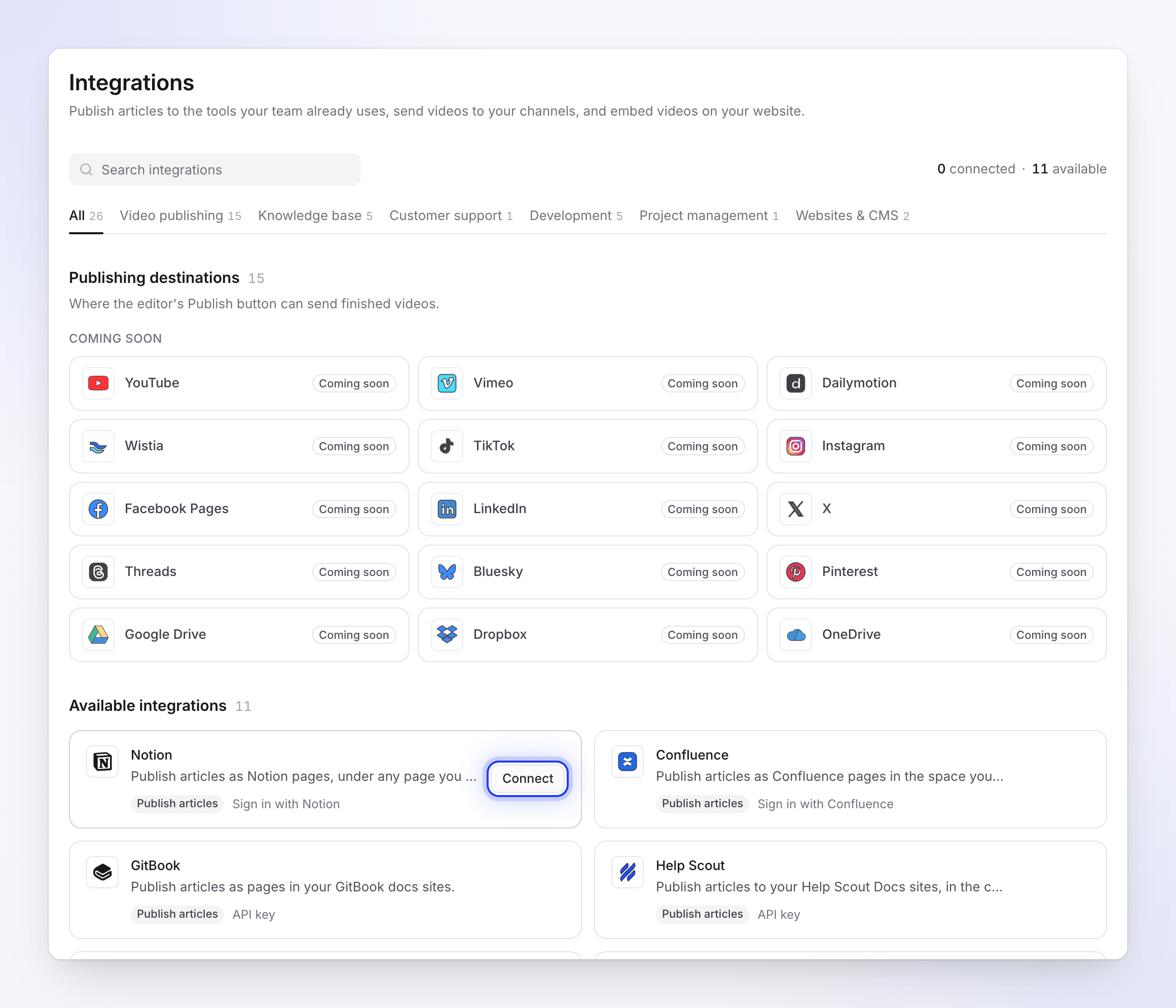
Klicke oben in der Seitenleiste auf deinen Workspace-Namen und wähle Integrationen. Die Seite listet zuerst Verbunden-Tools auf, dann Verfügbare Integrationen. Suche oder filtere nach Kategorie (Wissensdatenbank, Kundensupport, Entwicklung, Projektmanagement, Websites & CMS).
Verbinden klicken
Jede Karte zeigt, was das Tool tut (Artikel veröffentlichen, Videos einbetten, Artikel einbetten) und wie es verbunden wird: Mit … anmelden, API-Schlüssel oder … Plugin. Die Verbinden-Schaltfläche erscheint, wenn du auf eine Karte zeigst.
- Anmelden-Tools leiten dich zum Berechtigungsbildschirm des Tools weiter, wo die App Clevera heißt. Bestätige dies und du kehrst zu den Integrationen zurück mit „Notion erfolgreich mit Acme Inc. verbunden!“ (mit deinem Tool und Konto).
- API-Schlüssel-Tools öffnen … verbinden: Füge den Schlüssel ein, klicke auf Schlüssel prüfen, wähle die Seiten aus, auf denen veröffentlicht werden soll, und klicke dann auf Verbinden. Du siehst zum Beispiel: „Help Scout verbunden.“
- WordPress zeigt Einrichten mit den Schritten, die du innerhalb von WordPress befolgen musst.
Die Verbindung prüfen
Das Tool verschiebt sich zu Verbunden mit seinem Kontonamen, einem Status-Badge und einer Zeile wie „Noch nichts veröffentlicht“ oder „Vor 2 Stunden veröffentlicht · 4 Artikel“.
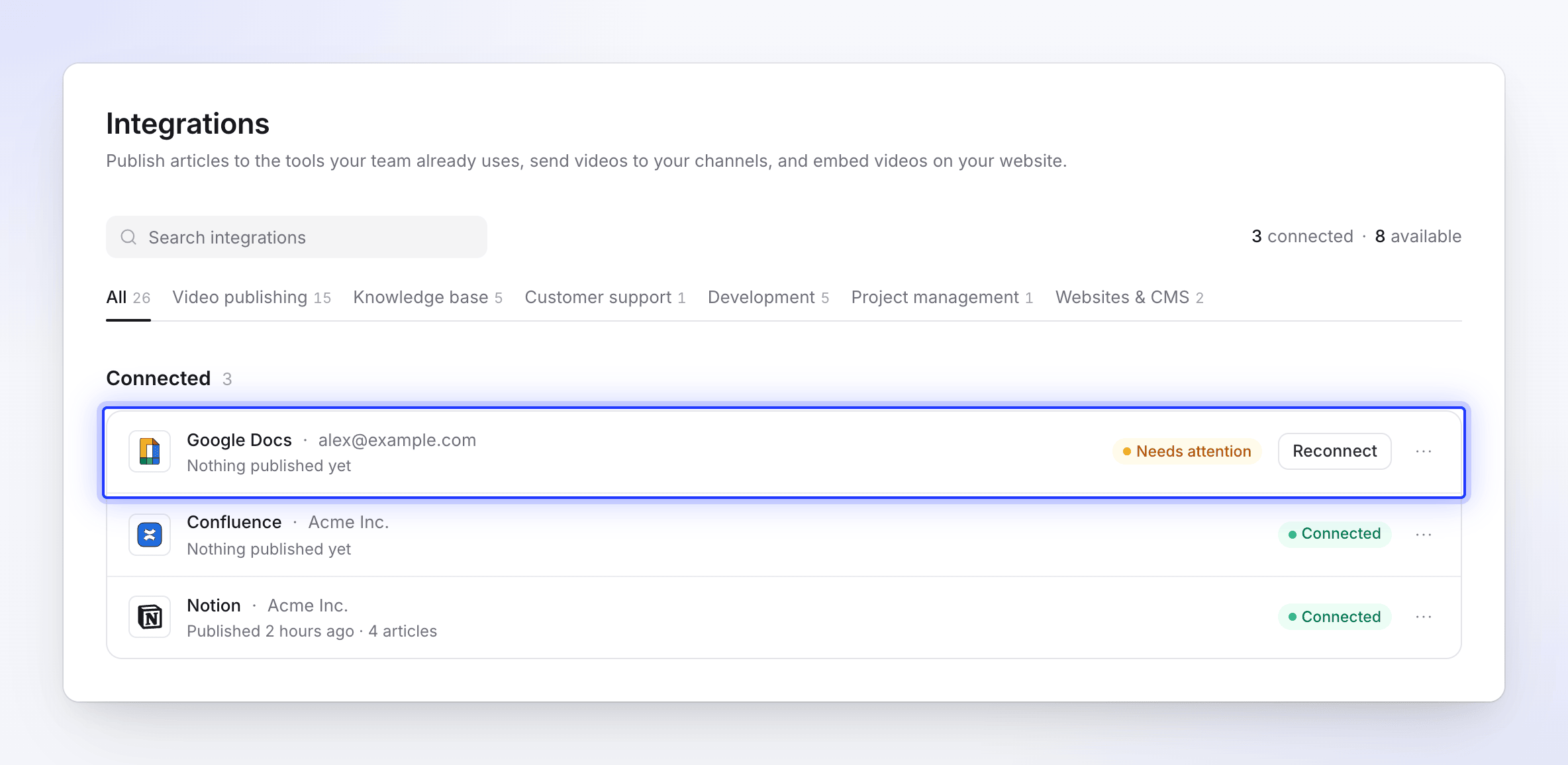
Eine Verbindung, die Aufmerksamkeit erfordert, zeigt „Erneut verbinden“ in ihrer Zeile.
Einen Artikel veröffentlichen
Den Veröffentlichen-Tab öffnen
Öffne den Artikel (oder ein Video, das einen Artikel hat) und klicke auf Teilen → Veröffentlichen. Unter Artikel veröffentlichen erscheinen die Tools als Kacheln in zwei Gruppen:
- Bereit zum Veröffentlichen: verbundene Tools. Eine Kachel zeigt „Verbunden · Acme Inc.“ (das verbundene Konto) oder „Vor 2 Stunden veröffentlicht“, sobald dieser Artikel dort veröffentlicht wurde.
- Zum Veröffentlichen verbinden: Tools, die als Nicht verbunden oder Muss neu verbunden werden markiert sind. Ein Klick darauf öffnet die Seite Integrationen.
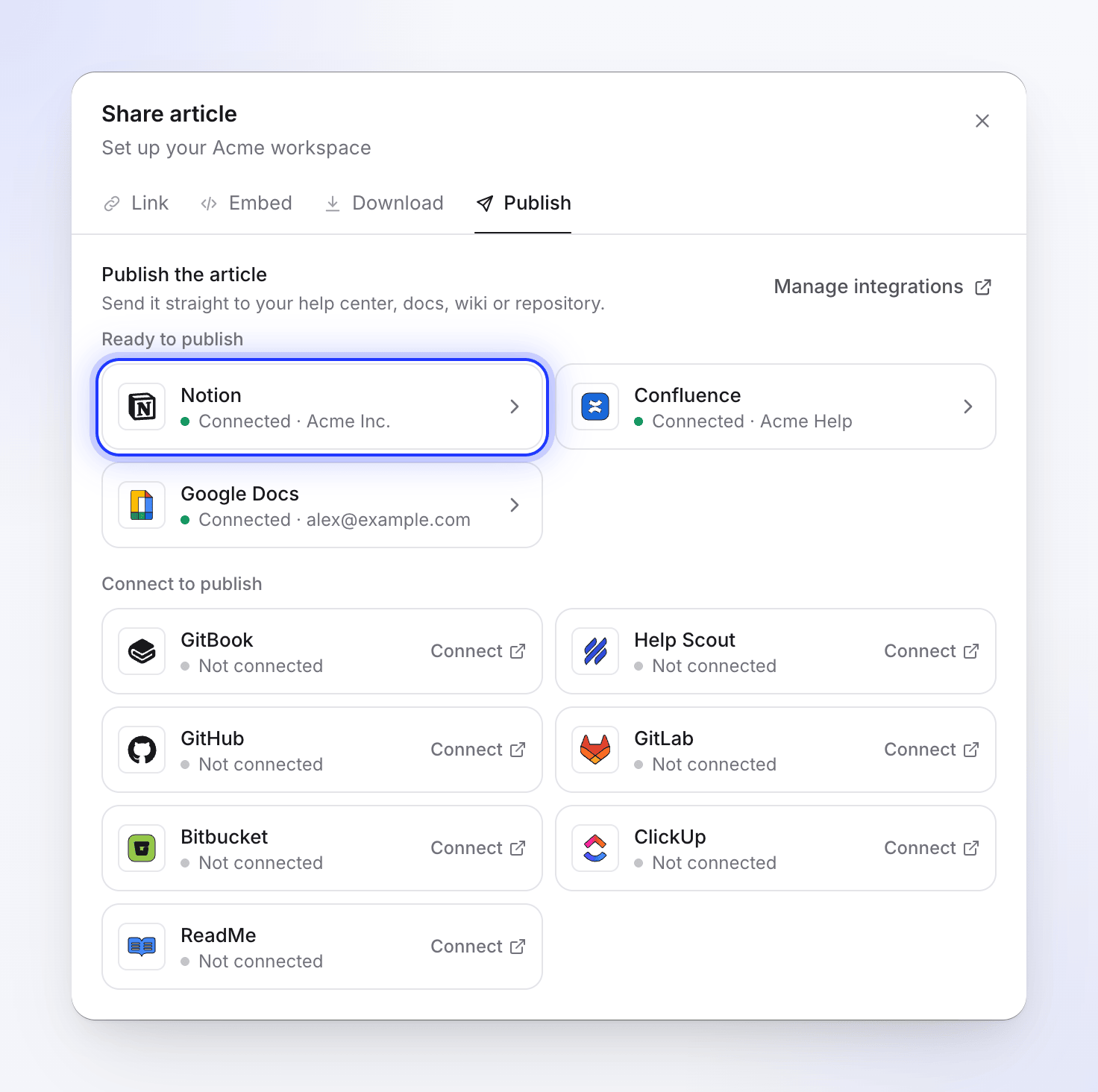
Verbundene Tools stehen an erster Stelle. Den Zielort wählen
Klicke auf ein verbundenes Tool. Wähle unter Zielort den Ort in diesem Tool aus (eine Seite, einen Bereich, ein Repository und einen Ordner…). Clevera merkt sich den letzten Ort, den du für jedes Tool gewählt hast. Veröffentlicht als zeigt den Titel, den der Artikel dort erhält.
Klicke auf das ⓘ neben dem Titel, Was in Notion konvertiert wird (mit dem Namen deines Tools), um zu sehen, wie die Formatierung übernommen wird.
Veröffentlichen
Klicke auf In Notion veröffentlichen (mit dem Namen deines Tools). Die Schritte werden während der Ausführung angezeigt: „Suche nach einer vorhandenen Kopie in Notion“, dann Startet, Dateien werden hochgeladen 2 von 5 (Notion und Confluence laden zuerst Screenshots hoch) und Seite wird geschrieben.
Wenn das Tool bereits einen Artikel mit demselben Titel dort hat, fragt Clevera zuerst, was zu tun ist (siehe Erneut veröffentlichen nach der Bearbeitung).
Öffnen
Wenn es fertig ist, siehst du „In Notion veröffentlicht.“ mit dem Titel des Artikels, seinem Speicherort und einem Link, den du kopieren kannst. Klicke auf In Notion öffnen, um ihn anzusehen, oder auf Woanders veröffentlichen, um zur Liste zurückzukehren.
Die Veröffentlichung läuft auf unseren Servern, sodass du das Teilen-Fenster schließen kannst, während sie arbeitet. Wenn sie abgeschlossen ist, informiert dich eine Benachrichtigung: „In Notion veröffentlicht.“ Wenn sie fehlschlägt, während das Fenster geöffnet ist, erscheint der Grund im Ablauf mit Erneut versuchen oder Erneut verbinden, wenn die Verbindung dies erfordert.
Der Artikel wird in der Sprache veröffentlicht, die du im Editor geöffnet hast. Wechsle zuerst die Sprache in der oberen Leiste, um eine Übersetzung zu veröffentlichen. Das Veröffentlichen verbraucht niemals Credits.
Du kannst bis zu 20 Mal pro Minute veröffentlichen. Danach siehst du: „Zu viele Veröffentlichungsversuche. Bitte warte einen Moment, bevor du es erneut versuchst.“
Erneut veröffentlichen nach der Bearbeitung
Das Veröffentlichen erstellt eine Kopie, und es funktioniert nur in eine Richtung. Wenn du den Artikel in Clevera änderst, bleibt die Kopie im anderen Tool so, wie sie war, bis du erneut veröffentlichst. Änderungen, die Personen an der Kopie im anderen Tool vornehmen, werden niemals zurück nach Clevera übertragen.
Wenn du einen Artikel veröffentlichst, dessen Titel bereits an dem von dir gewählten Ort existiert, zeigt Clevera „Dieser Artikel ist bereits in Notion“ an und fragt dich: „Wähle aus, was mit dem vorhandenen Artikel geschehen soll.“ Klicke auf Ansehen, um den vorhandenen zu öffnen, und wähle dann:
| Option | Was passiert | Schaltfläche |
|---|---|---|
| Vorhandenen Artikel aktualisieren | Der vorhandene Artikel erhält diese Version (siehe Tabelle unten). | In Notion aktualisieren |
| Neuen Artikel erstellen | „Behalte den vorhandenen und füge diesen unter einem neuen Titel hinzu.“ Clevera schlägt einen Neuen Titel vor, wie „Rechnungsstellung einrichten (2)“. | Neuen Artikel erstellen |
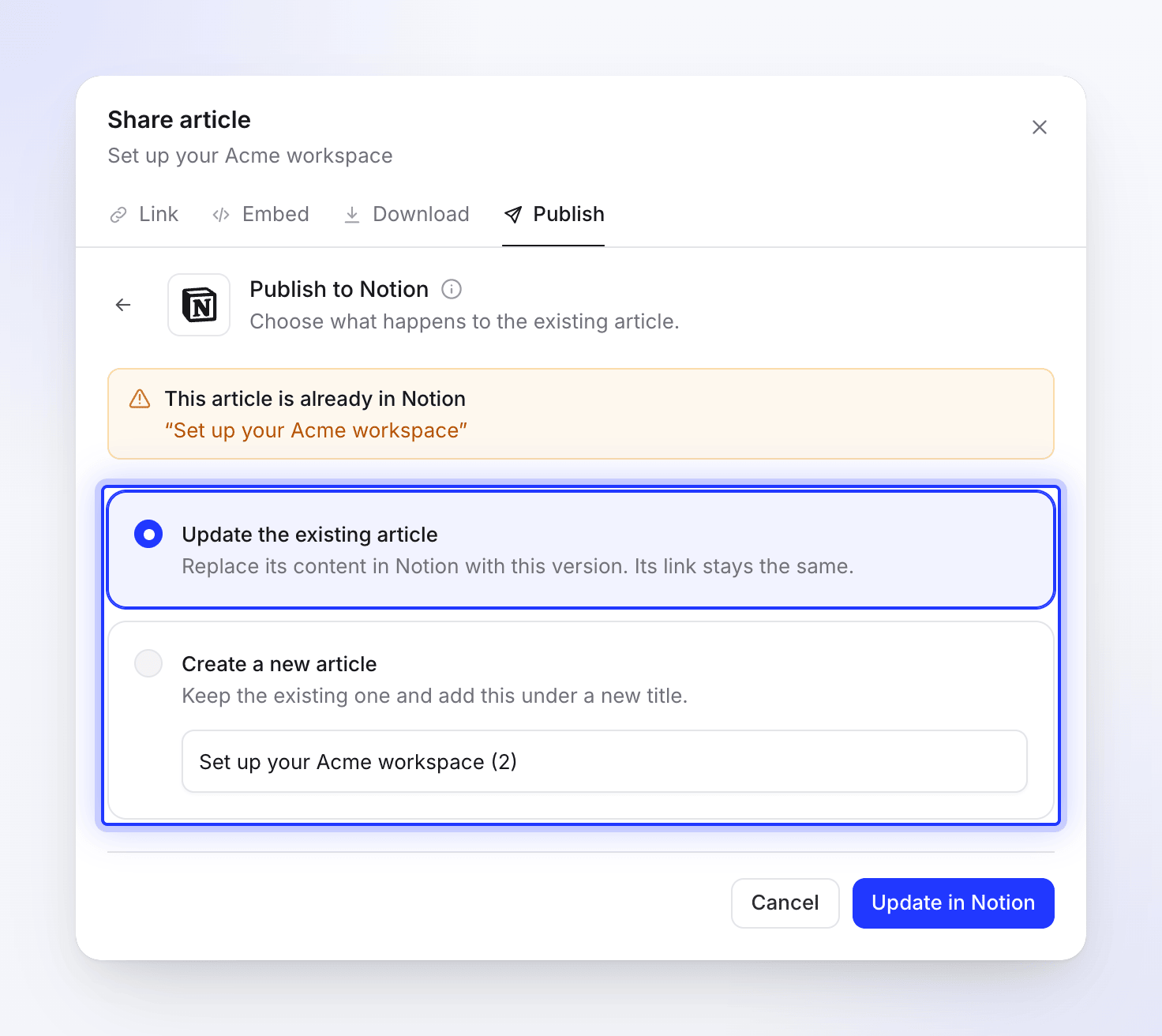
Was Vorhandenen Artikel aktualisieren bewirkt, hängt vom Tool ab:
| Tool | Aktualisierung |
|---|---|
| Confluence, GitBook, ReadMe, ClickUp, Help Scout | Aktualisiert dieselbe Seite. Ihre Adresse bleibt gleich. |
| GitHub, GitLab, Bitbucket | Überschreibt dieselbe Datei in einem neuen Commit. |
| Notion | Erstellt eine neue Seite am selben Ort und verschiebt dann die alte Seite in den Papierkorb von Notion. Die Adresse ändert sich, und Kommentare auf der alten Seite bleiben bei der alten Seite. |
| Google Docs | Fragt nie: Jede Veröffentlichung erstellt ein neues Dokument. |
Änderungen, die Personen im anderen Tool vorgenommen haben, werden durch eine Aktualisierung überschrieben.
Wie Bilder und Videos übertragen werden
Eine veröffentlichte Seite beginnt niemals mit dem Video, aus dem der Artikel stammt. Nur die Videoblöcke, die du in den Artikel eingefügt hast (ein Clevera-Video, eine Videodatei oder eine Einbettung wie YouTube), werden veröffentlicht, jeweils dort, wo sie im Artikel platziert sind. Siehe Ein Video in einem Artikel anzeigen.
Ein Clevera-Video-Block wird nur veröffentlicht, wenn der Freigabelink dieses Videos aktiviert ist. Wenn der Link deaktiviert ist, wird der Block auf der veröffentlichten Seite weggelassen.
| Tool | Screenshots | Videos im Artikel |
|---|---|---|
| Notion | In Notion hochgeladen | Videodateien bis zu 20 MB werden hochgeladen; YouTube wird in einem Videoblock abgespielt; ein Clevera-Video wird zu einer Link-Vorschau |
| Confluence | Als Seitenanhänge hochgeladen | YouTube- und Clevera-Videos werden auf der Seite abgespielt; Videodateien werden zu Links |
| Google Docs | In das Dokument kopiert | Links mit ▶️ |
| Help Scout | In Help Scout hochgeladen | YouTube- und Clevera-Videos werden im Artikel abgespielt; Videodateien werden zu Links |
| GitHub, GitLab, Bitbucket | Neben der Markdown-Datei in das Repository übertragen | Ein Vorschaubild oder Poster, das auf das Video verlinkt, plus ein ▶-Link |
| GitBook | In den Bereich hochgeladen | Einbettungsblöcke |
| ReadMe | In ReadMe hochgeladen | Einbettungen |
| ClickUp | Ein 🖼️-Link pro Screenshot | ▶-Links |
Was sich bei der Formatierung ändert
Clevera konvertiert den Artikel in das Format des jeweiligen Tools. Überschriften, Absätze, Fettdruck, Kursivschrift, Links, Listen, Zitate und Trennlinien werden überall übernommen. Karten-Icons werden nicht übernommen, und Links zu anderen Clevera-Seiten behalten zwar ihren Text, verlieren aber den Link, da diese Adressen außerhalb von Clevera nicht existieren.
| Tool | Was konvertiert wird |
|---|---|
| Notion | Tabs, Callouts, Toggles, Tabellen, Code, Gleichungen und Checklisten werden nativ veröffentlicht; Schritte werden zu einer nummerierten Liste. |
| Confluence | Callouts, Tabellen, Code, Checklisten, Expands und Bilder werden nativ veröffentlicht; Schritte werden zu einer nummerierten Liste; Tabs werden zu Abschnitten mit Überschriften. |
| Google Docs | Überschriften, Listen, Tabellen, Bilder und Checklisten werden nativ veröffentlicht; Callouts, Code und Zitate werden zu schattierten Absätzen; Schritte werden zu einer nummerierten Liste; Tabs werden zu beschrifteten Abschnitten; Videos werden zu Links. |
| Help Scout | Tabellen, Code und Videos werden nativ veröffentlicht; Callouts werden zu farbigen Boxen; Tabs werden zu Abschnitten mit Überschriften. |
| GitHub, GitLab | Callouts werden zu Warnungen; Tabellen, Checklisten, mathematische Formeln und ausklappbare Abschnitte werden nativ veröffentlicht; Schritte werden zu einer nummerierten Liste; Tabs werden zu beschrifteten Abschnitten; Videos werden zu Links. |
| Bitbucket | Tabellen und Code werden nativ veröffentlicht; Callouts werden zu Zitaten; Tabs werden zu beschrifteten Abschnitten; Videos werden zu Links. |
| GitBook | Hinweise, Tabs, Schritte, Code-Titel und Einbettungen werden nativ veröffentlicht. |
| ReadMe | Callouts, Code-Titel und Code-Tabs werden nativ veröffentlicht; Tabs werden zu beschrifteten Abschnitten. |
| ClickUp | Überschriften, Listen, Tabellen und Code werden veröffentlicht; Callouts werden zu Zitaten, Checklisten zu ☐/☑-Zeilen, Videos und Bilder zu Links. |
Die gleiche Zusammenfassung erscheint unter Was konvertiert wird in … im Tab „Veröffentlichen“. Der Artikel für jedes Tool listet die Details auf.
Eine Verbindung verwalten oder trennen
Klicke unter Integrationen auf ein verbundenes Tool (oder dessen ⋯-Menü) für:
- Konfigurieren: Status, Konto, wer es wann verbunden hat und wann es zuletzt veröffentlicht wurde.
- Erneut verbinden: Führt die Anmeldung (oder Schlüsselprüfung) erneut aus. Verwende dies, wenn der Status Fehler oder Erfordert Aufmerksamkeit anzeigt oder um das Konto zu wechseln.
- Trennen: Fragt „Notion trennen?“ mit dem Hinweis „Du kannst von diesem Editor aus nicht mehr dorthin veröffentlichen. Inhalte, die du bereits veröffentlicht hast, bleiben in Notion erhalten.“
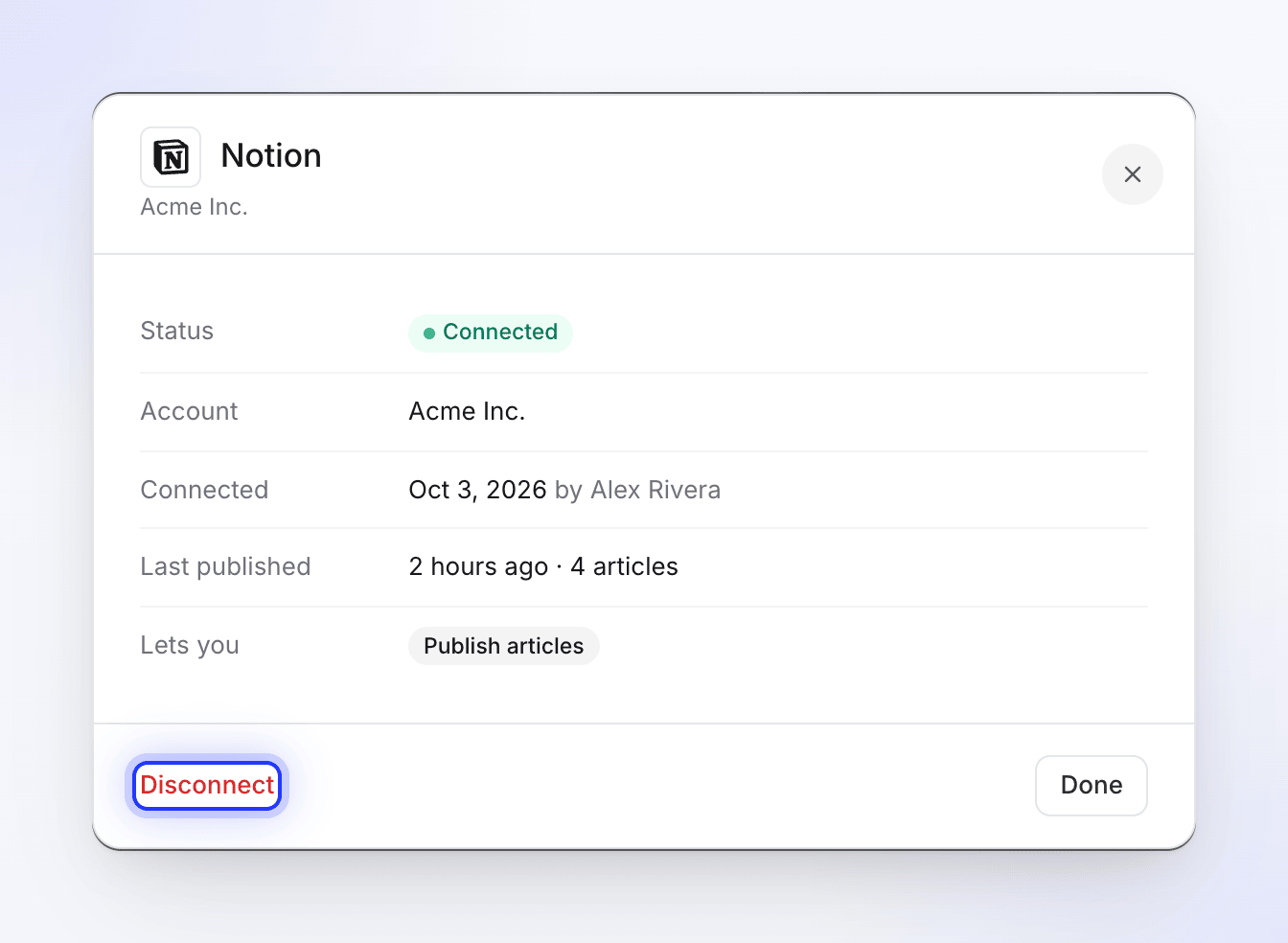
Das Trennen löscht den gespeicherten Zugriff von Clevera, aber das Tool listet Clevera möglicherweise weiterhin als autorisierte App auf. Um dies auch dort zu widerrufen, befolge die Schritte im Artikel des jeweiligen Tools. Ein Arbeitsbereich, der nicht mehr auf dem Pro-Plan ist, kann seine Tools weiterhin trennen.
Wenn eine Verbindung nicht mehr funktioniert
Einige Tools (darunter Confluence und Google Docs) verwenden Anmeldungen, die Clevera im Hintergrund erneuert. Wenn eine Erneuerung fehlschlägt, zeigt die Verbindung Fehler oder Erfordert Aufmerksamkeit an, und die Person, die sie verbunden hat, erhält eine Benachrichtigung: „Deine Confluence-Verbindung ist abgelaufen“ / „Verbinde sie erneut, um weiterhin veröffentlichen zu können.“
Wenn jemand den Zugriff von Clevera innerhalb des Tools entfernt, zeigt das Veröffentlichen „Verbinde Notion erneut, um zu veröffentlichen“ (mit dem Namen deines Tools) und eine Erneut verbinden-Schaltfläche im Ablauf an. Im Tab „Veröffentlichen“ steht bei der Kachel des Tools Muss neu verbunden werden. Klicke in beiden Fällen auf Erneut verbinden.
Fehlerbehebung
| Du siehst | Was zu tun ist |
|---|---|
| „Integrationen sind in Pro- und Custom-Plänen enthalten.“ | Upgrade den Arbeitsbereich. Siehe Einen Plan wählen. |
| „Du hast keine Berechtigung, Integrationen zu verwalten. Nur Teaminhaber und Administratoren können diese Aktion ausführen.“ | Bitte einen Inhaber oder Administrator, das Tool zu verbinden. |
| „Du kannst dieses Element ansehen, aber nicht veröffentlichen. Bitte jemanden, der es bearbeiten kann.“ | Du kannst diesen Artikel nur ansehen. Bitte jemanden mit Bearbeitungszugriff, ihn zu veröffentlichen oder dir Bearbeitungszugriff zu geben. |
| „Zu viele Verbindungsversuche. Bitte versuche es später erneut.“ | Warte eine Minute und versuche es erneut. |
| „Ungültiger Autorisierungsstatus. Bitte versuche es erneut.“ oder „Autorisierung abgelaufen. Bitte versuche es erneut.“ | Die Anmeldung hat länger als 10 Minuten gedauert oder wurde in einem anderen Tab ausgeführt. Klicke erneut auf Verbinden. |
| „Verbinde zuerst Notion auf der Seite Integrationen.“ | Das Tool ist nicht verbunden. Bitte einen Inhaber oder Administrator, es zu verbinden. |
| „Deine Notion-Speicherorte konnten nicht geladen werden“ | Klicke auf Erneut versuchen. Wenn es sich wiederholt, verbinde das Tool erneut. |
| „Konnte nicht in Notion veröffentlichen“ mit dem Grund des Tools | Klicke auf Erneut versuchen. Wenn dort steht, dass die Verbindung dies erfordert, klicke auf Erneut verbinden. |
| „Generiere zuerst den Artikel und veröffentliche ihn dann hier.“ | Der Artikel ist noch nicht bereit. Warte, bis er fertig ist. |
| „Kein Artikel gefunden. Bitte generiere zuerst einen Artikel.“ | Diese Sprache hat keinen Artikel. Wechsle die Sprache oder generiere einen. |
| „Integrationen konnten nicht geladen werden“ | Klicke auf Erneut versuchen oder lade die Seite neu. |