

Mehrere Aufnahmen, Bilder und PDFs in einem Video verwenden
Eine Anleitung oder Produktdemo kann bis zu 3 Aufnahmen, 20 Bilder oder PDF-Seiten und 3 PDFs kombinieren. Lege die Reihenfolge der Videos fest, beschreibe, was die jeweilige Datei ist, und wähle aus, welche Bilder und Seiten auf dem Bildschirm erscheinen sollen.
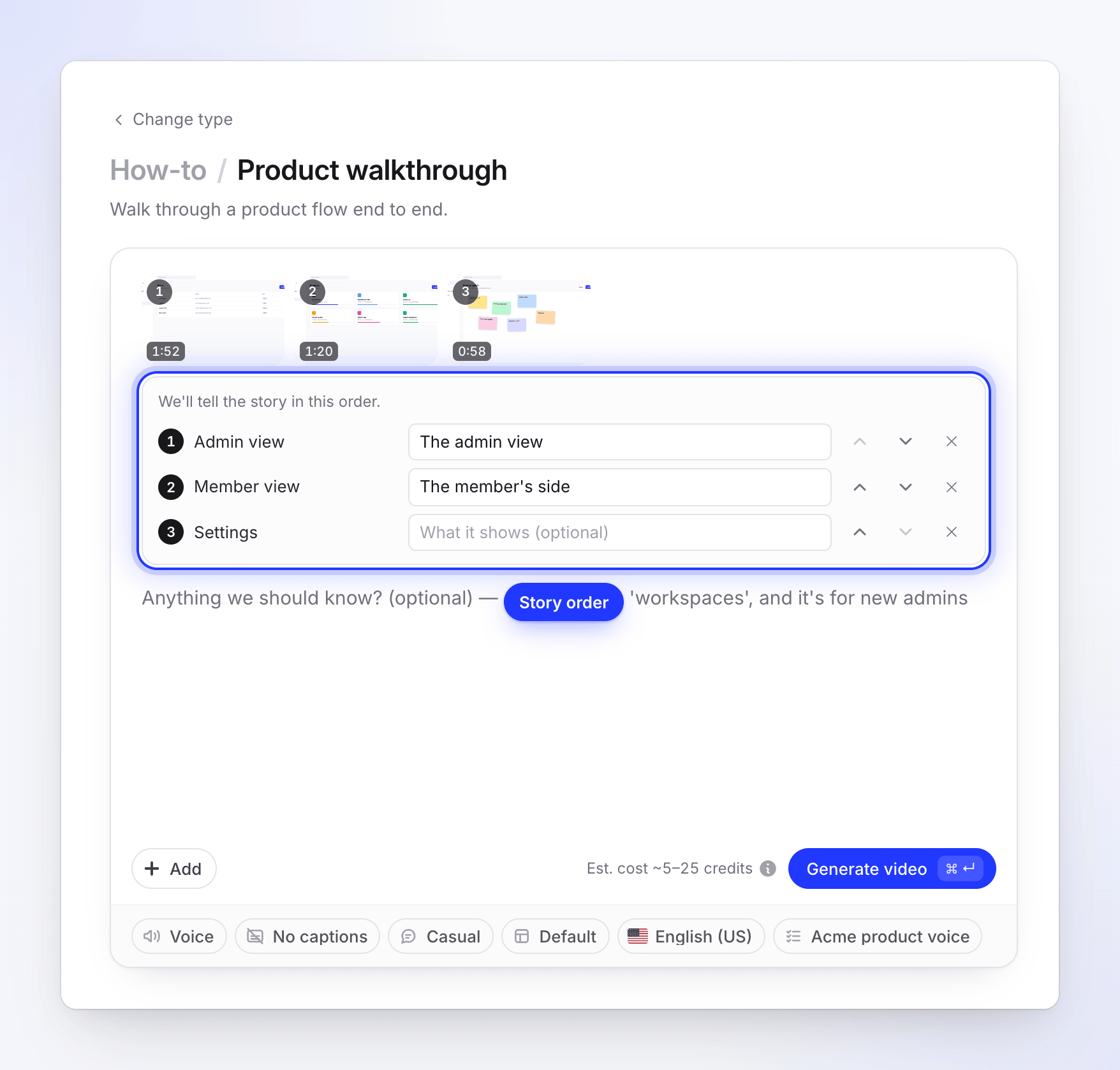
Ein Anleitungsvideo oder eine Produktdemo muss nicht aus einer einzigen Aufnahme stammen. Du kannst mehrere Takes, Screenshots, Folien und PDFs bereitstellen, und die KI erzählt eine zusammenhängende Geschichte daraus: Sie spielt die Videos in deiner gewählten Reihenfolge ab, zeigt Bilder dort an, wo die Erzählung sie benötigt, und liest PDFs für Fakten aus.
Dies funktioniert für How-to- und Produktdemo-Videos. „Polieren“ und Artikel verwenden nur ein Video.
Was du hinzufügen kannst
| Material | Bis zu | Größe pro Datei | Verwendung für |
|---|---|---|---|
| Videos | 3 | MP4 bis zu 250 MB | Werden in der Reihenfolge angezeigt. Das erste ist die Hauptaufnahme. |
| Bilder | 20 Bilder und PDF-Seiten insgesamt | 8 MB | Werden standardmäßig angezeigt und während ihrer Erwähnung auf dem Bildschirm gehalten. |
| PDFs | 3 | 40 MB, 30 Seiten | Werden standardmäßig für Fakten ausgelesen. Du kannst stattdessen ausgewählte Seiten anzeigen. |
Ein Bild oder eine PDF-Seite, die du auf Nur Fakten stellst, zählt nicht zu den 20 angezeigten Elementen. Links können in Anleitungs- und Demovideos nicht verwendet werden.
Deine Materialien hinzufügen
Die Videos hinzufügen
Klicke auf + und verwende Bildschirm aufnehmen, Video hochladen oder Aus Bibliothek wählen jeweils einmal für jedes Video. Die Zeilen verschwinden aus dem Menü, sobald du 3 erreicht hast.
Bilder und PDFs hinzufügen
Klicke auf + → Bilder oder PDF hochladen oder ziehe Dateien in das Feld. Während ein PDF gelesen wird, steht dies auf der Kachel, und „Generieren“ wartet mit der Meldung „Dein PDF wird noch gelesen – einen Moment bitte.“
Die Videos in die richtige Reihenfolge bringen
Wenn mehr als ein Video vorhanden ist, erscheint unter dem Feld eine Liste: „Wir erzählen die Geschichte in dieser Reihenfolge“. Verwende Früher abspielen und Später abspielen, um sie neu anzuordnen. Füge unter Was es zeigt (optional) eine kurze Notiz hinzu, die der Sprecher vorliest, zum Beispiel „Die Admin-Ansicht“ (bis zu 120 Zeichen).
Beschreiben, was jedes Bild und PDF ist
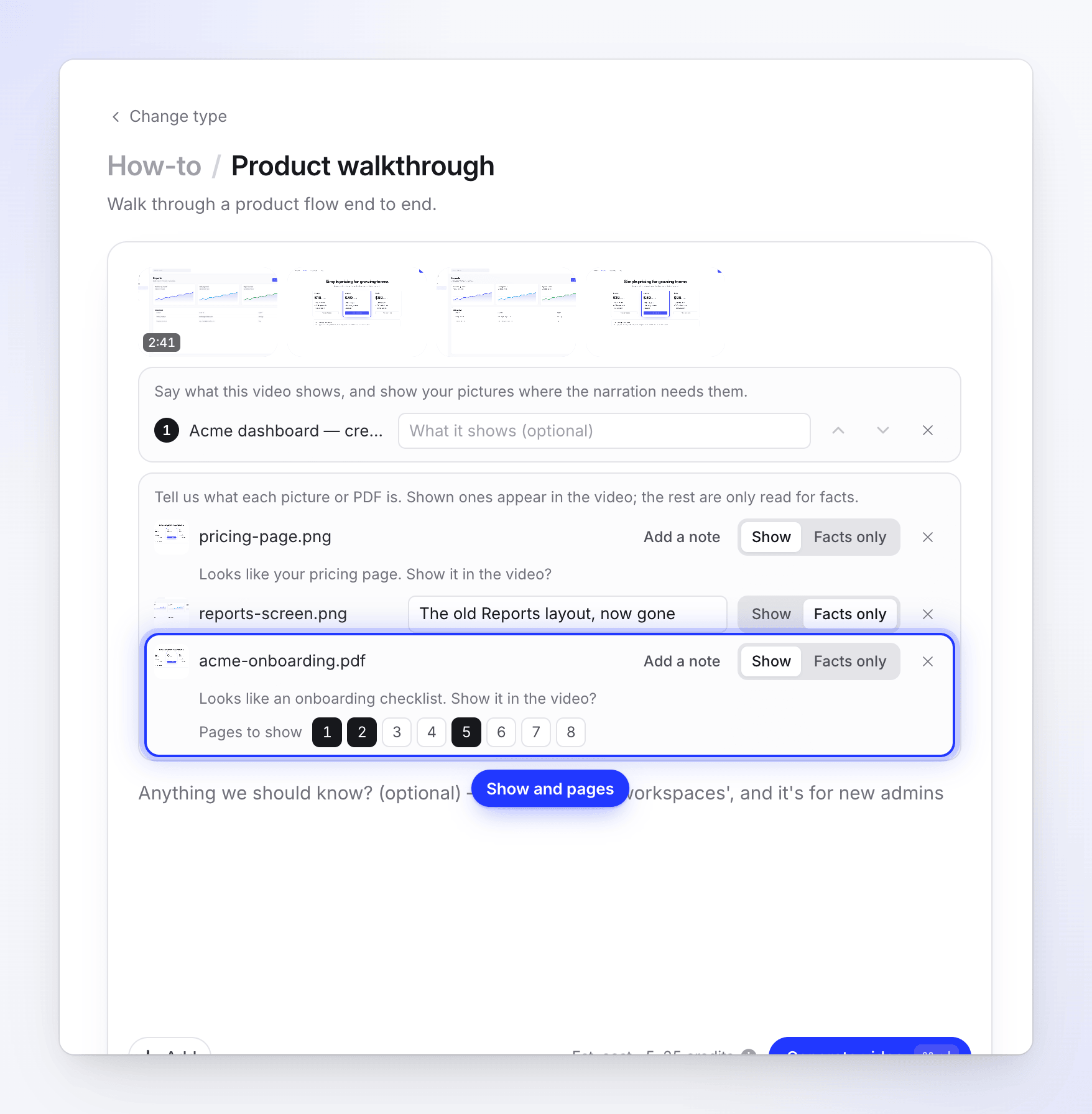
Eine zweite Liste zeigt jedes Bild und PDF mit einem Anzeigen / Nur Fakten-Schalter und einem Notizfeld: „Was ist das? Wie sollen wir es verwenden?“ (bis zu 120 Zeichen). Sobald die KI erraten hat, was eine Datei ist, wird das Notizfeld hinter Notiz hinzufügen eingeklappt. Verwende bei einem angezeigten PDF Anzuzeigende Seiten, um die Seiten auszuwählen; wenn du keine auswählst, zählen alle Seiten ab der ersten.
Generieren
Klicke auf Video generieren. Wenn die KI nicht bestimmen konnte, wie einige Dateien verwendet werden sollen, öffnet sich zuerst ein Fenster; siehe Wenn die KI sich nicht sicher ist.
Wie die KI deine Dateien liest
Sobald du ein Bild oder PDF anhängst, analysiert die KI es. In der Zeile steht „Wird gelesen…“, gefolgt von einer Vermutung wie „Sieht aus wie deine Preisseite. Im Video anzeigen?“ mit dem bereits ausgewählten Vorschlag. Ändere ihn, falls er falsch ist.
| Auswahl | Was passiert |
|---|---|
| Anzeigen | Das Bild oder die Seite erscheint im Video und wird eingeblendet, während der Sprecher darüber spricht. Die KI entscheidet, wo es passt: in der Einleitung, neben einem Schritt, in einer Zusammenfassung oder am Ende. |
| Nur Fakten | Die Datei wird nicht angezeigt. Die KI liest sie aus, um Namen, Zahlen und Formulierungen für das Skript zu verwenden. |
Bilder starten auf Anzeigen und PDFs auf Nur Fakten, außer wenn kein Video und kein angezeigtes Bild vorhanden ist: Dann startet ein PDF auf Anzeigen und seine Seiten werden zum Video. Der Sprecher liest niemals einen Dateinamen vor. Deine Notiz ist wichtiger als der Dateiname: „Dies ist das alte Layout, erwähne, dass es entfernt wurde“ teilt der KI etwas mit, das keine Datei leisten kann.
Wenn die KI sich nicht sicher ist
Wenn die KI eine Datei nicht zuordnen konnte, ist ihre Zeile als Benötigt deine Antwort markiert. Wenn du auf Video generieren drückst, öffnet sich ein Fenster mit dem Titel „Ein paar kurze Fragen“, das diese Dateien mit der Meldung „Das sieht aus wie …, aber wir sind uns nicht sicher. Im Video anzeigen?“ auflistet. Wähle für jede Anzeigen oder Nur Fakten aus und füge bei Bedarf eine Notiz hinzu. KI entscheiden lassen akzeptiert jeden Vorschlag. Die Schaltfläche zeigt „Noch 2 zu beantworten“ an, bis jede beantwortet wurde, dann erscheint Generieren.
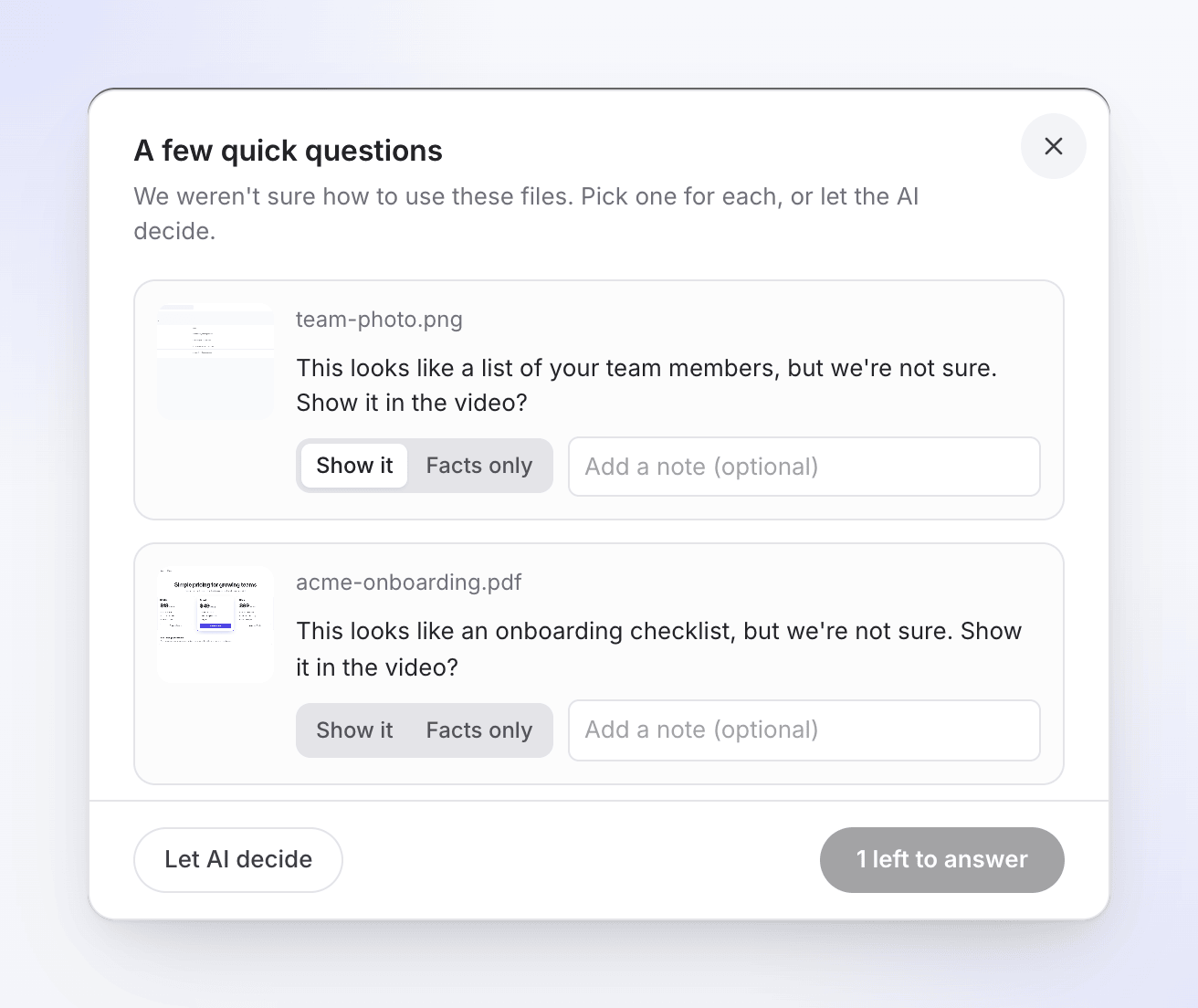
Die KI fragt möglicherweise auch während der Generierung: „Soll dies im Video erscheinen?“. Wenn du innerhalb von 10 Minuten nicht antwortest, behält sie die von dir bereits getroffenen Entscheidungen bei. Siehe Die Fragen der KI während der Generierung beantworten.
Kosten und Länge
Die Schätzung basiert auf der Gesamtlänge aller angezeigten Elemente: die Videos plus einige Sekunden für jedes angezeigte Bild oder jede Seite. Eine Anleitung oder Demo kostet normalerweise 5–25 Credits für bis zu 5 Minuten Filmmaterial. Im kostenlosen Plan kann das gesamte Video bis zu 3 Minuten lang sein.
Untertitel, Stimme, Tonfall und Vorlage funktionieren genauso wie bei einer einzelnen Aufnahme.
Meldungen, die du sehen kannst
| Meldung | Was zu tun ist |
|---|---|
| „Verwende maximal 3 Videos in einer Anleitung oder Demo.“ | Entferne ein Video. |
| „Zeige maximal 20 Bilder und PDF-Seiten in einem Video. Setze den Rest auf „Nur Fakten“.“ | Setze einige Bilder oder Seiten auf Nur Fakten oder wähle weniger Anzuzeigende Seiten. |
| „Hänge maximal 3 PDFs an ein Video an.“ | Entferne ein PDF oder kombiniere sie zu einer Datei. |
| „Video 2 wird noch verarbeitet. Warte, bis es bereit ist.“ | Warte, bis die Verarbeitung des Videos abgeschlossen ist. |
| „Video 2 ist bereits in diesem Video enthalten. Entferne die Kopie.“ | Dieselbe Aufnahme wurde zweimal hinzugefügt. |
| „Video 2 wurde selbst aus Bildern oder anderen Videos erstellt. Füge stattdessen die Originale hinzu.“ | Füge die ursprünglichen Aufnahmen und Bilder hinzu. |
| „Wir konnten Video 2 nicht für die KI-Analyse vorbereiten. Lade es erneut hoch.“ | Lade die Datei erneut hoch. |
| „SVG-Bilder können noch nicht im Video angezeigt werden. Exportiere es als PNG oder setze es auf „Nur Fakten“.“ | Exportiere das SVG als PNG oder setze es auf Nur Fakten. |
| „Wir konnten die Seiten von … nicht anzeigen, daher wird es nur für Fakten verwendet.“ | Die Seiten des PDFs konnten nicht in Bilder umgewandelt werden. Exportiere die Seiten als Bilder und lade diese hoch. |