

Einen Social Clip bearbeiten
Finde dich im Social-Clip-Editor zurecht: Ändere Wörter, Bilder, Voiceover-Zeilen, Musik, Soundeffekte und Untertitel manuell, nutze die Zeitleiste und Tastenkombinationen und sieh dir an, was nur der Assistent ändern kann.
Ein Social Clip öffnet sich in seiner eigenen Version des Editors: das Video in der Mitte, der Assistent auf der rechten Seite und eine Zeitleiste, die du bei Bedarf einblenden kannst. Die meisten Änderungen erfolgen über einen Satz an den Assistenten, aber du kannst Wörter, Bilder, Voiceover-Zeilen, Musik, Soundeffekte und Untertitel auch manuell ändern.
Bevor du beginnst
- Du benötigst Bearbeitungsrechte für den Clip. Ohne diese ist der Assistent nicht verfügbar und du kannst ihn nur ansehen.
- Social Clips werden vom KI-Regisseur erstellt, der jede Szene als Motion Design schreibt. Deshalb haben Szenen keine eigenen Design-Einstellungen: Du änderst ihre Wörter manuell und alles andere über den Assistenten.
- Die manuelle Bearbeitung ist kostenlos. Anfragen an den Assistenten, eine neue Voiceover-Zeile und Untertitel verbrauchen Credits.
Der Clip-Editor auf einen Blick
| Bereich | Inhalt |
|---|---|
| Obere Leiste | Das Clevera-Logo (zurück zur Inhaltsseite), der Titel des Clips (zum Umbenennen anklicken), Rückgängig, Wiederholen, Revisionsverlauf, das Sprachmenü, Übersetzen, Teilen und ⋯ |
| Video | Klicke auf Wörter, Bilder oder Formen, um sie auszuwählen. Eine dünne Umrandung zeigt an, was bei einem Klick ausgewählt würde; Umrandungen erscheinen nie im exportierten Video. |
| Rechte Spalte | Assistent (standardmäßig geöffnet) oder Einstellungen, umschaltbar über die Symbolleiste am Rand des Videos. Wenn du etwas auswählst, werden hier die Optionen angezeigt. |
| Zeitleiste | Zunächst eingeklappt. Drücke T oder klicke auf Zeitleiste anzeigen, um sie zu öffnen. |
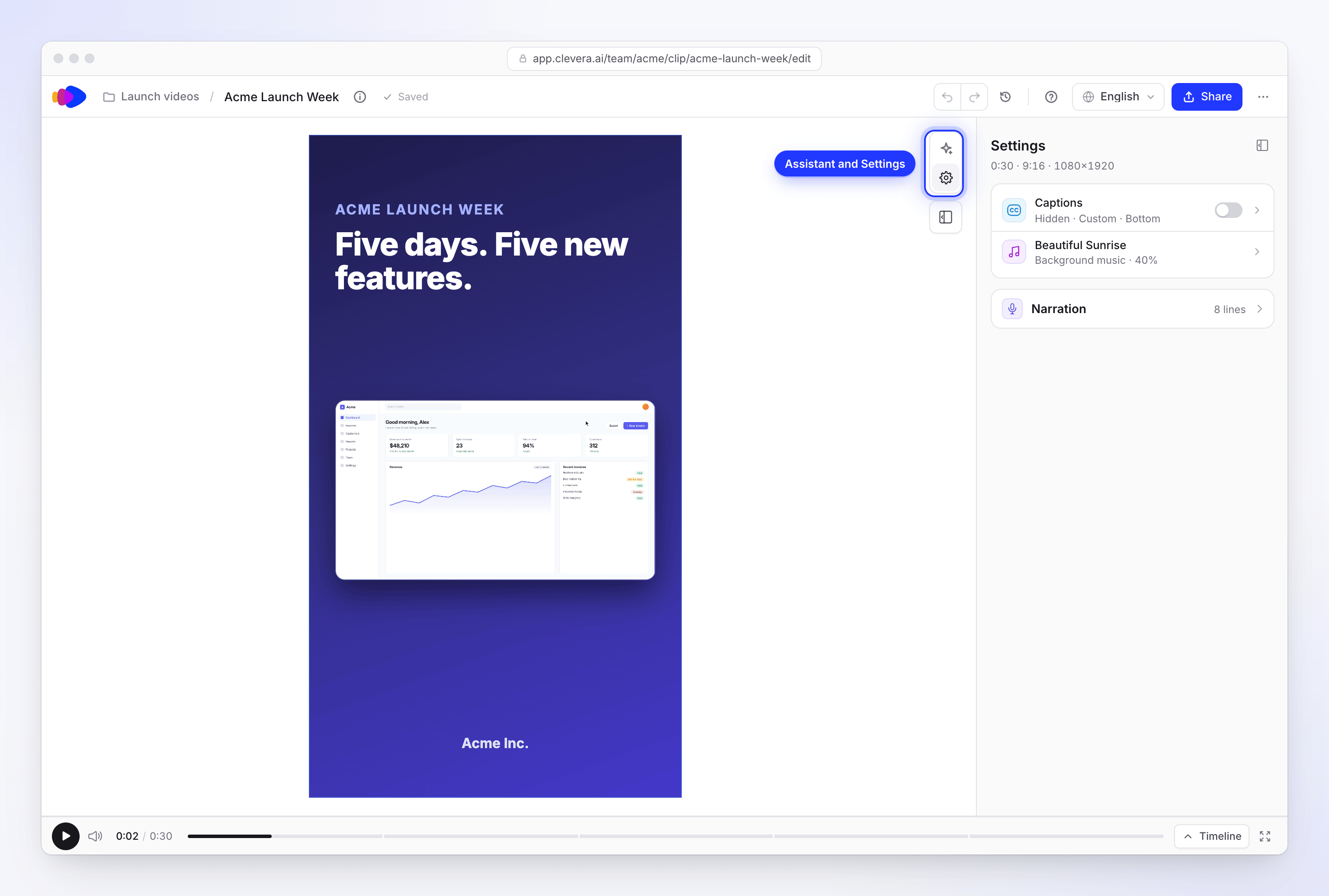
Clip-Einstellungen
Klicke in der Symbolleiste auf Einstellungen. Die Seite Einstellungen zeigt die Länge, Form und Größe des Clips (zum Beispiel "1:00 · 16:9 · 1920×1080"), gefolgt von einer Karte mit zwei Zeilen und einer Sprechertext-Karte:
| Teil | Was du tun kannst |
|---|---|
| Untertitel | Klicke auf die Zeile, um die Untertitel-Einstellungen zu öffnen. Bevor Untertitel existieren, steht dort "Wörter auf dem Bildschirm während der Sprechertext läuft". Sobald sie existieren, zeigt der Schalter (Untertitel anzeigen) sie an oder blendet sie aus; ausgeblendete Untertitel werden als "Ausgeblendet ·" und mit ihrem Aussehen angezeigt. |
| Hintergrundmusik | Klicke auf die Zeile, um die Einstellungen für die Spur zu öffnen. Ohne Musik steht dort "Nichts spielt unter dem Clip", mit Musik hinzufügen. |
| Sprechertext | Zunächst eingeklappt, mit der Anzahl der Zeilen ("4 Zeilen"). Hier ist jede Voiceover-Zeile mit einer Wiedergabetaste, Zu dieser Zeile springen und Zeile bearbeiten aufgelistet. |
Um eine Zeile von hier aus umzuschreiben, klicke auf Zeile bearbeiten, ändere die Wörter und klicke auf Speichern und sprechen. Die Zeile wird erneut in der Stimme des Clips aufgenommen ("Sprechen…").
Wörter auf dem Bildschirm ändern
Klicke auf die Wörter
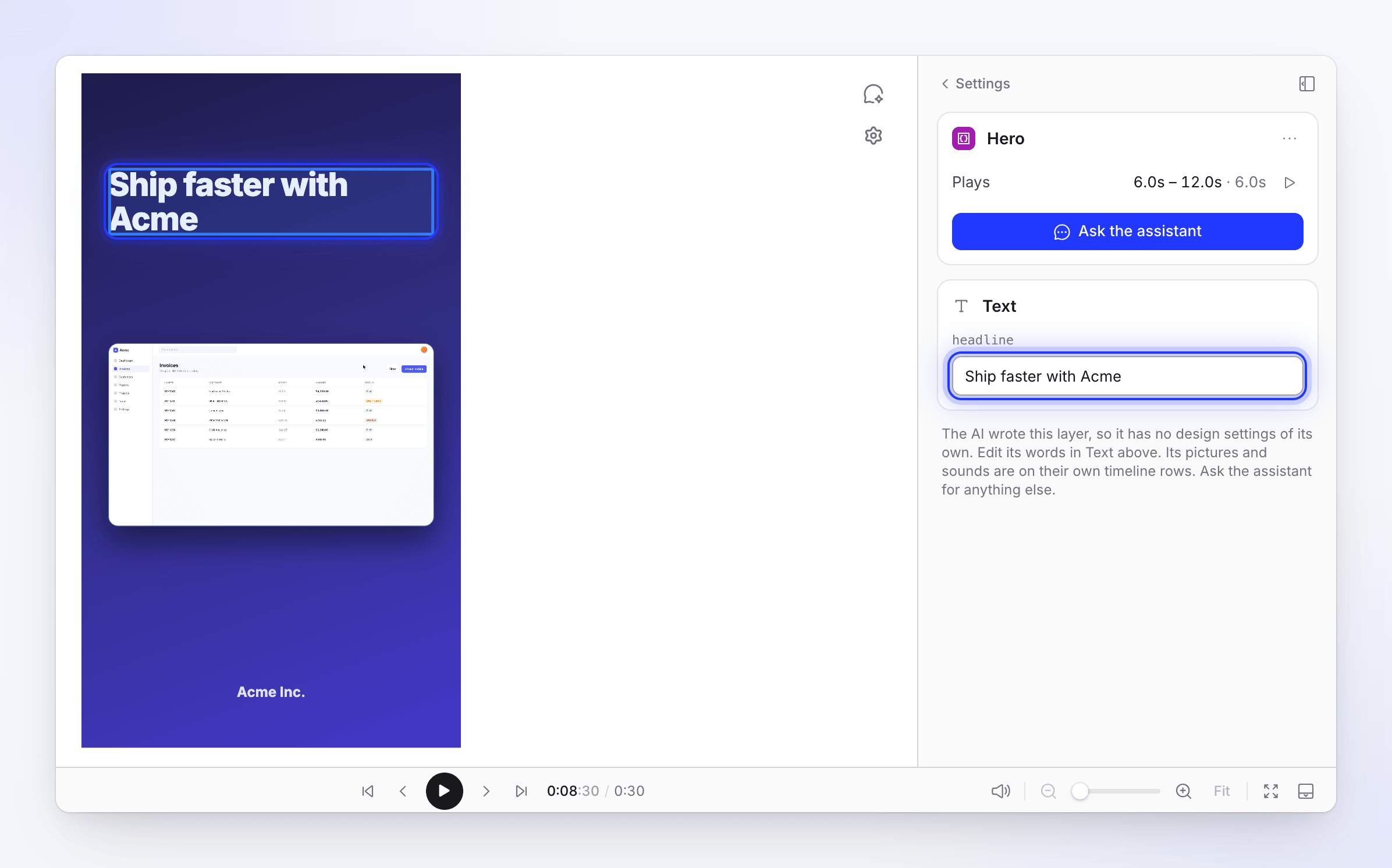
Klicke auf die Wörter im Video oder wähle die Szene in der Zeitleiste aus. Die Optionen der Szene öffnen sich mit ihrem Text-Bereich, und das entsprechende Feld ist bereit zur Bearbeitung.
Gib die neuen Wörter ein
Wenn du mit der Maus über ein Feld fährst, werden dessen Wörter im Video umrandet. Drücke Shift Enter für eine neue Zeile.
Speichern
Drücke Enter oder klicke irgendwohin. Die Szene wird sofort aktualisiert.
Wenn eine Szene keinen Text-Bereich hat, sind ihre Wörter Teil ihres Designs. Bitte den Assistenten, sie zu ändern, zum Beispiel: "Ändere die Schlagzeile in Szene 2 zu 'Schneller versenden'".
Ein Bild oder Video austauschen
- Klicke auf das Bild im Video oder auf seinen Block in der Zeitleiste.
- Klicke in den Optionen auf Ersetzen (oder Wähle ein Bild, falls es leer ist).
- Wähle eines aus deiner Medienbibliothek oder lade ein neues hoch. Bilder können JPG, PNG, WebP oder SVG bis zu 8 MB sein; Videos müssen MP4 sein, bis zu 100 MB.
Ein Bild, das innerhalb einer Szene angezeigt wird, zeigt "Innen" und den Namen der Szene an. Seine Größe und Position dort ändern es nur innerhalb dieser Szene; Zurücksetzen stellt die ursprüngliche Einrahmung der Szene wieder her.
Eine Voiceover-Zeile ändern
Wähle die Zeile aus
Klicke auf die Voiceover-Zeile in der Zeitleiste. Die Skript-Karte öffnet sich.
Bearbeite die Wörter
Klicke auf Bearbeiten und ändere den Text.
Neu generieren
Klicke auf Neu generieren. Die Zeile wird erneut in der Stimme des Clips aufgenommen ("Generieren…"). Spiele sie mit Voiceover abspielen ab.
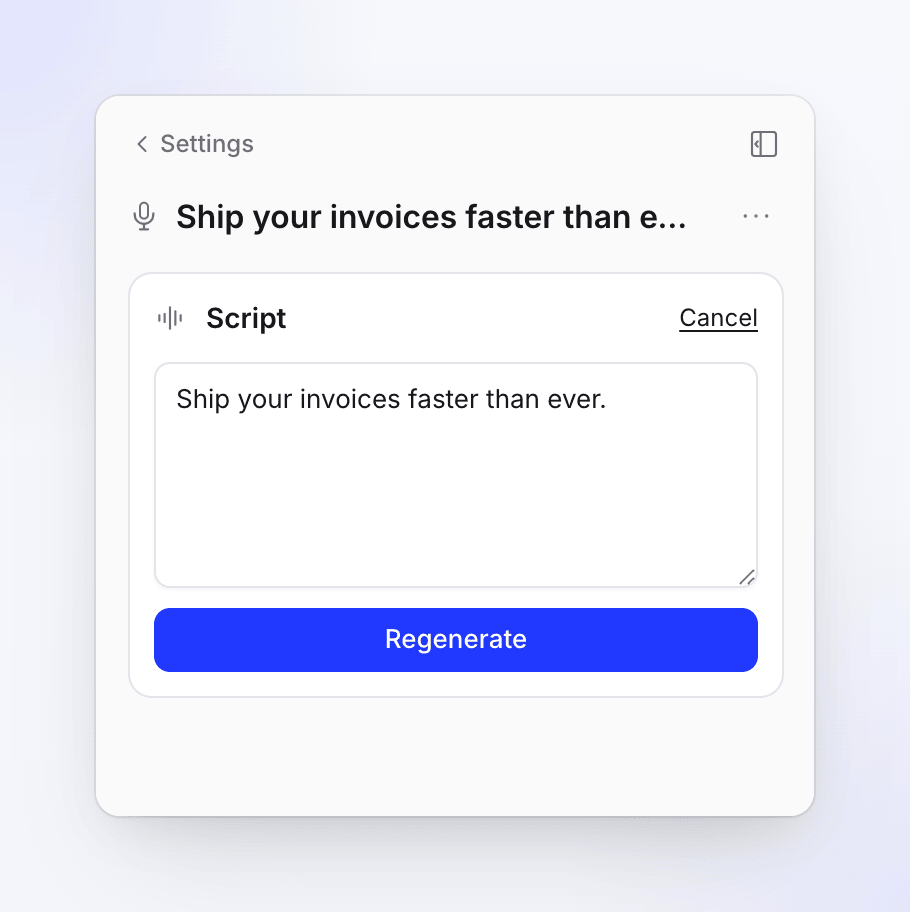
Die Zeile wird erneut in der Stimme des Clips aufgenommen.
Die Stimme selbst gehört zum Clip und kann weder manuell noch durch den Assistenten gewechselt werden. Eine neue Aufnahme kann länger oder kürzer als die alte sein; wenn sie nicht mehr passt, bitte den Assistenten, das Timing anzupassen.
Musik und Soundeffekte
Musik: Öffne die Einstellungen und klicke auf die Zeile Hintergrundmusik oder wähle die Musik in der Zeitleiste aus. Die Musik wird unter dem Sprechertext automatisch abgesenkt.
| Einstellung | Was sie bewirkt |
|---|---|
| Spur | Musik auswählen aus der Bibliothek (durchsuche die Titel), Audio hochladen (MP3, WAV, OGG oder M4A, bis zu 20 MB) oder Spur entfernen |
| Lautstärke | Wie laut der Titel unter dem Clip spielt |
| Schleife | Wiederholt den Titel. Deaktiviert, wenn der Titel zugeschnitten wurde, um zu passen: "Dieser Titel wurde zugeschnitten, um in das Video zu passen, daher läuft er nicht in einer Schleife." |
| Weitere Optionen | Einblenden und Ausblenden. Dann Anpassen ("In Stücke geschnitten, die auf den Beats des Videos landen.") für einen zugeschnittenen Titel oder Start bei für einen, der nicht zugeschnitten ist. Absenken ("Der Titel senkt sich unter der Stimme an diesen Punkten ab.") erscheint, wenn der Titel Absenkpunkte hat. |
Soundeffekte: Wähle einen in der Zeitleiste aus. Verwende Effekt, um einen anderen aus der Bibliothek zu wählen (mit Vorschau-Taste), Audio hochladen oder Sound entfernen. Lege Lautstärke, Schleife, Einblenden und Ausblenden fest. Füge einen neuen mit + (Element hinzufügen (A)) → Soundeffekt hinzu.
Für Musik oder Sounds, die aus einem bestimmten Grund ausgewählt wurden ("Warum diese Musik?") oder für eine andere Stimmung, frage den Assistenten.
Untertitel
Öffne Einstellungen → Untertitel oder + → Untertitel. Untertitel sind bei einem neuen Clip ausgeschaltet. Ihr Aussehen wird bei der Erstellung des Clips an das Video angepasst (in Box, clean oder umrandet), sodass das Einschalten mit Untertitel anzeigen sofort einen passenden Stil liefert. Untertitel werden aus dem Sprechertext erstellt, daher zeigt ein Clip ohne diesen "Füge ein Voiceover zum Untertiteln hinzu" an.
- Untertitel generieren erstellt sie; ⋯ → Untertitel neu generieren… erstellt sie erneut aus dem aktuellen Sprechertext, wobei ihr Stil beibehalten wird.
- Gestalte sie mit Stil (das Aussehen der Untertitel), Position (Oben oder Unten), Schriftart und Größe sowie den Gruppen Hervorhebung, Layout, Text, Box, Umrandung und Schatten.
Die Einstellungen sind dieselben wie bei anderen Videos; siehe Stil, Hintergrund und Untertitel ändern.
Ein Element hinzufügen
Drücke A oder klicke auf + (Element hinzufügen (A)) in der Symbolleiste der Zeitleiste. Neue Elemente werden "An der Abspielposition hinzugefügt".
| Gruppe | Elemente |
|---|---|
| Text & Grafik | Textfeld, Formen, Animierte Emojis, Hervorhebung, Weichzeichnen |
| Medien | Bild, Video, UGC-Charakter (ein KI-Avatar, der Credits nach Zeit auf dem Bildschirm verbraucht), Aufnahme-Clip |
| Sound | Soundeffekt, Hintergrundmusik, Voiceover, Audio |
| Gesamtes Video | Untertitel |
Die Optionen jedes Elements funktionieren wie unter Elemente hinzufügen und bearbeiten beschrieben.
Die Zeitleiste verwenden
| Um… zu | Tue dies |
|---|---|
| Einen Block zeitlich verschieben | Ziehe ihn |
| Musik, einen Sound, ein Bild oder einen Textblock kürzer oder länger machen | Ziehe an den Rändern |
| Eine Szene oder eine Voiceover-Zeile kürzer oder länger machen | Frage den Assistenten. Diese können verschoben, aber nicht manuell zugeschnitten werden. |
| Den ausgewählten Block entfernen | Entf oder Backspace |
| Die Auswahl verschieben | ← / → (ein Frame) |
Es gibt kein Schneidewerkzeug im Clip-Editor.
Tastenkombinationen
| Taste | Aktion |
|---|---|
| Leertaste | Abspielen / Pause |
| A | Element hinzufügen |
| \ | Seitenleiste ein-/ausblenden |
| T | Zeitleiste ein-/ausblenden |
| H | Revisionsverlauf |
| G | Platzierungsraster |
| ← → | Auswahl um ein Frame verschieben |
| Entf | Auswahl entfernen |
| ⌘ Z / Ctrl Z | Rückgängig |
| Esc | Einen Schritt zurück |
Die Kamera bei einer Bildschirmaufnahme
Bildschirmaufnahmen innerhalb der KI-Szenen erhalten ihre Zooms und Schwenks passend zu jeder Szene und sind Teil des Szenendesigns. Um diese zu ändern, frage den Assistenten: näher, weiter oder kein Zoom, Fokus auf den Klick oder das Ergebnis, länger auf einem Moment verweilen oder einen anderen Moment zeigen. Der Assistent plant die Kamera neu; einzelne Kamerabewegungen innerhalb einer Szene können nicht einzeln bearbeitet werden.
Ein Aufnahme-Clip, den du selbst hinzufügst (+ → Medien → Aufnahme-Clip), funktioniert anders: Wähle ihn aus, öffne dann in seinen Optionen Segmente → Bearbeiten, um seine Schnitte und Kamerabewegungen zu ändern (Cursor folgen oder Erweitert, mit einer Zoomstufe).
Was du in einem Clip nicht ändern kannst
| Nicht änderbar | Warum und was du stattdessen tun kannst |
|---|---|
| Das Format (Seitenverhältnis) | Es wird bei der Erstellung des Clips festgelegt. Erstelle einen neuen Clip im gewünschten Format. |
| Die Stimme | Sie gehört zum Clip. Erstelle einen neuen Clip mit einer anderen Stimme. |
| Der Hintergrund, manuell | "Der Assistent hat diesen Hintergrund erstellt, daher hat er keine eigenen Einstellungen." Klicke auf Assistenten fragen, um ihn zu ändern. |
| Das Design einer Szene, manuell | "Die KI hat diese Ebene geschrieben, daher hat sie keine eigenen Design-Einstellungen." Frage den Assistenten. |
| Die Gesamtlänge | Szenen können nur Zeit voneinander übernehmen. |
| Die Zeilen eines KI-Avatars | Das Video ist bereits erstellt. Erstelle einen neuen Clip. |
Um komplett neu zu beginnen, erstelle einen neuen Clip über Erstellen. Der Editor hat keine Schaltfläche zum "Gesamten Clip neu generieren".
Wenn eine Szene nicht abgespielt werden kann
Wenn eine Szene "Diese Ebene kann nicht abgespielt werden" anzeigt, zeigt der Editor stattdessen das letzte funktionierende Bild (oder gar nichts) an. Klicke auf Assistenten fragen, um es zu beheben. Ein Hinweis über dem Video, wie z. B. "Diese Szene konnte nicht gezeichnet werden", enthält dieselbe Assistenten fragen-Schaltfläche.
Was es kostet
| Änderung | Credits |
|---|---|
| Wörter auf dem Bildschirm, Bilder, Musik, Soundeffekte, Timing, Untertitel-Stil | Kostenlos |
| Neu generieren einer Voice-over-Zeile | Verbraucht Credits für die Aufnahme der Zeile |
| Untertitel generieren / Untertitel neu generieren… | Ein sehr geringer Betrag für die Transkription |
| Anfragen an den Assistenten | Kleine Änderungen sind bis zu einem täglichen Limit kostenlos. Ein Redesign zeigt zuerst einen Plan mit einer Schätzung und einer Auswahl zum Aufwand (1x, 2x, 3x). Siehe Einen Assistenten-Plan überprüfen und bestätigen. |
| Übersetzen des Clips | Normalerweise 3–10 Credits pro Sprache |
| Exportieren | Kostenlos |