

Seiten für eine Dokumentations-Website schreiben
Schreibe einen neuen Artikel direkt auf deiner Dokumentations-Website, leer oder basierend auf einem KI-Entwurf, bearbeite und betrachte Seiten direkt in der Vorschau, lies den Seitenstatus und füge Artikel über Inhalt, den Artikel-Editor oder das Teilen-Fenster zu einer Website hinzu.
Jede Seite auf einer Dokumentations-Website ist ein Artikel in deiner Bibliothek. Du kannst sie also an zwei Orten schreiben: direkt auf dem Seiten-Bildschirm der Website oder überall dort, wo du in Clevera bereits Artikel schreibst, und sie dann einer Website hinzufügen. Dieser Artikel behandelt beides, die Seitenstatus, die du sehen wirst, und wie eine Seite die Leser erreicht.
Bevor du beginnst
- Um neue Artikel auf einer Website zu schreiben, musst du Eigentümer, Administrator oder Content Creator sein. Editoren können bestehende Seiten bearbeiten, aber keine neuen erstellen; sie sehen: „Deine Rolle kann bestehende Inhalte bearbeiten, aber keine neuen Inhalte erstellen.“
- Um zu veröffentlichen, musst du Eigentümer, Administrator oder Editor sein. Content Creator schreiben, und einer von ihnen veröffentlicht.
Einen neuen Artikel auf der Website schreiben
Neuen Artikel öffnen
Klicke auf Seiten auf Seiten hinzufügen (oder Zur Dokumentations-Website hinzufügen… im Menü eines Abschnitts), wähle Hier schreiben und klicke auf Weiter.
Dialog ausfüllen
Neuer Artikel besagt: „Er wird in deiner Bibliothek gespeichert und auf dieser Website angezeigt.“
Feld Was einzugeben ist Titel Bis zu 200 Zeichen Hinzufügen zu Die oberste Ebene, ein Abschnitt oder eine Gruppe Sprache Eine der Sprachen der Website Starten mit Leer: „Eine leere Seite, bereit zum Schreiben.“ Entwurf mit KI: „Basierend auf einem Thema, mit der KI des Editors. Du überprüfst es, bevor es bleibt.“ Was soll abgedeckt werden? Wird für Entwurf mit KI angezeigt: Beschreibe das Thema. „Es wird nichts verbraucht, bis du den Entwurf im Editor ausführst.“ Erstellen
Klicke auf Artikel erstellen (oder Erstellen und Entwurf). Der Artikel öffnet sich im Editor auf dem Bildschirm Seiten. Mit Entwurf mit KI beginnt die KI des Editors mit deinem Thema, und du behältst oder änderst, was sie schreibt.
Der neue Artikel landet in dem Ordner, dem der Abschnitt folgt, falls er einem folgt. Andernfalls wird er auf der obersten Ebene von Inhalt gespeichert. Er bleibt Nicht bereit, bis er Text enthält, sodass ein leerer Artikel niemals veröffentlicht wird.
Eine Seite bearbeiten und in der Vorschau anzeigen
Klicke auf eine beliebige Seite unter Seiten, um sie zu öffnen. Die linke Leiste listet die Seiten der Website auf; die Leiste oben zeigt die Seite, ihren Status und diese Steuerelemente:
| Steuerelement | Was es bewirkt |
|---|---|
| Bearbeiten / Vorschau | Im Editor schreiben oder die Seite so sehen, wie die Website sie rendert |
| Vorschau als Website (P) | Vollständige Vorschau mit Kopfzeile und Navigation der Website |
| Gerät | Desktop oder Telefon in der Vorschau |
| Design | Hell oder Dunkel in der Vorschau |
| Details | Öffnet das rechte Bedienfeld: Seite (ihre Einstellungen), Einblicke und Rückmeldung |
| mehr | Im App-Editor öffnen, Live-Seite öffnen und Video-Editor öffnen für Videoseiten |
| Zurück zu Seiten | Kehrt zum Baum zurück |
Der Editor ist derselbe, den du für jeden Artikel verwendest: Text, Überschriften, Screenshots, Callouts, Videoblöcke und mehr. Siehe Einen Artikel und seine Screenshots bearbeiten. Änderungen werden beim Tippen gespeichert.
Wenn ein Artikel noch von der KI geschrieben wird, zeigt die Seite „Wird von KI geschrieben… Er öffnet sich zur Bearbeitung, wenn der Vorgang abgeschlossen ist.“ Wenn sich der Artikel in einer Sammlung befindet, die du nicht öffnen kannst, kannst du dennoch die Einstellungen der Seite ändern und ihre Einblicke sehen.
Seitenstatus
Der Status neben einer Seite zeigt dir, ob Leser deinen neuesten Text sehen.
| Status | Bedeutung | Was zu tun ist |
|---|---|---|
| Online | Leser sehen diese Version. | Nichts |
| Geändert | Seit der letzten Veröffentlichung bearbeitet. | Veröffentlichen, um den neuen Text anzuzeigen. |
| Noch nicht veröffentlicht | Seit der letzten Veröffentlichung hinzugefügt. | Veröffentlichen. |
| Nicht bereit | Der Artikel ist unvollständig oder leer. | Im Editor fertigstellen; er wird veröffentlicht, sobald er bereit ist. |
| Ausgeblendet | Veröffentlicht, aber nicht in der Navigation. | Aktiviere In Navigation anzeigen, um ihn aufzulisten. |
| Geplant | Geht an einem festgelegten Datum online. | Nichts; er wird dann veröffentlicht. |
Die Seitenleiste zeigt Online oder Noch nicht live mit „Leser sehen diese Seite nach der nächsten Veröffentlichung.“
Einen Artikel von anderswo in Clevera hinzufügen
Aus Inhalt
Öffne in Inhalt das Menü eines Artikels und wähle Zur Dokumentations-Website hinzufügen…. Die Option erscheint, wenn dein Arbeitsbereich eine Dokumentations-Website hat, und nur für Artikel.
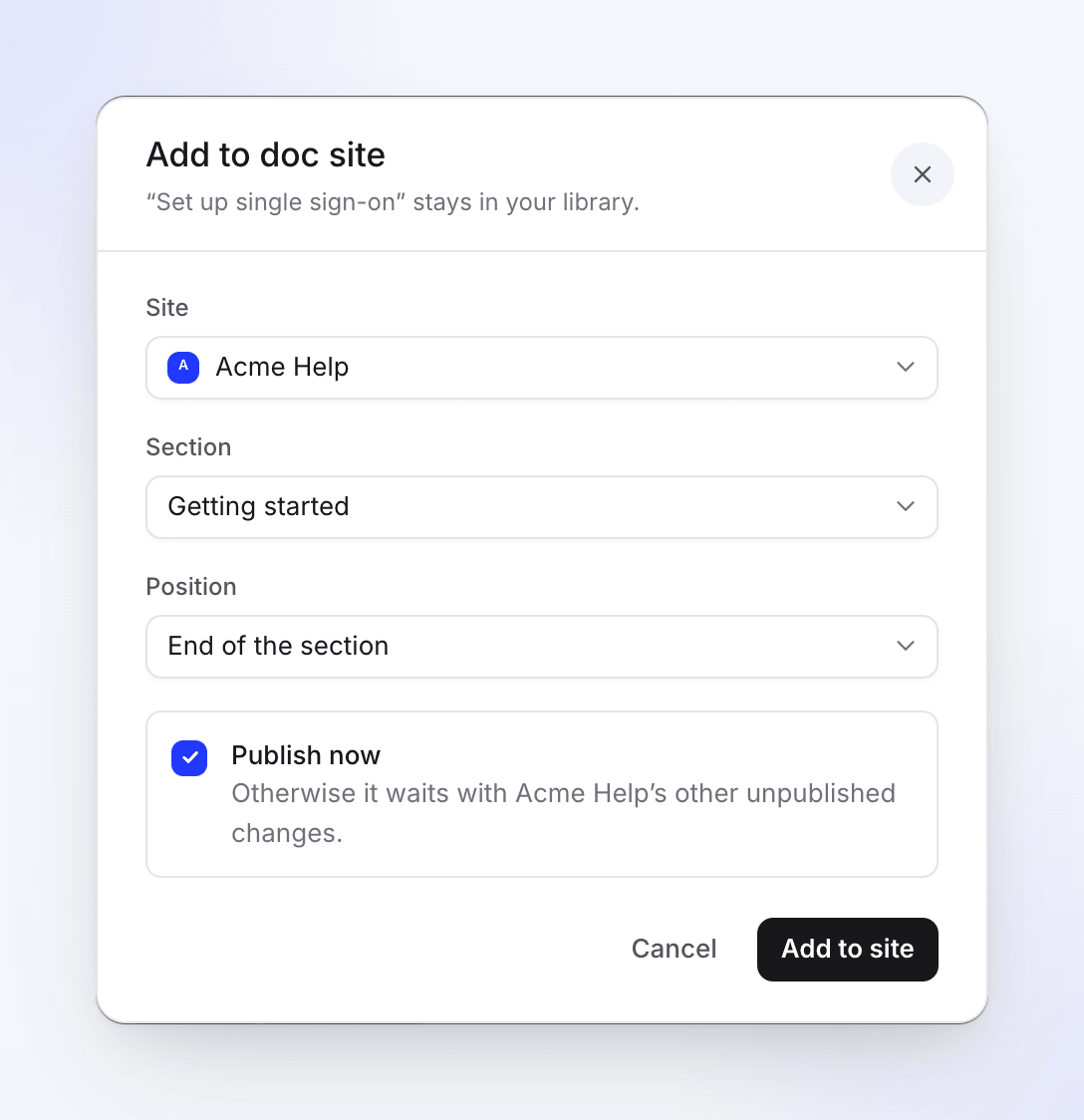
| Feld | Was es bewirkt |
|---|---|
| Website | Die Website, zu der er hinzugefügt werden soll. Websites, auf denen er bereits vorhanden ist, zeigen „Bereits auf dieser Website.“ |
| Abschnitt | Oberste Ebene oder ein Abschnitt |
| Position | Ende der Liste, Ende des Abschnitts oder Nach „App installieren“ |
| Jetzt veröffentlichen | Veröffentlicht die Website direkt nach dem Hinzufügen. Wenn Automatisch veröffentlichen aktiviert ist, ist dies deaktiviert: „Automatisch veröffentlichen ist aktiviert: Er geht ohnehin in wenigen Sekunden live.“ Ohne Veröffentlichungsrechte siehst du: „Er geht live, wenn ein Administrator oder Editor die Website veröffentlicht.“ |
Klicke auf Zur Website hinzufügen. Der Artikel „bleibt in deiner Bibliothek“, und eine Nachricht bestätigt dies, zum Beispiel: „Hinzugefügt zu Acme Help › Erste Schritte.“
Aus dem Teilen-Fenster
Klicke im Artikel-Editor auf Teilen → Veröffentlichen. Clevera Dokumentations-Websites („Deine gehosteten Hilfecenter“) wird zuerst aufgelistet, mit einer Zeile pro Website: „Nicht auf dieser Website“ mit Zur Website hinzufügen oder dem Status der Seite mit einem Link dazu.
Sehen, wo ein Artikel live ist
- In Inhalt bedeutet ein Globus neben dem Titel eines Artikels, dass er auf einer Dokumentations-Website ist. Fahre mit der Maus darüber, um „Live auf Acme Help“ (oder „Auf Acme Help“ vor der ersten Veröffentlichung) und die Adresse der Seite zu sehen. Ein gelber Punkt bedeutet, dass eine Veröffentlichung etwas ändern würde.
- Im Artikel-Editor benennt eine Pille in der oberen Leiste die Website, zum Beispiel „Acme Help · Seit Veröffentlichung geändert“, mit Veröffentlichen. Bei mehreren Websites steht dort „Auf 2 Websites“ und öffnet eine Liste.
Personen, die nicht veröffentlichen können, sehen den Status der Pille ohne die Schaltfläche.
In mehr als einer Sprache schreiben
Eine Seite hat einen Artikel pro Sprache, und jeder wird einzeln geschrieben und veröffentlicht. Verwende unter Seiten den Sprache-Filter, um die Seiten einer Sprache zu sehen. Eine Seite, die in einer Sprache geöffnet wird, für die es keinen Artikel gibt, zeigt „Noch kein Artikel in dieser Sprache.“ Leser in einer Sprache ohne Übersetzung sehen die Seite in der Standardsprache mit einem kurzen Hinweis. Siehe Sprachen zu einer Dokumentations-Website hinzufügen.
Fehlerbehebung
| Nachricht | Was sie bedeutet |
|---|---|
| „Gib dem Artikel einen Titel.“ | Titel ist leer. |
| „Artikel konnte nicht erstellt werden. Versuche es in einem Moment erneut.“ | Der Artikel wurde nicht erstellt. Versuche es erneut. |
| „Du kannst in diesem Arbeitsbereich keine Elemente erstellen.“ | Deine Rolle kann keine Inhalte erstellen. Frage einen Eigentümer, Administrator oder Content Creator. |
| „Du hast noch keine Dokumentations-Website, zu der du Seiten hinzufügen kannst.“ | Es existiert keine Website, oder deine Rolle kann deren Seiten nicht ändern. Klicke auf Dokumentations-Websites öffnen. |
| „Es konnte nicht hinzugefügt werden. Versuche es erneut.“ | Das Hinzufügen ist fehlgeschlagen. Versuche es erneut; wenn die Website pausiert oder ausgesetzt ist, ist sie schreibgeschützt. |