

Probleme mit der Dokumentationsseite beheben
Was die einzelnen Meldungen der Dokumentationsseite bedeuten und wie du sie behebst: abgelehnte oder fehlgeschlagene Veröffentlichungen, Seitenstatus, benutzerdefinierte Domains, private Seiten, der Assistent, pausierte oder offline geschaltete Seiten, Importe, das Kontaktformular und Seitenadressen.
Diese Seite listet die Meldungen auf, die eine Dokumentationsseite dir oder deinen Lesern anzeigen kann, was sie bedeuten und was zu tun ist. Suche nach der Meldung, die du siehst, oder dem Bereich, in dem sie auftritt: Veröffentlichung, Seiten, Domains, private Seiten, der Assistent, Offline-Seiten, Importe, das Kontaktformular oder das Erstellen einer Seite.
Veröffentlichung
Eine Veröffentlichung wurde abgelehnt
Diese Meldungen erscheinen, wenn du auf Veröffentlichen klickst, bevor der Build-Prozess startet. Deine Live-Seite ändert sich dadurch nicht.
| Meldung | Grund | Was zu tun ist |
|---|---|---|
| "Nothing to publish." | Alles ist bereits live. | Nichts; deine Änderungen sind bereits veröffentlicht. |
| "Add pages before publishing." | Die Seite hat keine fertigen Seiten und noch nichts Live. | Füge eine Seite hinzu und stelle sie fertig, damit sie bereit ist. |
| "Verify your email to publish." | Im Free-Tarif hat die Person, die veröffentlicht, ihre E-Mail-Adresse nicht bestätigt. | Bestätige deine E-Mail-Adresse über den Link, den Clevera dir gesendet hat. |
| "A publish is already running for this doc site." | Eine andere Veröffentlichung läuft bereits. | Warte, bis sie abgeschlossen ist. |
| "This doc site was published many times in the last hour. Try again in a few minutes." | Eine Seite kann bis zu 60 Mal pro Stunde veröffentlicht werden. | Warte ein paar Minuten. Bei aktivierter automatischer Veröffentlichung werden Änderungen für dich gruppiert. |
| "Your plan doesn't include private doc sites. Make the site public or upgrade to publish it." | Die Seite ist privat und der Workspace wurde auf einen Tarif ohne private Seiten umgestellt. | Setze den Zugriff auf Öffentlich oder führe ein Upgrade auf Pro durch. |
| "Paused sites are read-only." | Die Seite überschreitet das Seitenlimit deines Tarifs. | Siehe Eine Seite ist pausiert. |
| "This doc site is suspended. Contact support to restore it." | Clevera hat die Seite offline genommen. | Kontaktiere den Support. |
| "Publishing is temporarily unavailable. Your live site hasn't changed." | Die Veröffentlichung ist unsererseits kurzzeitig pausiert. | Versuche es später erneut. |
| "Only admins and editors can publish." | Deine Rolle kann Seiten bearbeiten, aber nicht veröffentlichen. | Frage den Workspace-Inhaber, einen Administrator oder einen Editor. |
Eine Veröffentlichung ist fehlgeschlagen
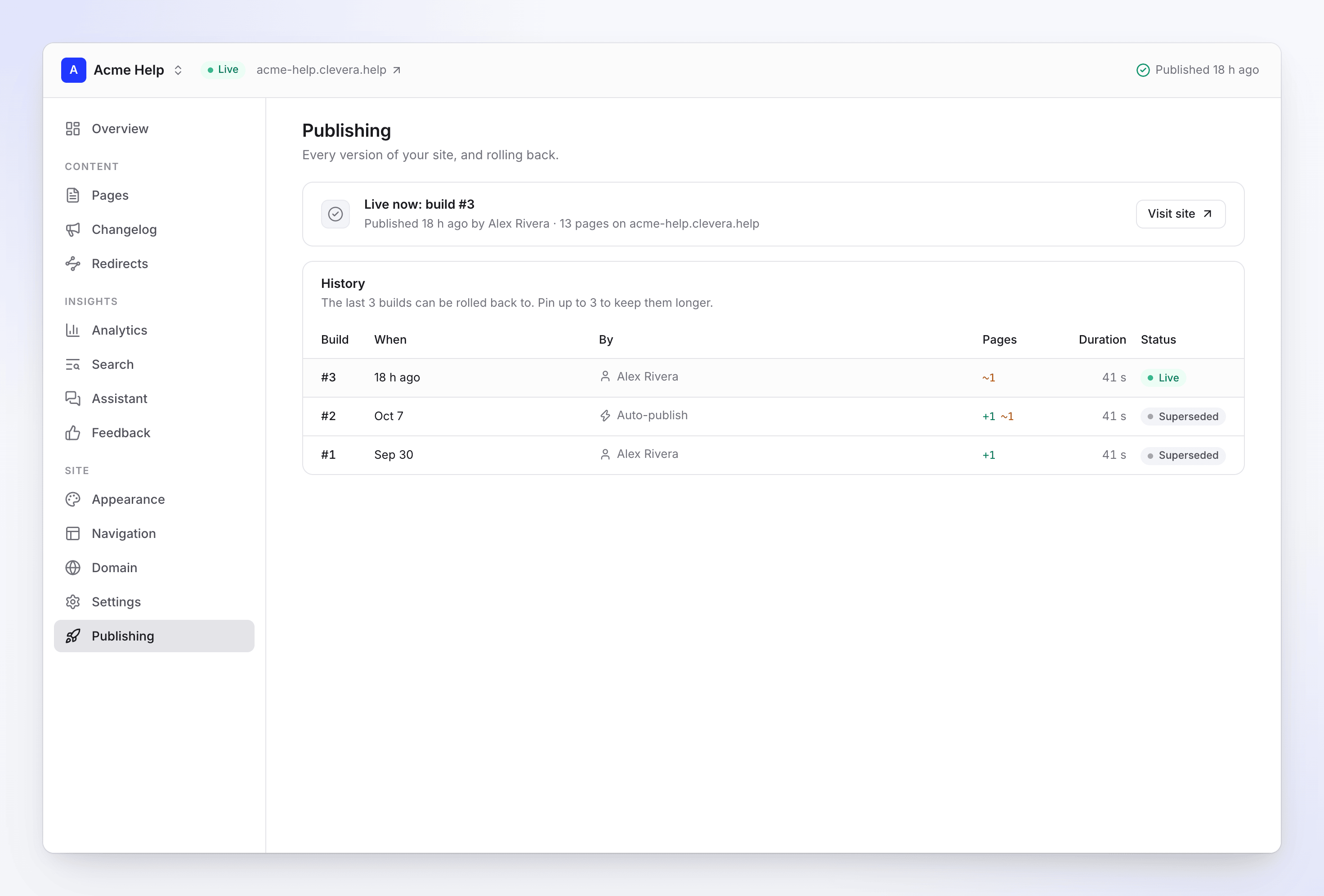
Wenn eine Veröffentlichung fehlschlägt, behält die Seite die vorherige Version bei: "Leser sehen weiterhin die letzte Version." Du siehst ein Banner mit dem Text "Version n didn't publish" und der Schaltfläche See details. Unter Veröffentlichung wird bei der fehlgeschlagenen Version "Couldn't publish this build." mit dem Grund und der Option Wiederholen angezeigt. Der Inhaber, Administratoren und Editoren erhalten zudem eine E-Mail-Benachrichtigung "Publishing site failed", falls diese nach etwa 10 Minuten noch ungelesen ist.
| Grund | Was zu tun ist |
|---|---|
| "We couldn't collect the site's content." | Wiederholen. |
| "The site couldn't be built." | Wiederholen. Kontaktiere den Support, wenn der Fehler weiterhin auftritt. |
| "The site's files couldn't be saved." | Wiederholen in ein paar Minuten. |
| "Publishing took too long." | Wiederholen. Kontaktiere den Support, wenn dies häufiger vorkommt. |
| "This publish is held for review." | Diese Version wird geprüft, bevor sie live geht. Kontaktiere den Support, falls sie weiterhin zurückgehalten wird. |
| "Publishing failed." | Wiederholen. Kontaktiere den Support, wenn der Fehler weiterhin auftritt. |
Eine fehlgeschlagene Veröffentlichung wird nicht automatisch erneut versucht. Klicke auf Wiederholen oder veröffentliche erneut.
Warnungen vor der Veröffentlichung
Diese verhindern die Veröffentlichung nicht. Sie werden im Prüfungsblatt angezeigt, damit du sie vorher beheben kannst.
| Warnung | Was zu tun ist |
|---|---|
| "name is an AI draft nobody has reviewed. It won't publish until it's marked ready." | Öffne die Seite, prüfe sie und aktiviere Bereit zur Veröffentlichung. |
| "name still has n placeholders to fill." | Fülle die Platzhalter in Klammern aus. |
| "name is a legal page. Have it reviewed before you publish." | Lass den Rechtstext von jemandem prüfen. |
| "n changes left out — they stay unpublished." | Du hast Änderungen von dieser Veröffentlichung ausgeschlossen. Klicke auf Put back, um sie einzuschließen. |
Nach einer Veröffentlichung können in den Build-Details inhaltliche Probleme auf deinen Seiten aufgelistet werden:
| Problem | Was zu tun ist |
|---|---|
| "the link to page doesn't lead to a page on this site." | Repariere oder entferne den Link. |
| "the link to page points to a heading that doesn't exist." | Aktualisiere den Link auf eine existierende Überschrift. |
| "an image has no alt text." | Füge dem Bild eine Beschreibung hinzu. |
| "a heading is empty." | Schreibe die Überschrift oder entferne sie. |
| "an image is larger than 5 MB; readers on slow connections wait for it." | Verwende ein kleineres Bild. |
| "title has no current export, so it plays through the Clevera player…" | Exportiere das Video und veröffentliche erneut, damit es direkt von der Seite abgespielt wird. |
| "This video has no share link yet, so the page can't show the player." | Öffne das Video und erstelle den Freigabelink. |
| "An image (…) isn't from this workspace and was left out." | Lade das Bild in diesen Workspace hoch. |
Siehe Eine Dokumentationsseite veröffentlichen.
Seitenstatus
Unter Seiten zeigt jede Seite ihren aktuellen Status an:
| Status | Bedeutung | Was zu tun ist |
|---|---|---|
| Nicht bereit | Der Artikel ist im Editor noch nicht fertiggestellt. | Stelle ihn im Editor fertig, um ihn zu veröffentlichen. |
| Geändert | Seit der letzten Veröffentlichung bearbeitet. | Veröffentlichen. |
| Noch nicht veröffentlicht | Seit der letzten Veröffentlichung hinzugefügt. | Veröffentlichen. |
| Ausgeblendet | Veröffentlicht, aber nicht in der Navigation. | Aktiviere In Navigation anzeigen, falls Leser sie im Menü finden sollen. |
| Geplant | Geht am geplanten Datum live. | Nichts. |
Benutzerdefinierte Domains
Jede Domain-Meldung, inklusive Ursachen und Schritt-für-Schritt-Lösungen, findest du unter Eine benutzerdefinierte Domain verbinden. Die Kurzfassung:
| Du siehst | Übliche Ursache | Lösung |
|---|---|---|
| Hängt bei Warten auf DNS | Der Eintrag ist beim falschen DNS-Host, der Name ist doppelt (help.example.com.example.com) oder er wurde noch nicht erkannt. |
Warten auf DNS |
| "Your CNAME points somewhere else" | Falscher Wert oder ein alter A-, AAAA- oder CNAME-Eintrag unter demselben Namen. | Ziel korrigieren |
| "Your record goes through Cloudflare's proxy" | Der Eintrag ist „Proxied“ (orangefarbene Wolke). | Setze ihn auf DNS only. Details |
| "Your DNS provider flattens the CNAME" | Cloudflare „Flatten all CNAMEs“ oder der Flatten-Schalter des Eintrags, ein ALIAS/ANAME-Eintrag oder ein Route 53 Alias. | Verwende einen einfachen CNAME. Details |
| "Our hosting provider couldn't confirm the domain" | Der Eintrag wurde in den letzten Minuten geändert, oder er ist „flattened“ oder „proxied“. | Details |
| Hängt bei Zertifikat wird ausgestellt oder "The certificate wasn't issued" | Ein CAA-Eintrag, ein Proxy oder „Flattening“ blockiert das Zertifikat. | Details |
| "Your CAA records block the certificate" | Deine CAA-Einträge erlauben Amazon nicht. | Füge 0 issue "amazon.com" hinzu. Details |
| "This domain is already used by another service" | Die Domain ist noch mit einem anderen Hosting-Setup verbunden, oft deinem vorherigen Dokumentations-Host. | Details |
| "This domain is connected to another Clevera site" | Eine andere Dokumentationsseite besitzt oder beansprucht die Domain. | Füge den TXT-Eintrag hinzu. Details |
| Leser sehen "403 ERROR" oder "Not secure" | Normal, bis die Domain Online ist oder nachdem sie getrennt wurde. | Details |
| "Not found" direkt nach Online | Die Seite wird unter der neuen Adresse noch neu veröffentlicht. | Warte ein paar Minuten, mache einen Hard-Refresh. Details |
| "We can't find your CNAME record any more" | Der Eintrag wurde nach dem Live-Gang entfernt, bearbeitet, „proxied“ oder „flattened“. | Stelle ihn innerhalb von 14 Tagen wieder her. Details |
| Domain "is paused" | Der Tarif enthält keine benutzerdefinierten Domains mehr oder die Seite ist pausiert. | Details |
| Eine Meldung beim Klicken auf Verbinden | Zusätzliche Teile in der Adresse, eine Root-Domain, Free-Tarif oder die Seite hat bereits eine Domain. | Verbindungsmeldungen |
Warten ist normal: DNS-Änderungen werden meist innerhalb von Minuten sichtbar, können aber bis zu einem Tag dauern; das Zertifikat benötigt danach meist 5–30 Minuten.
Private Seiten
Was Leser auf einer Seite mit Passwort oder Workspace-Anmeldung sehen:
| Meldung | Grund | Was zu tun ist |
|---|---|---|
| "That password didn't work." | Falsches Passwort. | Teile das aktuelle Passwort erneut mit. |
| "Too many attempts. Wait a minute and try again." | Zu viele falsche Passwörter in kurzer Zeit. | Warte und versuche es erneut. |
| "You don't have access to this doc site" | Der Leser hat sich mit einem Konto angemeldet, das kein Mitglied deines Workspaces ist. | Lade sie in den Workspace ein oder bitte sie, sich mit dem dort verwendeten Konto anzumelden. |
| "We can't sign you in right now. Try again in a few minutes." | Ein vorübergehendes Problem. | Versuche es später erneut. |
| Leser werden erneut nach dem Passwort gefragt | Du hast das Passwort geändert, den Zugriffstyp geändert oder auf Alle abmelden geklickt. | Teile das neue Passwort mit. |
In den Einstellungen: Ein Passwort benötigt mindestens 10 Zeichen ("Use at least 10 characters."), und private Seiten sind ab dem Pro-Tarif verfügbar. Siehe Steuern, wer eine Dokumentationsseite lesen kann.
Der KI-Assistent
| Nachricht | Grund | Was ist zu tun |
|---|---|---|
| Leser sehen „Der Assistent ist momentan nicht verfügbar. Durchsuche stattdessen die Dokumentation.“ | Der Workspace hat seine monatlichen Antworten aufgebraucht, die Seite ihr tägliches Kontingent, der Leser hat heute 30 Fragen gestellt oder es liegt ein temporäres Problem vor. | Überprüfe Einblicke → Assistent. Führe ein Upgrade durchführen durch oder warte auf die Zurücksetzung am 1. des Monats. |
| Leser sehen „Du sendest Fragen zu schnell. Warte einen Moment und versuche es dann erneut.“ | Fragen wurden zu schnell gesendet. | Warte einen Moment. |
| „KI-Antworten sind pausiert bis Datum“ | Der Workspace hat seine Antworten für diesen Monat aufgebraucht. Leser können weiterhin die Suche nutzen. | Upgrade durchführen für mehr Antworten. |
| „Probiere den Assistenten auf deiner veröffentlichten Seite aus.“ | Du befindest dich in der Vorschau der App. | Öffne die Live-Seite. |
| Kein KI fragen auf der Seite | Der Assistent ist deaktiviert oder noch nicht veröffentlicht. | Aktiviere Assistenten anzeigen und veröffentliche die Seite. |
Siehe Einrichten des Assistenten für die Dokumentationsseite.
Pausierte, offline geschaltete und gesperrte Seiten
Eine Seite ist pausiert
„Diese Seite ist pausiert, da dein Plan weniger Dokumentationsseiten beinhaltet. Sie ist schreibgeschützt und geht am Datum offline.“
Dein Workspace hat mehr Dokumentationsseiten, als dein Plan vorsieht, meist nach einem Downgrade. Pausierte Seiten bleiben online, sind aber schreibgeschützt und gehen 30 Tage später offline. Es wird nichts gelöscht. Klicke auf Seiten auswählen, die behalten werden sollen oder führe ein Upgrade durch. Du erhältst E-Mails, wenn eine Seite pausiert wird und bevor sie offline geht. Siehe Pläne und Limits für Dokumentationsseiten.
Was Leser sehen
| Leser sehen | Grund | Was ist zu tun |
|---|---|---|
| „Diese Seite ist offline“ / „Der Eigentümer hat diese Dokumentationsseite offline geschaltet.“ | Die Seite ist nicht veröffentlicht, wurde nach ihrem Offline-Datum pausiert, ist privat in einem Plan ohne private Seiten oder wurde nie veröffentlicht. | Veröffentliche sie, behalte sie oder führe ein Upgrade durch. |
| „Diese Seite ist nicht verfügbar“ / „Diese Dokumentationsseite wurde gesperrt.“ | Clevera hat die Seite gesperrt. | Kontaktiere den Support. |
| „Diese Seite wurde entfernt“ / „Unter dieser Adresse gibt es keine Dokumentationsseite mehr.“ | Die Seite wurde gelöscht, die Domain wurde getrennt oder eine alte Adresse leitet nicht mehr weiter. | Teile die aktuelle Adresse mit. |
| „Seite nicht gefunden“ | Unter dieser Adresse ist nichts veröffentlicht. | Überprüfe die Adresse oder veröffentliche die Seite. |
| „Diese Seite existiert nicht“ / „Sie wurde möglicherweise verschoben oder der Link enthält einen Tippfehler.“ | Die Seite befindet sich nicht auf der Live-Seite. | Füge eine Weiterleitung von der alten Adresse hinzu. |
Gesperrte Seiten
„Diese Seite wurde von Clevera offline geschaltet und ist schreibgeschützt. Kontaktiere den Support, wenn du glaubst, dass dies ein Fehler ist.“
Eine gesperrte Seite ist offline und schreibgeschützt; ihre Einstellungen können nicht geändert werden. Der Workspace-Eigentümer erhält eine E-Mail mit dem Grund. Kontaktiere den Support, um sie wiederherzustellen.
Importe und Exporte
| Nachricht | Was ist zu tun |
|---|---|
| „Nur der Workspace-Eigentümer kann Inhalte importieren oder exportieren.“ | Frage den Eigentümer. |
| „Dieses Token hat nicht funktioniert. Überprüfe, ob es vollständig kopiert wurde und Lesezugriff hat, und versuche es dann erneut.“ | Erstelle ein neues Token mit Lesezugriff. |
| „Wir konnten die Quelle nicht erreichen.“ / „Wir konnten die Quelle nicht finden.“ | Überprüfe, ob sich die Adresse in einem Browser öffnen lässt. |
| „Die Seite hat unseren Leser blockiert. Wir können nur öffentliche Seiten importieren.“ | Verwende die API oder die ZIP-Methode, falls verfügbar. |
| „Die robots.txt dieser Seite weist Crawler an, diese Seiten nicht zu lesen.“ | Erlaube das Lesen oder verwende eine andere Methode. |
| „Wir haben keine Seiten zum Importieren gefunden.“ | Überprüfe, ob die Adresse auf die Dokumentation verweist und nicht auf eine Marketingseite. |
| „Die Quelle begrenzt die Lesegeschwindigkeit. Versuche es in wenigen Minuten erneut.“ | Warte und starte erneut. |
| „Der Import wurde unerwartet gestoppt. Was importiert wurde, steht im Bericht; du kannst es rückgängig machen.“ | Öffne den Bericht, mache ihn bei Bedarf rückgängig und starte erneut. |
| „Einige dieser Seiten sind auf deiner Seite live, daher kann der Import nicht rückgängig gemacht werden.“ | Entferne stattdessen die Seiten, die du nicht möchtest. |
| „Du kannst bis zu 3 Exporte pro Tag anfordern.“ | Warte bis zur angezeigten Zeit. |
Siehe Importieren und Exportieren einer Dokumentationsseite.
Kontaktformular
| Nachricht | Was ist zu tun |
|---|---|
| Noch nicht verifiziert auf der Kontaktkarte | Klicke auf den Link in der Bestätigungs-E-Mail. Nachrichten werden erst zugestellt, wenn du dies getan hast. |
| „Dieser Link ist abgelaufen“ | Links sind 7 Tage lang gültig. Klicke auf Erneut senden. |
| „Dieser Link ist nicht mehr gültig“ | Verwende den neuesten Link oder klicke auf Erneut senden. |
| „Wir haben vor weniger als einer Minute einen Link gesendet. Überprüfe den Posteingang und versuche es dann erneut.“ | Warte eine Minute. |
| „Wir haben die maximal zulässige Anzahl an Bestätigungslinks für heute gesendet. Versuche es morgen erneut.“ | Du kannst 10 Links pro Tag senden. |
| „Das Kontaktformular ist ab dem Starter-Plan verfügbar.“ | Führe ein Upgrade durch, um es zu aktivieren. |
| Leser sehen „Die Nachricht konnte nicht gesendet werden. Bitte versuche es später erneut.“ | Ein temporäres Problem; Leser können es später erneut versuchen. |
| Leser sehen „Du hast mehrere Nachrichten gesendet. Bitte versuche es später erneut.“ | Eine Adresse hat in kurzer Zeit mehrere Nachrichten gesendet. |
Siehe Feedback und Nachrichten von Lesern sammeln.
Erstellen einer Seite und ihrer Adresse
| Nachricht | Was ist zu tun |
|---|---|
| „Verwende mindestens 6 Zeichen“ / „Verwende 40 Zeichen oder weniger“ | Adressen sind 6–40 Zeichen lang. |
| „Verwende Kleinbuchstaben, Zahlen und einzelne Bindestriche“ | Keine Leerzeichen, Großbuchstaben oder doppelten Bindestriche; kein Bindestrich am Anfang oder Ende. |
| „Diese Adresse ist reserviert“ / „Diese Adresse ist nicht verfügbar“ | Wähle eine andere Adresse. |
| „Diese Adresse enthält einen geschützten Namen. Kontaktiere den Support, wenn es deine Marke ist.“ | Kontaktiere den Support mit einem Nachweis, dass es deine Marke ist. |
| „Eine andere Seite verwendet bereits diese Adresse“ | Wähle eine andere Adresse. |
| „Dein Plan beinhaltet 1 Dokumentationsseite.“ | Führe ein Upgrade durch oder lösche eine Seite, die du nicht benötigst. |
| „Du kannst bis zu 5 Dokumentationsseiten pro Tag erstellen. Versuche es morgen erneut.“ | Warte bis morgen. |
Siehe Erstellen einer Dokumentationsseite.
Immer noch nicht weitergekommen?
Kontaktiere den Clevera-Support. Gib den Namen der Seite und die genaue Nachricht an, die du siehst.