

Ein Änderungsprotokoll und Weiterleitungen für eine Dokumentationsseite veröffentlichen
Schreibe, plane und übersetze Einträge für das Änderungsprotokoll mit einem RSS-Feed und sorge mit automatischen und manuellen Weiterleitungen dafür, dass alte Adressen auf deiner Dokumentationsseite weiterhin funktionieren.
Jede Dokumentationsseite verfügt über ein Änderungsprotokoll, um Leser über Neuerungen zu informieren, inklusive einer eigenen Seite und einem RSS-Feed. Dieser Artikel behandelt das Schreiben, Planen und Übersetzen von Einträgen sowie den Bildschirm Weiterleitungen, der dafür sorgt, dass alte Adressen bei Seitenverschiebungen weiterhin funktionieren.
Bevor du beginnst
- Das Änderungsprotokoll und Weiterleitungen sind in jedem Plan enthalten. Das Planen eines Eintrags für ein zukünftiges Datum ist ab dem Starter-Plan verfügbar, und dein Plan begrenzt die Anzahl der manuell hinzugefügten Weiterleitungen (siehe Pläne).
- Neue Einträge können vom Workspace-Inhaber, Administratoren und Content Creators geschrieben werden; Editoren können bestehende Einträge ändern. Weiterleitungen können vom Inhaber, Administratoren und Editoren geändert werden.
- Einträge und Weiterleitungen erreichen die Leser mit der nächsten Veröffentlichung der Seite. Wenn die automatische Veröffentlichung aktiviert ist, geschieht dies von selbst einige Minuten, nachdem du die Bearbeitung beendet hast.
Einen Eintrag für das Änderungsprotokoll schreiben
Das Änderungsprotokoll öffnen
Öffne deine Dokumentationsseite und klicke in der Gruppe Inhalt auf Änderungsprotokoll. Klicke dann auf Neuer Eintrag.
Den Eintrag schreiben
Gib einen Titel („Was wurde veröffentlicht?“), eine optionale Zusammenfassung für die Liste und den RSS-Feed sowie den Textkörper ein. Tippe
/in den Textkörper für Überschriften, Listen und Bilder oder füge Markdown oder Bilder direkt ein. Die Leser sehen den Eintrag so, wie er hier aussieht.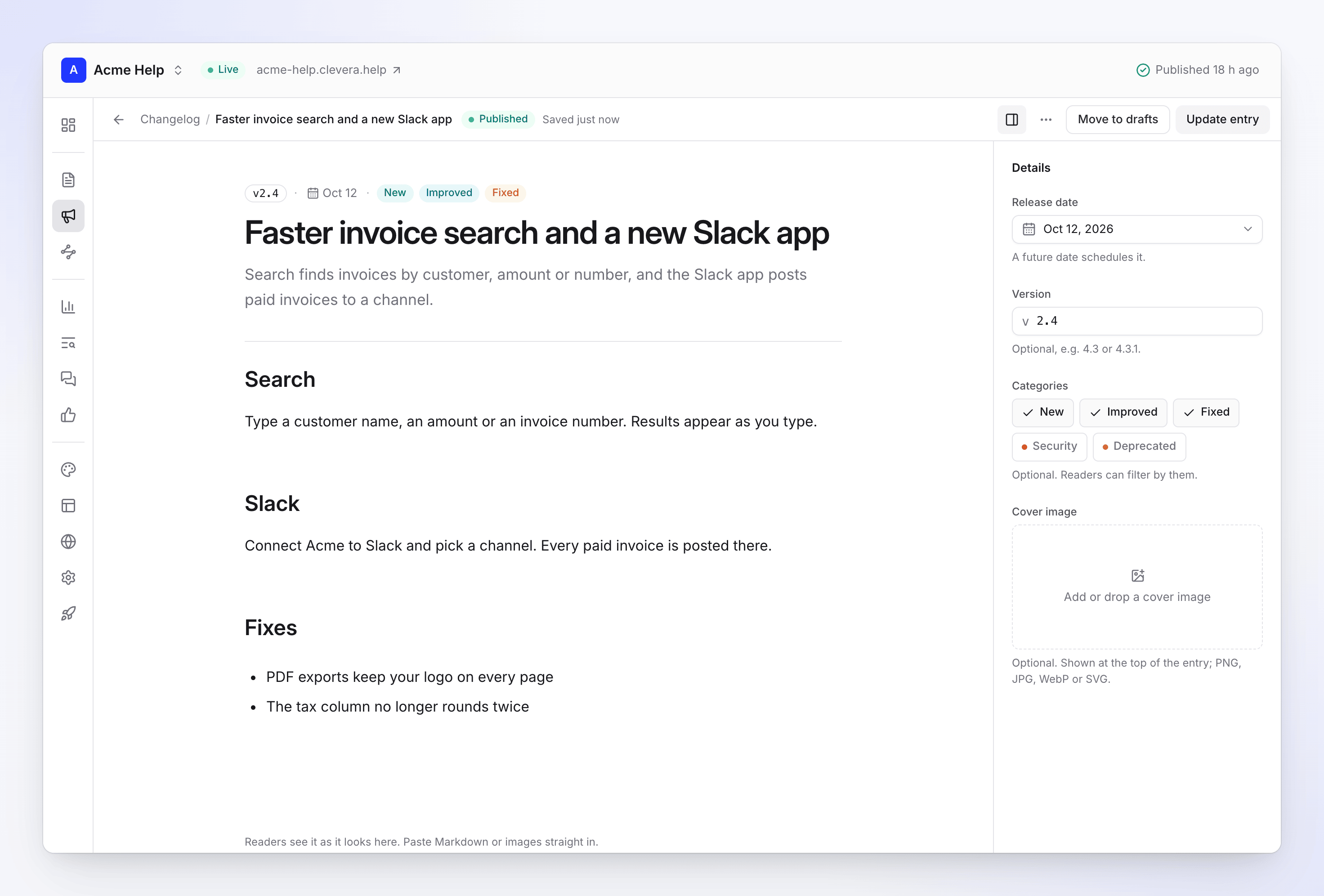
Der Editor für das Änderungsprotokoll Details hinzufügen
Klicke auf Details, um das Veröffentlichungsdatum, eine optionale Version (zum Beispiel 4.3 oder 4.3.1), bis zu fünf Kategorien und ein Coverbild festzulegen.
Speichern oder veröffentlichen
Klicke auf Entwurf speichern, um weiter daran zu arbeiten, oder auf Eintrag veröffentlichen, um ihn im Änderungsprotokoll anzuzeigen. Er erscheint mit der nächsten Veröffentlichung der Seite auf der Live-Seite.
Felder für Einträge
| Feld | Funktion | Limits |
|---|---|---|
| Titel | Die Überschrift des Eintrags. Erforderlich. | Bis zu 200 Zeichen |
| Zusammenfassung | Eine kurze Zeile für die Liste des Änderungsprotokolls und den RSS-Feed. Optional. | Bis zu 500 Zeichen |
| Textkörper | Was sich geändert hat, mit Überschriften, Listen, Bildern und Links. | — |
| Veröffentlichungsdatum | Das Datum, an dem der Eintrag angezeigt wird. Ein zukünftiges Datum plant ihn. | Starter-Plan und höher für zukünftige Daten |
| Version | Eine Versionsnummer, die mit dem Eintrag angezeigt wird. Optional. | Bis zu 50 Zeichen |
| Kategorien | neu, Verbessert, Behoben, Sicherheit, Veraltet. Leser können danach filtern. Optional. | Bis zu 5 |
| Coverbild | Wird oben im Eintrag angezeigt. Optional. | PNG, JPG, WebP oder SVG |
Deine Änderungen werden während der Eingabe im Browser gespeichert. Wenn du die Seite ohne Speichern verlässt, bietet dir der Editor sie beim nächsten Mal wieder an: „Nicht gespeicherte Änderungen wiederhergestellt“. Drücke ⌘S (Strg S unter Windows), um zu speichern, ohne den Status des Eintrags zu ändern.
Status von Einträgen
| Status | Bedeutung |
|---|---|
| Entwurf | Nicht auf der Live-Seite. |
| Geplant | Veröffentlicht mit einem zukünftigen Veröffentlichungsdatum. Er erscheint an diesem Datum mit der nächsten Veröffentlichung danach. Clevera prüft alle paar Minuten und veröffentlicht die Seite, wenn ein geplanter Eintrag fällig ist. |
| Veröffentlicht | Nach der nächsten Veröffentlichung der Seite im Änderungsprotokoll sichtbar. |
Filtere auf dem Bildschirm Änderungsprotokoll nach Status (Alle, Entwürfe, Veröffentlicht, Geplant) oder suche nach Titel oder Version.
Einen Eintrag bearbeiten, die Veröffentlichung aufheben oder löschen
- Öffne einen Eintrag, um ihn zu bearbeiten, und klicke dann auf Eintrag aktualisieren.
- mehr → In Entwürfe verschieben entfernt ihn bei der nächsten Veröffentlichung aus dem Änderungsprotokoll.
- mehr → Verlauf listet jede Speicherung des Eintrags auf, Neueste zuerst: erstellt, veröffentlicht, in Entwürfe verschoben, bearbeitet, inklusive der Person, die die Aktion durchgeführt hat.
- mehr → Eintrag löschen entfernt ihn. Er verschwindet mit deiner nächsten Veröffentlichung aus dem Änderungsprotokoll und dem RSS-Feed.
- Auf Seite öffnen öffnet den Eintrag auf deiner Live-Seite.
Einträge übersetzen
Schreibe Einträge in der Standardsprache der Seite. Auf einer Seite mit mehreren Sprachen wirst du beim Veröffentlichen eines Eintrags um Bestätigung gebeten: „Dieser Eintrag wird in diese Sprachen übersetzt:“, gefolgt von der Liste. Die Schaltfläche lautet dann Veröffentlichen und übersetzen (oder Aktualisieren und übersetzen, Planen und übersetzen).
- Clevera übersetzt den Eintrag im Hintergrund in jede veröffentlichte Seitensprache. Du siehst „Wird in 2 Sprachen übersetzt.“, wenn der Vorgang beginnt.
- Wenn du einen Eintrag aktualisierst, werden nur die geänderten Teile erneut übersetzt.
- Das Übersetzen verbraucht Credits, die in deiner Credit-Aktivität als Artikel-KI angezeigt werden. Wenn dein Workspace keine Credits mehr hat, wird der Eintrag nur in der Standardsprache veröffentlicht und die Übersetzung wird bei einer späteren Veröffentlichung erneut versucht.
- Bis eine Übersetzung bereit ist, sehen Leser in dieser Sprache „Noch nicht verfügbar in“ ihrer Sprache.
Siehe Sprachen zu einer Dokumentationsseite hinzufügen für Seitensprachen.
Was Leser sehen
- Das Änderungsprotokoll befindet sich unter
/changelogauf deiner Seite (andere Sprachen unter ihrem Sprachpräfix). Die Einträge sind nach Neueste zuerst sortiert, mit Datum, Version und Kategorien, und Leser können nach Kategorie filtern. - Jeder Eintrag hat eine eigene Seite.
- Der RSS-Feed befindet sich unter
/changelog/rss.xml(jede Sprache hat ihren eigenen). Kopiere die Adresse mit RSS-Feed auf dem Bildschirm Änderungsprotokoll und teile sie oder füge sie als Social-Link in deine Fußzeile ein.
Weiterleitungen
Eine Weiterleitung sendet Leser und Suchmaschinen von einer alten Adresse zu einer neuen. Öffne Weiterleitungen in der Gruppe Inhalt.
Automatische Weiterleitungen
Wenn du eine bereits veröffentlichte Seite verschiebst oder umbenennst, fügt Clevera in jeder Seitensprache eine dauerhafte (301) Weiterleitung von der alten Adresse hinzu. Diese werden als Automatisch angezeigt („Hinzugefügt, als sich die Adresse einer Seite änderte.“).
- Ketten werden zusammengefasst: Wenn eine Seite zweimal verschoben wird, zeigt die erste Adresse direkt auf die neueste.
- Die Adresse einer entfernten Seite leitet ab der nächsten Veröffentlichung auf ihren Abschnitt (oder die Startseite) weiter.
- Seiten, die nie veröffentlicht wurden, erhalten keine Weiterleitung; niemand hat den alten Link.
- Automatische Weiterleitungen können nicht bearbeitet werden und zählen nicht auf das Limit deines Plans.
Eine Weiterleitung manuell hinzufügen
Verwende eine manuelle Weiterleitung für alte Links von anderswo, wie ein früheres Hilfecenter oder eine Seite, die hier nie existiert hat.
- Klicke auf Neue Weiterleitung.
- Gib unter Von den alten Pfad auf dieser Seite ein, wie
/old-page. - Gib unter Bis einen Pfad auf dieser Seite (
/new-page) oder eine vollständigehttps://Adresse ein. - Wähle den Typ: 301 dauerhaft („Die Seite wurde endgültig verschoben. Suchmaschinen übertragen ihr Ranking.“) oder 302 Temporär („Die alte Adresse kommt später zurück. Suchmaschinen behalten sie im Index.“).
- Klicke auf Weiterleitung erstellen. Sie funktioniert ab der nächsten Veröffentlichung.
Wie Pfade abgeglichen werden
- Pfade werden ohne Großbuchstaben, Abfragezeichenfolgen (
?…), Anker (#…) und nachgestellte Schrägstriche abgeglichen./Old-Page/?ref=mailund/old-pagesind derselbe Pfad. - Von kann nicht die Startseite sein, ein Pfad, der bereits weiterleitet, oder ein Pfad, an dem sich aktuell eine Seite befindet („path ist eine Seite auf dieser Seite. Verschiebe oder entferne zuerst die Seite.“).
- Eine Weiterleitung kann nicht auf sich selbst zeigen oder eine Schleife erzeugen.
- Es gibt keine Platzhalter; jede Weiterleitung ist ein Pfad.
Weiterleitungen verwalten
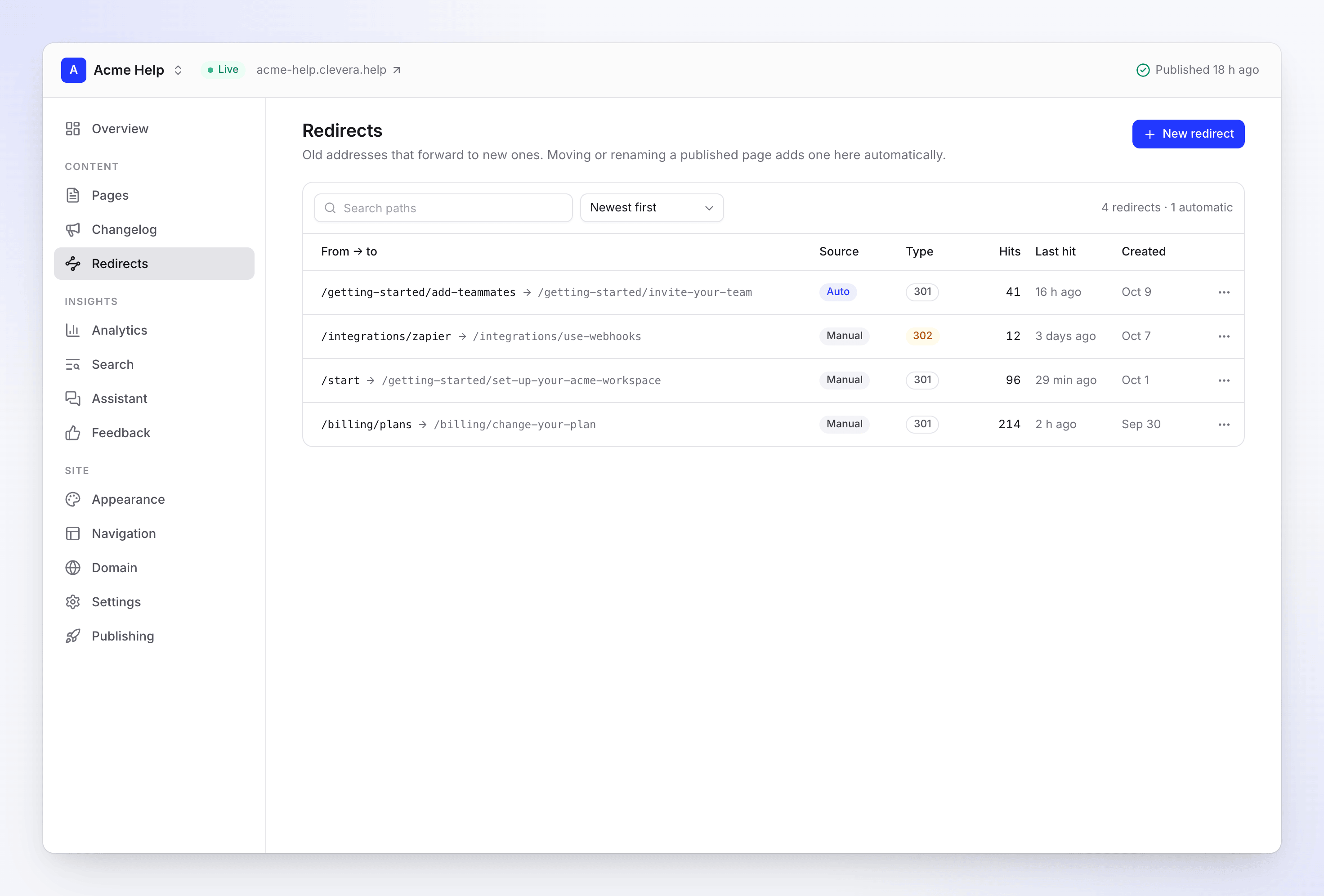
- Sortiere nach Neueste zuerst, Meiste Aufrufe oder Pfad A–Z und durchsuche Pfade.
- Aufrufe zeigt, wie viele Leser jede Weiterleitung weitergeleitet hat, stündlich aktualisiert, und Letzter Aufruf zeigt, wann sie zuletzt verwendet wurde.
- Weiterleitung testen öffnet den alten Pfad auf deiner Live-Seite.
- Bearbeiten und Löschen befinden sich im Menü jeder Zeile.
Pläne
| Kostenlos | Starter | Pro, Business, Custom | |
|---|---|---|---|
| Änderungsprotokoll | Ja | Ja | Ja |
| Einträge für ein zukünftiges Datum planen | Nein | Ja | Ja |
| Manuelle Weiterleitungen pro Seite | 20 | 500 | Unbegrenzt (bis zu 2.000) |
| Automatische Weiterleitungen | Unbegrenzt | Unbegrenzt | Unbegrenzt |
Der Bildschirm Weiterleitungen zeigt an, wie viele manuelle Weiterleitungen du verwendest, z. B. „12 von 20 manuell“. Am Limit informiert dich „Dein Plan beinhaltet bis zu 20 Weiterleitungen pro Seite.“ darüber, welcher Plan mehr beinhaltet.
Wenn dein Workspace auf einen Plan mit einem niedrigeren Limit wechselt, funktionieren deine ältesten manuellen Weiterleitungen bis zum neuen Limit weiterhin. Die restlichen werden beibehalten, aber als Inaktiv markiert („Über dem Weiterleitungslimit deines Plans: beibehalten, nicht veröffentlicht.“), bis du ein Upgrade durchführst oder einige löschst. Ein vor einer Herabstufung geplanter Eintrag behält sein Datum.
Fehlerbehebung
| Du siehst | Was zu tun ist |
|---|---|
| „Geplante Veröffentlichung ist ab Starter verfügbar.“ | Lege das heutige Datum oder ein früheres fest oder führe ein Upgrade durch. |
| „Gib dem Eintrag einen Titel.“ | Füge vor dem Speichern einen Titel hinzu. |
| Ein Eintrag oder eine Weiterleitung ist nicht auf der Live-Seite | Veröffentliche die Seite. Überprüfe Wird veröffentlicht auf eine fehlgeschlagene Veröffentlichung. |
| „path leitet bereits irgendwohin weiter.“ | Bearbeite stattdessen die bestehende Weiterleitung. |
| „Dies würde eine Schleife erzeugen: …“ | Zeige mit Bis auf die endgültige Adresse. |
| „Die Startseite kann nicht weitergeleitet werden.“ | Wähle einen anderen Pfad. |
| „Du hast 2.000 manuelle Weiterleitungen, das Maximum für eine Seite. Lösche eine, um eine weitere hinzuzufügen.“ | Entferne Weiterleitungen, die keine Aufrufe erhalten. |