

Lege die Videooptionen mit den Auswahlfeldern fest
Die Reihe von Auswahlfeldern unter dem Eingabefeld enthält alle Einstellungen für dein Video: Format und Länge, Stimme, Untertitel, Erscheinungsbild, KI-Avatar, Sprache, Musik, Tonalität, Vorlage und KI-Regeln. Sieh dir jede Option und deren Standardwert je Videotyp an.
Unter dem Briefing auf der Seite „Erstellen“ befindet sich eine Reihe von Auswahlfeldern. Jedes Feld zeigt den aktuellen Wert einer Einstellung an; klicke darauf, um ihn zu ändern. Jedes Feld enthält bereits einen sinnvollen Standardwert, sodass du nur die anpassen musst, die für dich wichtig sind.
So funktionieren die Auswahlfelder
- Ein umrandetes Auswahlfeld zeigt einen Automatisch-Wert an: den Standardwert von Clevera oder den für den Typ empfohlenen Wert.
- Ein ausgefülltes Auswahlfeld wurde Von dir festgelegt. Fahre mit der Maus darüber und klicke auf ✕ („Auf automatisch zurücksetzen“), um zum Standardwert zurückzukehren.
- Fahre mit der Maus über ein beliebiges Auswahlfeld, um zu sehen, was der Wert bedeutet, zum Beispiel „Musik: Wir wählen einen Track aus“.
- Die Auswahlfelder werden bei einer großen Anzahl in eine zweite Zeile umgebrochen. Keines ist verborgen.
- Erscheinungsbild, KI-Avatar und Vorlage öffnen ein Fenster; die anderen öffnen ein kleines Menü.
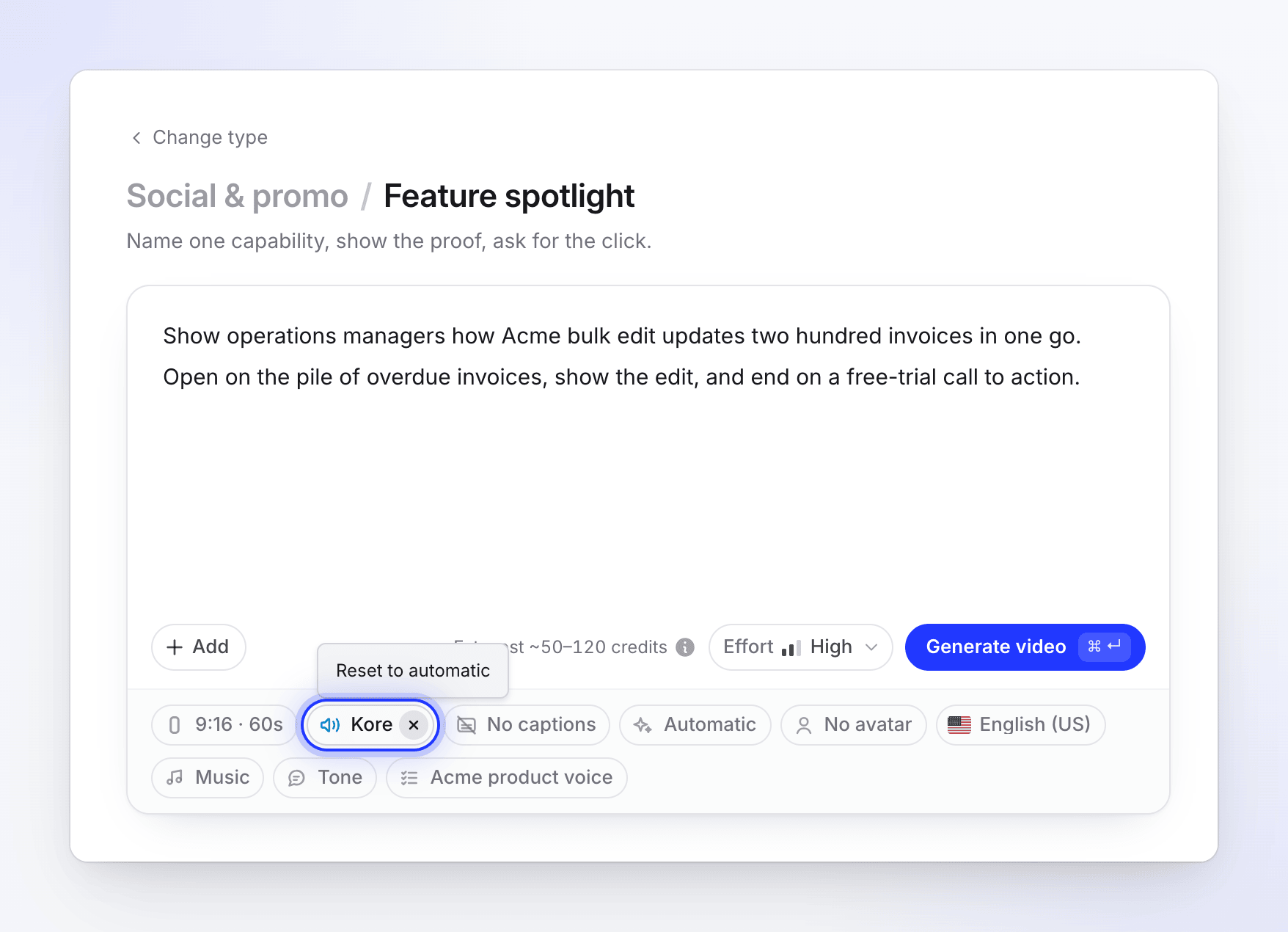
Clevera merkt sich dein letztes Erscheinungsbild, deine Sprache und deine Stimme in diesem Browser für jeden Arbeitsbereich, sodass dein nächstes Video mit diesen Einstellungen beginnt.
Welche Auswahlfelder jeder Typ anzeigt
| Videotyp | Auswahlfelder |
|---|---|
| Social Clips | Formatierung · Stimme · Untertitel · Erscheinungsbild · KI-Avatar · Sprache · Musik · Tonalität · KI-Regeln, plus Aufwand neben „Generieren“ |
| Anleitung und Produktdemo | Stimme · Untertitel · Tonalität · Vorlage · Sprache · KI-Regeln |
| Bereinigung | Formatierung · Untertitel · Vorlage · Sprache · KI-Regeln (behält deine eigene Stimme bei) |
| Gestaltet zum Teilen | Ein Titel-Feld, dann Formatierung · Untertitel · Vorlage · Sprache · KI-Regeln |
| Artikel | Tonalität · Tiefe · Screenshot-Markierung · Sprache · KI-Regeln |
Anleitungen und Produktdemos folgen der Form der Aufnahme (normalerweise 16:9) und haben daher kein Feld für die Formatierung. Du kannst das Seitenverhältnis im Editor ändern, nachdem das Video erstellt wurde. „Polish“-Videos (Bereinigung und Gestaltet zum Teilen) können nach der Erstellung nicht mehr übersetzt werden, wähle die Sprache also hier aus.
Optionen für Social Clips
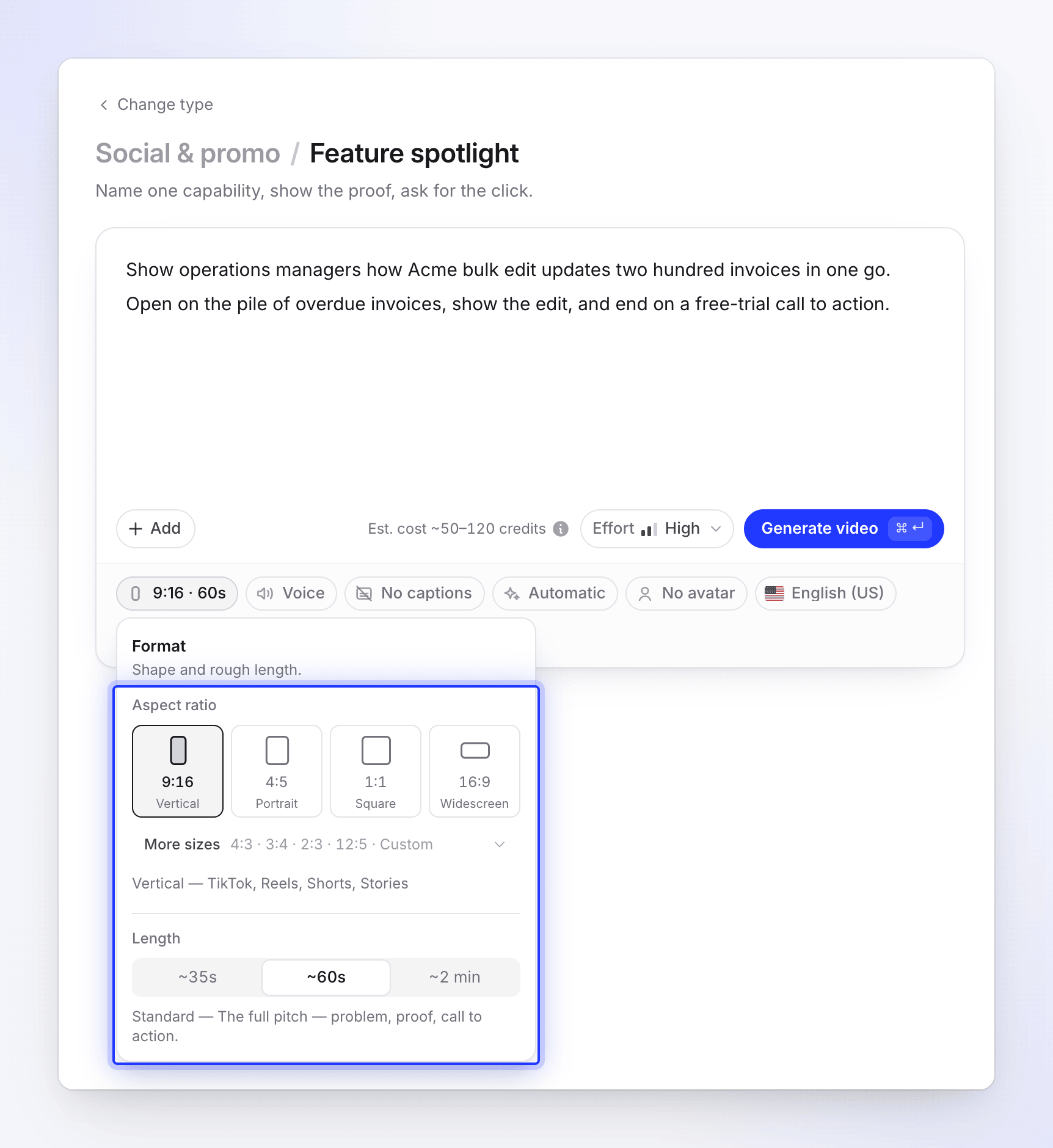
| Auswahlfeld | Optionen | Standardwert |
|---|---|---|
| Formatierung („Form und ungefähre Länge.“) | Formen 9:16, 4:5, 1:1, 16:9; unter Weitere Größen: 4:3, 3:4, 2:3, 12:5 und Benutzerdefinierte Größe („Beliebige Breite und Höhe in Pixel“). Längen Kurz (~35 s), Standard (~1 Min), Lang (~2 Min), Vollständige Anleitung (~4 Min). | Durch den Typ festgelegt, zum Beispiel 9:16 · ~1 Min. Das Feld zeigt z. B. „9:16 · 60s“ an. |
| Stimme („Wer liest das Skript vor? Drücke auf Play, um eine Stimme zu hören.“) | Keine Stimme, deine Zuletzt verwendet-Stimmen, dann Alle Stimmen. Tabs Integriert und ElevenLabs. | Ein, mit einer Stimme, die zur Sprache passt. Aus bei musikbasierten Typen. |
| Untertitel („Zeige an, was die Stimme sagt.“) | Untertitel anzeigen („Die gesprochenen Worte auf dem Bildschirm.“) oder Keine Untertitel („Nur Stimme.“). Nur sichtbar, wenn eine Stimme vorhanden ist. | Aus, für jeden Typ. |
| Erscheinungsbild | Automatisch („Wir wählen Stil, Farben und Schriftarten“) oder einer von 7 Stilen, mit den eigenen Farben des Stils, einer Palette oder bis zu 5 benutzerdefinierten Farben. | Automatisch |
| KI-Avatar | Ein Moderator und sein Aussehen, plus Bildschirmzeit: Wird geöffnet, Hook & Schluss, Die meisten, Gesamtes Video. Nur für kostenpflichtige Tarife. | Kein Avatar, außer beim Typ KI-Avatar, der einen benötigt. |
| Sprache („Für Skript, Stimme und Text auf dem Bildschirm.“) | 74 Sprachen und Varianten, mit Suche und deinen zuletzt verwendeten zuerst. | Englisch (US) oder die zuletzt verwendete |
| Musik („Die Untermalung für die Stimme.“) | Wähle einen Track für mich aus („Ein Track, der zu Tempo und Stimmung passt.“) oder Keine Musik („Nur Stimme und Soundeffekte.“). | Wähle einen Track für mich aus |
| Tonalität („Wie das Skript klingt.“) | Automatisch („Passend zu Erscheinungsbild und Material.“), Zuversichtlich, Freundlich, Verspielt, Ruhig, Maßgeblich. | Automatisch |
| KI-Regeln | Die Regelsätze deines Arbeitsbereichs und die von Clevera. Wähle so viele aus, wie du möchtest. | Dein Arbeitsbereich-Standard, falls festgelegt |
| Aufwand (Schaltfläche neben „Generieren“, „Wie viel Sorgfalt fließt in das Video.“) | Mittel („Schnell und sauber, schneller fertig“, niedrigste Kosten), Hoch („Reichere Bewegung, wird während der Erstellung geprüft“, Standardkosten), Extra („Zusätzliche Überprüfung jeder Szene. Am langsamsten“, höchste Kosten). Im kostenlosen Tarif zeigen Hoch und Extra ein Bezahlt-Tag und können nicht ausgewählt werden. | Hoch in kostenpflichtigen Tarifen; Mittel im kostenlosen Tarif |
Wenn du die Form änderst, verschwinden Längen, die zu lang dafür sind, und die Länge springt auf die längste passende Option. Zum Beispiel geht 9:16 bis Lang, da vertikale Plattformen Videos auf 3 Minuten begrenzen.
Im kostenlosen Tarif kann für deinen einen kostenlosen Social Clip nur die Länge Kurz gewählt werden, und sie wird kürzer erstellt als eine kostenpflichtige „Kurz“-Version.
Musikbasierte Typen (Hook-Reel, Musik & Bewegung, Launch-Teaser, Mystery-Teaser, Angebot-Promo, Event-Promo) beginnen mit Keine Stimme. Du kannst für jeden von ihnen eine Stimme einschalten.
Weitere Details: Format, Größe und Länge festlegen, Erscheinungsbild wählen, KI-Avatar hinzufügen und Aufwandsstufe wählen.
Optionen für Anleitung und Produktdemo
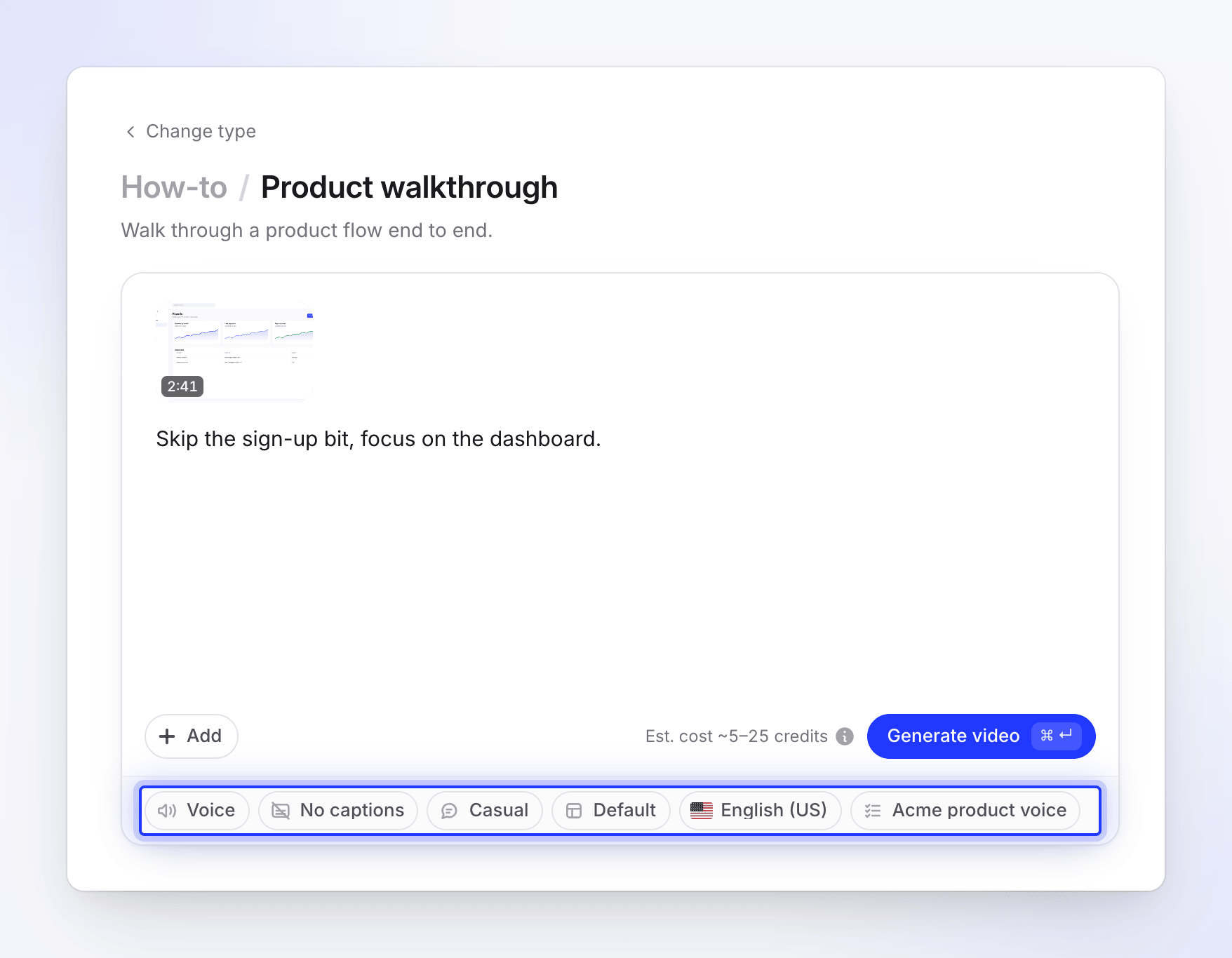
| Auswahlfeld | Optionen | Standardwert |
|---|---|---|
| Stimme | Gleiches Menü wie oben: Integriert- und ElevenLabs-Stimmen, jeweils mit Hörprobe. | Eine Stimme, die zur Sprache passt |
| Untertitel | Untertitel anzeigen oder Keine Untertitel | Keine Untertitel |
| Tonalität (der Sprechstil) | Locker („Konversationell und nahbar, wie ein Kollege, der eine Aufgabe erklärt.“), Ausdrucksstark („Energetisch und mitreißend mit natürlichen Ausdrücken wie Lachen und Begeisterung.“), Formell („Professionell und maßgeblich. Am besten für Unternehmens-Tutorials und offizielle Dokumentationen.“) | Locker |
| Vorlage („Hintergrund, Musik, Intro und Titelkarten deines Videos.“) | Integrierte Vorlagen oder die deines eigenen Arbeitsbereichs. Du kannst hier eine erstellen, duplizieren und als Standard festlegen. | Dein Arbeitsbereich-Standard oder eine integrierte |
| Sprache | 74 Sprachen und Varianten | Englisch (US) oder die zuletzt verwendete |
| KI-Regeln | Wie oben | Dein Arbeitsbereich-Standard |
Die Musik für diese Videos stammt aus der Vorlage, nicht aus einem Auswahlfeld. Siehe Verwende eine Videovorlage für deine Marke.
Optionen für „Polish“
| Auswahlfeld | Optionen | Standardwert |
|---|---|---|
| Formatierung | Original („Behält die Form bei, in der dein Video aufgenommen wurde“), Vertikal · 9:16, Hochformat · 4:5, Quadratisch · 1:1, Breitbild · 16:9, Klassisch · 4:3, Aufrecht · 3:4 | Original |
| Untertitel | Untertitel deiner eigenen Stimme oder keine | Aus bei Bereinigung, an bei Gestaltet zum Teilen |
| Vorlage | Wie bei Anleitungen | Dein Arbeitsbereich-Standard oder eine integrierte |
| Sprache | 74 Sprachen und Varianten | Englisch (US) oder die zuletzt verwendete |
| KI-Regeln | Wie oben | Dein Arbeitsbereich-Standard |
„Polish“ ändert niemals deine Stimme. Siehe Bereinige oder gestalte eine Aufnahme mit Polish neu.
Optionen für Artikel
| Auswahlfeld | Optionen | Standardwert |
|---|---|---|
| Tonalität | Automatisch („Wir wählen basierend auf der Aufnahme und der Tiefe.“), Professionell, Freundlich, Technisch, Konversationell | Automatisch |
| Tiefe („Wie detailliert der Artikel ist.“) | Automatisch, Kurz („Ein schneller Überblick: die Schritte und die wichtigsten Bildschirme, sonst wenig.“), Standard („Ein vollständiger Leitfaden: jeder Schritt, warum er wichtig ist und die Hauptbildschirme.“), Ausführlich („Alles: Kontext, Voraussetzungen, jeder Bildschirm, Fehlerbehebung und FAQ.“) | Automatisch |
| Screenshot-Markierung („Wird dort gezeichnet, wo in der Aufnahme geklickt wurde.“) | Grün, Rot, Blau, Gelb, Lila, Orange, Pink | Grün |
| Sprache | 74 Sprachen und Varianten | Englisch (US) oder die zuletzt verwendete |
| KI-Regeln | Wie oben | Dein Arbeitsbereich-Standard |
Siehe Verwandle eine Aufnahme in einen Artikel.
Optionen und Kosten
Die meisten Auswahlfelder ändern den Preis kaum. Diejenigen, die dies tun:
- Aufwand legt den Credit-Bereich eines Social Clips fest: Mittel 30–60, Hoch 50–120, Extra 80–160.
- KI-Avatar fügt Credits hinzu, mehr bei längerer Bildschirmzeit.
- Formatierung-Länge: Längere Videos erfordern innerhalb des Bereichs mehr Arbeit.
Die Schätzung neben Generieren aktualisiert sich, während du sie änderst. Siehe Lies die Credit-Schätzung, bevor du generierst.