

Zrozumienie obszarów roboczych, ról i miejsc twórców
Jak działają obszary robocze Clevera: cztery role i ich możliwości, które role zajmują płatne miejsce twórcy, a które są bezpłatne, ile miejsc oferuje każdy plan oraz kto korzysta ze współdzielonych kredytów obszaru roboczego.
Obszar roboczy to miejsce, w którym przechowywane są nagrania, filmy, artykuły i kolekcje Twojego zespołu, korzystające ze wspólnego salda kredytów i jednego planu. Każda osoba w nim ma określoną rolę. Trzy role tworzą nowe treści i zajmują miejsce twórcy; czwarta, Edytor, udoskonala istniejące treści i jest bezpłatna oraz nielimitowana.
Obszary robocze w skrócie
- Wszystko jest współdzielone w ramach obszaru roboczego: treści, kolekcje, plan, połączone integracje oraz jedno saldo kredytów („Jeden portfel dla wszystkich w tym zespole”).
- Kredyty nigdy nie przenoszą się między obszarami roboczymi. Film stworzony w jednym obszarze roboczym jest opłacany z kredytów tego obszaru.
- Możesz należeć do kilku obszarów roboczych. Przełączaj się za pomocą menu obszaru roboczego u góry paska bocznego: Przełącz obszar roboczy. Aby utworzyć nowy, wybierz Utwórz obszar roboczy. Nazwa musi mieć od 3 do 32 znaków.
- Nowe obszary robocze zaczynają od planu Free. Bezpłatne miesięczne kredyty trafiają do jednego obszaru roboczego na właściciela; pozostałe bezpłatne obszary robocze nie otrzymują miesięcznych kredytów, ale mogą korzystać z kredytów bonusowych.
- Ustawienia obszaru roboczego znajdują się w menu obszaru roboczego → Ustawienia zespołu, w sekcjach Ogólne, Członkowie, Role i uprawnienia, Strefa zagrożenia oraz, w planach z logowaniem jednokrotnym (SSO), Bezpieczeństwo.
Cztery role
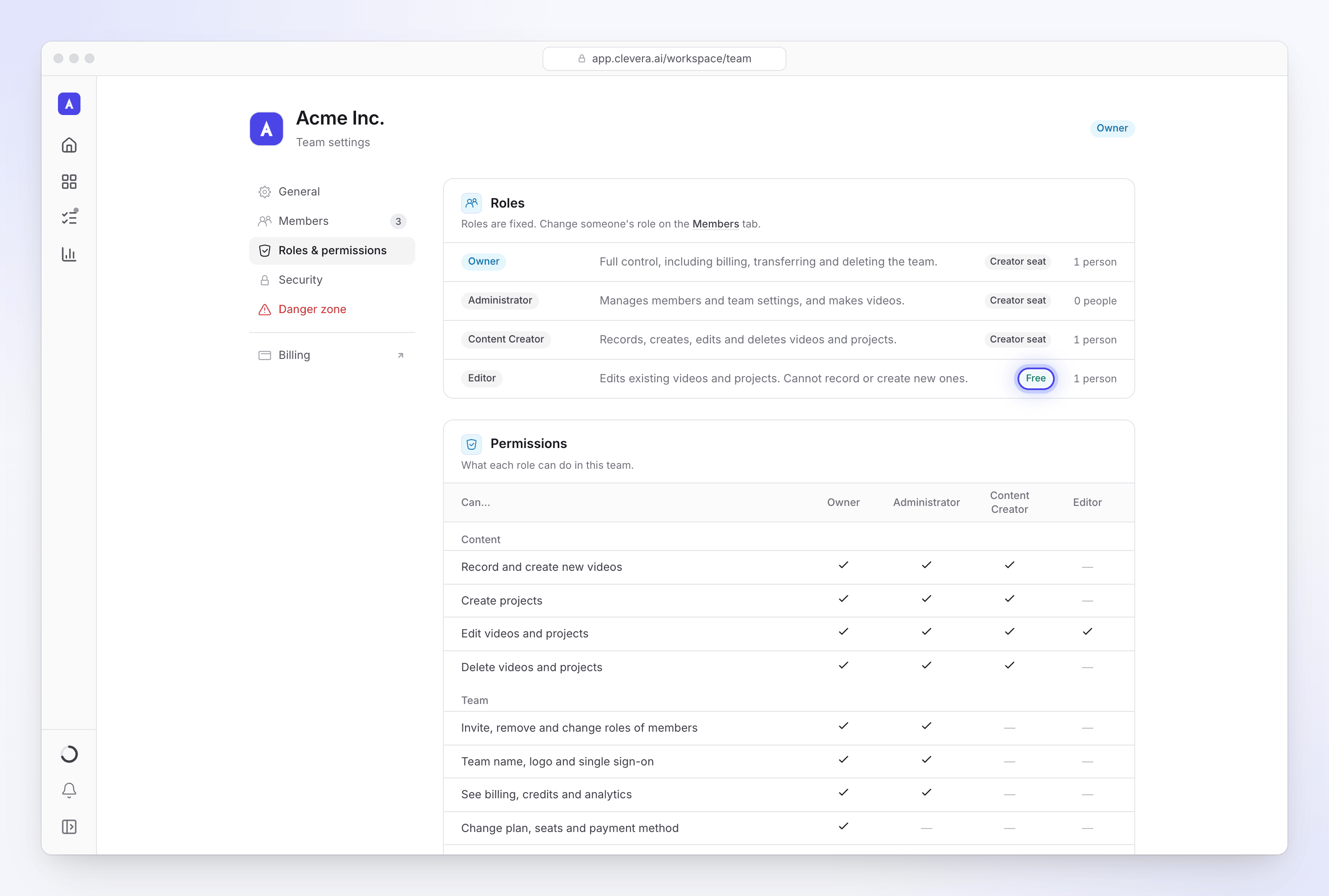
| Rola | Przeznaczenie roli | Miejsce twórcy |
|---|---|---|
| Właściciel | „Pełna kontrola, w tym rozliczenia, przenoszenie i usuwanie zespołu.” | Tak |
| Administrator | „Zarządza członkami i ustawieniami zespołu oraz tworzy filmy.” | Tak |
| Twórca treści | „Nagrywa, tworzy, edytuje i usuwa filmy oraz projekty.” | Tak |
| Edytor | „Edytuje istniejące filmy i projekty. Nie może nagrywać ani tworzyć nowych.” | Nie, bezpłatne |
Każdy obszar roboczy ma dokładnie jednego właściciela. Aby przekazać tę rolę komuś innemu, zobacz Przeniesienie własności obszaru roboczego. Po przeniesieniu poprzedni właściciel zazwyczaj staje się Administratorem; jeśli nowy właściciel był Edytorem i nie ma wolnego miejsca twórcy, poprzedni właściciel staje się Edytorem, o czym poinformuje okno dialogowe przed potwierdzeniem.
Co może robić każda rola
| Może… | Właściciel | Administrator | Twórca treści | Edytor |
|---|---|---|---|---|
| Nagrywać i tworzyć nowe filmy | Tak | Tak | Tak | Nie |
| Tworzyć projekty (kolekcje) | Tak | Tak | Tak | Nie |
| Edytować filmy i projekty | Tak | Tak | Tak | Tak |
| Usuwać filmy i projekty | Tak | Tak | Tak | Nie |
| Zapraszać, usuwać i zmieniać role członków | Tak | Tak | Nie | Nie |
| Zarządzać nazwą zespołu, logo i SSO | Tak | Tak | Nie | Nie |
| Widzieć rozliczenia, kredyty i analitykę | Tak | Tak | Nie | Nie |
| Zmieniać plan, miejsca i metodę płatności | Tak | Nie | Nie | Nie |
| Przenieść własność lub usunąć zespół | Tak | Nie | Nie | Nie |
| Łączyć lub rozłączać integracje | Tak | Tak | Nie | Nie |
Ustawienia zespołu → Role i uprawnienia pokazują te same role i uprawnienia.
Czego Edytorzy nie mogą robić
Edytorzy ulepszają to, co już istnieje. Nie mogą rozpoczynać niczego nowego, co oznacza również, że nigdy nie inicjują płatnej generacji:
- Tworzenie czegokolwiek: Utwórz i Komponuj, czat konfiguracyjny, nowy klip społecznościowy, Nagraj z AI i badanie stron internetowych, film z nagrania, artykuł z Insights lub przesyłanie filmu.
- Spróbuj ponownie w przypadku nieudanej generacji lub rozpoczęcie nowej generacji na istniejącym nagraniu.
- Usuwanie filmów i projektów.
Przyciski tworzenia są wyłączone dla Edytorów z etykietą: „Twoja rola pozwala edytować istniejące treści, ale nie możesz tworzyć nowych”. Otwarcie strony tworzenia przekierowuje ich z powrotem do sekcji Treści.
Edytorzy nadal mogą edytować, prosić asystenta AI o zmiany i tłumaczyć elementy, które mogą edytować.
Kilka innych ograniczeń dotyczy każdej roli:
- Publikowanie artykułu w połączonym narzędziu wymaga uprawnień do edycji tego artykułu, więc osoby, które mogą go tylko przeglądać, nigdy go nie opublikują.
- Podgląd na żywo uruchomionego procesu Nagraj z AI, przejęcie jego przeglądarki i anulowanie go są dostępne tylko dla osoby, która go rozpoczęła, właściciela obszaru roboczego oraz Administratorów.
Miejsca twórców
Właściciel, Administratorzy i Twórcy treści zajmują po jednym miejscu. Edytorzy są bezpłatni i nielimitowani, więc możesz zaprosić tylu recenzentów i korektorów, ilu potrzebujesz.
| Plan | Miejsca twórców |
|---|---|
| Free | 1 |
| Starter | 1 |
| Pro | 2–10, kupowane pojedynczo |
| Custom | Zgodnie z ustaleniami z naszym zespołem |
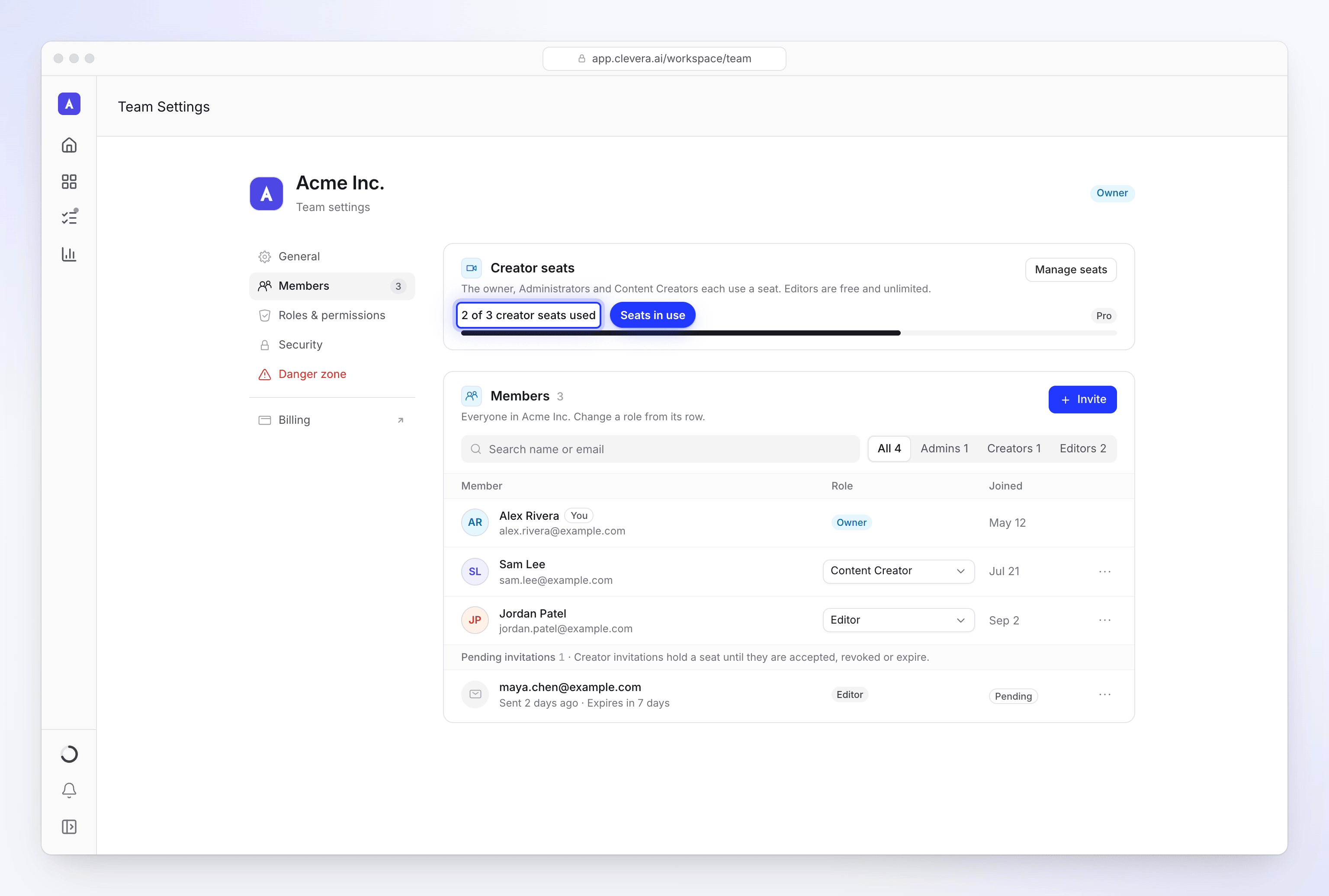
Miejsca są zliczane w Ustawienia zespołu → Członkowie → Miejsca twórców, gdzie widnieje np. „Wykorzystano 2 z 3 miejsc twórców”. Oczekujące zaproszenia również się liczą; lista Oczekujące zaproszenia informuje: „Zaproszenia dla twórców zajmują miejsce do momentu ich zaakceptowania, cofnięcia lub wygaśnięcia”. Zaproszenia wygasają po 7 dniach, a wygasłe zaproszenie przestaje zajmować miejsce. Zobacz Zapraszanie członków zespołu.
Gdy wszystkie miejsca są zajęte
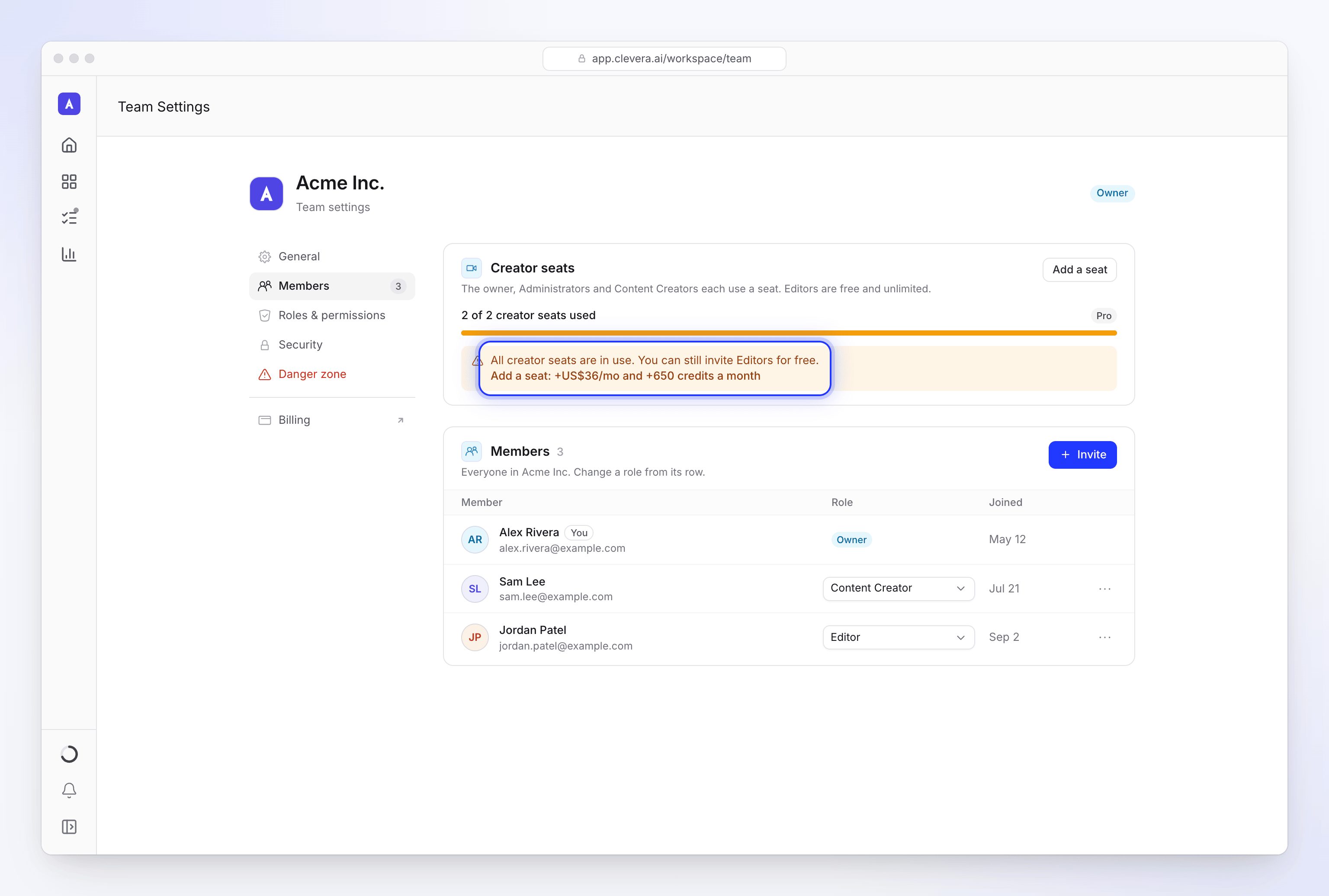
Role twórców są wyszarzone w menu zapraszania i ról: „Wszystkie 3 miejsca twórców są zajęte. Dodaj miejsce lub wybierz Edytora”. Panel informuje: „Wszystkie miejsca twórców są zajęte. Nadal możesz bezpłatnie zapraszać Edytorów”. Oferta, którą otrzymasz, zależy od Twojego planu:
| Plan | Oferta | Co się dzieje |
|---|---|---|
| Pro, poniżej 10 miejsc | Dodaj miejsce (+36 USD miesięcznie i +650 kredytów miesięcznie przy rozliczeniu miesięcznym) | Przed potwierdzeniem zobaczysz kwotę do zapłaty, datę odnowienia oraz kartę, z której zostanie pobrana opłata. Miejsce jest aktywowane natychmiast. |
| Free lub Starter | Poznaj Pro: „Przejdź na Pro, aby uzyskać 2 miejsca twórców” | Otwiera stronę aktualizacji planu |
| Pro przy 10 miejscach lub Custom | Skontaktuj się z nami: „Skontaktuj się z nami, aby uzyskać więcej miejsc twórców” | Otwiera wiadomość do naszego zespołu |
Tylko właściciel może dodawać miejsca lub aktualizować plan. Pozostali widzą komunikat: „Tylko właściciel zespołu może dodawać miejsca lub aktualizować plan. Poproś go o zrobienie tego w sekcji Rozliczenia”. Mniejsza liczba miejsc wchodzi w życie przy odnowieniu. Zobacz Zmiana planu lub liczby miejsc.
Kto zużywa kredyty
Wszyscy członkowie korzystają z tego samego salda obszaru roboczego. Kredyty są zużywane, gdy ktoś:
| Akcja | Kto może to zrobić |
|---|---|
| Generuje film, klip społecznościowy lub artykuł, albo ponawia nieudaną próbę | Właściciel, Administrator, Twórca treści |
| Używa Nagraj z AI lub badania stron internetowych | Właściciel, Administrator, Twórca treści |
| Prosi asystenta o zmianę | Każdy, kto może edytować element, w tym Edytorzy. Małe edycje są bezpłatne w ramach dziennego limitu uczciwego użytkowania. |
| Tłumaczy film lub artykuł | Każdy, kto może edytować element, w tym Edytorzy |
Eksporty, pobieranie, linki i osadzenia nigdy nie zużywają kredytów.
Właściciele i Administratorzy widzą zużycie całego obszaru roboczego na stronie Użycie, z podziałem na członków, elementy i kolekcje. Inni członkowie widzą tylko własne zużycie. Tylko właściciel może kupować dodatkowe kredyty; inni widzą komunikat: „Poproś właściciela zespołu o dodanie kredytów”.
Zmiana roli członka
W Ustawienia zespołu → Członkowie otwórz menu ról obok członka i wybierz nową rolę. Przeniesienie kogoś do roli twórcy wymaga wolnego miejsca. Nie możesz zmienić własnej roli: „Nie możesz zmienić własnej roli. Poproś innego administratora o aktualizację”.
Usuwanie członka lub opuszczenie zespołu
- Usuń: otwórz akcje członka i wybierz Usuń z zespołu. „Alex Rivera natychmiast traci dostęp do Acme Inc. Możesz zaprosić tę osobę ponownie później”. Usunięcie twórcy zwalnia miejsce („To zwalnia miejsce twórcy”). Ich filmy i artykuły pozostają w obszarze roboczym.
- Opuść: w Strefa zagrożenia kliknij Opuść zespół…. „Natychmiast tracisz dostęp. Aby wrócić, potrzebujesz nowego zaproszenia”. Właściciel nie może opuścić zespołu; najpierw przenieś własność.
- Usuń obszar roboczy (tylko właściciel): Strefa zagrożenia → Usuń zespół…. „Wszystko w tym zespole zostanie usunięte dla każdego członka, a każda aktywna subskrypcja zostanie anulowana. Usuniętych danych nie można odzyskać”. Potwierdzasz hasłem lub, jeśli logujesz się przez Google lub SSO, wpisując nazwę obszaru roboczego. Zobacz Usuwanie obszaru roboczego.