

Znajdowanie, filtrowanie i sortowanie treści
Znajdź dowolne wideo, klip, artykuł lub nagranie w sekcjach Treści (Wszystkie treści, W toku, Udostępnione, Wideo, Klipy społecznościowe, Artykuły, Nagrania, Kolekcje, Kosz), wyszukiwarce, filtrach, sortowaniu, widokach siatki i listy oraz skrótach klawiszowych.
Strona Treść to biblioteka Twojego obszaru roboczego: każde wideo, klip społecznościowy, artykuł i nagranie, które możesz otworzyć, znajduje się w jednym miejscu. Ten artykuł omawia sekcje, wyszukiwanie, filtry, sortowanie, widoki oraz skróty klawiszowe.
Otwórz bibliotekę
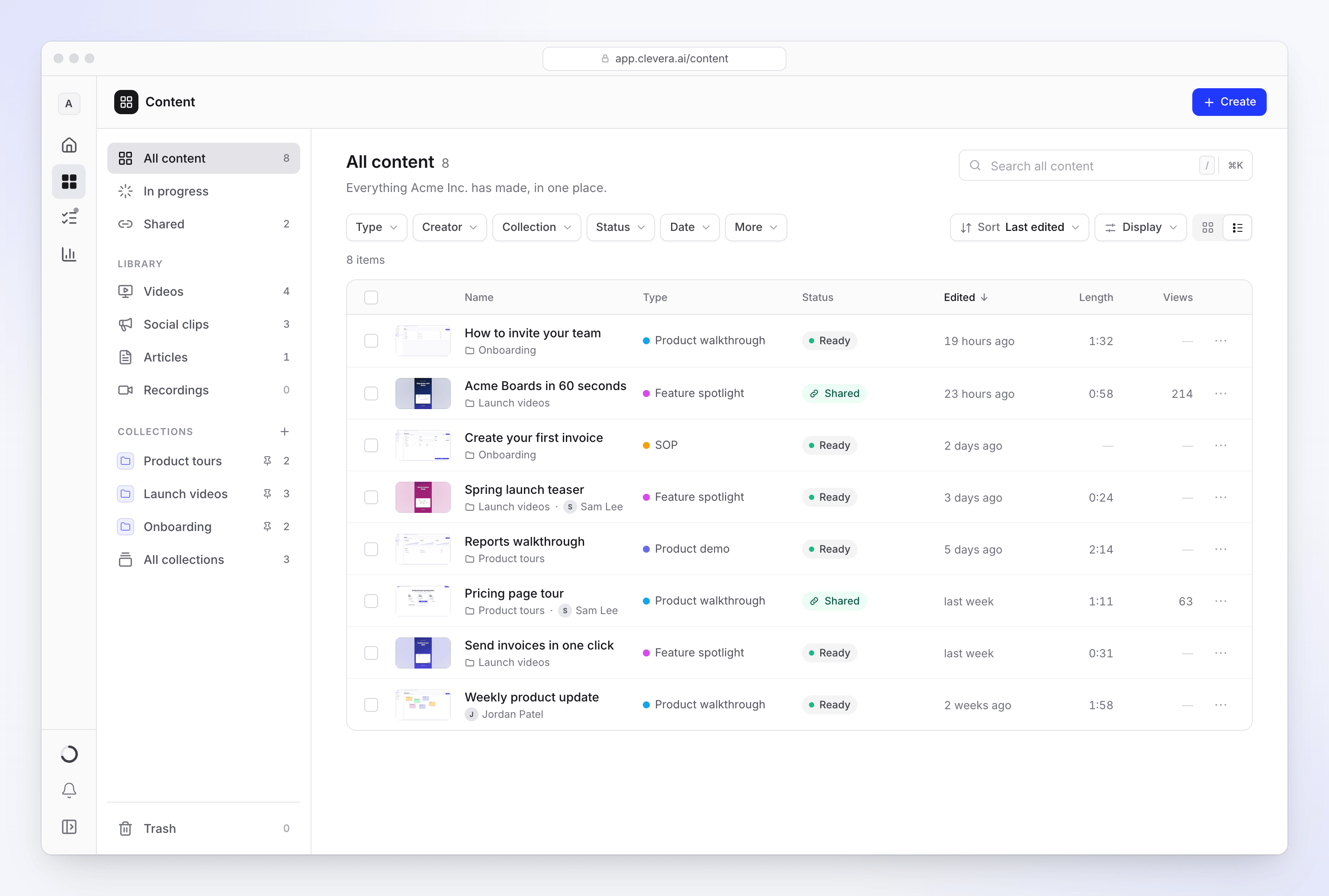
Kliknij Treść na pasku bocznym. Treść posiada własną nawigację po lewej stronie (na telefonie otwiera się ona za pomocą przycisku menu u góry). W sekcji Wszystkie treści linia pod tytułem brzmi:
- „Wszystko, co stworzyła firma Acme Inc., w jednym miejscu.” dla właścicieli i administratorów.
- „To, co stworzyłeś, oraz to, co udostępniają Ci Twoje kolekcje.” dla wszystkich pozostałych.
Stare linki do stron Kosza, Nagrań i Kolekcji nadal działają. Otwierają one odpowiednią sekcję Treści.
Co możesz zobaczyć
| Twoja rola | Co pokazuje biblioteka |
|---|---|
| Właściciel obszaru roboczego, Administrator | Wszystko w obszarze roboczym |
| Wszyscy pozostali | To, co stworzyłeś, oraz elementy w kolekcjach, które możesz otworzyć |
Elementy w kolekcji Prywatnej lub dla Określonych osób, do której nie zostałeś dodany, nie pojawiają się, nawet w wyszukiwarce czy licznikach filtrów. Element członka zespołu, który nie znajduje się w żadnej kolekcji, również się nie pojawia, chociaż nadal możesz go otworzyć, jeśli wyśle Ci do niego link. Zobacz Organizowanie wideo w kolekcjach i folderach, aby dowiedzieć się, jak działa dostęp do kolekcji.
Wybierz sekcję
Nawigacja po lewej stronie dzieli bibliotekę na sekcje. Większość wierszy pokazuje licznik.
| Sekcja | Co zawiera |
|---|---|
| Wszystkie treści | Wszystko, co możesz otworzyć |
| W toku | To, co jest właśnie tworzone, co czeka na Twoją odpowiedź i co nie mogło zostać ukończone. Zobacz W toku. |
| Udostępnione | Wideo i artykuły z publicznym linkiem lub osadzeniem |
| Biblioteka → Wideo | Poradniki, demo produktów i dopracowane nagrania |
| Biblioteka → Klipy społecznościowe | Krótkie wideo do mediów społecznościowych, promocje i premiery |
| Biblioteka → Artykuły | Przewodniki, procedury SOP i posty ze zrzutami ekranu |
| Biblioteka → Nagrania | Twoje nagrania ekranu i przesłane wideo. Zobacz Nagrania. |
| Kolekcje | Każda kolekcja, którą możesz otworzyć, przypięte na górze, z liczbą elementów. Kliknij jedną, aby zobaczyć Treść wewnątrz tej kolekcji. |
| Wszystkie kolekcje | Każda kolekcja jako kafelek. Zobacz Organizowanie wideo w kolekcjach i folderach. |
| Kosz | Elementy przeniesione do kosza w ciągu ostatnich 7 dni. Zobacz Usuwanie i przywracanie wideo oraz artykułów. |
Aby zobaczyć tylko własną pracę, użyj filtra Twórca i wybierz siebie (oznaczonego jako „(ty)”). W Koszu właściciele i administratorzy mają przełącznik Czyj kosz: Moje lub Wszystkich.
Wewnątrz kolekcji każda sekcja oprócz Kosza i Wszystkich kolekcji pokazuje tylko elementy tej kolekcji. Kosz i Wszystkie kolekcje przenoszą Cię poza kolekcję.
Wyszukiwanie
Wpisz tekst w polu wyszukiwania u góry sekcji lub naciśnij /, aby do niego przejść. Każda sekcja nazywa to, co przeszukuje: Szukaj we wszystkich treściach, Szukaj filmów, Szukaj klipów, Szukaj artykułów, Szukaj udostępnionych, Szukaj w koszu oraz Szukaj nagrań. Lista zawęża się podczas pisania, a pasujące słowa są podświetlane w każdym tytule.
- Wyszukiwanie dopasowuje tytuły, w tym tytuły wersji przetłumaczonych.
- Wielkość liter i znaki diakrytyczne nie mają znaczenia: „cafe” znajdzie „Café”.
- Każde wpisane słowo musi pojawić się w tytule, w dowolnej kolejności.
- Naciśnij Esc raz, aby wyczyścić wyszukiwanie, i ponownie, aby opuścić pole. ↓ przenosi z pola na listę.
Aby szukać poza tą sekcją (kolekcje, ustawienia i inne strony), kliknij Wszędzie na końcu pola lub naciśnij ⌘ K (Ctrl K w systemie Windows). Może to przenieść Cię do Nagrań, ale nie wyświetla pojedynczych nagrań: otwórz Treść → Nagrania, aby znaleźć konkretne. Zobacz Przeszukiwanie całego obszaru roboczego.
Filtrowanie listy
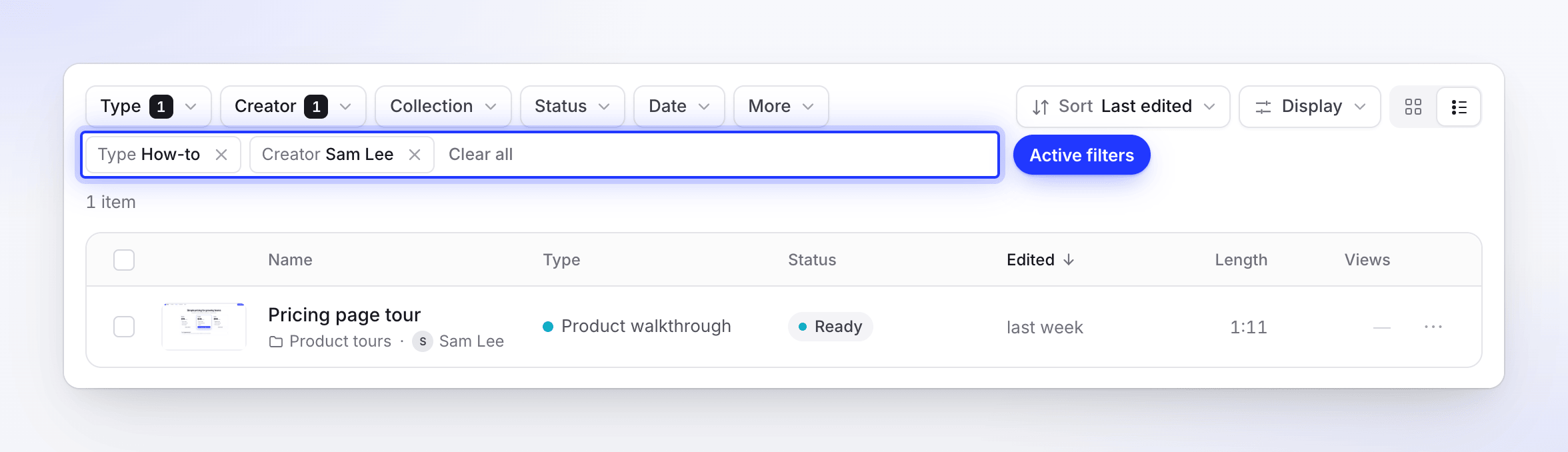
Wiersz filtrów znajduje się pod tytułem sekcji. Włączony filtr pokazuje licznik, a każdy aktywny filtr pojawia się również jako usuwalny chip pod wierszem. Wyczyść wszystko usuwa je wszystkie naraz. Na telefonie filtry zwijają się pod jeden przycisk Filtry.
| Filtr | Opcje |
|---|---|
| Typ | Rodziny, każda z typami poniżej: Poradnik, Demo produktu, Społecznościowe i promo, Artykuł i Udoskonalanie. Każda sekcja wymienia tylko własne rodziny. Zaznacz rodzinę, aby wybrać wszystko w niej, lub pojedyncze typy. Wyczyść typ resetuje go. |
| Twórca | Każda osoba, która coś tu stworzyła, z Tobą oznaczonym jako „(ty)”. Pokazywane tylko wtedy, gdy co najmniej dwie osoby mają elementy na liście. |
| Kolekcja | Brak w kolekcji, a następnie każda kolekcja, którą możesz otworzyć. Niepokazywane wewnątrz kolekcji. |
| Status | Gotowe, Aktualizowanie, Niepowodzenie, Udostępnione, Nieudostępnione. Niepokazywane w Koszu. |
| Data | Wybierz Edytowano lub Utworzono (oraz Usunięto w Koszu), a następnie W dowolnym momencie, Dzisiaj, Ostatnie 7 dni, Ostatnie 30 dni lub Ten rok |
| Format | 9:16, 1:1, 16:9. Własny filtr w Klipy społecznościowe; pod Więcej w pozostałych sekcjach; niedostępny w Artykułach. |
| Więcej | Długość: Poniżej 30 s, 30 s – 3 min, 3 – 10 min, Powyżej 10 min. Język: każdy język, w którym są Twoje elementy. Format, z wyjątkiem Klipów społecznościowych i Artykułów. |
Każda opcja pokazuje, ile elementów by pasowało. Opcje wewnątrz jednego filtra sumują się (Gotowe lub Niepowodzenie); różne filtry zawężają się nawzajem (Gotowe i 9:16).
Sortowanie i wyświetlanie
Elementy sterujące na końcu wiersza filtrów zmieniają wygląd listy.
Sortowanie
Otwórz Sortuj i wybierz opcję w sekcji Sortuj według, a następnie kierunek w sekcji Kolejność.
| Sortuj według | Wybory kolejności | Domyślna kolejność |
|---|---|---|
| Ostatnio edytowano (domyślnie) | Najnowsze najpierw, Najstarsze najpierw | Najnowsze najpierw |
| Data utworzenia | Najnowsze najpierw, Najstarsze najpierw | Najnowsze najpierw |
| Nazwa | A → Z, Z → A | A → Z |
| Długość | Najdłuższe najpierw, Najkrótsze najpierw | Najdłuższe najpierw |
| Wyświetlenia (30 dni) | Najwięcej najpierw, Najmniej najpierw | Najwięcej najpierw |
| Typ | A → Z, Z → A | A → Z |
| Data usunięcia (tylko Kosz, zastępuje Wyświetlenia) | Najnowsze najpierw, Najstarsze najpierw | Najnowsze najpierw |
Wyświetlanie
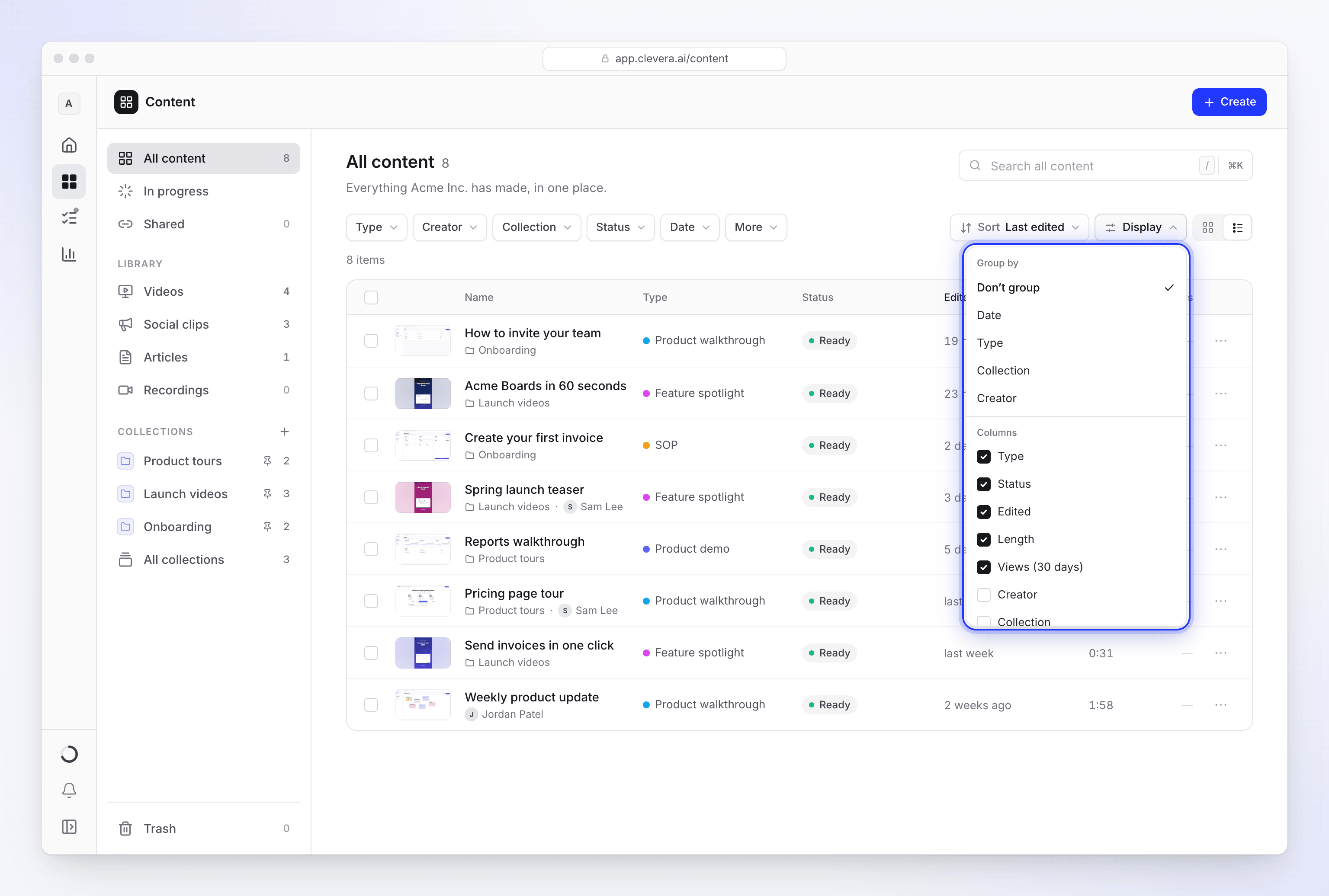
Otwórz Wyświetlanie, aby wybrać:
- Grupuj według: Nie grupuj, Data, Typ, Kolekcja lub Twórca, plus Folder wewnątrz kolekcji, która posiada foldery. Grupy dat to Dzisiaj, Wczoraj, W tym tygodniu, W tym miesiącu, a następnie nazwy miesięcy. Kliknij nagłówek grupy, aby ją zwinąć.
- Rozmiar karty (widok siatki): Mały, Średni (domyślny) lub Duży. Wiersz mieści maksymalnie 6 małych, 5 średnich lub 4 duże karty.
- Kolumny (widok listy): włącz Typ, Status, Twórca, Kolekcja, Edytowano, Utworzono, Długość, Wyświetlenia (30 dni), Języki i Format, plus Folder w kolekcji z folderami. Strzałki obok kolumny przesuwają ją w lewo lub w prawo. Typ, Status, Edytowano, Długość i Wyświetlenia (30 dni) są włączone domyślnie.
Siatka lub lista
Dwa przyciski na końcu wiersza przełączają widok:
| Widok | Najlepszy do |
|---|---|
| Siatka | Przeglądania za pomocą obrazów. Każda karta pokazuje plakat, tytuł i datę ostatniej edycji. |
| Lista | Porównywania szczegółów w wybranych kolumnach. Kliknij nagłówek kolumny, aby posortować według niej. |
Wszystkie treści, Udostępnione i Kosz otwierają się domyślnie w widoku listy; Wideo i Klipy społecznościowe otwierają się w siatce.
Artykuły zawsze pokazują listę, bez plakatów. Na liście najechanie kursorem na wiersz otwiera kartę podglądu obok tytułu.
Odczytywanie karty
- Plakat: klatka z wideo lub pierwsza część strony artykułu. Najechanie kursorem odtwarza kilka klatek.
- Długość w rogu oraz data ostatniej edycji pod tytułem.
- Udostępnione elementy pokazują ikonę linku i liczbę wyświetleń z ostatnich 30 dni.
- Gdy dwa elementy mają ten sam tytuł, każdy otrzymuje mały szczegół, który je odróżnia: kto go stworzył, typ lub dzień utworzenia.
- Po najechaniu kursorem górne rogi pokazują pole wyboru do zaznaczenia, przycisk Kopiuj link (tylko udostępnione elementy) oraz menu ⋯. Zobacz Przenoszenie, udostępnianie lub usuwanie wielu elementów naraz, aby dowiedzieć się, co oferuje menu.
Status
Większość ukończonych elementów nie potrzebuje odznaki. Siatka pokazuje ją tylko wtedy, gdy coś się dzieje; kolumna Status na liście zawsze ją wyświetla.
| Status | Znaczenie |
|---|---|
| Ready | Ukończono i nie udostępniono |
| Shared | Link do udostępniania jest włączony |
| Updating (z wartością procentową, jeśli jest znana) | AI wprowadza zmiany, na przykład po regeneracji |
| Needs your answer | AI zadało pytanie i czeka na Ciebie |
| Failed | Ostatnie uruchomienie nie mogło zostać zakończone |
Kliknij Needs your answer lub Failed, aby otworzyć stronę generowania, na której możesz odpowiedzieć, spróbować ponownie lub wyczyścić zadanie. Zobacz Zatrzymaj, ponów lub wyczyść generowanie.
In progress
In progress zawiera listę wszystkich uruchomionych zadań, które możesz śledzić: kto je rozpoczął, na jakim są etapie i jak daleko zaszły. Wideo tworzone po raz pierwszy czeka tutaj i trafia do biblioteki, gdy będzie gotowe. Lista aktualizuje się automatycznie.
Zadania są podzielone na Running and waiting oraz Couldn’t finish. Użyj Whose runs, aby przełączać się między Everyone’s a Mine.
| Stan | Co to oznacza | Co możesz zrobić |
|---|---|---|
| Running | „Clevera właśnie to tworzy”. | Otwórz lub Cancel run |
| Queued | „Rozpocznie się, gdy tylko zwolni się miejsce”. | Cancel run. „Jeszcze się nie rozpoczęło, więc nic nie zostało naliczone”. |
| Needs your answer | „Clevera zadała pytanie i czeka na Ciebie”. | Kliknij Answer, aby odpowiedzieć bez opuszczania strony |
| Not responding | Zadanie przestało wysyłać aktualizacje | Otwórz lub Cancel run |
| Failed | „Nie udało się ukończyć”. | Try again, Dismiss (ukrywa je przed Tobą) lub Discard for everyone |
Nieudane zadania pozostają na liście przez 2 dni. Gdy kredyty za nieudane zadanie wrócą na Twoje konto, pojawi się informacja „No credits were used”. Try again rozpoczyna nowe zadanie z tymi samymi ustawieniami i jest rozliczane jak nowe uruchomienie. Redaktorzy nie mogą ponawiać zadań, ponieważ ich rola nie pozwala na tworzenie nowych treści.
Wewnątrz kolekcji In progress pokazuje tylko te zadania, które trafią do tej kolekcji. Zobacz Zatrzymaj, ponów lub wyczyść generowanie.
Recordings
Recordings zawiera listę Twoich nagrań ekranu i przesłanych wideo. Członkowie widzą własne nagrania. Właściciele i Administratorzy widzą nagrania całego obszaru roboczego i mogą przełączać Whose recordings między Everyone’s a Mine.
- Search recordings znajduje nagranie po jego nazwie.
- Source zawęża listę według miejsca nagrania.
- Sort według Date created, Duration lub Name.
- Każde nagranie pokazuje, gdzie jest używane („Used in 2 items”) lub „Not used yet”. Nieużywane nagranie pokazuje datę, kiedy zostanie usunięte („Unused · deleted Oct 31”).
- Upload video dodaje plik: „MP4 do 250 MB”.
- Menu ⋯ zawiera Create from this…, Watch, Copy link, Download i Delete. Usunięcie nagrania nie psuje wideo stworzonych na jego podstawie: „mają własną kopię materiału”.
Nagrania nie trafiają do kosza z zawartością. Zobacz Znajdź i użyj ponownie swoich nagrań.
Load more
Biblioteka wczytuje 48 elementów naraz i pobiera kolejną partię podczas przewijania. Jeśli tego nie zrobi, kliknij Load more. Na końcu zobaczysz „That’s everything” z łączną liczbą, a Back to top przeniesie Cię z powrotem na górę.
Keyboard shortcuts
Naciśnij ? na stronie Content lub wybierz Keyboard shortcuts na dole menu Display, aby zobaczyć listę. Skróty nie działają podczas pisania w polu tekstowym. W systemie Windows używaj Ctrl tam, gdzie tabela pokazuje ⌘.
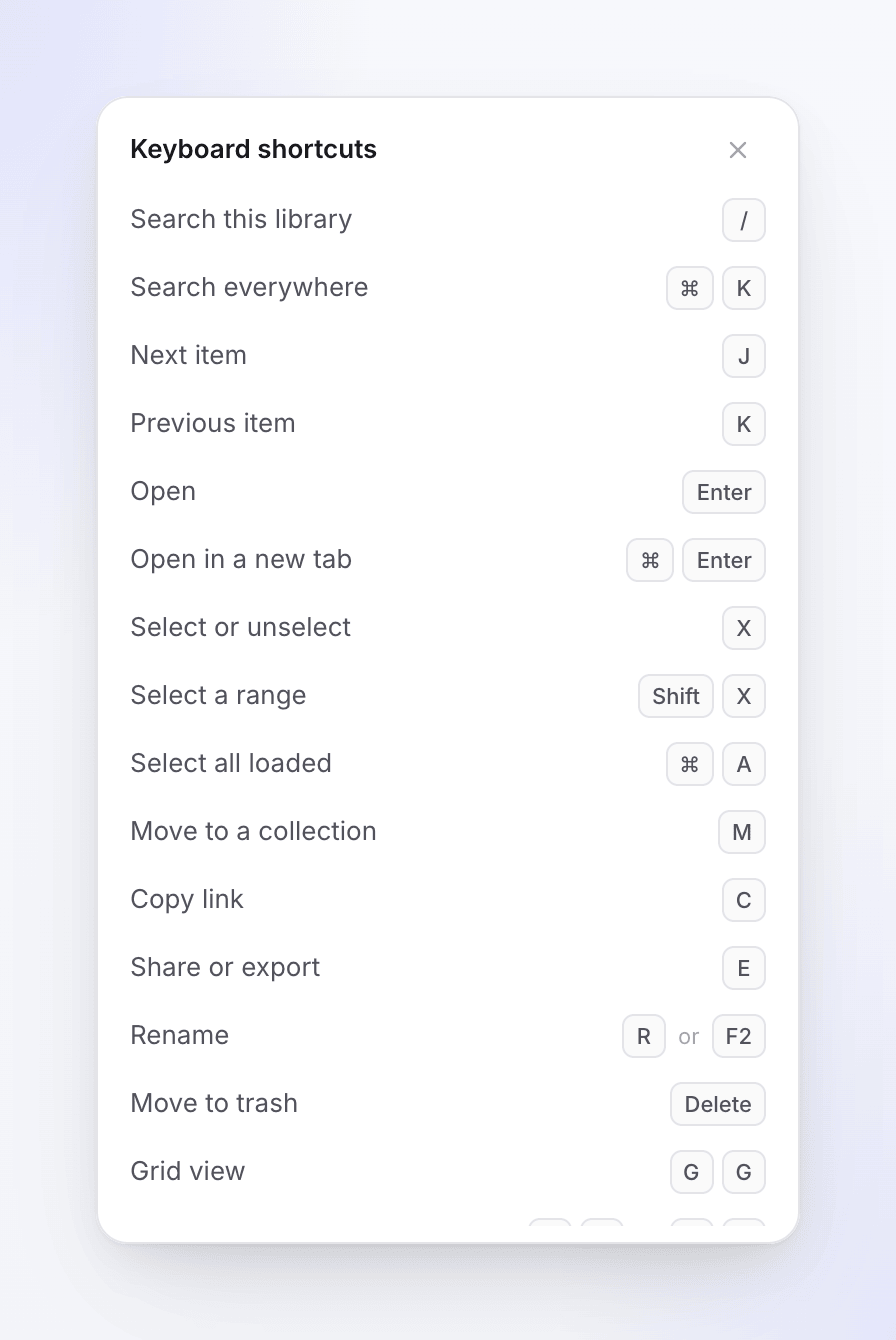
| Klawisze | Co robi |
|---|---|
| / | Przeszukaj tę sekcję |
| ⌘ K | Przeszukaj wszystko |
| J / K | Następny element / poprzedni element |
| Klawisze strzałek | Poruszanie się po siatce (góra i dół przeskakują wiersz) |
| Home / End | Pierwszy / ostatni element |
| Enter | Otwórz |
| ⌘ Enter | Otwórz w nowej karcie |
| X | Zaznacz lub odznacz |
| Shift X | Zaznacz zakres |
| ⌘ A | Zaznacz wszystkie wczytane elementy |
| M | Przenieś do kolekcji |
| C | Kopiuj link |
| E | Udostępnij lub eksportuj |
| R lub F2 | Zmień nazwę |
| Delete lub Backspace | Przenieś do kosza (w Koszu: usuń na zawsze) |
| G potem G | Widok siatki |
| G potem L (lub G potem T) | Widok listy |
| Esc | Wyczyść zaznaczenie |
| ? | Pokaż skróty |
When the list is empty
Każda sekcja ma swój własny stan pusty, z krótką animacją i wskazówką, co robić dalej.
| Widzisz | Co to oznacza |
|---|---|
| „Ready when you are” | W tym obszarze roboczym nic jeszcze nie powstało. Kliknij Create something. |
| „No videos yet” | Brak elementów w Videos. Kliknij Make a video. |
| „No social clips yet” | Brak elementów w Social clips. Kliknij Make a social clip. |
| „No articles yet” | Brak elementów w Articles. Kliknij Write an article. |
| „Nothing shared yet” | Żaden element nie ma włączonego publicznego linku. |
| „No recordings yet” | Nie nagrałeś ani nie przesłałeś jeszcze żadnych plików. |
| „Nothing is being made right now” | In progress nie ma żadnych zadań. |
| „No items match this filter” | Usuń filtr, kliknij Clear filters lub kliknij Search everywhere for „…”. |
| „Trash is empty” | W ciągu ostatnich 7 dni nic nie zostało usunięte. |
| „We couldn’t load your content” | Sprawdź połączenie i kliknij Try again. |
Good to know
- Nie ma funkcji duplikowania. Aby stworzyć wariant, rozpocznij nowe wideo z tego samego nagrania lub briefu.
- Elementów nie można przenosić do innego obszaru roboczego. Każdy element należy do obszaru roboczego, w którym został stworzony. Aby pracować nad nim gdzie indziej, przełącz obszar roboczy i stwórz go tam.
- Współpracownik, który nie może znaleźć elementu, prawdopodobnie nie ma dostępu do jego kolekcji lub element w ogóle nie znajduje się w kolekcji. Przenieś go do kolekcji, do której ma dostęp, lub poproś właściciela albo Administratora o nadanie mu uprawnień.