

Organizowanie wideo w kolekcjach i folderach
Grupuj wideo, klipy i artykuły w kolekcje, sortuj je w folderach (jeden poziom, jeden folder na element) oraz kontroluj, kto może otwierać lub edytować każdą kolekcję, korzystając z dostępu: W całym zespole, Prywatny lub Konkretne osoby.
Kolekcje grupują Twoje wideo, klipy i artykuły oraz określają, kto w Twoim zespole może je otwierać i edytować. Wewnątrz kolekcji foldery sortują elementy na jednym poziomie. Ten artykuł omawia tworzenie kolekcji, dostęp i role, foldery, branding oraz usuwanie.
Jak działają kolekcje
- Kolekcje znajdują się w sekcji Treść. Lista Kolekcje w lewej nawigacji sekcji Treść pokazuje każdą kolekcję, którą możesz otworzyć (przypięte na górze) wraz z liczbą elementów. Wszystkie kolekcje wyświetla je wszystkie jako kafelki. Przypięte kolekcje pojawiają się również w sekcji Treść na pasku bocznym aplikacji.
- Kolekcja to widok sekcji Treść. Otwórz ją, a sekcje (Wszystkie treści, W toku, Udostępnione, Wideo, Klipy społecznościowe, Artykuły, Nagrania) pokażą tylko elementy danej kolekcji. Kosz i Wszystkie kolekcje pozwalają wrócić do widoku głównego.
- Element znajduje się w maksymalnie jednej kolekcji jednocześnie. Przeniesienie go do innej kolekcji usuwa go z poprzedniej.
- Foldery mają jeden poziom głębokości. Brak folderów wewnątrz folderów, a element znajduje się w jednym folderze lub w żadnym.
- Dostęp jest ustawiany dla każdej kolekcji z osobna: W całym zespole, Prywatny lub Konkretne osoby.
- Elementy poza jakąkolwiek kolekcją są widoczne w bibliotece Treści tylko dla osoby, która je utworzyła, właściciela obszaru roboczego oraz administratorów. Inni członkowie zespołu nie widzą ich w swojej bibliotece ani w wyszukiwarce, ale mogą je otworzyć, jeśli wyślesz im link. Tylko osoba, która je utworzyła, właściciel obszaru roboczego i administratorzy mogą je edytować. Udostępnioną pracę umieszczaj w kolekcji.
- Kto może tworzyć kolekcje: właściciel, administratorzy oraz twórcy treści.
Utwórz kolekcję
Rozpocznij nową kolekcję
W sekcji Treść kliknij Nowa kolekcja obok Kolekcje w lewej nawigacji lub na stronie Wszystkie kolekcje.
Nazwij ją i nadaj jej wygląd
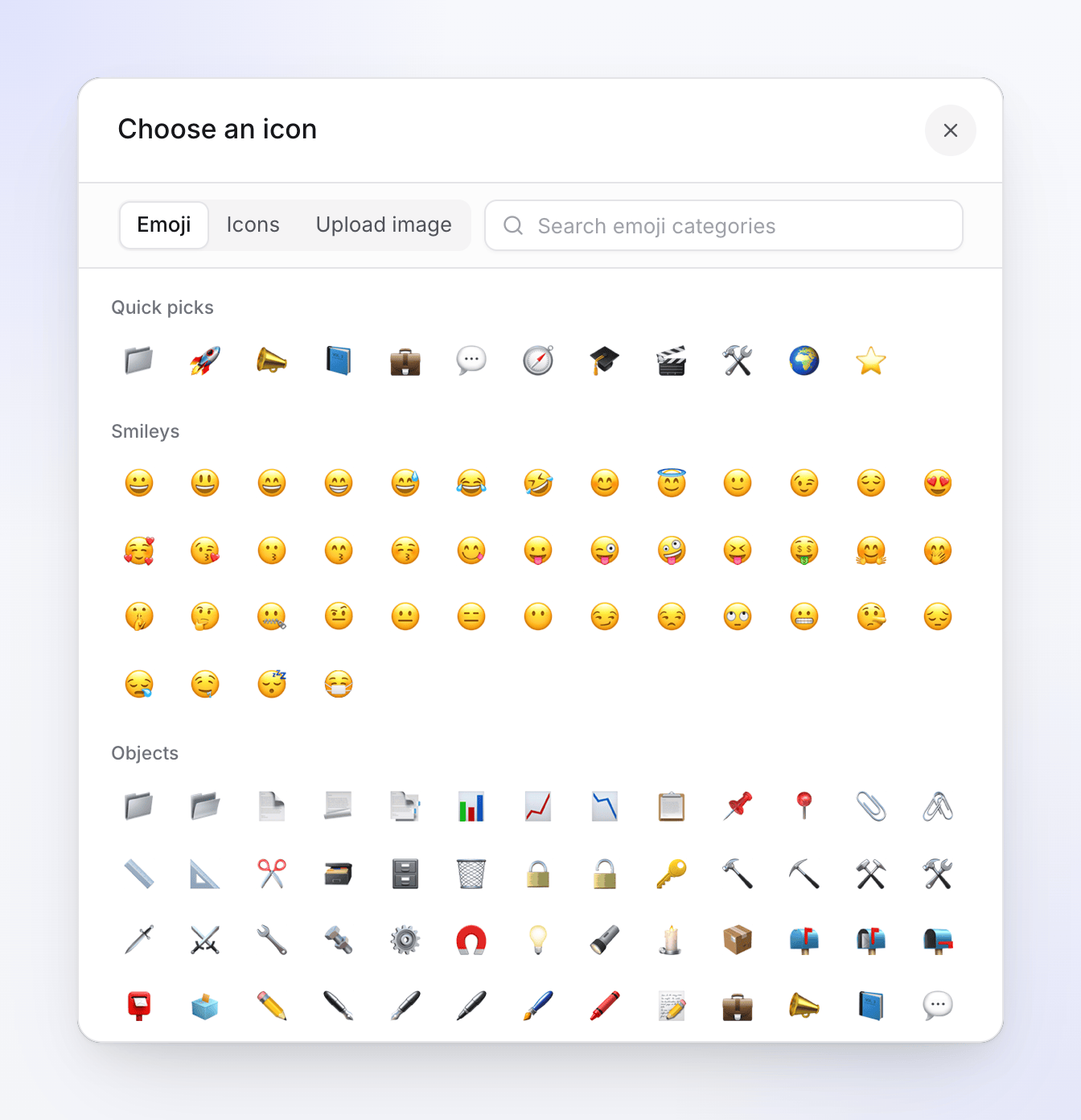
Wpisz Nazwa (od 3 do 32 znaków). Kliknij znacznik obok niej (Zmień ikonę i kolor), aby wybrać ikonę i Kolor. Ikona zostanie zastosowana natychmiast:
- Szybki wybór: dwanaście popularnych emoji.
- Więcej ikon: większy wybierak z zakładkami Emoji, Ikony i Prześlij obraz. Przesłany obraz może być w formacie "PNG, JPG, SVG, GIF, WebP (maks. 1 MB)" i zostanie przycięty do kwadratu.
Kliknij Dodaj opis, aby dodać opcjonalny opis o długości do 255 znaków.
Wybierz, kto może ją otworzyć
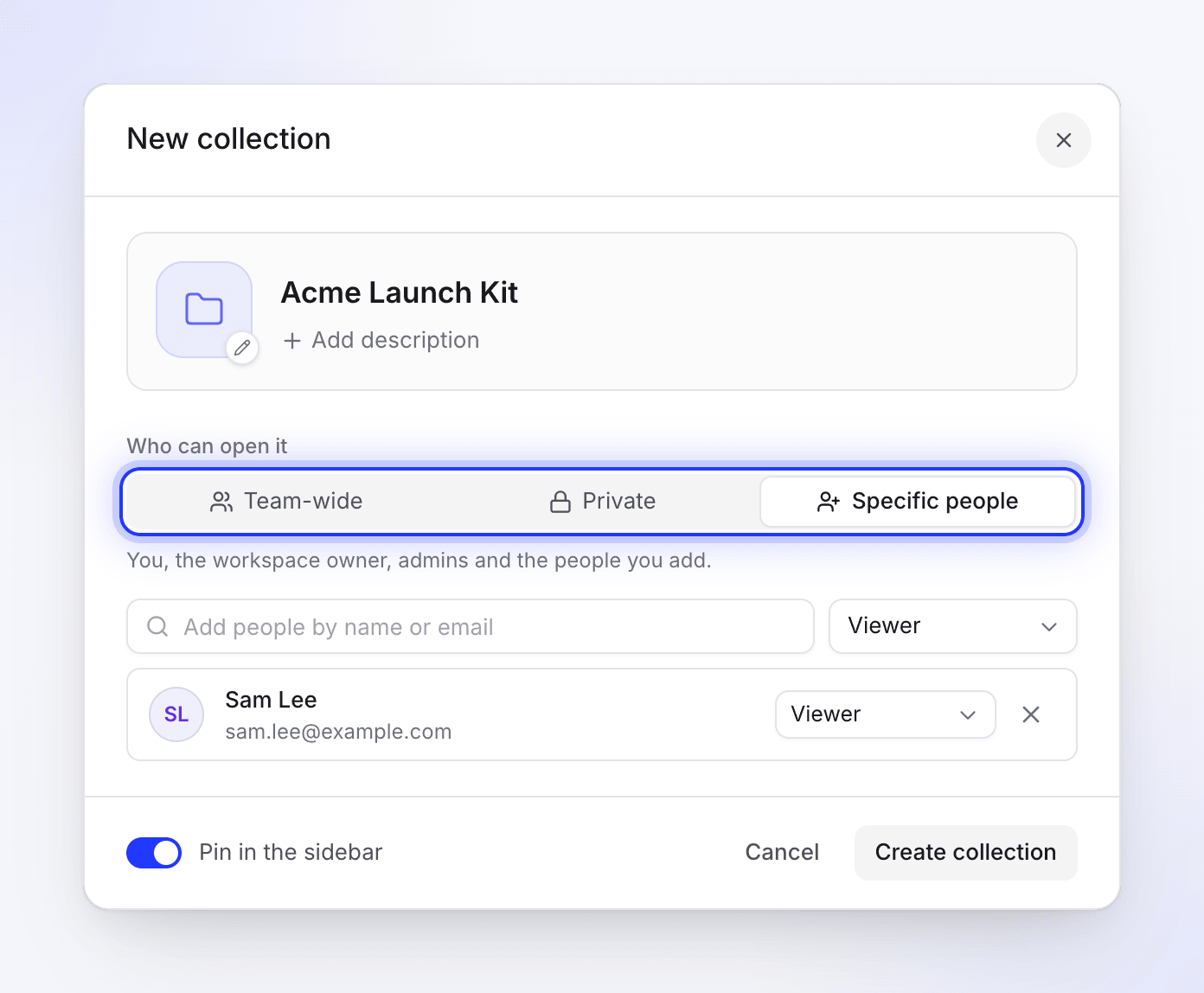
W sekcji Kto może to otworzyć wybierz W całym zespole, Prywatny lub Konkretne osoby (zobacz Dostęp i role). W przypadku Konkretne osoby dodaj członków zespołu według imienia lub adresu e-mail i wybierz Rola dla dodawanych osób. Pojawią się oni w sekcji Dodane przez Ciebie osoby.
Przypnij i utwórz
Włącz Przypnij do paska bocznego, aby zachować ją w sekcji Treść na pasku bocznym aplikacji. Kliknij Utwórz kolekcję lub naciśnij ⌘ Enter (Ctrl Enter w systemie Windows).
Dostęp i role
| Dostęp | Kto może to otworzyć |
|---|---|
| W całym zespole | "Każdy w Acme Inc. może to otworzyć. Zakres działań zależy od roli w obszarze roboczym." |
| Prywatny | "Tylko Ty, właściciele obszaru roboczego i administratorzy. Nie jest widoczne dla nikogo innego, nawet w wyszukiwarce." |
| Konkretne osoby | "Ty, właściciele obszaru roboczego, administratorzy oraz osoby, które dodasz, każda jako Widz, Edytor lub Menedżer." |
Osoby dodane do kolekcji typu Konkretne osoby otrzymują jedną z trzech ról:
| Rola | Co mogą robić |
|---|---|
| Widz | "Otwiera i ogląda wszystko w kolekcji." |
| Edytor | "Dodatkowo edytuje zawartość i dodaje nowe elementy." |
| Menedżer | "Dodatkowo zmienia ustawienia i dostęp, usuwa elementy oraz kolekcję." |
Twórca kolekcji, właściciel obszaru roboczego oraz administratorzy zawsze mają pełny dostęp do każdej kolekcji, w tym prywatnych, i nie można ich z niej usunąć. Role w obszarze roboczym nadal mają zastosowanie: Edytor w obszarze roboczym nie może tworzyć nowych wideo w żadnej kolekcji. Zobacz role i miejsca twórców.
Zmień, kto ma dostęp
Otwórz kolekcję i kliknij wiersz osób w jej nagłówku ("4 osoby · Zarządzaj dostępem") lub wybierz Zarządzaj dostępem z menu ⋯. Osoby, które nie mogą zmieniać dostępu, widzą zamiast tego Zobacz, kto ma dostęp.
Panel Dostęp wyświetla Osoby z dostępem wraz z ich rolami. Użyj Dodaj osoby z Acme Inc., aby dodać kogoś, zmienić rolę lub usunąć osobę. Co może robić każda rola? wyjaśnia role. Przełączenie kolekcji na Prywatną lub W całym zespole wymaga potwierdzenia ("Ustawić jako prywatną?" / "Ustawić jako dostępną dla całego zespołu?"), ponieważ natychmiast zmienia to listę osób, które mogą ją otworzyć.
Praca wewnątrz kolekcji
Otwórz kolekcję z lewej nawigacji sekcji Treść lub z Wszystkie kolekcje. Jej nagłówek pokazuje nazwę, liczbę elementów i datę ostatniej aktywności, a także:
- Dodaj zawartość: wybierz spośród gotowych wideo, klipów i artykułów, aby je dodać.
- Analityka: wyświetlenia i skuteczność dla wszystkiego w kolekcji.
- Wiersz osób: kto może to otworzyć, z opcją Zarządzaj dostępem lub Zobacz, kto ma dostęp.
- Menu ⋯: Zmień nazwę, Zmień ikonę, Ustawienia, Zarządzaj dostępem, Przenieś istniejącą zawartość tutaj, Nowy folder, Przypnij do paska bocznego, Zobacz analitykę i Usuń. Widzisz tylko te akcje, na które pozwala Twoja rola.
Dodawanie elementów do kolekcji
- Z poziomu kolekcji: Dodaj zawartość w jej nagłówku lub Przenieś istniejącą zawartość tutaj w menu ⋯.
- Z biblioteki lub edytora: Dodaj do kolekcji przy elemencie (lub Zmień kolekcję, jeśli już w niej jest). W bibliotece naciśnij M na wybranym elemencie.
- Przeciągając: upuść elementy na przypiętą kolekcję na pasku bocznym aplikacji.
Nowe wideo, które tworzysz wewnątrz kolekcji, trafiają bezpośrednio do niej.
Organizowanie za pomocą folderów
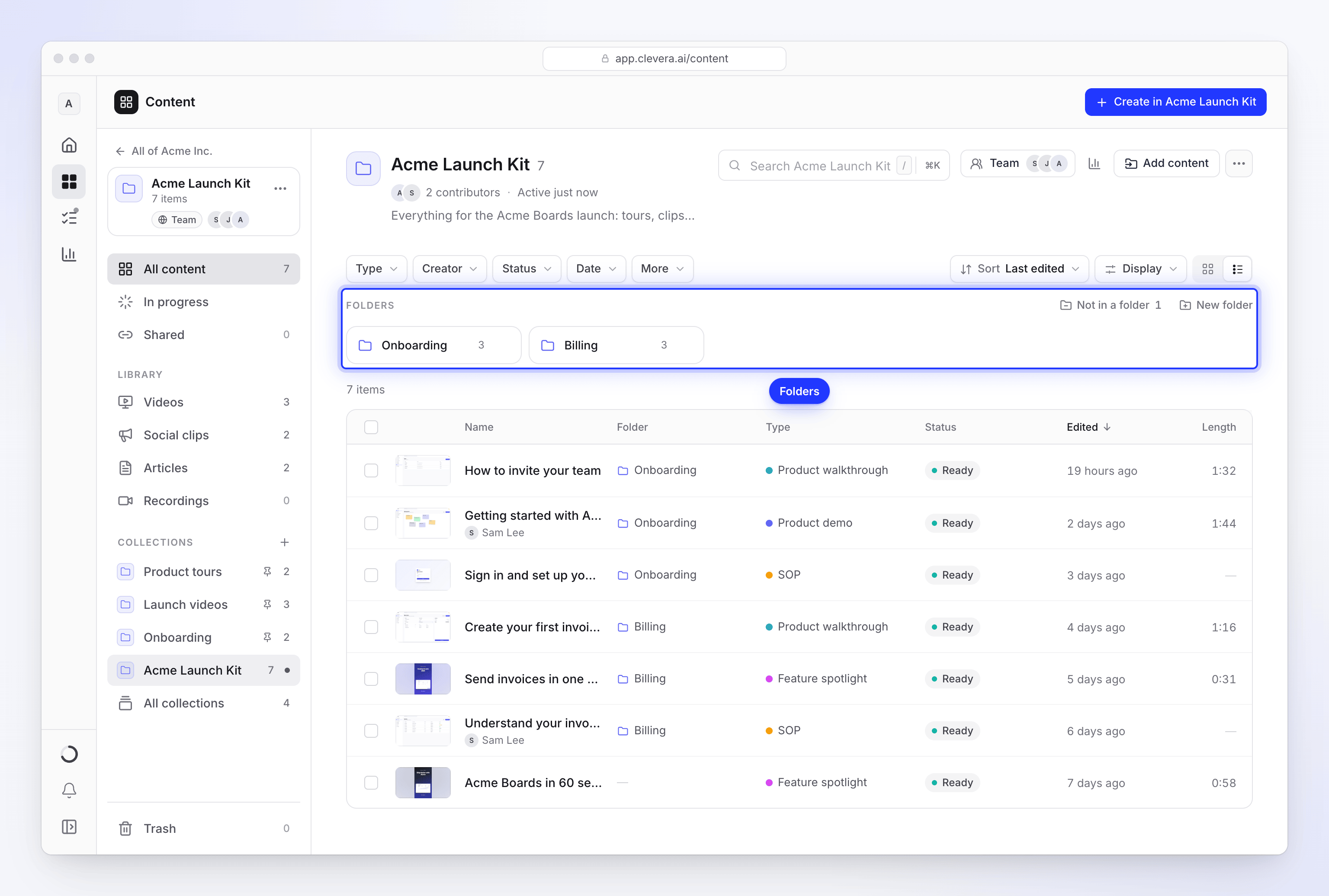
W sekcji Wszystkie treści kolekcji foldery znajdują się na półce nad elementami: każdy folder jako kafelek, Brak w folderze z liczbą elementów oraz Nowy folder. Kliknij folder, aby zobaczyć tylko jego elementy; Pokaż wszystkie elementy przeniesie Cię z powrotem do całej kolekcji. Możesz również pogrupować listę według Folder w sekcji Wyświetlanie.
Utwórz folder
Kliknij Nowy folder. Ustaw Ikona i nazwa, Kolor oraz, za pomocą + Dodaj opis, opis o długości do 500 znaków. Kliknij Utwórz folder.
Przenieś elementy do środka
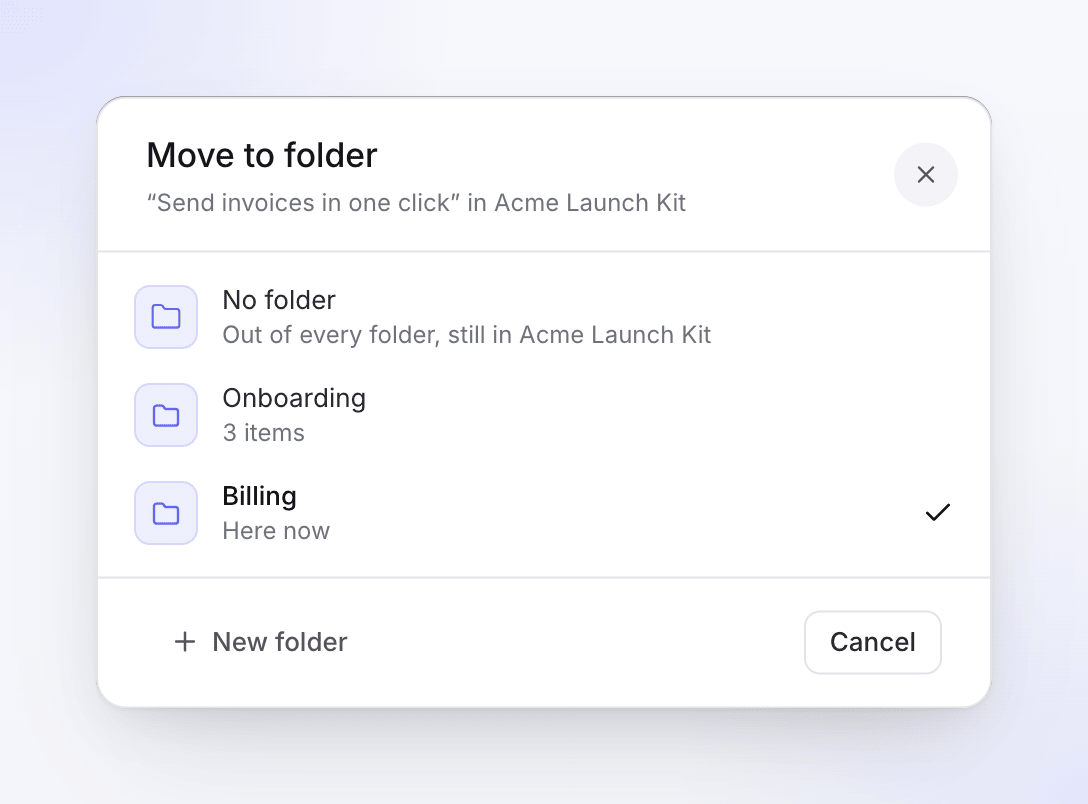
Przeciągnij elementy na folder lub użyj Przenieś do folderu… przy elemencie lub zaznaczeniu. Wybierak wyświetla Brak folderu ("Poza każdym folderem, nadal w" kolekcji), każdy folder (bieżący jest oznaczony jako "Tutaj") oraz Nowy folder. Każde przeniesienie oferuje opcję Cofnij.
Wyjmij elementy
Przeciągnij elementy na Brak w folderze lub na nazwę kolekcji w ścieżce nawigacyjnej, gdy folder jest otwarty. Możesz również wybrać Brak folderu w opcji Przenieś do folderu.
Rozmieść foldery
Przeciągnij kafelek folderu, aby zmienić jego kolejność. Z menu ⋯ folderu wybierz Zmień nazwę i styl, przesuń go w lewo lub w prawo albo Usuń folder.
Usunięcie folderu nigdy nie usuwa elementów: "Jego 12 elementów wraca do Acme Launch Kit; nic innego nie zostaje usunięte."
| Akcja folderu | Kto może to zrobić |
|---|---|
| Tworzenie, zmiana nazwy, zmiana kolejności, usuwanie folderów | Menedżerowie kolekcji, twórca, właściciel i administratorzy |
| Przenoszenie elementów między folderami | Każdy, kto może edytować elementy w kolekcji |
Branding i ustawienia
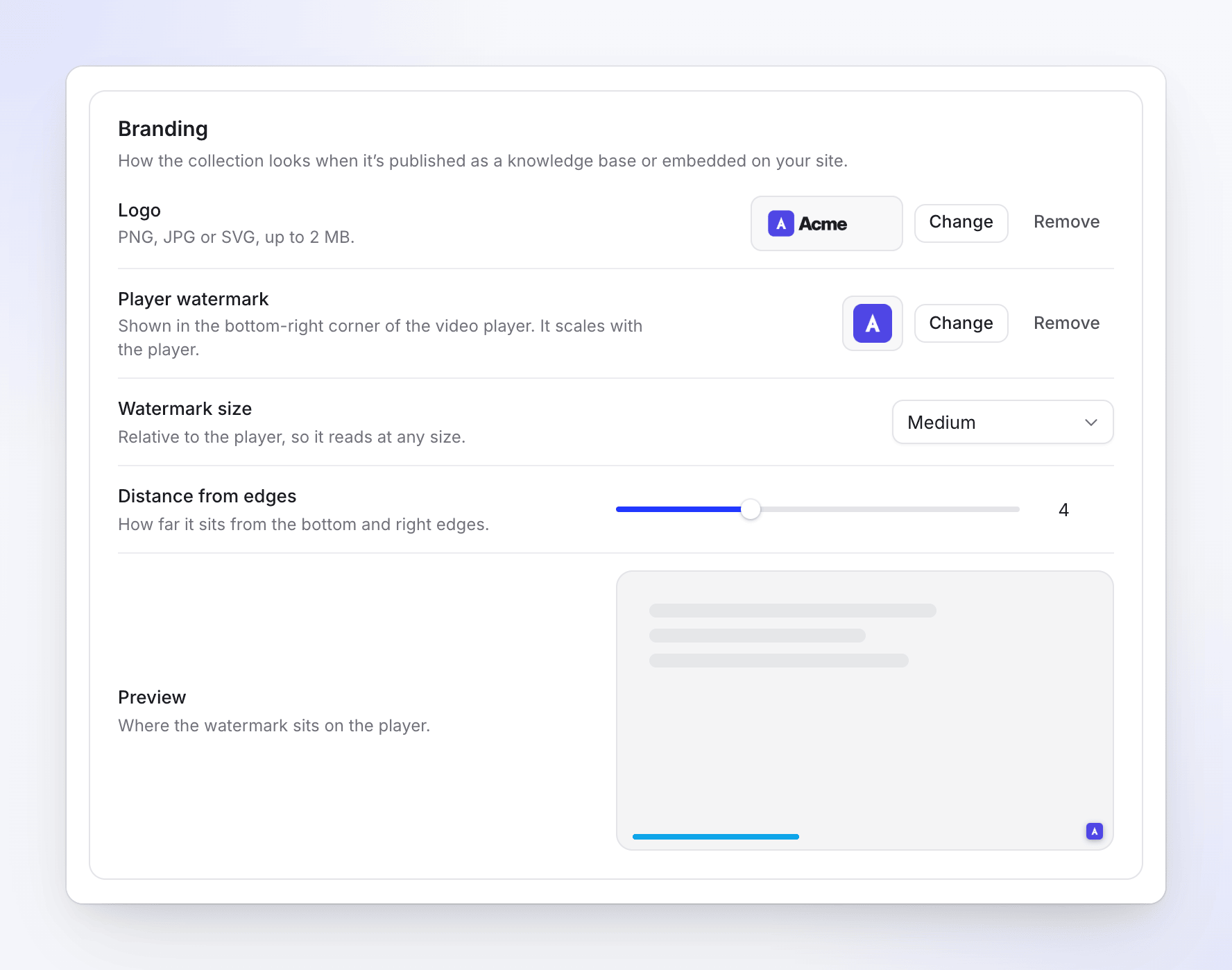
Otwórz menu ⋯ kolekcji i wybierz Ustawienia. Ustawienia i Dostęp otworzą się jako panele wewnątrz sekcji Treść, z zakładkami Ustawienia i Dostęp oraz linkiem Powrót do kolekcji.
| Sekcja | Ustawienie | Szczegóły |
|---|---|---|
| Podstawowe | Nazwa | "Od 3 do 32 znaków." |
| Ikona | "Wyświetlana na pasku bocznym i na kafelku." | |
| Opis | "Wyświetlany pod nazwą na stronie kolekcji." | |
| Dostęp | Kto może to otworzyć | Pokazuje bieżący dostęp. Zarządzaj dostępem otwiera panel Dostęp. |
| Branding | Kolor akcentu | "Barwi ikonę, okładkę i osadzenia." |
| Logo | "PNG, JPG lub SVG, do 2 MB." Używane na udostępnionych stronach i osadzeniach | |
| Znak wodny odtwarzacza | "Wyświetlany w prawym dolnym rogu odtwarzacza wideo. Skaluje się wraz z odtwarzaczem." PNG, JPG lub SVG, do 2 MB | |
| Rozmiar znaku wodnego | Od Bardzo mały do Bardzo duży | |
| Odległość od krawędzi | 1–10. Resetuj do 4 przywraca wartość domyślną. |
Podgląd pokazuje, gdzie znak wodny znajduje się w odtwarzaczu. Kliknij Zapisz zmiany, gdy skończysz.
Przypinanie, znajdowanie i usuwanie
- Przypnij do paska bocznego sprawia, że kolekcja jest dostępna za jednym kliknięciem w sekcji Treść na pasku bocznym aplikacji. Odepnij z paska bocznego usuwa ją stamtąd. Możesz również przypiąć kolekcję za pomocą ikony pinezki na jej kafelku.
- Wszystkie kolekcje wyświetla każdą kolekcję jako kafelek z okładką, liczbą elementów i folderów oraz informacją o dostępie. Kafelki są pogrupowane na Przypięte i Pozostałe.
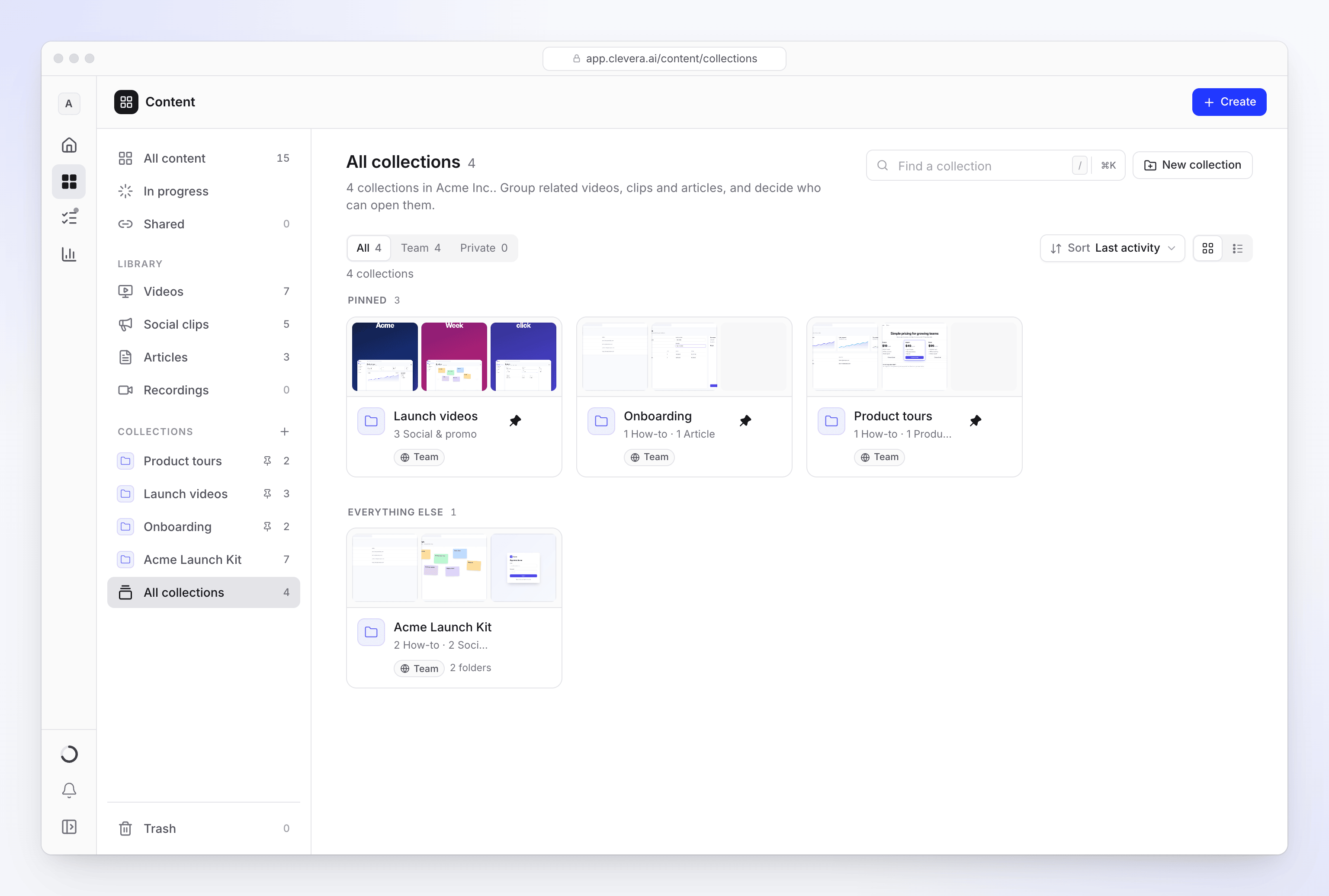
- Znajdź kolekcję pozwala wyszukiwać kolekcje według nazwy. Kto może otwierać filtruje kolekcje na Wszystkie, Zespół lub Prywatny (Prywatny obejmuje kolekcje dla określonych osób).
- Sortuj według Ostatnia aktywność, Nazwa, Elementy lub Data utworzenia i przełączaj się między widokiem Siatka a lista.
- Usuń działa tylko w przypadku pustej kolekcji. Jeśli w kolekcji pozostały elementy, zobaczysz komunikat „Najpierw opróżnij kolekcję” oraz „Przenieś je do innej kolekcji lub usuń, a następnie usuń kolekcję”. Pusta kolekcja zapyta „Usunąć kolekcję?” i ostrzeże, że „zostanie ona usunięta dla wszystkich w obszarze roboczym. Tej operacji nie można cofnąć”.
Rozwiązywanie problemów
| Widzisz | Co zrobić |
|---|---|
| „Użyj co najmniej 3 znaków.” / „Użyj maksymalnie 32 znaków.” | Nazwy kolekcji muszą mieć od 3 do 32 znaków. |
| „Dodaj co najmniej jedną osobę lub wybierz Prywatny.” | Kolekcje dla określonych osób wymagają dodania przynajmniej jednej osoby. |
| „Obraz musi być mniejszy niż 1 MB.” | Ikony mogą mieć rozmiar do 1 MB. |
| „Wybierz plik JPEG, PNG lub SVG.” / „Logo musi być mniejsze niż 2 MB.” | Użyj mniejszego pliku PNG, JPG lub SVG. |
| „Nadaj folderowi nazwę.” | Foldery wymagają nazwy. |
| „Nie udało się przenieść elementów. Nic nie zostało zmienione.” | Spróbuj ponownie; sprawdź, czy możesz edytować elementy w tej kolekcji. |
| Członek zespołu nie może znaleźć kolekcji | Jest ona Prywatna lub nie został dodany do kolekcji dla określonych osób. |
| Członek zespołu nie może znaleźć elementu, który nie jest w kolekcji | Elementy spoza kolekcji są widoczne tylko w bibliotece ich twórcy (oraz dla właściciela i administratorów). Przenieś element do kolekcji, którą mogą otwierać, lub wyślij im jego link. |