

Naprawianie strony internetowej, której AI nie mogło odczytać
Wszystkie komunikaty, które możesz zobaczyć, gdy badanie strony internetowej nie może odczytać witryny – od kontroli bezpieczeństwa i stron logowania po puste strony i linki do plików PDF – wraz z wyjaśnieniem, co oznaczają i jak mimo wszystko stworzyć swój klip społecznościowy.
Czasami AI nie może odczytać strony internetowej: witryna blokuje zautomatyzowane wizyty, prosi o zalogowanie lub nie wyświetla nic przydatnego. Ten artykuł zawiera listę wszystkich komunikatów, które możesz zobaczyć, wyjaśnia, co oznaczają i co należy zrobić, aby mimo wszystko stworzyć swój klip społecznościowy.
Gdzie zobaczysz problem
| Gdzie | Jak to wygląda |
|---|---|
| Kafel linku w Compose | Status Nie udało się odczytać z podaną przyczyną na kafelku. |
| Pod Generuj wideo | „Nie udało się odczytać acme.com.” z opcjami Spróbuj ponownie, Usuń i Zobacz, co się stało. Generowanie czeka, aż naprawisz lub usuniesz link. |
| Strona na żywo | „Nie udało się odczytać acme.com” oraz przyczyna, przycisk Spróbuj ponownie, a następnie „Wróć do Compose, aby ponownie dodać ten link, zmienić go lub usunąć.” |
| Strona generowania | „Nie udało się odczytać acme.com: przyczyna. Napraw link (lub usuń go) i zacznij ponownie.” Wideo zatrzymuje się przed utworzeniem. |
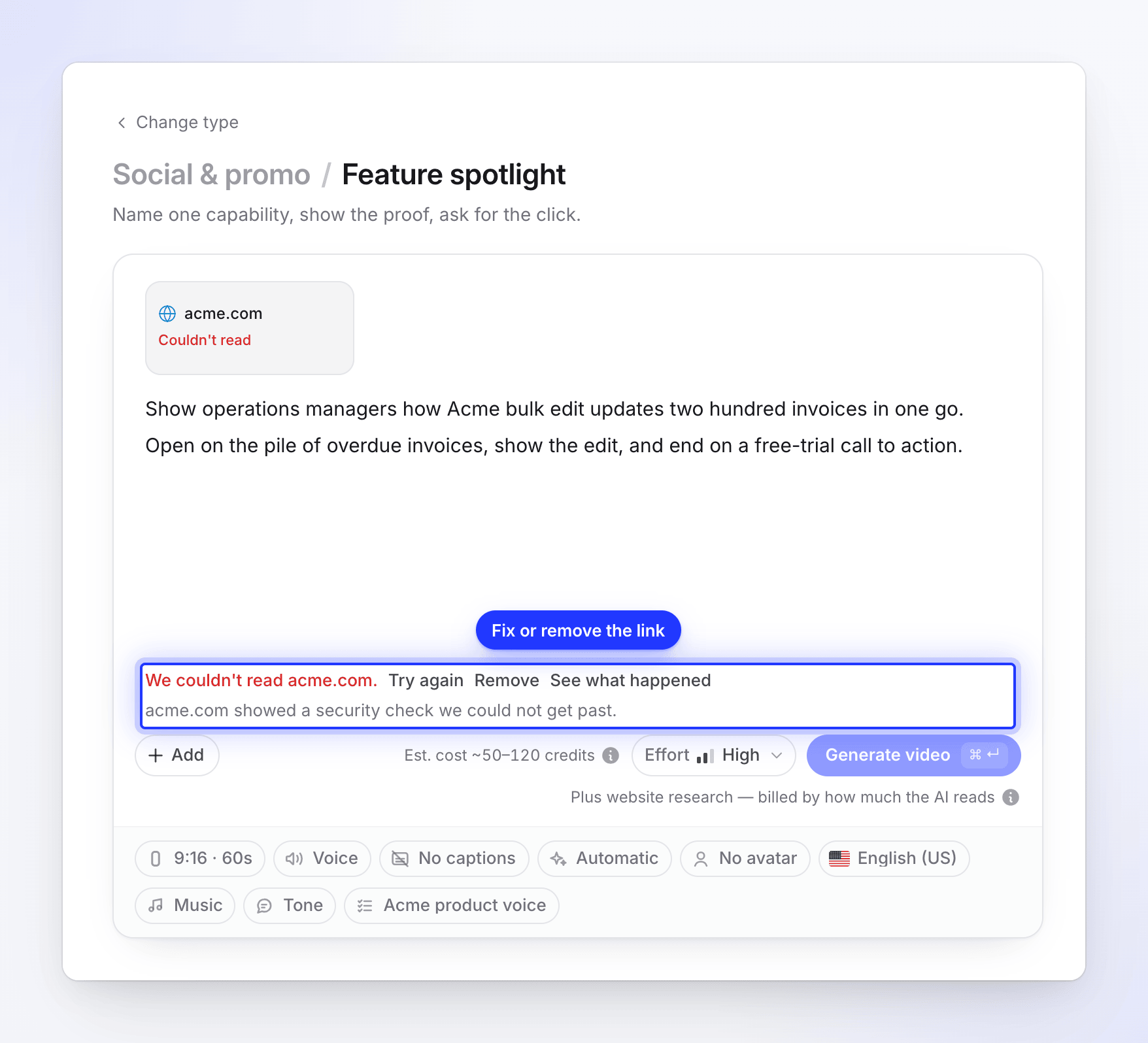
Komunikaty dotyczące witryny
Pochodzą one z wizyty AI. W każdym komunikacie acme.com oznacza Twoją stronę.
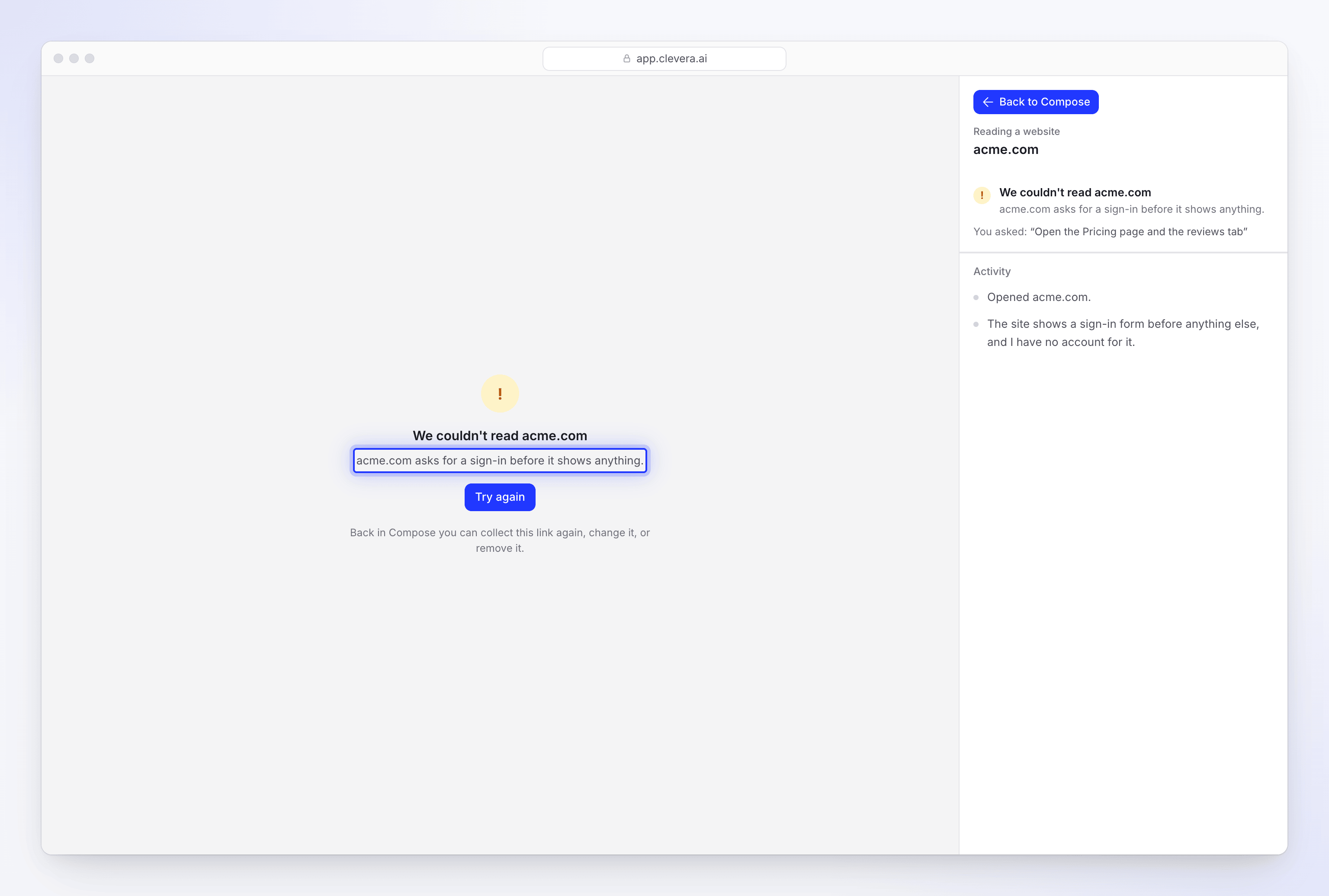
„acme.com wyświetliło kontrolę bezpieczeństwa, której nie mogliśmy ominąć.”
Witryna wyświetliła zabezpieczenie przed botami, takie jak „Sprawdzanie przeglądarki…” lub CAPTCHA, które nie zniknęło. AI czeka na takie kontrole i ponawia próbę raz przy innym połączeniu, ale niektóre strony blokują każdą zautomatyzowaną wizytę.
Co zrobić:
- Spróbuj użyć innej strony w tej samej witrynie, na przykład strony produktu lub cennika zamiast strony głównej. Niektóre witryny chronią tylko stronę główną.
- Zrób zrzuty ekranu stron samodzielnie i dodaj je za pomocą + Dodaj → Prześlij obrazy lub PDF, a następnie umieść fakty w swoim briefie.
- Jeśli to Twoja własna strona, zapytaj administratora, czy ochrona przed botami może zezwolić na wizyty na publicznych stronach marketingowych.
„acme.com odrzuciło naszą przeglądarkę.”
Witryna całkowicie odmówiła wizyty, na przykład wyświetlając stronę „Dostęp zabroniony” lub „Zbyt wiele żądań”. Odczekaj kilka minut i kliknij Spróbuj ponownie. Jeśli problem nadal występuje, użyj zrzutów ekranu i swojego briefu.
„acme.com prosi o zalogowanie, zanim cokolwiek wyświetli.”
Pierwsza strona to formularz logowania. Badanie strony internetowej nigdy się nie loguje, więc nie może odczytać stron znajdujących się za logowaniem.
Co zrobić:
- Skieruj badanie na stronę publiczną, taką jak strona marketingowa, cennik lub publiczna strona produktu.
- Aby pokazać wnętrze swojej aplikacji, nagraj je za pomocą Nagraj z AI, która może się zalogować, lub nagraj je samodzielnie za pomocą aplikacji komputerowej.
- Prześlij zrzuty ekranu zalogowanych stron.
„acme.com wyświetliło pustą stronę.”
Strona załadowała się prawie bez tekstu i zdjęć. Dzieje się tak w przypadku stron, które działają tylko po interakcji, stron w budowie lub błędnego adresu. Sprawdź adres w swojej przeglądarce, a następnie spróbuj użyć strony z rzeczywistą zawartością.
„Nie mogliśmy otworzyć acme.com.”
Strona w ogóle się nie załadowała. Sprawdź, czy adres jest poprawny i czy witryna działa, a następnie kliknij Spróbuj ponownie.
„Pobraliśmy acme.com, ale nie mogliśmy odczytać tego, co zebraliśmy. Spróbuj ponownie.”
Wizyta przebiegła pomyślnie, ale odczytanie wyników nie powiodło się. Zazwyczaj jest to problem tymczasowy. Kliknij Spróbuj ponownie.
Komunikaty dotyczące przebiegu
| Komunikat | Co to oznacza | Co zrobić |
|---|---|---|
| „Zbieranie zostało zatrzymane przed zakończeniem.” | Ktoś kliknął Zatrzymaj na stronie na żywo. | Kliknij Spróbuj ponownie, aby ponownie zbadać stronę. |
| „Ta kolekcja wygasła przed zakończeniem.” | Badanie trwało zbyt długo i zostało przerwane. | Kliknij Spróbuj ponownie. |
| „Coś poszło nie tak podczas odczytywania strony.” lub „AI nie mogło zebrać niczego z tej strony.” | Proces zakończył się bez wyników. | Kliknij Spróbuj ponownie. Jeśli nie uda się dwukrotnie, użyj zrzutów ekranu i swojego briefu. |
| „Pracownik przeglądarki nie zakończył pracy w czasie.” lub „Pracownik przeglądarki został nieoczekiwanie zatrzymany.” | Problem po naszej stronie. | Kliknij Spróbuj ponownie. Jeśli problem nadal występuje, skontaktuj się z pomocą techniczną. |
| „Badanie strony internetowej nie zostało zakończone.” | Proces zakończył się bez wyraźnej przyczyny. | Kliknij Spróbuj ponownie. |
Adresy, których Clevera nie otworzy
Zanim rozpocznie się badanie, zanim uruchomi się nagrywanie z AI i gdy zaczyna się tworzenie klipu społecznościowego, Clevera sprawdza każdy adres. Odrzucony adres nigdy nie wyświetli Nie udało się odczytać: zobaczysz jeden z tych komunikatów zaraz po dodaniu lub uruchomieniu linku i żadne opłaty nie zostaną pobrane.
| Komunikat | Dlaczego | Co zrobić |
|---|---|---|
| „Nie można używać linków z YouTube. Jeśli wideo jest Twoje, prześlij plik.” | Clevera nigdy nie czyta YouTube. | Prześlij plik wideo, jeśli jest Twój, lub użyj innej strony. |
| „Nie możemy otworzyć tej strony. Clevera nie obsługuje stron z treściami dla dorosłych.” | Treści dla dorosłych. | Użyj innej strony. |
| „Nie możemy otworzyć tej strony. Clevera nie obsługuje stron hazardowych.” | Hazard. | Użyj innej strony. |
| „Nie możemy otworzyć tej strony. Clevera nie obsługuje zaparkowanych lub wystawionych na sprzedaż domen.” | Domena nie posiada rzeczywistej strony. | Sprawdź adres lub użyj rzeczywistego adresu strony. |
| „Nie możemy otworzyć tej strony.” z inną przyczyną lub „Nie spełnia naszych zasad dopuszczalnego użytkowania.” | Strona nie spełnia zasad dopuszczalnego użytkowania. | Użyj innej strony. |
| „Ten adres znajduje się na publicznej liście stron phishingowych.” | Adres jest oznaczony jako phishing. | Sprawdź adres. Jeśli to Twoja strona, skontaktuj się z pomocą techniczną. |
| „Nie mogliśmy dotrzeć do tego adresu. Sprawdź, czy jest wpisany poprawnie i czy strona jest online, a następnie spróbuj ponownie.” | Strona w ogóle nie odpowiedziała. Wolna strona nie jest odrzucana. | Sprawdź pisownię i czy strona działa, a następnie spróbuj ponownie. |
| „Ta strona wymaga logowania (zwróciła „401 Unauthorized”), więc nie możemy jej otworzyć. Sprawdź adres lub użyj strony publicznej.” | Strona znajduje się za logowaniem. | Użyj strony publicznej lub nagraj ją za pomocą Nagraj z AI. |
| „Ta strona zwróciła „404 Not Found”, więc link może być błędny lub strona może nie być publiczna (np. wymaga logowania). Sprawdź adres i spróbuj ponownie.” (lub „410 Gone”) | Strona nie istnieje. | Sprawdź adres. |
Odmowy dotyczące rodzaju strony zawierają dopisek „Jeśli uważasz, że to błąd, skontaktuj się z nami pod adresem [email protected].” Zobacz także Dlaczego Clevera nie może otworzyć linku.
Komunikaty podczas rozpoczynania badania
| Komunikat | Co zrobić |
|---|---|
| „Użyj adresu https://.” | Użyj wersji https:// adresu. |
| Dowolny komunikat w Adresy, których Clevera nie otworzy | Adres został odrzucony przed rozpoczęciem badania. |
| „Możemy otwierać tylko publiczne strony internetowe przez https.” | Adres jest prywatny (intranet, adres lokalny lub wewnętrzny). Użyj strony publicznej. |
| „Twój zespół zbiera już tyle stron internetowych, ile może jednocześnie. Poczekaj, aż jedna się zakończy, a następnie spróbuj ponownie.” | W Twoim obszarze roboczym trwają już dwa badania. Poczekaj, aż jedno się zakończy. |
| „Wszystkie nasze przeglądarki są obecnie zajęte. Spróbuj ponownie za kilka minut.” | Spróbuj ponownie za chwilę. |
| „Nagrywanie z AI jest obecnie wyłączone. Spróbuj ponownie później.” | Badanie jest wstrzymane z powodu konserwacji. Spróbuj ponownie później. |
| „Twój darmowy obszar roboczy jest weryfikowany, więc nowe nagrania są wstrzymane. Przejdź na płatny plan, aby kontynuować, lub skontaktuj się z nami.” | Twój obszar roboczy jest weryfikowany. Przejdź na wyższy plan lub skontaktuj się z pomocą techniczną. |
Komunikaty podczas generowania
Jeśli wkleiłeś link do briefu lub link czekał w kolejce, gdy nacisnąłeś Generuj, AI odczytuje stronę w trakcie tworzenia wideo. Jeśli nie może tego zrobić, wideo zatrzymuje się z komunikatem „Nie udało się odczytać acme.com: przyczyna. Napraw link (lub usuń go) i zacznij ponownie.” Przyczyna to jeden z powyższych komunikatów dotyczących witryny lub jeden z poniższych:
| Przyczyna | Co zrobić |
|---|---|
| „Wideo zostało zatrzymane przed odczytaniem strony.” | Zatrzymałeś wideo. Uruchom je ponownie. |
| „Zbieranie zostało zatrzymane przed zakończeniem.” | Badanie zostało zatrzymane. Zbadaj link ponownie z poziomu Compose. |
| „Nie otrzymaliśmy z niej nic, co moglibyśmy wykorzystać.” | Zbadaj link z poziomu Compose za pomocą Zbadaj stronę internetową, aby zobaczyć, co się stało, lub użyj zrzutów ekranu. |
| „Nie mogliśmy zrozumieć tego, co z niej zebrano.” | Spróbuj ponownie lub użyj innej strony witryny. |
| „Zbieranie zostało zatrzymane przed odczytaniem strony.” | Spróbuj ponownie z poziomu Compose. |
Spróbuj ponownie nie jest oferowane na stronie generowania w tych przypadkach, ponieważ ten sam link zatrzymałby się w ten sam sposób. Napraw lub usuń link w Compose, a następnie ponownie naciśnij Generuj wideo.
Na stronie generowania mogą pojawić się dwa inne komunikaty:
- „Odczytałem acme.com, ale nie mogłem wykorzystać zawartych tam treści: wykraczają one poza zakres tego, z czym może pracować nasza AI. Spróbuj innego linku lub zamiast tego dodaj zdjęcia i opis”. Strona została odczytana, ale jej zawartość nie może zostać użyta w wideo. Użyj innego linku lub opisz produkt w briefie i dodaj własne zdjęcia.
- „Uwaga: nie mogłem odczytać acme.com, więc pracowałem na podstawie tego, co napisałeś”. Pojawia się to tylko w przypadku linku dodanego w celu dopasowania stylu strony. Wideo powstaje bez jego użycia.
Linki do plików PDF
Research odczytuje strony internetowe, a nie pliki PDF, więc link otwierający plik PDF nie może zostać odczytany. Pobierz plik PDF i dodaj go za pomocą + Dodaj → Prześlij obrazy lub PDF. Klip społecznościowy może zawierać do 3 plików PDF o rozmiarze do 40 MB i maksymalnie 30 stronach każdy.
Linki do YouTube
Linków do YouTube nie można używać nigdzie w Clevera: ani do researchu, ani w briefie, ani jako materiałów. Gdy tylko dodasz taki link, zobaczysz komunikat: „Linków do YouTube nie można używać. Jeśli to Twój film, prześlij zamiast tego plik”. Jeśli film jest Twój, prześlij plik MP4.
Stwórz swój klip mimo wszystko
Jeśli strony nie da się odczytać, masz trzy wyjścia:
- Użyj innej strony tego samego serwisu i określ, czego potrzebujesz w sekcji Na co powinniśmy spojrzeć?.
- Dostarcz treść samodzielnie: zrzuty ekranu lub zdjęcia produktu za pomocą Prześlij obrazy lub PDF, oraz fakty (oferta, cena, funkcje, dowody) w swoim briefie.
- Użyj wcześniejszego researchu: jeśli strona była już wcześniej odczytywana, wybierz ją w sekcji Poprzedni research.