

Logowanie lub przejęcie kontroli podczas Nagrywania z AI
Przejmij przeglądarkę od AI podczas Nagrywania z AI, aby się zalogować, wpisać kod lub naprawić błąd, a następnie przekaż ją z powrotem wraz z notatką. Artykuł omawia trzy opcje logowania, zapisane dane logowania, prośby AI oraz limity czasowe.
Podczas Nagrywania z AI możesz w dowolnym momencie przejąć przeglądarkę od AI, a AI przekaże ją Tobie, gdy dotrze do czynności, którą możesz wykonać tylko Ty, takiej jak logowanie lub wpisanie jednorazowego kodu. Gdy skończysz, przekaż ją z powrotem, a AI będzie kontynuować pracę od miejsca, w którym opuściłeś stronę. Ten artykuł omawia logowanie, przejmowanie kontroli, przekazywanie przeglądarki z powrotem oraz to, co z tych działań znajdzie się w Twoim wideo.
Aby rozpocząć nagrywanie, zobacz Pozwól AI nagrać Twój produkt za pomocą Nagrywania z AI.
Wybierz sposób logowania AI
Kiedy rozpoczynasz nagrywanie, ustawienie Logowanie decyduje o tym, w jaki sposób AI poradzi sobie ze stroną logowania.
| Opcja | Najlepsza dla | Co się dzieje |
|---|---|---|
| brak | Stron publicznych | AI nie loguje się. Jeśli mimo to napotka stronę logowania, przekaże przeglądarkę Tobie. |
| Użyj loginu | Konta demo lub testowego, które możesz udostępnić | Wpisujesz E-mail lub nazwa użytkownika oraz Hasło i zaznaczasz „Mam uprawnienia, aby przyznać Clevera dostęp do tego konta”. AI loguje się samodzielnie. „Zaszyfrowane, używane tylko do tego nagrania”. |
| Zaloguję się samodzielnie | Twojego własnego konta lub logowania z użyciem kodu bądź logowania jednokrotnego | „AI zatrzymuje się na logowaniu; otwórz Obejrzyj i zaloguj się tam”. AI nigdy nie wpisuje danych w formularz logowania: zatrzymuje się i przekazuje Ci przeglądarkę na stronie logowania. |
Pomiń logowanie w wideo
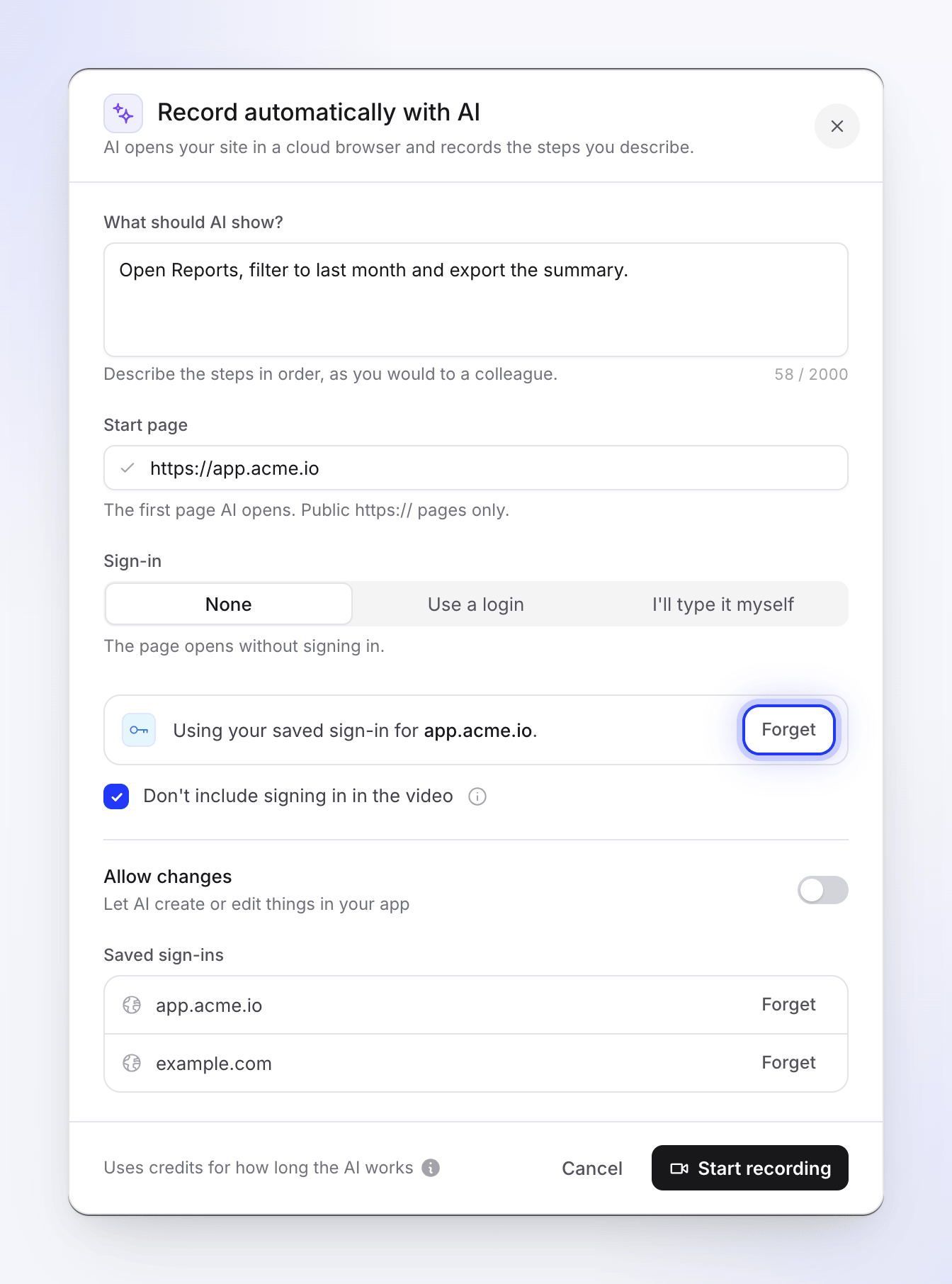
Gdy nagranie wymaga logowania, przy użyciu Użyj loginu, Zaloguję się samodzielnie lub zapisanego loginu, w oknie dialogowym pojawia się opcja Nie uwzględniaj logowania w wideo. Jest ona domyślnie zaznaczona: „Wideo rozpocznie się po zalogowaniu”.
Podczas logowania strona na żywo wyświetla Logowanie · Brak w Twoim wideo nad przeglądarką, bez wskaźnika REC, a karta informuje: „Poproszono o pominięcie logowania, więc wideo rozpocznie się po tej czynności”. Gdy logowanie zostanie zakończone, aktywność wyświetli „Zalogowano. Wideo zaczyna się tutaj” i pojawi się wskaźnik REC.
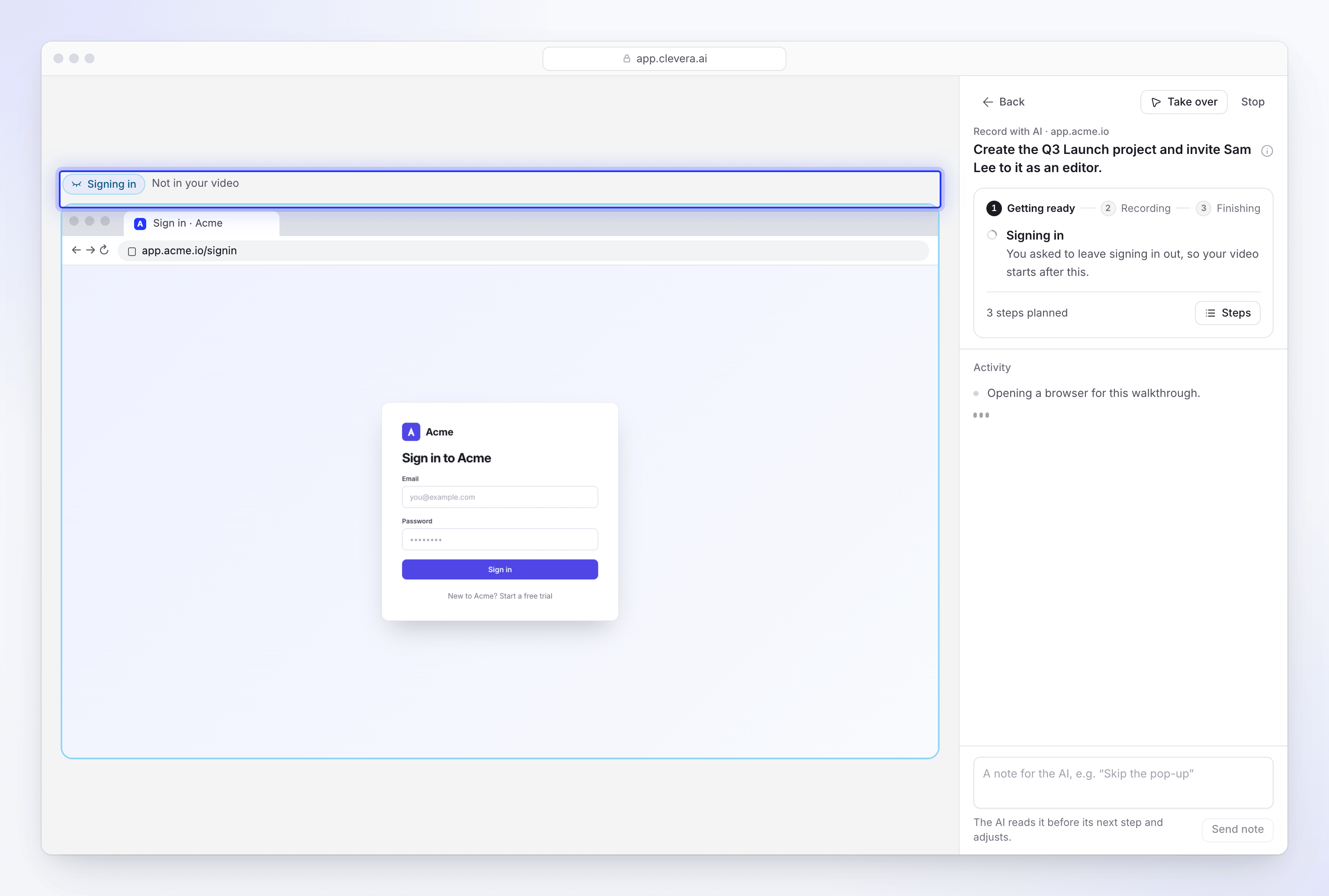
Odznacz to pole, jeśli logowanie powinno być częścią wideo, na przykład w samouczku dotyczącym logowania. Karta czatu konfiguracyjnego zawiera to samo pole, gdy wybierzesz Zaloguję się samodzielnie.
Zachowaj dane logowania na przyszłość
Po wprowadzeniu strony startowej, okno dialogowe może zaproponować Zapamiętaj moje logowanie dla app.acme.io: „Przechowuje pliki cookie tej witryny u naszego dostawcy przeglądarki, dzięki czemu kolejne nagranie Twojego zespołu rozpocznie się po zalogowaniu. Usuwane po 30 dniach nieużywania”. Ktokolwiek zaloguje się podczas tego nagrania, Ty lub AI, pozostawi witrynę zalogowaną na przyszłość.
- Zapisane logowanie przypisane jest do Twojego obszaru roboczego i konkretnej witryny. Dane zapisane dla
app.acme.ionie są używane dlaadmin.acme.io. - Następnym razem, gdy ktokolwiek w Twoim obszarze roboczym nagra tę witrynę, okno dialogowe wyświetli „Używam Twojego zapisanego logowania dla app.acme.io”, a AI rozpocznie pracę po zalogowaniu.
- Clevera przechowuje Twoją zgodę i odniesienie do zapisanej sesji przeglądarki, nigdy samych plików cookie.
- Aby usunąć zapisane dane, kliknij Zapomnij obok nich w sekcji Zapisane logowania w oknie dialogowym. Zostaną one usunięte natychmiast.
Kiedy AI potrzebuje Twojej pomocy
AI zatrzymuje się i przekazuje Ci przeglądarkę, gdy napotka czynność, którą możesz wykonać tylko Ty:
- logowanie, do którego nie ma danych lub które zostało odrzucone przez witrynę
- kod jednorazowy lub weryfikacyjny, np. kod wysłany e-mailem lub przez aplikację uwierzytelniającą
- CAPTCHA lub weryfikację „czy jesteś człowiekiem”
- zgodę, której może udzielić tylko właściciel konta, lub plik, który posiadasz tylko Ty
Zanim poprosi o pomoc, AI próbuje samodzielnie naprawić swoje błędy. Jeśli kliknięcie nie zadziałało lub formularz nie został wysłany, próbuje ponownie w inny sposób, a aktywność wyświetla „Ten krok nie powiódł się. Próbuję ponownie”.
Kiedy rzeczywiście Cię potrzebuje:
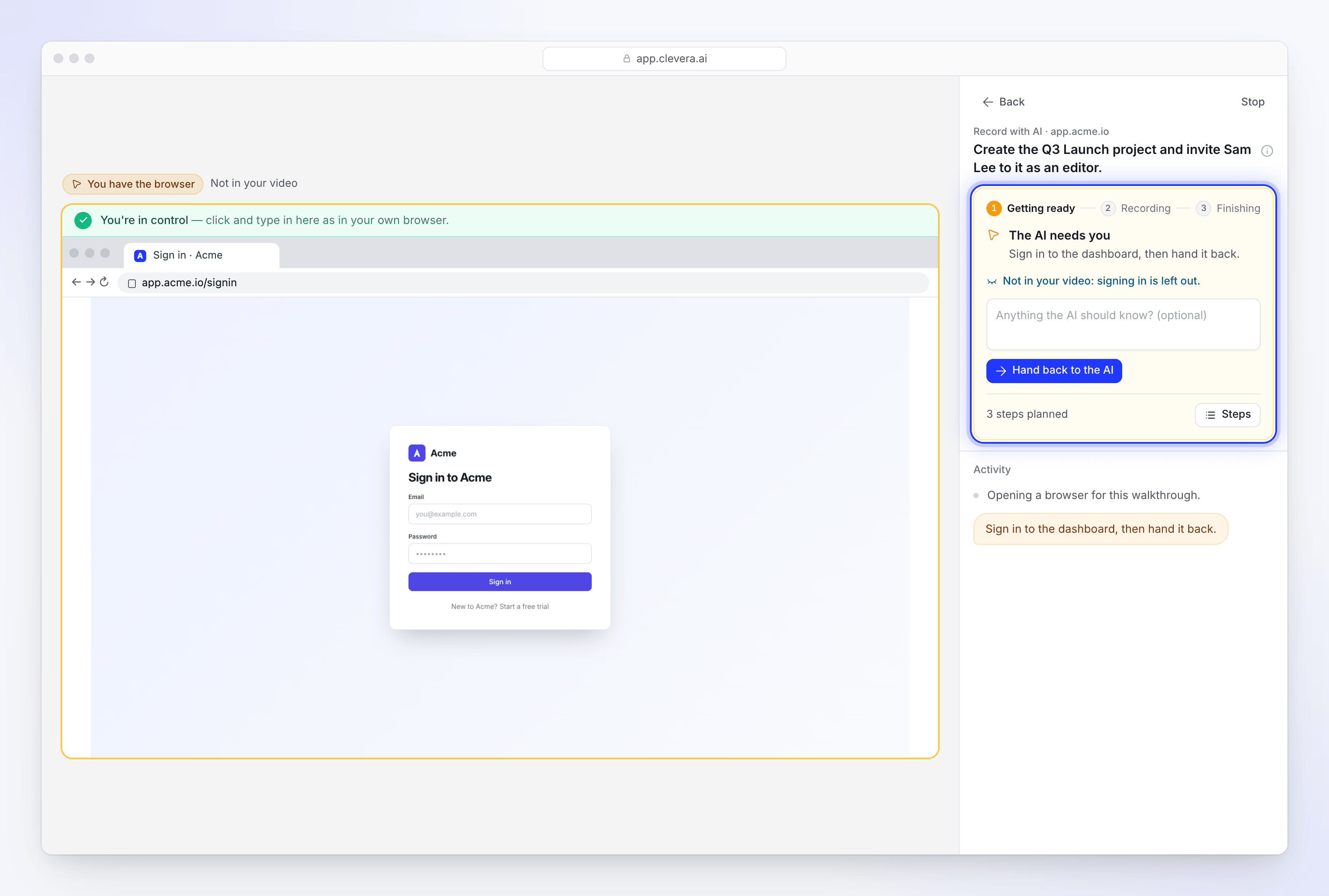
- Karta po prawej stronie zmienia kolor na bursztynowy i wyświetla AI Cię potrzebuje, a następnie informację o tym, czego AI potrzebuje, własnymi słowami, np. „Zaloguj się do pulpitu nawigacyjnego, a następnie przekaż ją z powrotem”. Kafel Komponowania wyświetla Czekam na Ciebie.
- Nad przeglądarką pojawia się Masz przeglądarkę, wraz z Brak w Twoim wideo podczas logowania (jeśli logowanie jest pominięte) lub Nadal nagrywam w przeciwnym razie. Karta wyświetla ten sam komunikat: „Brak w Twoim wideo: logowanie jest pominięte” lub „Nadal nagrywam: Twoje działania są częścią wideo”.
- Strona wydaje dźwięk, karta przeglądarki pokazuje kropkę, a jej tytuł miga. Na innych stronach Clevera przycisk Twoje nagranie AI wyświetla komunikat „Potrzebujemy szybkiej odpowiedzi”.
Otwórz stronę na żywo
Kliknij Obejrzyj na kafelku nagrania w Komponowaniu lub przycisk Twoje nagranie AI.
Wykonaj krok w przeglądarce
Klikaj i wpisuj dane w przeglądarce po lewej stronie, tak jak w swojej własnej. Gdy przeglądarka jest pod Twoją kontrolą, nad nią widoczny jest zielony pasek „Masz kontrolę”, wyświetlany jest pasek adresu, a wklejanie działa.
Przekaż z powrotem
Opcjonalnie dodaj notatkę w polu „Czy jest coś, o czym AI powinno wiedzieć? (opcjonalnie)”, a następnie kliknij Przekaż z powrotem do AI. Aktywność wyświetli „Dzięki — kontynuuję od tego miejsca”, a AI będzie kontynuować pracę od strony, na której ją zostawiłeś.
Gdy krok wymaga Zezwól na zmiany
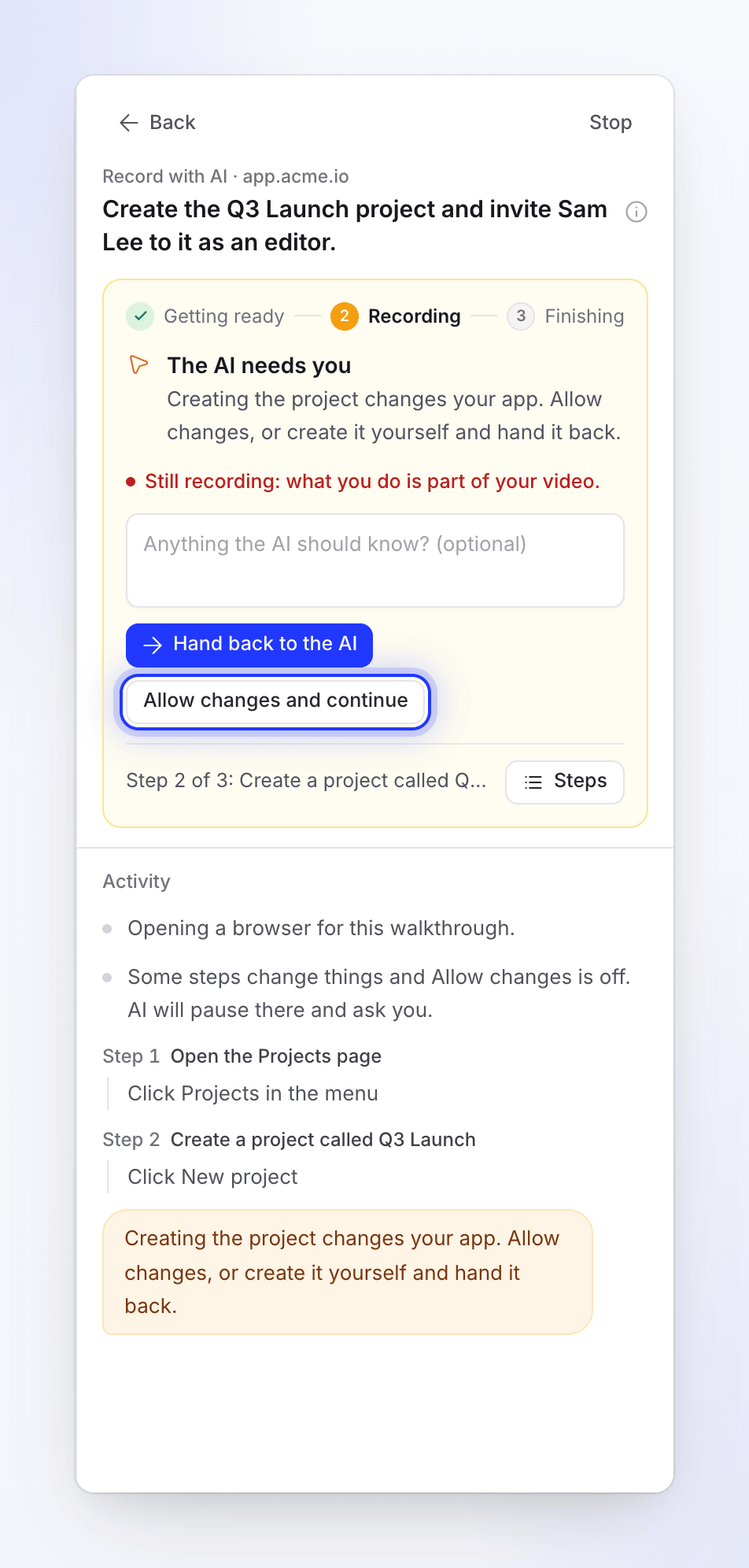
Jeśli Twoje kroki wprowadzają zmiany, takie jak tworzenie projektu lub składanie zamówienia, a rozpocząłeś z wyłączoną opcją Zezwól na zmiany, aktywność poinformuje o tym na początku: „Niektóre kroki wprowadzają zmiany, a opcja Zezwól na zmiany jest wyłączona. AI zatrzyma się w tym miejscu i poprosi Cię o pomoc”.
Kiedy AI przekaże Ci przeglądarkę, karta będzie miała drugi przycisk: Zezwól na zmiany i kontynuuj („Pozwala AI zapisać, przesłać lub utworzyć to, czego wymagają kroki”). Kliknij go, aby pozwolić AI wprowadzić zmianę i kontynuować; aktywność wyświetli „Zmiany dozwolone. Kontynuuję”. Możesz też kliknąć Przekaż z powrotem do AI, aby zachować tryb tylko do odczytu. Przycisk ten pojawia się również zawsze, gdy AI prosi Cię o pomoc przy wyłączonej opcji Zezwól na zmiany.
Przejmij kontrolę samodzielnie
Możesz przejąć przeglądarkę w dowolnym momencie, z dowolnego powodu: AI zmierza w złym kierunku, zaraz kliknie coś, czego nie powinna, nie radzi sobie z kontrolką taką jak przeciąganie lub wybierak daty, albo chcesz najpierw skonfigurować stronę po swojemu.
- Na stronie na żywo kliknij Przejmij kontrolę („Używaj przeglądarki samodzielnie. AI poczeka, aż przekażesz ją z powrotem”). AI zatrzyma się w ciągu kilku sekund.
- Karta wyświetli Masz przeglądarkę: „Klikaj i wpisuj dane w przeglądarce. Przekaż ją z powrotem, gdy skończysz”. Aktywność doda „Przeglądarka jest Twoja. Przekaż ją z powrotem, gdy skończysz”.
- Wykonaj potrzebne czynności, a następnie dodaj opcjonalną notatkę i kliknij Przekaż z powrotem do AI.
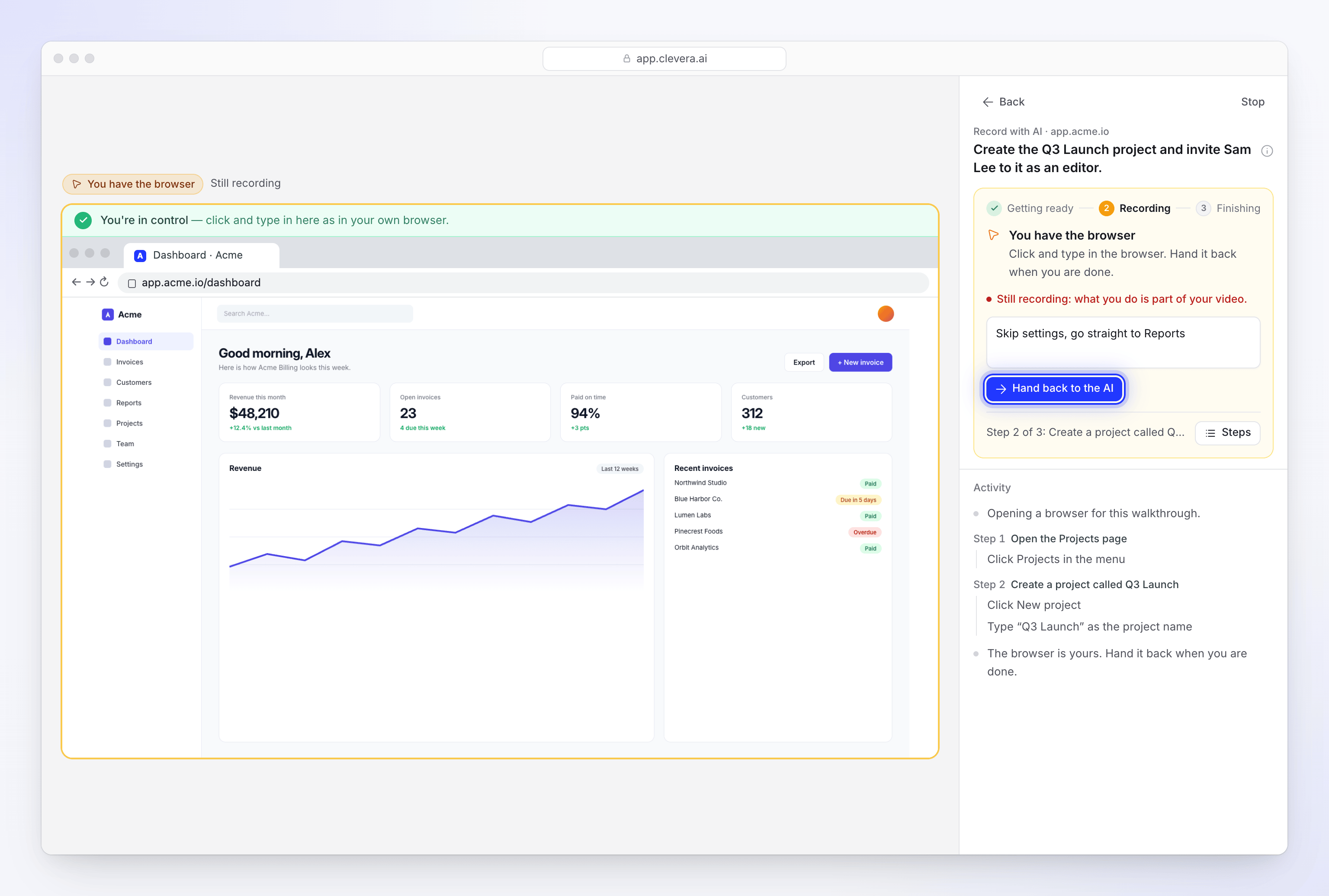
Pozostaw przeglądarkę na stronie, od której AI ma kontynuować pracę. Jeśli przejdziesz gdzie indziej, AI sprawdzi stronę, na której ją zostawiłeś, i będzie kontynuować od tego miejsca.
Notatki przy przekazywaniu z powrotem
Pole notatki mieści do 280 znaków: „AI przeczyta to, gdy przekażesz przeglądarkę z powrotem”. Użyj go, aby przekierować AI: „Pomiń stronę ustawień, przejdź prosto do Raportów” lub „Utworzyłem już projekt, teraz zaproś Sama”.
Notatki sumują się. Każda notatka, którą wyślesz podczas pracy AI lub przy przekazywaniu przeglądarki, jest przekazywana do AI na resztę nagrania i ma pierwszeństwo przed Twoimi oryginalnymi krokami. Możesz wysłać do 20 notatek na nagranie.
Co trafia do nagrania
Nagrywanie z AI filmuje w jednym przebiegu, więc przeglądarka jest nagrywana przez cały czas, z wyjątkiem tego, co Clevera wycina:
| Kiedy masz przeglądarkę | Czy jest w wideo? |
|---|---|
| Aby się zalogować, z zaznaczoną opcją Nie uwzględniaj logowania w wideo (domyślnie) | Nie. Wideo rozpocznie się po zalogowaniu. |
| W każdym innym czasie | Tak, jako część instruktażu. Karta wyświetla „Nadal nagrywam: Twoje działania są częścią wideo”. |
| Przejąłeś ją i nigdy nie przekazałeś z powrotem | Ten fragment jest wycinany z nagrania. |
Gdy logowanie jest zachowane w wideo:
- Pola hasła pokazują kropki, tak jak w każdej przeglądarce.
- Adres e-mail, nazwa użytkownika lub wpisywany kod są widoczne podczas wpisywania.
Zobacz Zadbaj o bezpieczeństwo swoich kont podczas korzystania z Record with AI, aby dowiedzieć się, co AI może, a czego nie może zobaczyć.
Limity czasu
| Limit | Wartość |
|---|---|
| Czas, przez jaki przeglądarka może być u Ciebie | Łącznie 15 minut, we wszystkich przejęciach w jednym nagraniu |
| Przejęcia na nagranie | Do 6 |
| Czas AI po oddaniu przeglądarki | Co najmniej 2 minuty, niezależnie od tego, jak długo miałeś przeglądarkę |
Czas spędzony z przeglądarką nie zużywa czasu pracy AI i nie wlicza się do limitu czasu kroku, w którym znajdowało się AI.
Jeśli upłynie 15 minut:
- AI poprosiło Cię o przejęcie: nagranie zatrzymuje się z komunikatem „Nikt nie przejął przeglądarki na czas, więc nagranie zostało tutaj przerwane”. Zacznij od nowa.
- Przejąłeś kontrolę: nagranie kończy się na tym, co zostało sfilmowane do tego momentu. Aktywność wyświetla komunikat „Nikt nie wrócił do przeglądarki, więc tutaj kończymy”.
Komunikaty, które możesz zobaczyć
| Komunikat | Co to oznacza |
|---|---|
| „Wstrzymuję agenta na chwilę, aby przekazać mu Twoją notatkę.” | Twoja notatka jest w drodze do AI. |
| „Agent otrzymał Twoją notatkę i kontynuuje pracę.” | AI otrzymało Twoją notatkę. |
| „AI przeczyta ją, gdy oddasz przeglądarkę.” | Przeglądarka jest u Ciebie. Twoja notatka zostanie przekazana przy oddaniu. |
| „Agent już skończył pracę, więc Twoja ostatnia notatka do niego nie dotarła.” | AI zakończyło pracę przed dotarciem notatki. |
| „Nie udało się przekazać notatki agentowi.” | Spróbuj wysłać ją ponownie lub przejmij kontrolę. |
| „Notatki docierają do nagrania tylko wtedy, gdy agent nadal pracuje.” | Nagranie dobiegło końca. |
| „W tej chwili nie można przejąć przeglądarki.” | Nagranie się rozpoczyna lub kończy. Poczekaj chwilę i spróbuj ponownie. |
| „Brak podglądu na żywo dla tej sesji.” | Nagranie zostało zakończone. |
| „Tylko osoba, która rozpoczęła tę sesję, właściciel obszaru roboczego lub administrator może ją otworzyć lub kontrolować.” | Ktoś inny rozpoczął sesję. Zapytaj tę osobę, właściciela obszaru roboczego lub administratora. |
| „Nie udało się zalogować przy użyciu podanych danych.” | Logowanie nie powiodło się. Sprawdź dane lub użyj Wpiszę samodzielnie. |
| „Nadal na stronie logowania. Otwórz podgląd na żywo, zaloguj się, a następnie spróbuj ponownie.” | Nikt się nie zalogował. Zacznij od nowa i zaloguj się, gdy przeglądarka zostanie Ci przekazana. |
Na czacie konfiguracyjnym przeglądarka na żywo nad czatem działa w ten sam sposób, używając własnych komunikatów: Przejmij kontrolę, gdy AI Cię potrzebuje, Przeglądarka jest Twoja po wybraniu Przejmij kontrolę oraz Gotowe — oddaję przeglądarkę, aby ją zwrócić.