

Publikowanie artykułów w Notion
Połącz Notion, wybierz strony, do których Clevera może mieć dostęp, i publikuj artykuły jako strony w Notion wraz z przesłanymi zrzutami ekranu. Dowiedz się, jak konwertowane są bloki, jak działa aktualizacja i jak cofnąć dostęp.
Opublikuj artykuł z Clevera jako stronę w Notion, wraz ze zrzutami ekranu przesłanymi do Notion. Ty wybierasz miejsce docelowe: główny poziom obszaru roboczego Notion, podstronę lub nowy wpis w bazie danych.
Zanim zaczniesz
- W Clevera: obszar roboczy musi korzystać z planu Pro lub Niestandardowe, a Ty musisz być właścicielem lub administratorem, aby połączyć Notion. Gdy połączenie zostanie nawiązane, każdy, kto może edytować artykuł, może go opublikować. Zobacz Publikowanie artykułów w innych narzędziach.
- W Notion: każdy plan Notion jest odpowiedni. Musisz mieć możliwość dodawania połączeń do stron, pod którymi chcesz publikować. W niektórych planach Notion właściciel obszaru roboczego może zablokować członkom możliwość dodawania połączeń; zapytaj go, jeśli Notion na to nie pozwala.
- Artykuł: najpierw wygeneruj artykuł. Publikacja wysyła tylko sam artykuł. Aby dołączyć wideo, umieść je wewnątrz artykułu; zobacz Pokazywanie wideo w artykule.
Połącz Notion
Zacznij od Integracji
W Clevera kliknij nazwę swojego obszaru roboczego na pasku bocznym, wybierz Integracje, znajdź Notion i kliknij Połącz.
Wybierz obszar roboczy i strony w Notion
Notion otworzy własny ekran uprawnień dla Clevera. Jeśli należysz do kilku obszarów roboczych Notion, wybierz jeden w prawym górnym rogu. Następnie wybierz Wybierz strony i zaznacz strony, pod którymi Clevera może publikować. Podstrony zaznaczonej strony również zostaną uwzględnione.
Zezwól na dostęp
Kliknij Zezwól na dostęp. Wrócisz do Integracji z komunikatem „Notion pomyślnie połączono z Acme Inc.!”, a Notion pojawi się w sekcji Połączono.
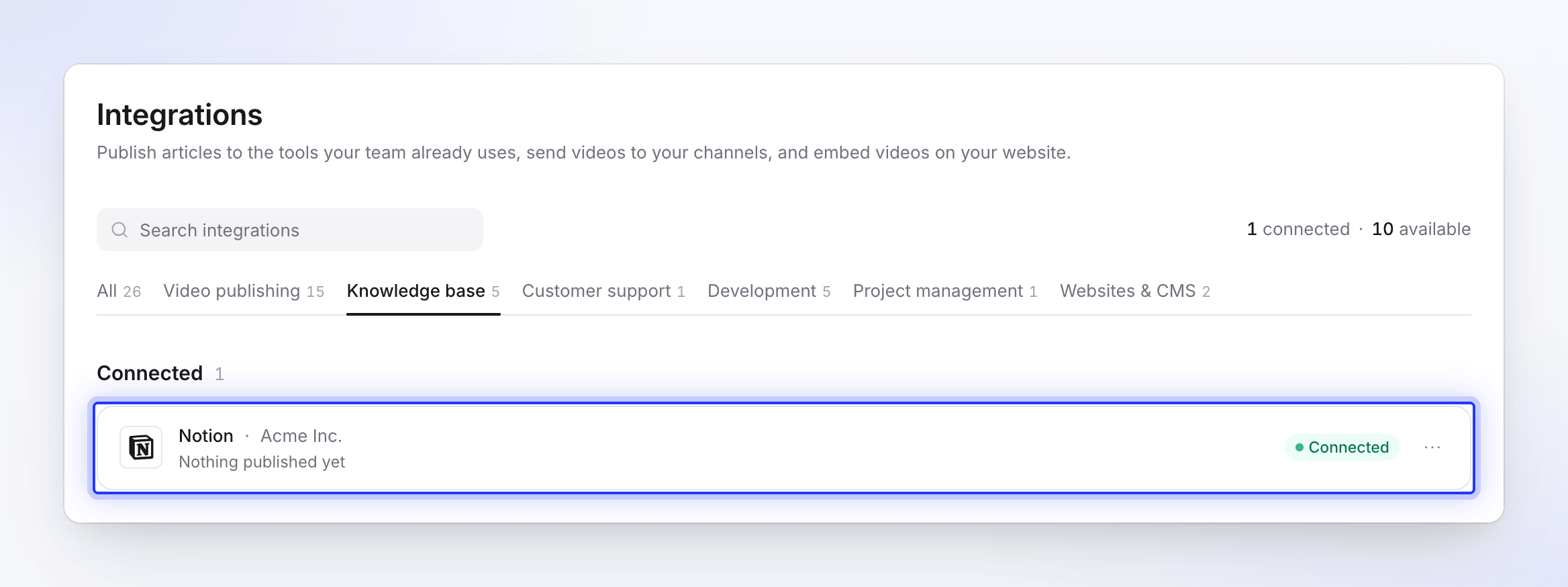
Połączenie nie wygasa. Działa, dopóki ktoś nie usunie Clevera w Notion lub nie rozłączy jej w Clevera.
Udostępnij więcej stron później
Aby opublikować artykuł pod stroną, której nie zaznaczyłeś, otwórz tę stronę w Notion, kliknij ⋯ w prawym górnym rogu, wybierz Połączenia, a następnie dodaj Clevera. Zamknij i otwórz ponownie Udostępnij → Opublikuj w Clevera, aby ją zobaczyć.
Opublikuj artykuł w Notion
Otwórz kartę Opublikuj
W edytorze kliknij Udostępnij → Opublikuj i kliknij kafelek Notion w sekcji Gotowe do publikacji.
Wybierz miejsce docelowe
W sekcji Gdzie trafi artykuł lista pokazuje najpierw Twój obszar roboczy (oznaczony jako Obszar roboczy (główny)), a następnie strony i bazy danych, które Clevera widzi, każda z ikoną Notion.
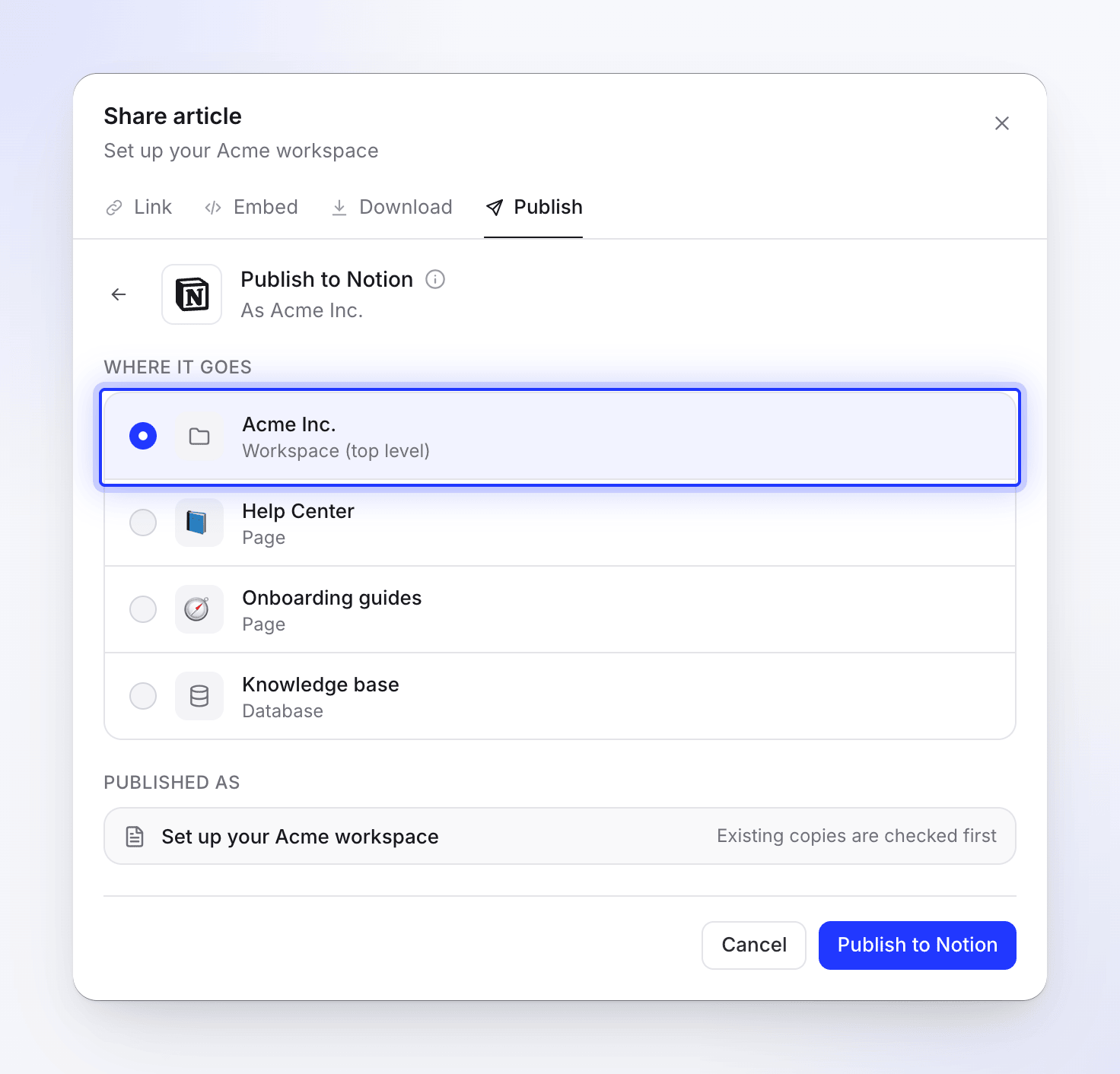
Tutaj pojawiają się tylko strony i bazy danych udostępnione Clevera. Wybór Wynik Obszar roboczy (główny) Nowa strona najwyższego poziomu w obszarze roboczym Strona Nowa podstrona wewnątrz niej Baza danych Nowy wpis w bazie danych, z artykułem jako stroną wpisu. Wypełniony jest tylko tytuł; inne właściwości pozostają puste. Opublikuj
Kliknij Opublikuj w Notion. Clevera najpierw sprawdza, czy istnieje już kopia; jeśli strona o tym samym tytule już istnieje, wybierz, co zrobić (zobacz Aktualizowanie opublikowanej strony). Następnie przesyła zrzuty ekranu (Przesyłanie plików 2 z 5) i tworzy stronę.
Po zakończeniu zobaczysz komunikat „Opublikowano w Notion”. Kliknij Otwórz w Notion, aby zobaczyć stronę. Możesz zamknąć okno Udostępniania w trakcie procesu; powiadomienie poinformuje Cię, gdy wszystko będzie gotowe.
Jak strona wygląda w Notion
Tytuł strony jest tytułem artykułu. Strona zawiera tylko artykuł: wideo, z którego pochodzi artykuł, nie jest dodawane. Notion samodzielnie rozmieszcza bloki, więc Clevera nie dodaje między nimi pustych linii.
| W Clevera | W Notion |
|---|---|
| Nagłówki 1–4 | Nagłówek 1–4 (mniejsze nagłówki stają się Nagłówkiem 4) |
| Pogrubienie, kursywa, przekreślenie, kod w linii, linki | Zachowane. Linki do innych stron Clevera zachowują tylko tekst. |
| Wyróżnienia | Zachowane, w tym samym kolorze |
| Indeks górny, indeks dolny | Zwykły tekst |
| Listy punktowane i numerowane | Listy punktowane i numerowane, zachowane zagnieżdżenie i numer początkowy |
| Listy kontrolne | Bloki zadań (to-do), zaznaczone elementy pozostają zaznaczone |
| Cytaty | Bloki cytatów, wraz z zawartością wewnątrz nich |
| Bloki kodu | Bloki kodu z ustawionym językiem (zwykły tekst, jeśli nieznany); tytuł kodu staje się podpisem |
| Separatory | Separatory |
| Tabele | Proste tabele; pierwszy wiersz staje się wierszem nagłówka, jeśli był nim w Clevera |
| Callouty | Callouty z ikoną i kolorem: info ℹ️, wskazówka 💡, ostrzeżenie ⚠️, notatka 📝, sukces ✅, zagrożenie 🚨. Tytuł callouta jest pogrubiony. |
| Numerowane kroki | Lista numerowana: tytuł każdego kroku pogrubiony, treść zagnieżdżona pod nim |
| Zakładki | Bloki zakładek Notion |
| Sekcje zwijane | Bloki przełączników (toggle) |
| Równania | Równania w linii i blokowe |
| Karty | Lista punktowana: linkowany tytuł pogrubiony, następnie opis. Ikony kart są pomijane. |
| Zrzuty ekranu | Bloki obrazów przesłane do Notion, wraz z podpisem |
| Plik wideo w artykule | Blok wideo Notion, przesłany do Notion (do 20 MB) |
| Wideo z YouTube w artykule | Blok wideo Notion |
| Wideo z Clevera w artykule | Podgląd linku (zakładka) do odtwarzacza, tylko gdy włączony jest link udostępniania wideo |
Obrazy, listy i kod wewnątrz callouta, cytatu lub elementu listy są przenoszone jako zagnieżdżone wewnątrz nich.
Zrzuty ekranu
Zrzuty ekranu są przesyłane do Notion, więc działają nawet po usunięciu artykułu w Clevera. Plik większy niż 20 MB lub taki, którego nie udało się przesłać, jest zamiast tego linkowany z Clevera, a ten link po pewnym czasie wygasa. Opublikuj ponownie, aby go odnowić.
Aktualizowanie opublikowanej strony
Publikowanie działa tylko w jedną stronę. Strona w Notion nie aktualizuje się, gdy edytujesz artykuł w Clevera, a zmiany wprowadzone w Notion nigdy nie wracają do Clevera. Po edycji artykułu opublikuj go ponownie w tym samym miejscu. Clevera znajdzie stronę o tym samym tytule (wielkość liter nie ma znaczenia) i wyświetli komunikat „Ten artykuł jest już w Notion”.
- Zaktualizuj istniejący artykuł tworzy świeżą stronę z tą wersją w tym samym miejscu, a następnie przenosi starą stronę do Kosza w Notion. Kliknij Zaktualizuj w Notion.
- Utwórz nowy artykuł zachowuje starą stronę i dodaje nową pod Nowym tytułem, który wpiszesz (Clevera sugeruje np. „Konfiguracja płatności (2)”). Kliknij Utwórz nowy artykuł.
Podczas publikowania na stronie lub w bazie danych Clevera szuka tylko strony o tym samym tytule wewnątrz nich. Podczas publikowania w Obszarze roboczym (głównym) liczona jest każda strona o tym samym tytule, którą Clevera widzi.
Rozłączanie i cofanie dostępu
- W Clevera otwórz Integracje, kliknij Notion, następnie Rozłącz i potwierdź. Strony, które już opublikowałeś, pozostają w Notion.
- W Notion otwórz Ustawienia → Połączenia, znajdź Clevera, kliknij ⋯ i wybierz Rozłącz. To usuwa dostęp Clevera do każdej strony, którą udostępniłeś.
Jeśli usuniesz Clevera w Notion, ale zachowasz połączenie w Clevera, kafelek Notion na karcie Opublikuj wyświetli komunikat Wymaga ponownego połączenia. Połącz ponownie lub rozłącz w sekcji Integracje.
Limity
| Limit | Wartość |
|---|---|
| Strony na liście wyboru | Do 1000 stron i 1000 baz danych |
| Przesyłanie zrzutu ekranu lub wideo | 20 MB na plik; większe pliki są linkowane |
| Tekst w jednym akapicie | Notion akceptuje do 2000 znaków; Clevera dzieli dłuższy tekst |
| Równania | Do 1000 znaków każde; dłuższe pozostają jako tekst lub kod |
| Połączenia | Jeden obszar roboczy Notion na obszar roboczy Clevera |
Rozwiązywanie problemów
| Widzisz | Co zrobić |
|---|---|
| Strona, której szukasz, nie znajduje się na liście | Udostępnij ją Clevera w Notion (⋯ → Połączenia), a następnie otwórz ponownie kartę Publikuj. |
| „Brak miejsca do publikacji. Udostępnij stronę lub przestrzeń roboczą Clevera w Notion, a następnie wróć tutaj.” | Clevera nie widzi żadnych Twoich stron w Notion. Udostępnij stronę Clevera w Notion lub połącz ponownie Notion w sekcji Integracje, a następnie spróbuj ponownie. |
| „Nie udało się załadować lokalizacji w Notion” | Kliknij Spróbuj ponownie. Jeśli problem się powtarza, połącz ponownie Notion. |
| „Połączenie nieudane: …” lub „Nie udało się połączyć z Notion: …” | Anulowałeś operację na ekranie Notion lub Notion odmówiło dostępu. Kliknij Połącz ponownie. |
| „Nie udało się połączyć z Notion. Spróbuj ponownie.” | Coś poszło nie tak podczas powrotu z Notion. Połącz ponownie. |
| „Treść artykułu jest pusta lub nieprawidłowa.” | Artykuł nie ma jeszcze treści. Otwórz go, sprawdź, a następnie opublikuj. |
| „Nie udało się opublikować w Notion” wraz z komunikatem z Notion | Notion odrzuciło część strony. Żadne niedokończone treści nie pozostają w systemie: Clevera przenosi niekompletną stronę do kosza. Sprawdź komunikat, w razie potrzeby zmień artykuł i kliknij Spróbuj ponownie. |
| Komunikat z Notion o limicie bloków | Darmowe przestrzenie robocze Notion mają limit bloków. Zwolnij miejsce w Notion lub uaktualnij swój plan Notion. |
| „Nie można odczytać strony Notion do zastąpienia: …” | Strona, którą próbowałeś zaktualizować, została usunięta lub nie jest już udostępniona Clevera. Wybierz zamiast tego Utwórz nowy artykuł. |
| „Nie udało się opublikować w Notion. Spróbuj ponownie.” lub „Nie udało się zaktualizować strony w Notion. Spróbuj ponownie.” | Kliknij Spróbuj ponownie. Jeśli nadal występuje błąd, połącz ponownie Notion. |
| „Połącz ponownie Notion, aby opublikować” | Aplikacja Clevera została usunięta w Notion. Kliknij Połącz ponownie. |