

Zmień nagranie ekranu w poradnik
Zmień nagranie ekranu w przewodnik krok po kroku z narracją. Wybierz rodzaj przewodnika, dodaj nagranie, sprawdź opcje i wygeneruj wideo. AI napisze lektora, wytnie zbędne przerwy i przybliży kliknięcia.
Poradnik zmienia nagranie ekranu w przewodnik z narracją: AI obserwuje Twoje działania, pisze i nagrywa lektora, wycina oczekiwanie i powtórki oraz przybliża każde kliknięcie. Użyj go, gdy chcesz, aby ktoś mógł powtórzyć zadanie po obejrzeniu wideo.
Zanim zaczniesz
- Nagranie zadania. Nagraj je za pomocą aplikacji desktopowej Clevera, prześlij posiadany plik MP4 lub wybierz nagranie ze swojej biblioteki. Możesz również pozwolić AI nagrać aplikację internetową za pomocą Nagraj z AI. Zalecamy nagrania krótsze niż 30 minut.
- Mów podczas nagrywania, jeśli możesz. Nie potrzebujesz dobrego mikrofonu ani idealnego nagrania. AI słucha tego, co mówisz i wykorzystuje Twoje wyjaśnienia jako szkielet skryptu, a następnie zastępuje Twój głos wyraźnym lektorem AI.
- Rola z uprawnieniami do tworzenia. Właściciele obszarów roboczych, administratorzy i twórcy treści mogą tworzyć wideo. Edytorzy widzą wyłączone przyciski Utwórz i Generuj wideo z komunikatem: „Twoja rola pozwala edytować istniejące treści, ale nie pozwala tworzyć nowych”.
- Punkty. Poradnik zazwyczaj kosztuje 5–25 punktów za nagranie do 5 minut. Dłuższe nagrania kosztują więcej. Zobacz Sprawdź szacunkową liczbę punktów.
Stwórz poradnik
Wybierz rodzaj przewodnika
Kliknij Utwórz, otwórz rodzinę Poradnik i wybierz kartę, która pasuje do Twojego przewodnika. Rodzaj wpływa na to, jak AI rozpoczyna, prowadzi i kończy wideo; zobacz Cztery rodzaje poradników.
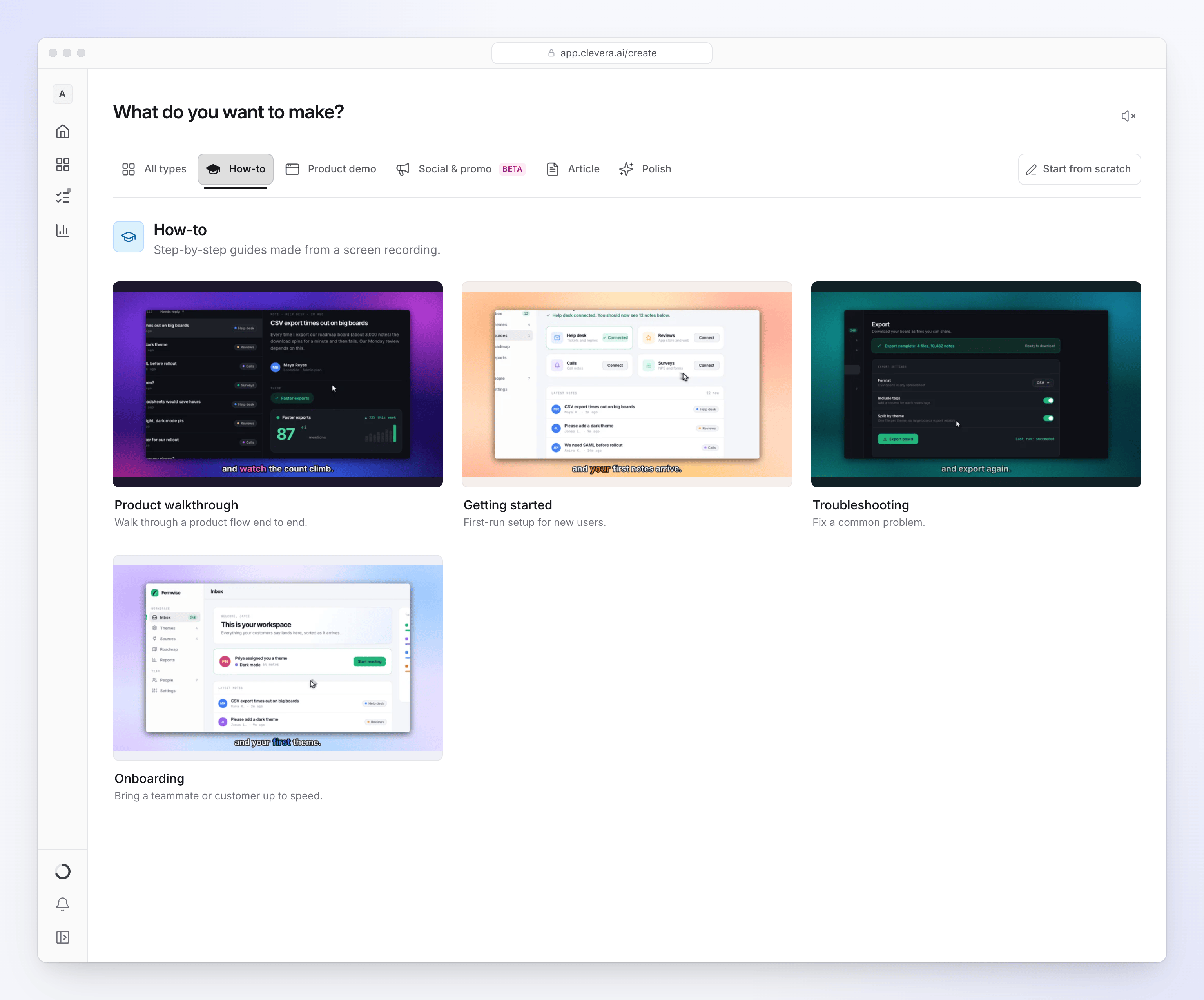
Każdy rodzaj zmienia sposób, w jaki AI otwiera i prowadzi przewodnik. Dodaj swoje nagranie
Kliknij + w polu i wybierz jeden z wierszy Materiał wideo:
- Nagraj swój ekran otwiera aplikację desktopową Clevera. Okno „Kontynuuj z aplikacji desktopowej Clevera” informuje, aby przełączyć się do aplikacji i kliknąć Rozpocznij nagrywanie. Po zakończeniu nagranie zostanie przesłane i otworzy się w przeglądarce, gotowe do użycia.
- Prześlij wideo pozwala dodać plik MP4 do 250 MB.
- Wybierz z biblioteki wyświetla nagrania, które już stworzyłeś lub przesłałeś. Nagrania, których żadne wideo nie używa przez 15 dni, są automatycznie usuwane.
Możesz dodać do 3 filmów, a także zdjęcia i pliki PDF. Zobacz Użyj kilku nagrań, zdjęć i plików PDF w jednym wideo.
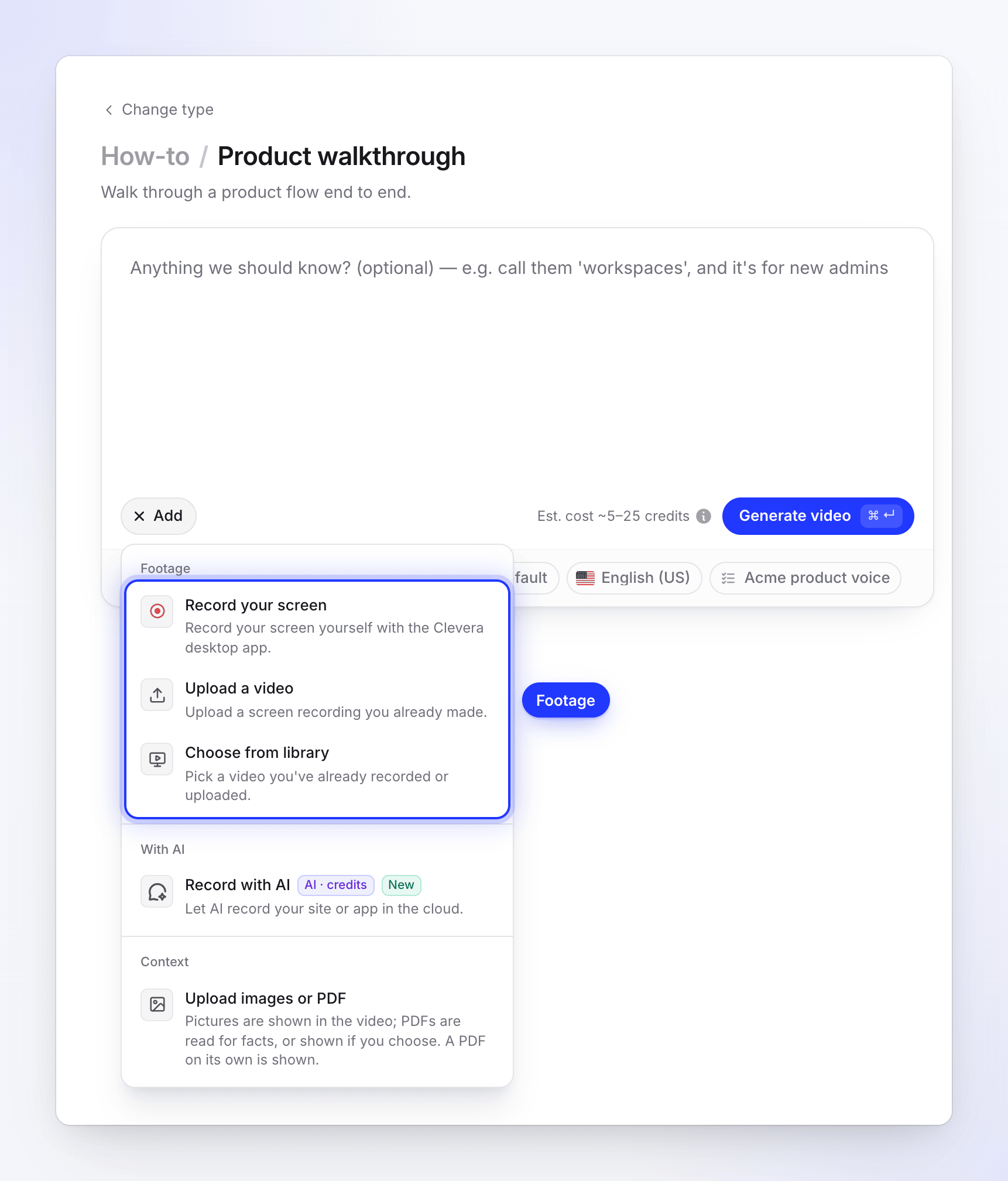
Dodaj do 3 filmów, a także zdjęcia i pliki PDF. Powiedz AI wszystko, co powinno wiedzieć
Brief jest opcjonalny dla poradnika. Użyj go do informacji, których nagranie nie może pokazać, na przykład „pomiń rejestrację, skup się na pulpicie” lub „odbiorcami są nowi administratorzy”. Mieści do 5000 znaków. Zobacz Napisz brief, który pozwoli uzyskać dobre wideo.
Sprawdź opcje
Pigułki pod polem pokazują bieżące ustawienia. Zmień dowolne z nich lub pozostaw bez zmian. Zobacz Opcje dla poradników.
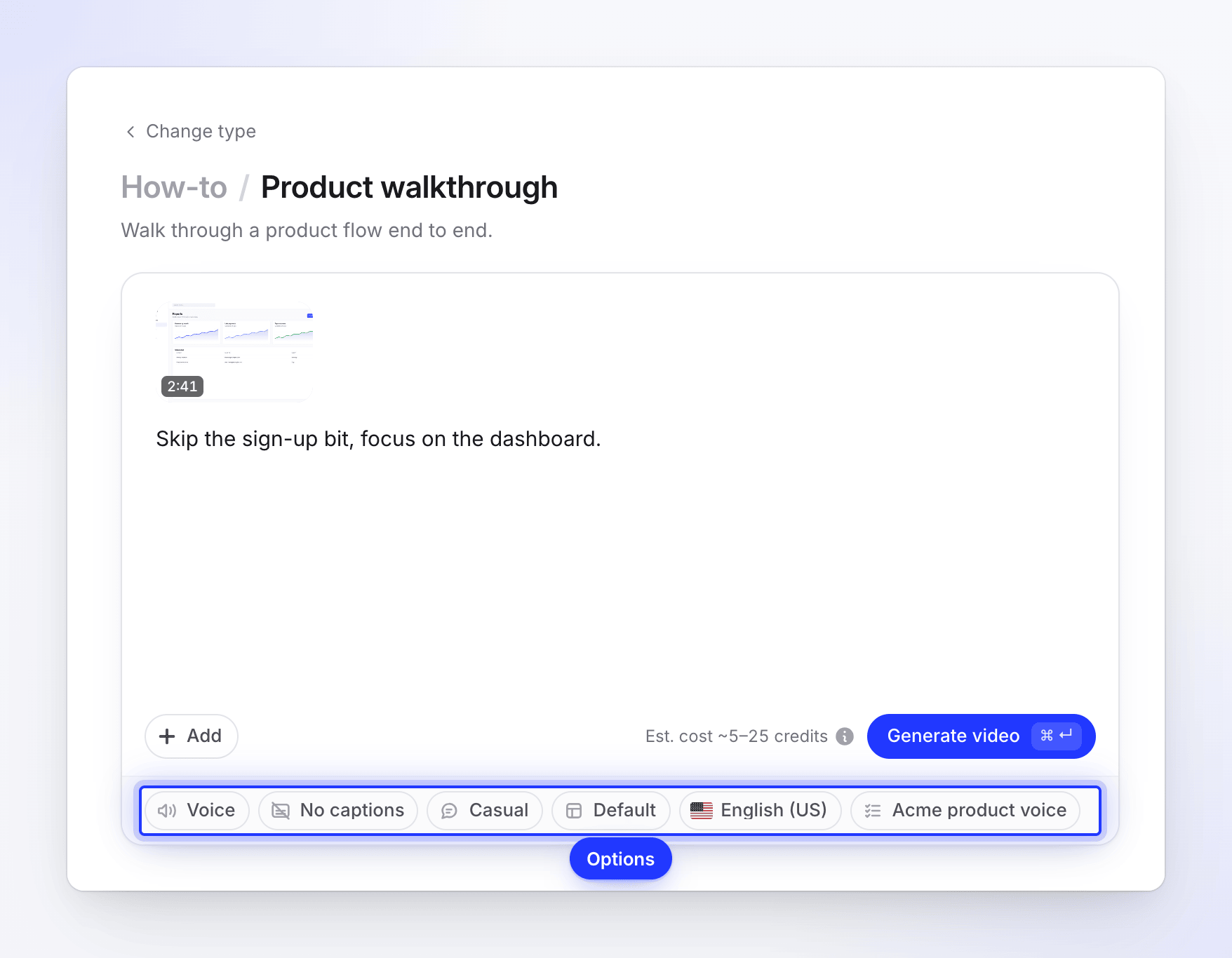
Pozostaw pigułki bez zmian lub zmień dowolną z nich. Generuj
Sprawdź koszt obok przycisku, a następnie kliknij Generuj wideo (lub naciśnij ⌘↵ na Macu, Ctrl↵ na Windowsie). Strona generowania otworzy się i pokaże każdy etap w trakcie jego trwania. Możesz zamknąć kartę; wideo będzie się nadal tworzyć.
Jeśli czegoś brakuje po kliknięciu Generuj wideo, krótki komunikat wskaże to, na przykład „Najpierw dodaj wideo — nagraj, prześlij lub wybierz ze swojej biblioteki”. Zobacz Napraw to, czego brakuje po kliknięciu Generuj.
Cztery rodzaje poradników
| Rodzaj | Użyj do | Jak AI kształtuje wideo |
|---|---|---|
| Przewodnik po produkcie | Przejście przez proces w produkcie od początku do końca. | Otwiera się informacją, do czego służy dany obszar i komu pomaga. Szybko przechodzi przez nawigację i zatrzymuje się na każdej funkcji. |
| Pierwsze kroki | Konfiguracja dla nowych użytkowników. | Otwiera się pierwszym sukcesem, który osiągnie widz. Trzyma się najmniejszej liczby kroków, definiuje terminy produktowe przy pierwszym wystąpieniu i pomija opcjonalne ustawienia, których nie wyjaśniasz. |
| Rozwiązywanie problemów | Naprawa typowego problemu. | Otwiera się nazwaniem objawu lub dokładnego błędu. Podąża ścieżką: diagnoza, naprawa, weryfikacja; mówi, dlaczego każdy krok to naprawia i ostrzega przed nieodwracalnymi działaniami. |
| Wdrożenie | Wprowadzenie członka zespołu lub klienta w temat. | Otwiera się ciepło informacją, co widz będzie mógł zrobić. Orientuje go na każdym ekranie przed przejściem do szczegółów i pomija żargon, którego ekran nie wprowadza. |
Wszystkie cztery zachowują każdą opcję, ustawienie i wskazówkę, którą wyjaśniasz podczas nagrywania. Różnią się otwarciem, tempem i tym, co pomijają.
Opcje dla poradników
| Pigułka | Co ustawia | Domyślnie |
|---|---|---|
| Głos | Kto czyta skrypt. Naciśnij odtwarzanie, aby usłyszeć próbkę. Wbudowane głosy lub Twoje własne głosy ElevenLabs. | Wbudowany głos |
| Napisy | Pokaż napisy (wypowiadane słowa na ekranie) lub Brak napisów. | Brak napisów |
| Ton | Jak brzmi lektor: Swobodny, Ekspresyjny lub Formalny. | Swobodny |
| Szablon | Tło, muzyka, intro i karty tytułowe. Zobacz Użyj szablonu wideo dla swojej marki. | Domyślny szablon Twojego obszaru roboczego |
| Język | Język skryptu, głosu i tekstu na ekranie. 74 języki. | Angielski (US) lub ostatnio używany |
| Zasady AI | Zasady, których przestrzega AI, takie jak słowa, których należy unikać. Zobacz Twórz i stosuj zasady AI. | Domyślne zasady Twojego obszaru roboczego |
Opcje tonu oznaczają:
- Swobodny: konwersacyjny i przystępny, jak kolega wyjaśniający zadanie.
- Ekspresyjny: energiczny i angażujący, z naturalnymi wyrazami, takimi jak śmiech i entuzjazm.
- Formalny: profesjonalny i autorytatywny. Najlepszy do korporacyjnych samouczków i oficjalnej dokumentacji.
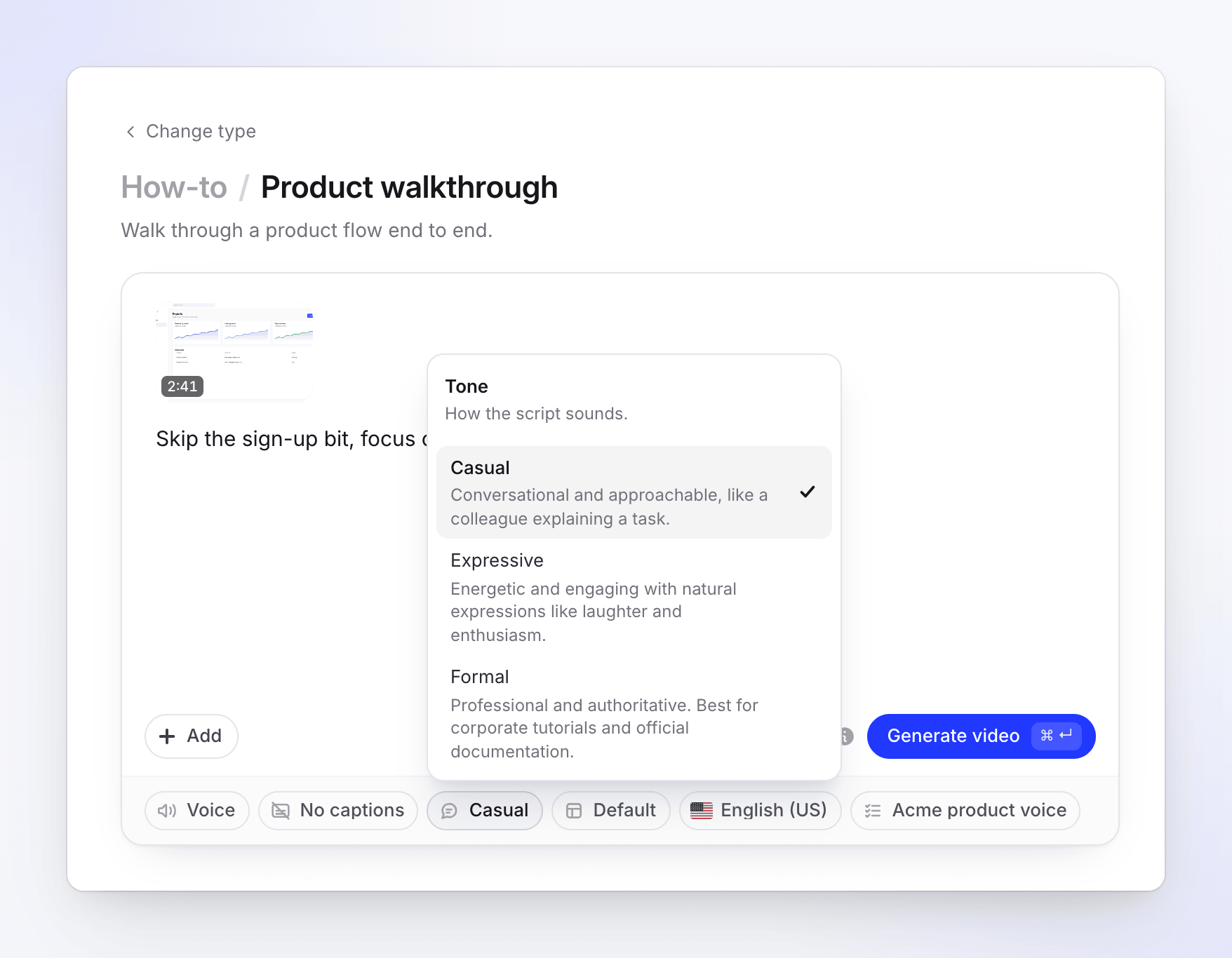
Poradniki podążają za kształtem Twojego nagrania, zazwyczaj w poziomie. Nie ma pigułki formatu, długości, wyglądu ani awatara: długość zależy od Twojego nagrania po tym, jak AI je przytnie. Możesz zmienić proporcje obrazu w edytorze po stworzeniu wideo. Twój ostatni głos i język są zapamiętywane dla następnego wideo.
Co AI robi z Twoim nagraniem
Strona generowania pokazuje pięć etapów: Analizuję Twoje materiały, Planowanie historii, Projektowanie scen, Dodawanie muzyki i szlifowanie oraz Kończenie. Za nimi kryje się:
- Ogląda nagranie i czyta to, co powiedziałeś. Jeśli mówiłeś, Twoje wyjaśnienie napędza skrypt: co kliknąć i dlaczego, wskazówki i ostrzeżenia, w Twojej kolejności. Bez ścieżki głosowej pisze na podstawie tego, co pokazuje ekran i nigdy nie wymyśla funkcji, liczb ani wyników.
- Wycina to, czego widz nie potrzebuje. Objazdy, ładowanie, powtórki, bezczynne momenty i chwile nie na temat są wycinane lub przyspieszane. Pisanie jest przyspieszane, a nie usuwane, więc widz nadal widzi, co zostało wpisane.
- Pisze jeden ciągły skrypt, a następnie dzieli go na części trwające około 8–14 sekund, które odtwarzają się nad pasującym materiałem (dłuższe części są dzielone). Każda linijka jest wypowiadana, gdy jej akcja jest na ekranie: około 0,8 s materiału odtwarza się przed każdym kliknięciem, kliknięcia i ruchy, które następują po linijce, mogą być odtwarzane w tempie 2×, a obraz nigdy nie stoi w miejscu dłużej niż około sekundę pod głosem.
- Otwiera się krótkim mówionym wstępem nad kilkoma momentami podglądu z Twojego nagrania i kończy na wyniku.
- Nagrywa lektora, dodaje tytuł i nagłówki rozdziałów oraz stosuje Twój szablon: tło, muzykę, kartę intro i, w dłuższych filmach, do dwóch kart tytułowych rozdziałów.
- Dodaje przybliżenia na Twoje kliknięcia i pisanie. Nagrania z aplikacji desktopowej dają najpłynniejszy wynik, ponieważ Clevera przerysowuje Twój kursor. Zobacz Zrozum automatyczne przybliżenia i efekty kursora.
Po stworzeniu
Kliknij Otwórz swoje wideo na stronie generowania. W edytorze możesz przepisać dowolną linijkę i nagrać ją ponownie tym samym głosem, zmienić głos, muzykę, napisy i tło, dostosować lub usunąć przybliżenia oraz dodać elementy. Możesz również poprosić asystenta, aby zrobił to za Ciebie: przepisał narrację, przyciął lub przyspieszył materiał, dodał lub usunął przybliżenia, karty i nakładki, zmienił muzykę, napisy, proporcje obrazu, tło lub głos, albo przetłumaczył wideo. Duże zmiany najpierw pokazują plan z szacunkową liczbą punktów.
Eksportowanie pliku MP4 nigdy nie kosztuje punktów (pobieranie MP4 jest dostępne w planach płatnych).
Rozwiązywanie problemów
| Komunikat lub problem | Co zrobić |
|---|---|
| "This recording is still processing. Please wait until it is ready." | Poczekaj, aż przetwarzanie nagrania się zakończy, a następnie ponownie naciśnij Generuj wideo. |
| "The Free plan makes videos up to 3 minutes. Trim the recording or upgrade to make longer videos." | Użyj krótszego nagrania lub zmień plan na wyższy. |
| "The Free plan runs one generation at a time." | Poczekaj, aż bieżące wideo zostanie wygenerowane, lub zmień plan. |
| "Choose a template." / "Create a template to continue." | Otwórz kartę Szablon i wybierz lub utwórz szablon. |
| Powiadomienie "I could not watch your recording closely, so the video uses it as one long take" | Wideo zostało utworzone, ale bez typowych cięć. Otwórz je i sprawdź tempo lub spróbuj ponownie z tym samym nagraniem. |