

Użyj kilku nagrań, zdjęć i plików PDF w jednym wideo
Poradnik lub demo produktu może łączyć do 3 nagrań, 20 zdjęć lub stron PDF oraz 3 plików PDF. Ustal kolejność filmów, określ, czym jest każdy plik, i wybierz, które zdjęcia i strony mają pojawić się na ekranie.
Poradnik lub demo produktu nie musi pochodzić z jednego nagrania. Możesz dostarczyć kilka ujęć, zrzutów ekranu, slajdów i plików PDF, a AI opowie na ich podstawie jedną historię: odtworzy filmy w wybranej przez Ciebie kolejności, pokaże zdjęcia tam, gdzie wymaga tego narracja, i odczyta fakty z plików PDF.
Działa to w przypadku filmów typu Poradnik i Demo produktu. Wersje językowe i artykuły wykorzystują tylko jedno wideo.
Co możesz dodać
| Materiał | Maksymalnie | Rozmiar na plik | Zastosowanie |
|---|---|---|---|
| Filmy | 3 | MP4 do 250 MB | Wyświetlane w kolejności. Pierwszy z nich to główne nagranie. |
| Zdjęcia | 20 zdjęć i stron PDF łącznie | 8 MB | Wyświetlane domyślnie, utrzymywane na ekranie podczas narracji. |
| Pliki PDF | 3 | 40 MB, 30 stron | Domyślnie odczytywane w celu uzyskania faktów. Możesz zamiast tego wyświetlić wybrane strony. |
Zdjęcie lub strona PDF ustawiona na Tylko fakty nie wlicza się do limitu 20 wyświetlanych elementów. Linki nie mogą być używane w filmach typu poradnik i demo.
Dodaj swoje materiały
Dodaj filmy
Kliknij + i użyj Nagraj swój ekran, Prześlij wideo lub Wybierz z biblioteki dla każdego filmu. Wiersze znikają z menu, gdy dodasz ich 3.
Dodaj zdjęcia i pliki PDF
Kliknij + → Prześlij obrazy lub PDF lub przeciągnij pliki do pola. Podczas gdy plik PDF jest odczytywany, jego kafelek informuje o tym, a opcja Generuj czeka z komunikatem "Twój plik PDF jest nadal odczytywany — chwileczkę".
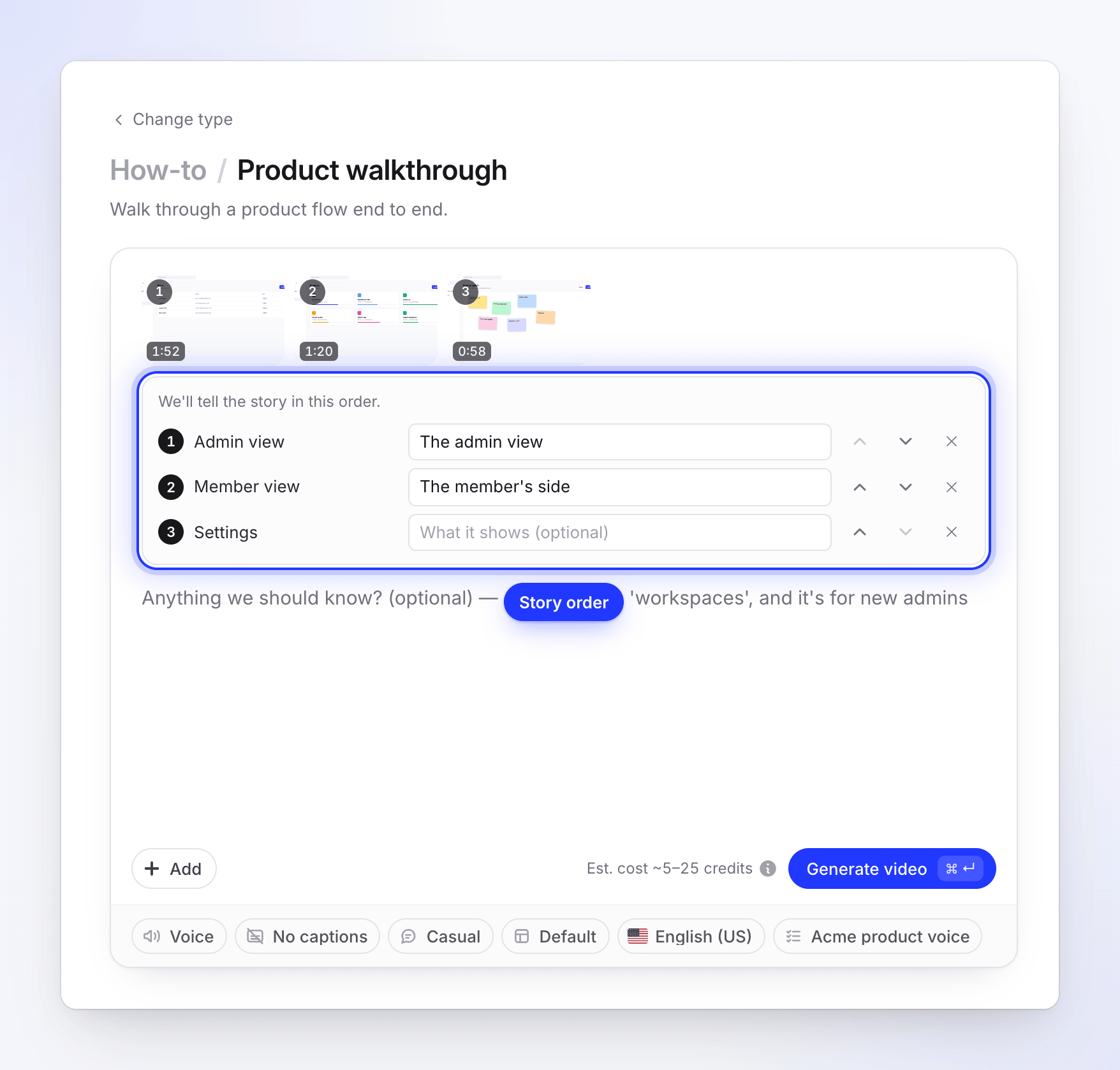
Ułóż filmy w kolejności
Jeśli masz więcej niż jeden film, pod polem pojawi się lista: "Opowiemy historię w tej kolejności". Użyj Odtwórz wcześniej i Odtwórz później, aby zmienić ich kolejność. W sekcji Co pokazuje (opcjonalnie) dodaj krótką notatkę, którą przeczyta narrator, na przykład "Widok administratora" (do 120 znaków).
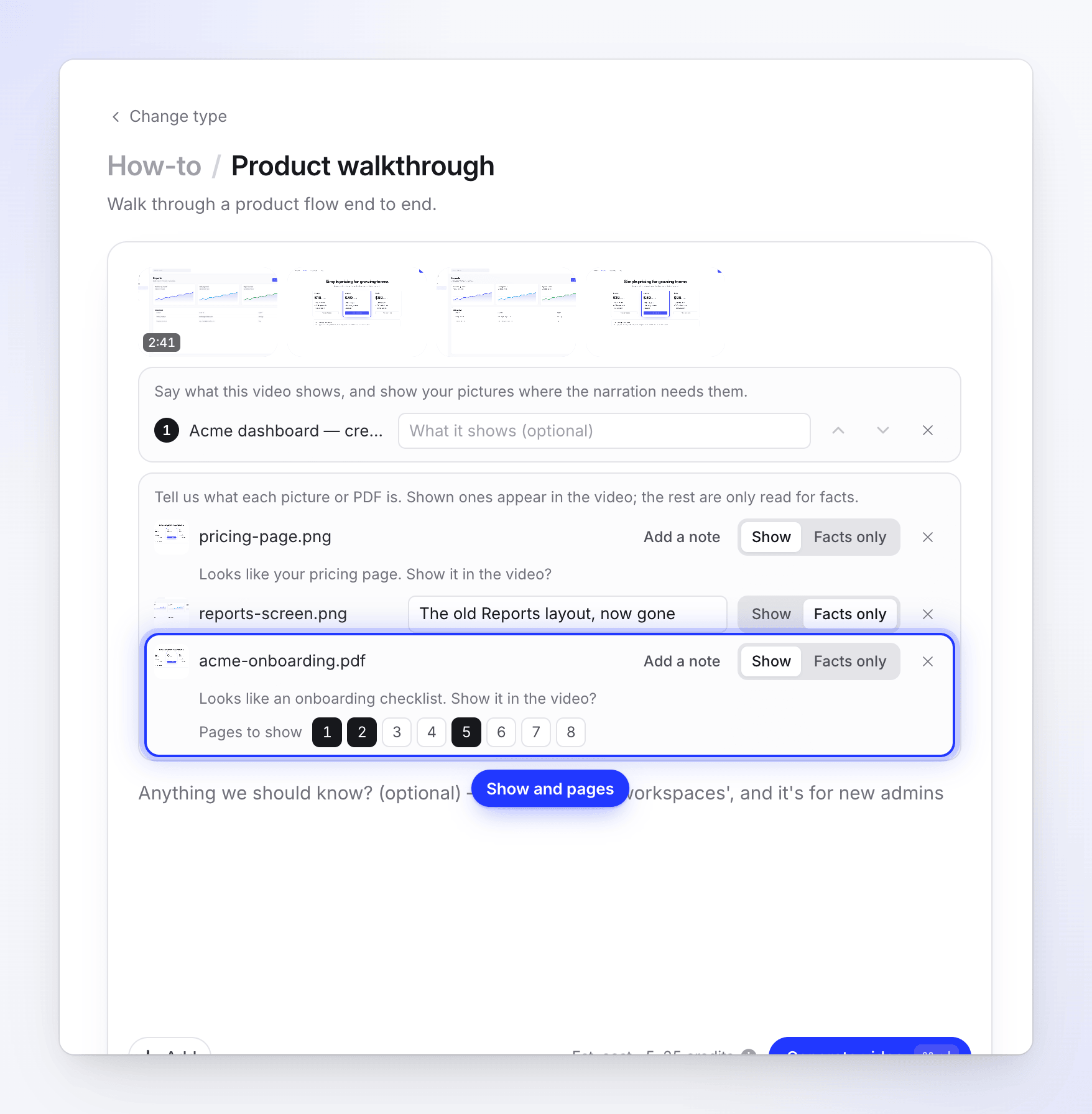
Określ, czym jest każde zdjęcie i plik PDF
Druga lista pokazuje każde zdjęcie i plik PDF z przełącznikiem pokaż / Tylko fakty oraz polem na notatkę: "Czym to jest? Jak powinniśmy tego użyć?" (do 120 znaków). Gdy AI odgadnie, czym jest plik, pole notatki zostanie zwinięte pod Dodaj notatkę. W przypadku wyświetlanego pliku PDF użyj Strony do wyświetlenia, aby wybrać strony; jeśli nie wybierzesz żadnej, liczą się wszystkie strony, począwszy od pierwszej.
Generuj
Kliknij Generuj wideo. Jeśli AI nie potrafi określić, jak użyć niektórych plików, najpierw otworzy się arkusz; zobacz Kiedy AI nie jest pewne.
Jak AI odczytuje Twoje pliki
Gdy tylko dołączysz zdjęcie lub plik PDF, AI przeanalizuje go. Wiersz pokaże "Odczytywanie…", a następnie sugestię, taką jak "Wygląda na Twoją stronę z cennikiem. Pokazać ją w wideo?" z już wybraną opcją. Zmień ją, jeśli jest błędna.
| Wybór | Co się dzieje |
|---|---|
| pokaż | Zdjęcie lub strona pojawia się w wideo, utrzymywane, gdy narracja o tym mówi. AI decyduje, gdzie pasuje: we wstępie, obok kroku, w podsumowaniu lub na końcu. |
| Tylko fakty | Plik nie jest wyświetlany. AI odczytuje go w poszukiwaniu nazw, liczb i sformułowań do użycia w scenariuszu. |
Zdjęcia zaczynają od pokaż, a pliki PDF od Tylko fakty, chyba że nie ma żadnego filmu ani wyświetlanego zdjęcia: wtedy plik PDF zaczyna od pokaż, a jego strony stają się wideo. Narracja nigdy nie odczytuje nazwy pliku. Twoja notatka ma większe znaczenie niż nazwa pliku: "To stary układ, wspomnij, że już go nie ma" mówi AI coś, czego żaden plik nie przekaże.
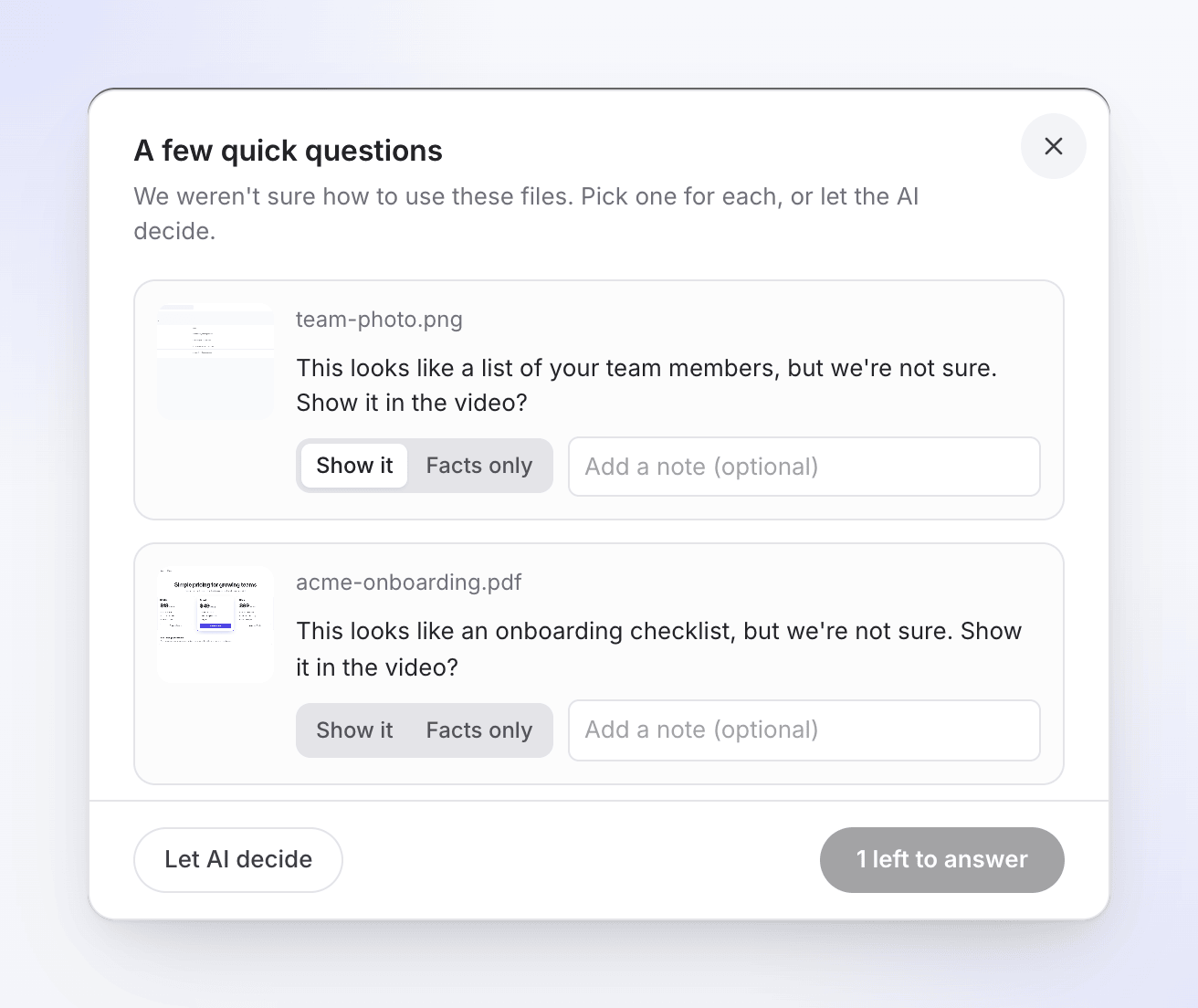
Kiedy AI nie jest pewne
Jeśli AI nie mogło umieścić pliku, jego wiersz jest oznaczony jako Czeka na Twoją odpowiedź. Po naciśnięciu Generuj wideo otworzy się arkusz zatytułowany "Kilka szybkich pytań", zawierający listę tych plików z pytaniem "To wygląda jak…, ale nie jesteśmy pewni. Pokazać to w wideo?". Wybierz Pokaż to lub Tylko fakty dla każdego z nich i dodaj notatkę, jeśli chcesz. Niech AI zdecyduje akceptuje każdą sugestię. Przycisk wyświetla "Pozostały 2 odpowiedzi", dopóki każda nie zostanie udzielona, a następnie Generuj.
AI może również zapytać podczas generowania: "Czy to powinno pojawić się w wideo?". Jeśli nie odpowiesz w ciągu 10 minut, zachowa wybory, których już dokonałeś. Zobacz Odpowiadanie na pytania AI podczas generowania.
Koszt i długość
Szacunek opiera się na całkowitej długości wszystkiego, co jest wyświetlane: filmów oraz kilku sekund dla każdego wyświetlanego zdjęcia lub strony. Poradnik lub demo to zazwyczaj 5–25 kredytów za maksymalnie 5 minut materiału. W planie Free cały film może trwać do 3 minut.
Napisy, głos, ton i szablon działają tak samo, jak w przypadku pojedynczego nagrania.
Komunikaty, które możesz zobaczyć
| Komunikat | Co zrobić |
|---|---|
| "Użyj maksymalnie 3 filmów w jednym poradniku lub demo." | Usuń film. |
| "Pokaż maksymalnie 20 zdjęć i stron PDF w jednym wideo. Ustaw resztę na "Tylko fakty"." | Ustaw niektóre zdjęcia lub strony na Tylko fakty lub wybierz mniej Strony do wyświetlenia. |
| "Dołącz maksymalnie 3 pliki PDF do jednego wideo." | Usuń plik PDF lub połącz je w jeden plik. |
| "Film 2 jest nadal przetwarzany. Poczekaj, aż będzie gotowy." | Poczekaj na zakończenie przetwarzania tego filmu. |
| "Film 2 jest już w tym wideo. Usuń kopię." | To samo nagranie zostało dodane dwukrotnie. |
| "Film 2 został stworzony ze zdjęć lub innych filmów. Dodaj oryginały." | Dodaj oryginalne nagrania i zdjęcia. |
| "Nie mogliśmy przygotować filmu 2 do analizy AI. Prześlij go ponownie." | Prześlij ten plik ponownie. |
| "Zdjęcia SVG nie mogą być jeszcze wyświetlane w wideo. Wyeksportuj je jako PNG lub ustaw na "Tylko fakty"." | Wyeksportuj SVG jako PNG lub ustaw na Tylko fakty. |
| "Nie mogliśmy pokazać stron …, więc jest używany tylko do faktów." | Stron pliku PDF nie udało się przekonwertować na zdjęcia. Wyeksportuj strony jako obrazy i prześlij je. |