

Edytuj klip społecznościowy
Dowiedz się, jak poruszać się po edytorze klipów społecznościowych: ręcznie zmieniaj słowa, zdjęcia, linie narracji, muzykę, efekty dźwiękowe i napisy, korzystaj z osi czasu i skrótów oraz sprawdź, co może zmienić tylko asystent.
Klip społecznościowy otwiera się w swojej własnej wersji edytora: wideo na środku, asystent po prawej stronie oraz oś czasu, którą możesz wyświetlić, gdy jej potrzebujesz. Większość zmian to polecenia dla asystenta, ale możesz też ręcznie zmieniać słowa, zdjęcia, linie narracji, muzykę, efekty dźwiękowe i napisy.
Zanim zaczniesz
- Musisz mieć uprawnienia do edycji klipu. Bez nich asystent jest niedostępny, a Ty możesz tylko przeglądać zawartość.
- Klipy społecznościowe są tworzone przez reżysera AI, który projektuje każdą scenę jako motion design. Dlatego sceny nie mają własnych ustawień projektowych: zmieniasz ich słowa ręcznie, a wszystko inne za pomocą asystenta.
- Ręczna edycja jest darmowa. Żądania do asystenta, nowa linia narracji oraz napisy wykorzystują kredyty.
Edytor klipów w skrócie
| Obszar | Co zawiera |
|---|---|
| Górny pasek | Logo Clevera (powrót do strony Zawartość), tytuł klipu (kliknij, aby zmienić nazwę), Cofnij, Ponów, Historia wersji, menu języka, Przetłumacz, Udostępnij oraz ⋯ |
| Wideo | Kliknij słowa, zdjęcia lub kształty na wideo, aby je wybrać. Cienki obrys pokazuje, co zostanie wybrane po kliknięciu; obrysy nigdy nie pojawiają się w wyeksportowanym wideo. |
| Prawa kolumna | Asystent (otwarty domyślnie) lub Ustawienia, przełączane za pomocą paska ikon przy krawędzi wideo. Wybranie elementu wyświetla tutaj jego opcje. |
| Oś czasu | Początkowo zwinięta. Naciśnij T lub kliknij Pokaż oś czasu, aby ją otworzyć. |
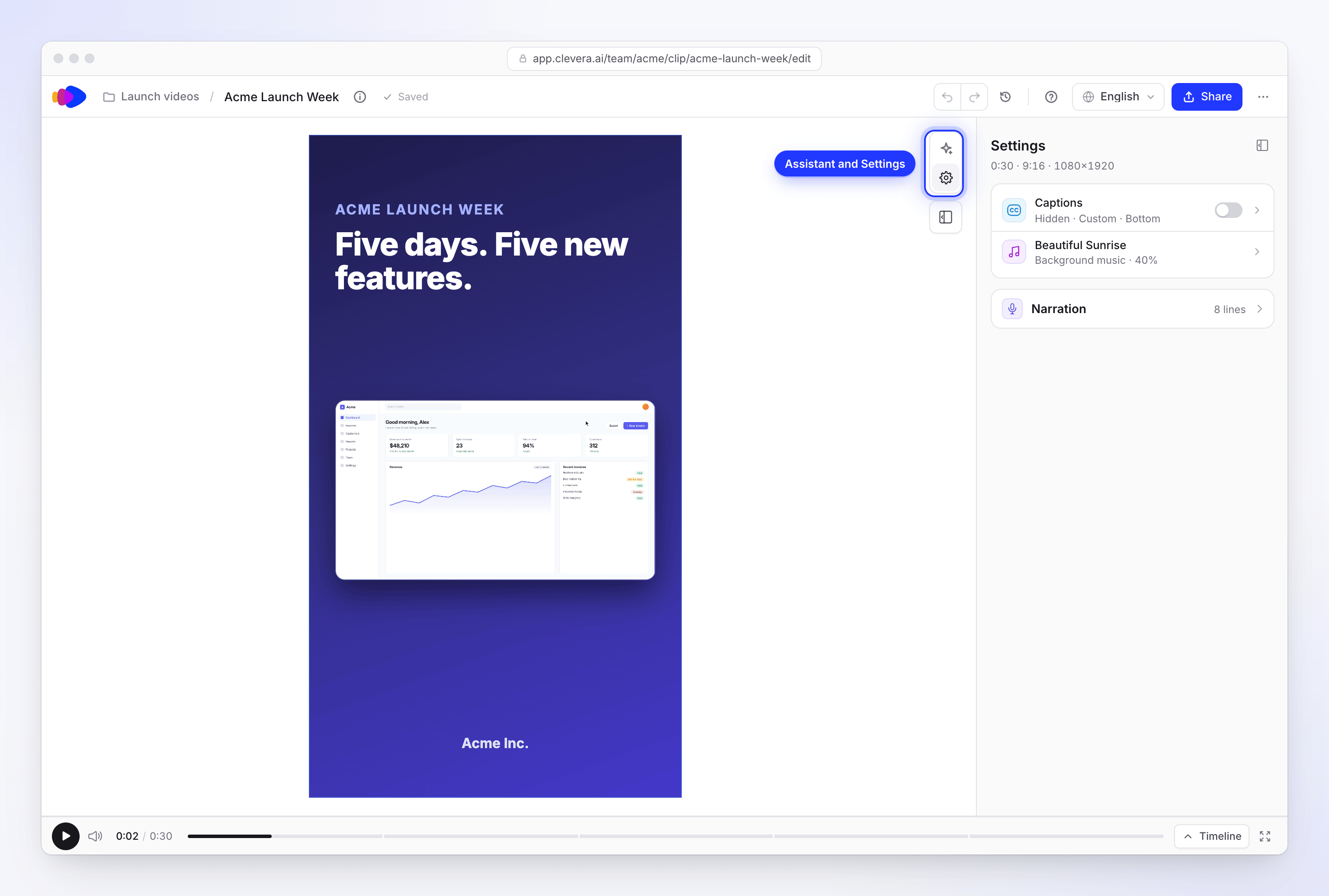
Ustawienia klipu
Kliknij Ustawienia na pasku ikon. Strona Ustawienia pokazuje długość, kształt i rozmiar klipu (na przykład „1:00 · 16:9 · 1920×1080”), a następnie kartę z dwoma wierszami oraz kartę Narracja:
| Część | Co możesz zrobić |
|---|---|
| Napisy | Kliknij wiersz, aby otworzyć ustawienia napisów. Zanim napisy powstaną, widnieje tam napis „Słowa na ekranie podczas narracji”. Gdy już istnieją, przełącznik (Pokaż napisy) pokazuje lub ukrywa je; ukryte napisy mają status „Ukryte ·” oraz informację o ich wyglądzie. |
| Muzyka w tle | Kliknij wiersz, aby otworzyć ustawienia ścieżki. Bez muzyki widnieje napis „Nic nie jest odtwarzane pod klipem” wraz z opcją Dodaj muzykę. |
| Narracja | Początkowo zwinięta, z liczbą linii („4 linie”). Wymienia każdą linię lektora z przyciskiem odtwarzania, Przejdź do tej linii oraz Edytuj linię. |
Aby przepisać linię z tego miejsca, kliknij Edytuj linię, zmień słowa i kliknij Zapisz i mów. Linia zostanie ponownie nagrana głosem klipu („Mówienie…”).
Zmień słowa na ekranie
Kliknij słowa
Kliknij słowa na wideo lub wybierz scenę na osi czasu. Opcje sceny otworzą się wraz z sekcją Tekst, a odpowiednie pole będzie gotowe do edycji.
Wpisz nowe słowa
Najechanie kursorem na pole powoduje obrysowanie jego słów na wideo. Naciśnij Shift Enter, aby przejść do nowej linii.
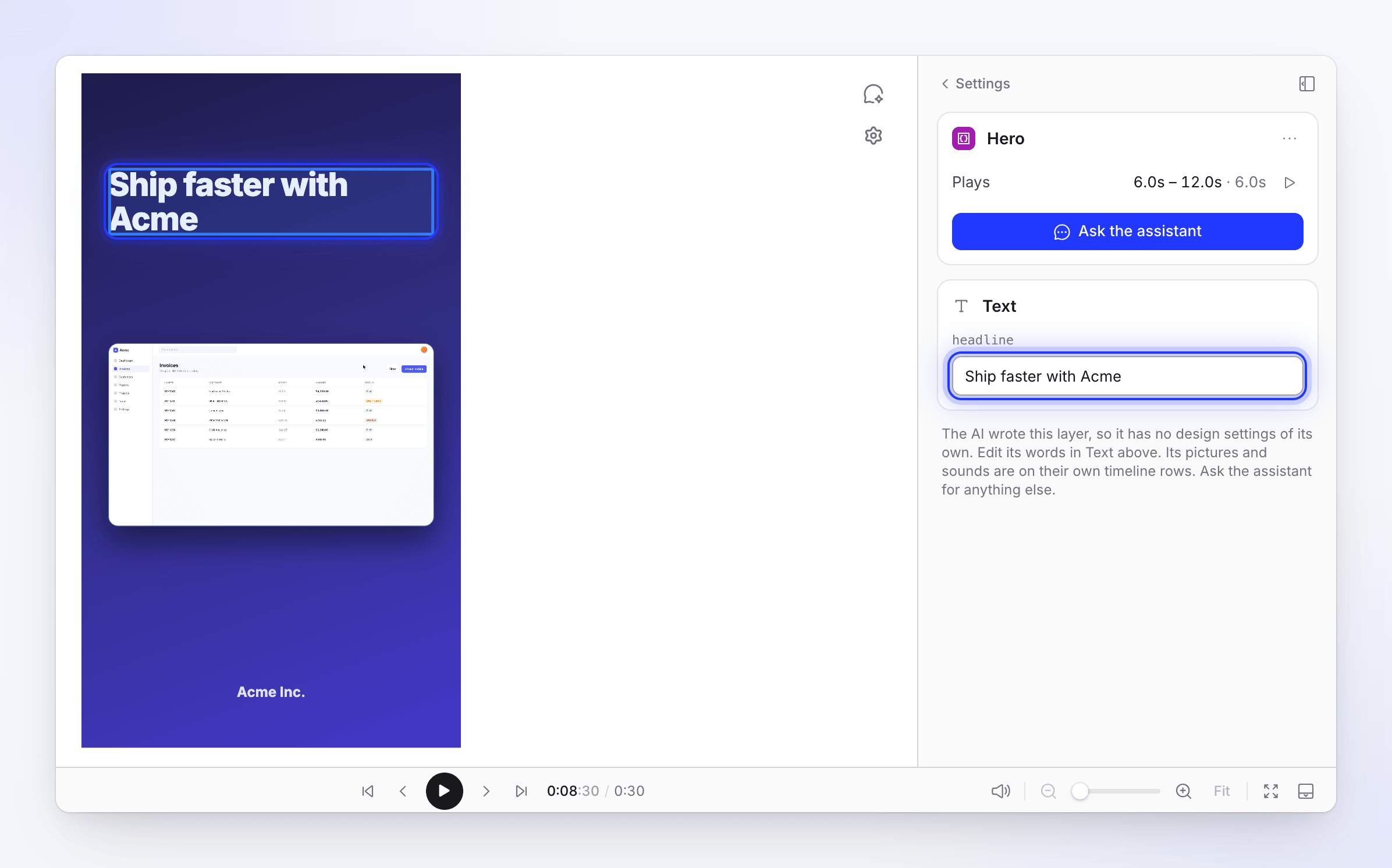
Zapisz
Naciśnij Enter lub kliknij w dowolnym innym miejscu. Scena zaktualizuje się natychmiast.
Jeśli scena nie ma sekcji Tekst, jej słowa są częścią projektu. Poproś asystenta o ich zmianę, na przykład: „Zmień nagłówek w scenie 2 na 'Wysyłaj szybciej'”.
Zamień zdjęcie lub wideo
- Kliknij zdjęcie na wideo lub jego blok na osi czasu.
- W jego opcjach kliknij Zastąp (lub Wybierz obraz, jeśli jest puste).
- Wybierz plik z biblioteki mediów lub prześlij nowy. Obrazy mogą być w formacie JPG, PNG, WebP lub SVG do 8 MB; wideo musi być w formacie MP4, do 100 MB.
Zdjęcie wyświetlane wewnątrz sceny ma oznaczenie „Wewnątrz” oraz nazwę sceny. Jego rozmiar i pozycja zmieniają się tylko w tej konkretnej scenie; Resetuj przywraca je do kadrowania sceny.
Zmień linię narracji
Wybierz linię
Kliknij linię narracji na osi czasu. Otworzy się jej karta Skrypt.
Edytuj słowa
Kliknij Edytuj i zmień tekst.
Wygeneruj ponownie
Kliknij Wygeneruj ponownie. Linia zostanie ponownie nagrana głosem klipu („Generowanie…”). Odtwórz ją za pomocą Odtwórz lektora.
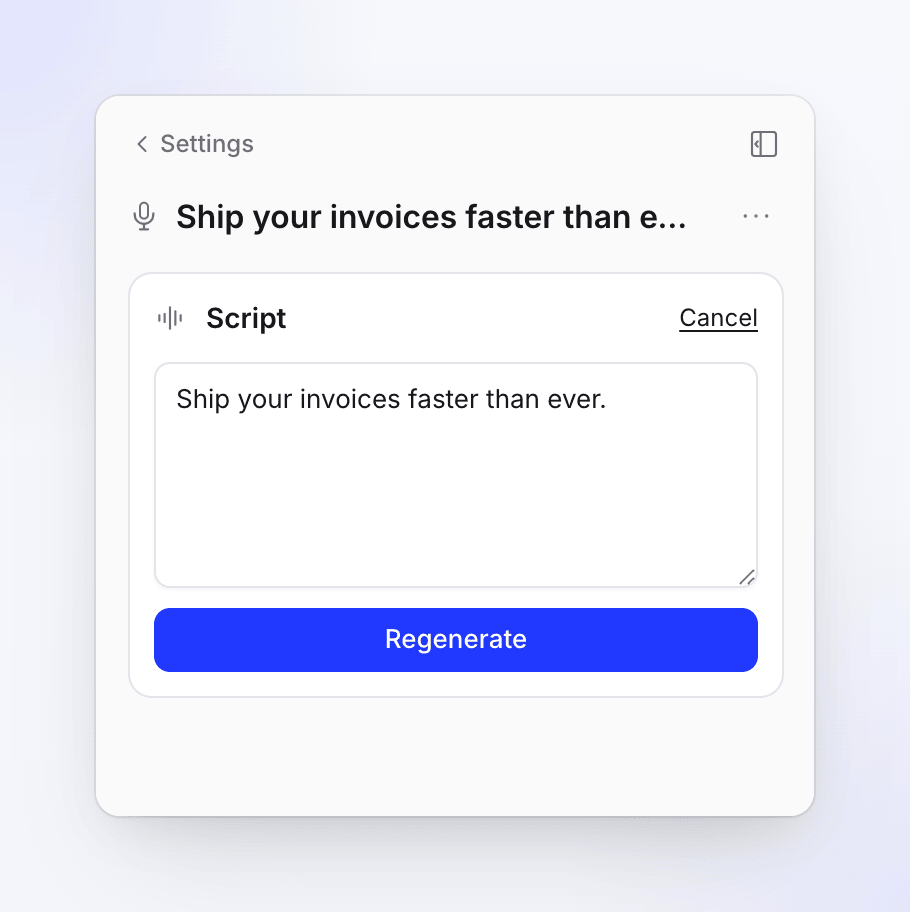
Linia zostanie ponownie nagrana głosem klipu.
Sam głos należy do klipu i nie można go zmienić ręcznie ani za pomocą asystenta. Nowe nagranie może być dłuższe lub krótsze od poprzedniego; jeśli przestanie pasować, poproś asystenta o dostosowanie czasu trwania.
Muzyka i efekty dźwiękowe
Muzyka: otwórz Ustawienia i kliknij wiersz Muzyka w tle lub wybierz muzykę na osi czasu. Muzyka automatycznie ścisza się pod narracją.
| Ustawienie | Co robi |
|---|---|
| Ścieżka | Wybierz muzykę z biblioteki (przeszukaj ścieżki), Prześlij audio własne (MP3, WAV, OGG lub M4A, do 20 MB) lub Usuń ścieżkę |
| Głośność | Jak głośno ścieżka gra pod klipem |
| Pętla | Powtarza ścieżkę. Wyłączone, gdy ścieżka została przycięta, aby pasowała: „Ta ścieżka jest przycięta, aby pasowała do wideo, więc nie jest zapętlona.” |
| Więcej opcji | Pojawianie się i Zanikanie. Następnie Dopasuj („Pocięte na kawałki, które trafiają w uderzenia wideo.”) dla ścieżki przyciętej do dopasowania lub Rozpocznij od dla takiej, która nie jest. Wyciszanie (ducking) („Ścieżka ścisza się pod głosem w tych punktach.”) pojawia się, gdy ścieżka ma punkty wyciszenia. |
Efekty dźwiękowe: wybierz jeden na osi czasu. Użyj Efekt, aby wybrać inny z biblioteki (z przyciskiem podglądu), Prześlij audio lub Usuń dźwięk. Ustaw Głośność, Pętla, Pojawianie się i Zanikanie. Dodaj nowy za pomocą + (Dodaj element (A)) → Efekt dźwiękowy.
W kwestii muzyki lub dźwięków wybranych z konkretnego powodu („Dlaczego ta muzyka?”) lub dla innego nastroju, zapytaj asystenta.
Napisy
Otwórz Ustawienia → Napisy lub + → Napisy. Napisy są wyłączone w nowym klipie. Ich wygląd jest dopasowany do wideo w momencie tworzenia klipu (w ramce, czyste lub z obrysem), więc włączenie ich za pomocą Pokaż napisy od razu daje pasujący styl. Napisy tworzone są z narracji, więc klip bez niej wyświetla „Dodaj narrację, aby stworzyć napisy”.
- Wygeneruj napisy tworzy je; ⋯ → Wygeneruj ponownie napisy… tworzy je ponownie z bieżącej narracji, zachowując ich styl.
- Stylizuj je za pomocą Styl (wygląd napisów), Pozycja (Góra lub Dół), Czcionka i Rozmiar, a także grup Wyróżnienie, Układ, Tekst, Ramka, Obrys i Cień.
Ustawienia są takie same jak w innych wideo; zobacz Zmień styl, tło i napisy.
Dodaj element
Naciśnij A lub kliknij + (Dodaj element (A)) na pasku narzędzi osi czasu. Nowe elementy są „Dodawane w miejscu głowicy odtwarzania”.
| Grupa | Elementy |
|---|---|
| Tekst i grafika | Pole tekstowe, Kształty, Animowane emoji, Wyróżnienie, Rozmycie |
| Media | Obraz, Wideo, Postać UGC (awatar AI, który zużywa kredyty w zależności od czasu na ekranie), Klip nagrania |
| Dźwięk | Efekt dźwiękowy, Muzyka w tle, Narracja, Audio |
| Całe wideo | Napisy |
Opcje każdego elementu działają zgodnie z opisem w Dodawanie i edycja elementów.
Korzystaj z osi czasu
| Aby | Zrób to |
|---|---|
| Przesunąć blok w czasie | Przeciągnij go |
| Skrócić lub wydłużyć muzykę, dźwięk, zdjęcie lub blok tekstu | Przeciągnij jego krawędzie |
| Skrócić lub wydłużyć scenę lub linię narracji | Zapytaj asystenta. Można je przesuwać, ale nie przycinać ręcznie. |
| Usunąć wybrany blok | Delete lub Backspace |
| Przesunąć zaznaczenie | ← / → (jedna klatka) |
W edytorze klipów nie ma narzędzia do dzielenia.
Skróty klawiszowe
| Klawisz | Akcja |
|---|---|
| Spacja | Odtwórz / pauza |
| A | Dodaj element |
| \ | Pokaż / ukryj panel boczny |
| T | Pokaż / ukryj oś czasu |
| H | Historia wersji |
| G | Siatka rozmieszczenia |
| ← → | Przesuń zaznaczenie o jedną klatkę |
| Delete | Usuń zaznaczenie |
| ⌘ Z / Ctrl Z | Cofnij |
| Esc | Powrót o krok |
Kamera w nagraniu ekranu
Nagrania ekranu wewnątrz scen AI mają swoje zbliżenia i panoramy zaplanowane dla każdej sceny i są częścią projektu sceny. Aby je zmienić, poproś asystenta: bliżej, szerzej lub bez zbliżenia, skup się na kliknięciu lub na wyniku, zostań dłużej na danym momencie lub pokaż inny moment. Asystent ponownie zaplanuje kamerę; pojedynczych ruchów kamery wewnątrz sceny nie można edytować jeden po drugim.
Dodany samodzielnie Klip nagrania (+ → Media → Klip nagrania) działa inaczej: wybierz go, a następnie w jego opcjach otwórz Segmenty → Edytuj, aby zmienić jego cięcia i ruchy kamery (Śledź kursor lub Zaawansowane, z Poziomem zbliżenia).
Czego nie możesz zmienić w klipie
| Czego nie można zmienić | Dlaczego i co zrobić zamiast tego |
|---|---|
| Kształt (proporcje obrazu) | Wybiera się go podczas tworzenia klipu. Utwórz nowy klip w wybranym kształcie. |
| Głos | Jest przypisany do klipu. Utwórz nowy klip z innym głosem. |
| Tło, ręcznie | „Asystent stworzył to tło, więc nie ma ono własnych ustawień”. Kliknij Zapytaj asystenta, aby je zmienił. |
| Projekt sceny, ręcznie | „Sztuczna inteligencja stworzyła tę warstwę, więc nie ma ona własnych ustawień projektu”. Zapytaj asystenta. |
| Całkowita długość | Sceny mogą jedynie przejmować czas od siebie nawzajem. |
| Wypowiedzi awatara AI | Jego wideo jest już gotowe. Utwórz nowy klip. |
Aby zacząć od nowa, utwórz nowy klip za pomocą przycisku Utwórz. Edytor nie posiada przycisku „wygeneruj ponownie cały klip”.
Gdy scena nie może zostać odtworzona
Jeśli w scenie wyświetla się komunikat „Tej warstwy nie można odtworzyć”, edytor pokazuje w jej miejscu ostatnią poprawną klatkę (lub nic). Kliknij Zapytaj asystenta, aby to naprawił. Notatka nad wideo, taka jak „Nie udało się wygenerować tej sceny”, zawiera ten sam przycisk Zapytaj asystenta.
Koszty
| Zmiana | Kredyty |
|---|---|
| Słowa na ekranie, zdjęcia, muzyka, efekty dźwiękowe, czas trwania, styl napisów | Bezpłatne |
| Wygeneruj ponownie linię lektorską | Zużywa kredyty na nagranie linii |
| Wygeneruj napisy / Wygeneruj ponownie napisy… | Bardzo mała ilość, za transkrypcję |
| Prośby do asystenta | Małe edycje są bezpłatne do dziennego limitu. Przeprojektowanie najpierw pokazuje plan z szacunkowym kosztem i wyborem Wysiłek (1x, 2x, 3x). Zobacz Przejrzyj i potwierdź plan asystenta. |
| Tłumaczenie klipu | Zazwyczaj 3–10 kredytów za język |
| Eksportowanie | Bezpłatne |