

Zbieraj opinie i wiadomości od czytelników
Pytaj czytelników, czy dana strona była pomocna, dostosowuj pytanie i powody, a (w planie Starter i wyższych) pozwól im wysyłać do Ciebie e-maile za pomocą formularza kontaktowego wysyłanego na jeden potwierdzony adres.
Twoja witryna dokumentacji może pytać czytelników, czy dana strona była pomocna, a w planie Starter i wyższych, pozwalać im pisać do Ciebie za pośrednictwem formularza kontaktowego. Głosy i komentarze pojawiają się w sekcji Analizy → Opinie; wiadomości kontaktowe są wysyłane e-mailem na jeden potwierdzony przez Ciebie adres.
Zanim zaczniesz
- Obie funkcje konfiguruje się w sekcji Ustawienia → Opinie i kontakt. Musisz być właścicielem obszaru roboczego, administratorem lub redaktorem.
- Widżet „Czy ta strona była pomocna?” jest dostępny w każdym planie i domyślnie włączony.
- Formularz kontaktowy jest dostępny w planie Starter i wyższych i jest domyślnie wyłączony.
- Zmiany stają się widoczne dla czytelników po opublikowaniu.
„Czy ta strona była pomocna?”
Na końcu każdej strony czytelnicy widzą pytanie „Czy ta strona była pomocna?” z przyciskami Tak i Nie.
- Tak wyświetla podziękowanie.
- Nie wyświetla pytanie „Co poszło nie tak?” z listą powodów do wyboru (opcjonalnie) oraz polem komentarza „Powiedz nam więcej (opcjonalnie)”. Czytelnicy klikają Wyślij opinię lub Pomiń.
- Czytelnik może zagłosować raz na stronę dziennie. Ponowne zagłosowanie tego samego dnia zmienia jego głos.
- Komentarze mogą mieć maksymalnie 2000 znaków.
Zmień pytanie i powody
W karcie Opinie:
| Ustawienie | Działanie | Domyślnie |
|---|---|---|
| „Czy ta strona była pomocna?” | Wyświetla widżet na końcu każdej strony. | Włączone |
| Pytanie | Twoje własne sformułowanie, dla każdego języka witryny. Do 120 znaków. | Puste: „Czy ta strona była pomocna?” w języku czytelnika |
| Po „Nie” | Pytanie nad powodami. Do 80 znaków. | Puste: „Co poszło nie tak?” w języku czytelnika |
| Powody | Powody, które czytelnicy mogą wybrać, w określonej kolejności. Do 8. | Nieaktualne, Brakujące kroki, Trudne do zrozumienia, Nie tego potrzebowałem, Coś jest nie tak |
- Dodaj powód pozwala dodać własny. Nadaj mu nazwę w domyślnym języku witryny; możesz dodać również inne języki.
- Wbudowane powody, których nie nazwiesz, są tłumaczone dla każdego czytelnika.
- Usuń wszystkie powody, a czytelnicy zobaczą tylko pole komentarza.
- Użyj wbudowanych powodów przywraca oryginalną listę.
Zmiana nazwy lub kolejności powodu zachowuje jego wcześniejsze głosy.
Wyłącz dla jednej strony
Otwórz stronę w sekcji Strony i w jej ustawieniach wyłącz Widżet opinii. Reszta witryny zachowa widżet.
Przeczytaj opinie
Głosy, wskaźnik pomocności, powody i każdy komentarz znajdują się w sekcji Analizy → Opinie. Zobacz Odczytywanie analiz witryny dokumentacji.
Gdy strona otrzyma 5 lub więcej głosów w ciągu 30 dni, a mniej niż połowa z nich wskazuje, że była pomocna, właściciel, administratorzy, redaktorzy i autor strony otrzymają powiadomienie: „Czytelnicy twierdzą, że strona w witrynie nie jest pomocna”.
Formularz kontaktowy
Formularz kontaktowy pozwala czytelnikom wysłać do Ciebie wiadomość z poziomu witryny. To prosty formularz: imię, e-mail i wiadomość, wysyłane na wybrany przez Ciebie adres e-mail. W Clevera nie ma skrzynki odbiorczej; odpowiadasz przez e-mail.
Włącz formularz kontaktowy
Otwórz ustawienia kontaktu
Przejdź do Ustawienia → Opinie i kontakt i znajdź kartę Kontakt.
Włącz go i dodaj swój adres
Włącz Formularz kontaktowy i wprowadź adres w sekcji Wysyłaj wiadomości do, na przykład swoją skrzynkę wsparcia. Czytelnicy nigdy nie zobaczą tego adresu.
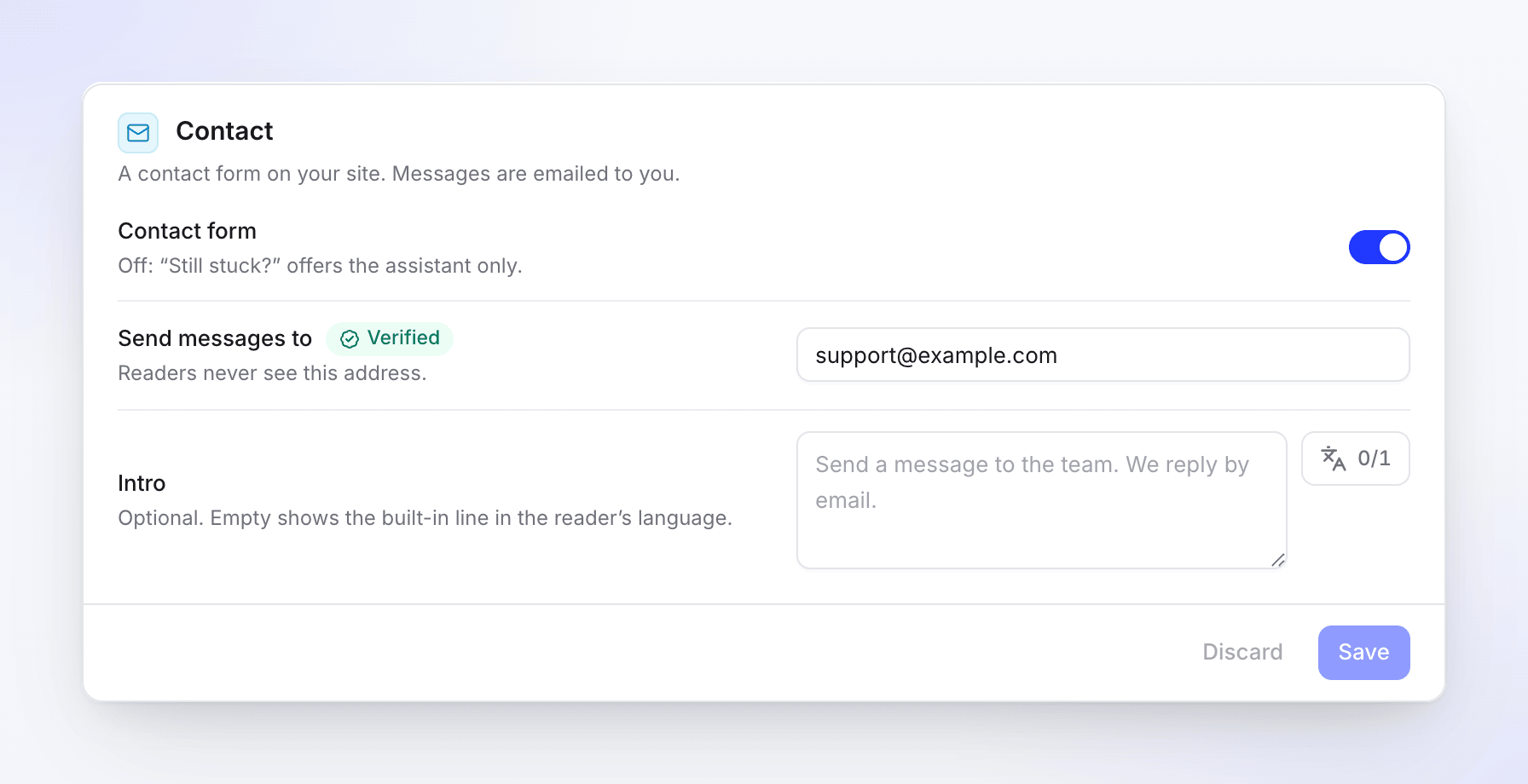
Karta Kontakt Zapisz i potwierdź adres
Kliknij Zapisz. Clevera wyśle e-mail z linkiem potwierdzającym na ten adres: „Potwierdź swój e-mail dla formularza kontaktowego witryny”. Otwórz go i kliknij link. Karta pokaże wtedy Zweryfikowano.
Opublikuj
Opublikuj witrynę. Formularz pojawi się na Twojej stronie kontaktowej.
Opcjonalnie: napisz Wstęp na górę formularza, do 300 znaków na język. Pozostaw puste, aby wyświetlić „Wyślij wiadomość do zespołu. Odpowiadamy przez e-mail.” w języku czytelnika.
Link potwierdzający
- Jest ważny przez 7 dni.
- Zmiana adresu wymaga nowego potwierdzenia. Stary link przestaje działać.
- Możesz poprosić o nowy link raz na minutę, maksymalnie 10 razy dziennie na witrynę.
Co widzą czytelnicy
- Strona kontaktowa pod adresem
/contactz tytułem „Skontaktuj się z pomocą techniczną”, Twoim wstępem i formularzem: Twoje imię, E-mail, W czym możemy pomóc? i Wyślij wiadomość. - Na końcu każdej strony pole „Nadal masz problem?” z przyciskiem Skontaktuj się z pomocą techniczną. Gdy asystent jest włączony, pole oferuje obie opcje.
- Jeśli w ustawieniach asystenta wybrano Strona kontaktowa w sekcji Gdy nie może odpowiedzieć, asystent kieruje tam czytelników, gdy Twoje strony nie zawierają odpowiedzi na ich pytanie.
- Podczas pisania formularz sugeruje do trzech Twoich stron w sekcji „Te artykuły mogą odpowiedzieć na Twoje pytanie”, dzięki czemu czytelnik może znaleźć odpowiedź bez pisania.
- Po wysłaniu: „Wiadomość wysłana. Odpowiemy przez e-mail.”
Możesz również umieścić formularz na własnej stronie witryny za pomocą bloku formularza kontaktowego. Zobacz Tworzenie stron witryny.
E-mail, który otrzymujesz
Każda wiadomość dociera jako e-mail: „Nowa wiadomość od imię przez witrynę”. Zawiera:
- Imię i e-mail czytelnika, wiadomość oraz stronę, z której pisał.
- Jego język i czas wysłania.
- Strony, które formularz zasugerował mu przed wysłaniem.
Kliknij odpowiedz w swojej aplikacji pocztowej: odpowiedź trafi bezpośrednio do czytelnika. Właściciel i administratorzy otrzymują również powiadomienie w Clevera o nadejściu wiadomości, z informacją, na jaki adres została wysłana.
Ochrona przed spamem
Formularz przeprowadza niewidoczną kontrolę w przeglądarce czytelnika; czytelnicy nie rozwiązują żadnych zagadek. Ponadto wiadomość jest traktowana jako spam, gdy:
- Została wysłana w ciągu 3 sekund od otwarcia formularza lub ponad dzień później.
- Ten sam adres e-mail wysyła więcej niż 3 wiadomości w ciągu godziny.
- Witryna otrzymuje więcej niż 50 wiadomości dziennie.
- Zawiera więcej niż 3 linki.
- Ta sama wiadomość została już wysłana tego dnia.
Spam nigdy nie jest wysyłany do Ciebie e-mailem. Czytelnik nadal otrzymuje informację, że wiadomość została wysłana. Czytelnik, który szybko wysyła kilka wiadomości, zobaczy komunikat „Wysłano kilka wiadomości. Spróbuj ponownie później.”
Wiadomości są przechowywane przez 180 dni, a następnie usuwane.
Plany
| Free | Starter i wyższe | |
|---|---|---|
| „Czy ta strona była pomocna?” | Tak | Tak |
| Formularz kontaktowy | Nie | Tak |
Jeśli Twój obszar roboczy przejdzie na plan Free, formularz zostanie wyłączony na opublikowanej witrynie przy następnej publikacji. Twoje ustawienia zostaną zachowane i powrócą po uaktualnieniu planu. Karta wyświetli komunikat „Wyłączone na opublikowanej witrynie w Twoim planie. Twoje ustawienia zostały zachowane.”
Rozwiązywanie problemów
| Widzisz | Co zrobić |
|---|---|
| Wiadomości nie docierają | Sprawdź, czy karta pokazuje Zweryfikowano i czy witryna została opublikowana po włączeniu formularza. Sprawdź folder spam pod kątem wiadomości z Clevera. |
| „Ten link wygasł” | Linki potwierdzające są ważne przez 7 dni. Kliknij Wyślij ponownie w Opinie i kontakt. |
| „Ten link nie jest już ważny” | Wysłano nowszy link lub zmieniono adres. Użyj najnowszego linku lub kliknij Wyślij ponownie. |
| „Wysłaliśmy link mniej niż minutę temu. Sprawdź skrzynkę odbiorczą, a następnie spróbuj ponownie.” | Odczekaj minutę przed ponowną próbą. |
| „Wysłaliśmy maksymalną liczbę linków potwierdzających dozwoloną na dziś. Spróbuj jutro.” | Poprosiłeś o 10 linków dzisiaj. Spróbuj jutro. |
| „Formularz kontaktowy jest dostępny w planie Starter i wyższych.” | Uaktualnij plan, aby włączyć formularz. |
| Czytelnicy widzą „Wiadomość nie mogła zostać wysłana. Spróbuj ponownie później.” | Tymczasowy problem. Czytelnicy mogą spróbować ponownie nieco później. |
| Czytelnicy widzą „Wiadomości są wysyłane z Twojej opublikowanej witryny.” | Są w podglądzie aplikacji. Formularz wysyła wiadomości tylko z opublikowanej witryny. |