

Tworzenie stron witryny dla witryny dokumentacji
Dodawaj strony typu O nas, strony docelowe, FAQ i strony prawne do witryny dokumentacji: wybierz szablon i układ, zdecyduj, gdzie mają się wyświetlać w menu, pozwól AI przygotować szkic na podstawie Twojej witryny, przetłumacz go i oznacz jako gotowy do publikacji.
Strony witryny to strony witryny dokumentacji, które nie są artykułami pomocy: strona O nas, strona docelowa produktu, FAQ, polityka prywatności lub regulamin. Tworzysz je na podstawie szablonu, piszesz samodzielnie lub pozwalasz AI przygotować szkic na podstawie Twojej witryny, a czytelnicy trafiają na nie z menu nagłówka i stopki.
Zanim zaczniesz
- Potrzebujesz witryny dokumentacji. Zobacz Tworzenie witryny dokumentacji.
- Właściciele, administratorzy i twórcy treści mogą tworzyć strony witryny. Redaktorzy mogą edytować istniejące strony, ale nie mogą tworzyć nowych.
- Każdy plan obejmuje określoną liczbę stron witryny na witrynę (zobacz Limity w planach). Strona kontaktowa nie wlicza się do tego limitu.
Strony witryny a artykuły
| Artykuły | Strony witryny | |
|---|---|---|
| Czym są | Treści pomocy z Twojej biblioteki Clevera, udostępniane innym witrynom dokumentacji | Strony należące tylko do jednej witryny |
| Gdzie czytelnicy je znajdują | W pasku bocznym, wyszukiwarce i asystencie | W menu nagłówka i stopki, wyszukiwarce i asystencie. Nie pojawiają się na pasku bocznym, chyba że włączysz Pokaż w pasku bocznym. |
| Gdzie je edytujesz | Edytor artykułów | Edytor stron witryny w Strony |
| Układ | Układ dokumentacji z paskiem bocznym i zawartością | Strona, Szeroki, Strona docelowa lub Dokumentacja |
Tworzenie strony witryny
Otwórz okno nowej strony
Przejdź do Strony i kliknij Nowa strona witryny w sekcji Strony witryny w drzewie stron. Możesz również kliknąć Dodaj strony i wybrać Strona witryny („O nas, strona docelowa, prawna lub FAQ — strona tej witryny, na podstawie szablonu. Dostępna z Twoich menu.”).
Wybierz szablon
W sekcji Zacznij od wybierz szablon (zobacz Szablony). Tytuł zostanie uzupełniony na podstawie szablonu, a układ zostanie zastosowany, chyba że wybrano już inny.
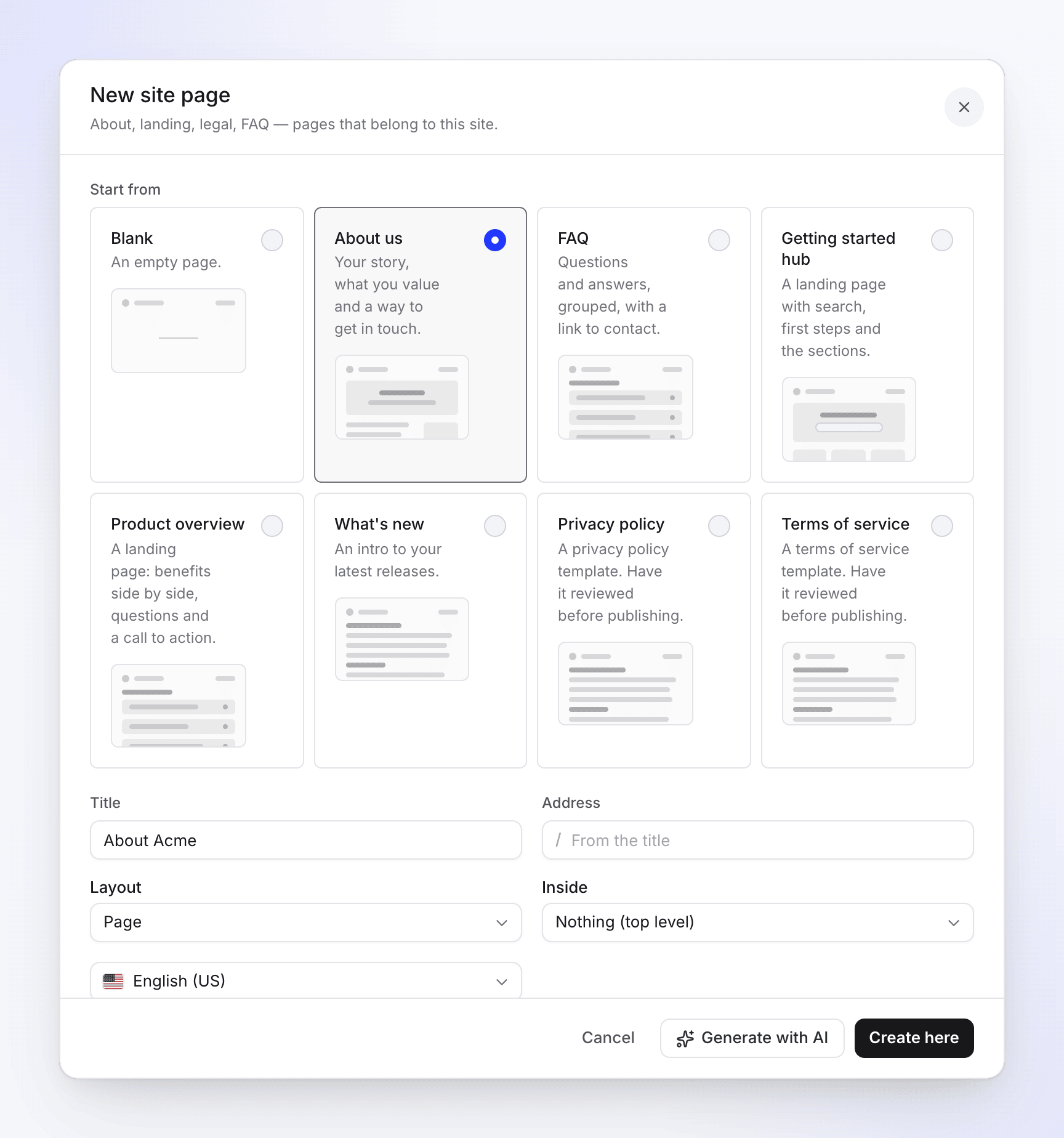
Wybieranie szablonu w Nowa strona witryny Nazwij stronę
Pole Co wpisać tytuł Nazwa strony, do 200 znaków. Wymagane. Adres Ścieżka po adresie Twojej witryny, np. /about. Pozostaw puste, aby utworzyć ją z tytułu. Używaj małych liter, cyfr i pojedynczych myślników, do 120 znaków.Układ Sposób układu strony. Zobacz Układy. Wewnątrz Inna strona witryny poziomu głównego, pod którą chcesz zagnieździć tę stronę, lub Nic (poziom główny). Wyświetla się tylko wtedy, gdy witryna ma inne strony witryny. Język Język, w którym piszesz. Wyświetla się tylko wtedy, gdy witryna ma więcej niż jeden język. Wybierz, gdzie ma się wyświetlać
W sekcji Pokaż w zaznacz Nagłówek, aby dodać link do nagłówka, i wybierz Kolumna stopki (lub brak). „Strony witryny nie pojawiają się na pasku bocznym; czytelnicy trafiają na nie z Twoich menu. Obie opcje możesz zmienić później.”
Utwórz ją
Kliknij Utwórz tutaj, aby otworzyć stronę w edytorze z tekstem początkowym szablonu, lub kliknij Generuj z AI, aby pozwolić AI napisać szkic (zobacz Generuj stronę witryny).
Jeśli wybrane menu jest pełne w Twoim planie, strona zostanie mimo to utworzona, a pojawi się notatka: „Menu jest pełne w Twoim planie. Strona została utworzona; dodaj ją w Nawigacji.”
Szablony
| Szablon | Co otrzymujesz | Układ |
|---|---|---|
| Pusty | Pusta strona | Strona |
| O nas | Twoja historia, wartości i sposób kontaktu | Strona |
| Najczęściej zadawane pytania | Pytania i odpowiedzi, pogrupowane, z linkiem do kontaktu | Strona |
| Centrum rozpoczęcia pracy | Strona docelowa z wyszukiwarką, pierwszymi krokami i sekcjami | Strona docelowa |
| Przegląd produktu | Strona docelowa: korzyści obok siebie, pytania i wezwanie do działania | Strona docelowa |
| Co nowego | Wprowadzenie do najnowszych wydań | Strona |
| Polityka prywatności | Szablon polityki prywatności do uzupełnienia | Strona |
| Regulamin | Szablon regulaminu do uzupełnienia | Strona |
Strona kontaktowa nie znajduje się na tej liście: jest osobnym elementem, powiązanym z formularzem kontaktowym. Zobacz Zbieranie opinii i wiadomości od czytelników.
Układy
| Układ | Wygląd |
|---|---|
| Strona | Wyśrodkowany, bez paska bocznego |
| Szeroki | Szerszy, bez paska bocznego |
| Strona docelowa | Sekcje na pełną szerokość |
| Dokumentacja | Pasek boczny i zawartość, jak w artykule |
Możesz to zmienić później w ⋯ → Układ na górnym pasku strony.
Generuj stronę witryny
AI pisze szkic na podstawie stron Twojej witryny. Nigdy nie publikuje samodzielnie: szkic czeka na Twoją weryfikację.
Wypełnij pierwszy krok
W oknie Nowa strona witryny wybierz szablon (lub Pusty), nadaj stronie tytuł, a następnie kliknij Generuj z AI. Okno zmieni się w Generuj stronę witryny.
Opisz stronę
W sekcji Co ma być na stronie? opisz, dla kogo jest strona, co ma zawierać i do których stron ma prowadzić (do 8000 znaków). Szkic zostanie napisany w wybranym języku. W przypadku szablonu innego niż Pusty, opis jest opcjonalny: AI postępuje zgodnie z szablonem.
Wybierz źródła, ton i długość
Opcja Wybory Domyślnie Użyj tych stron jako źródeł Do 20 stron Twojej witryny brak: „Bez nich AI samodzielnie znajdzie odpowiednie strony.” Ton Przyjazny, Neutralny, Zwięzłe Nieustawione: ton Twojego asystenta Długość Krótki, Standardowy, Szczegółowy Standardowy 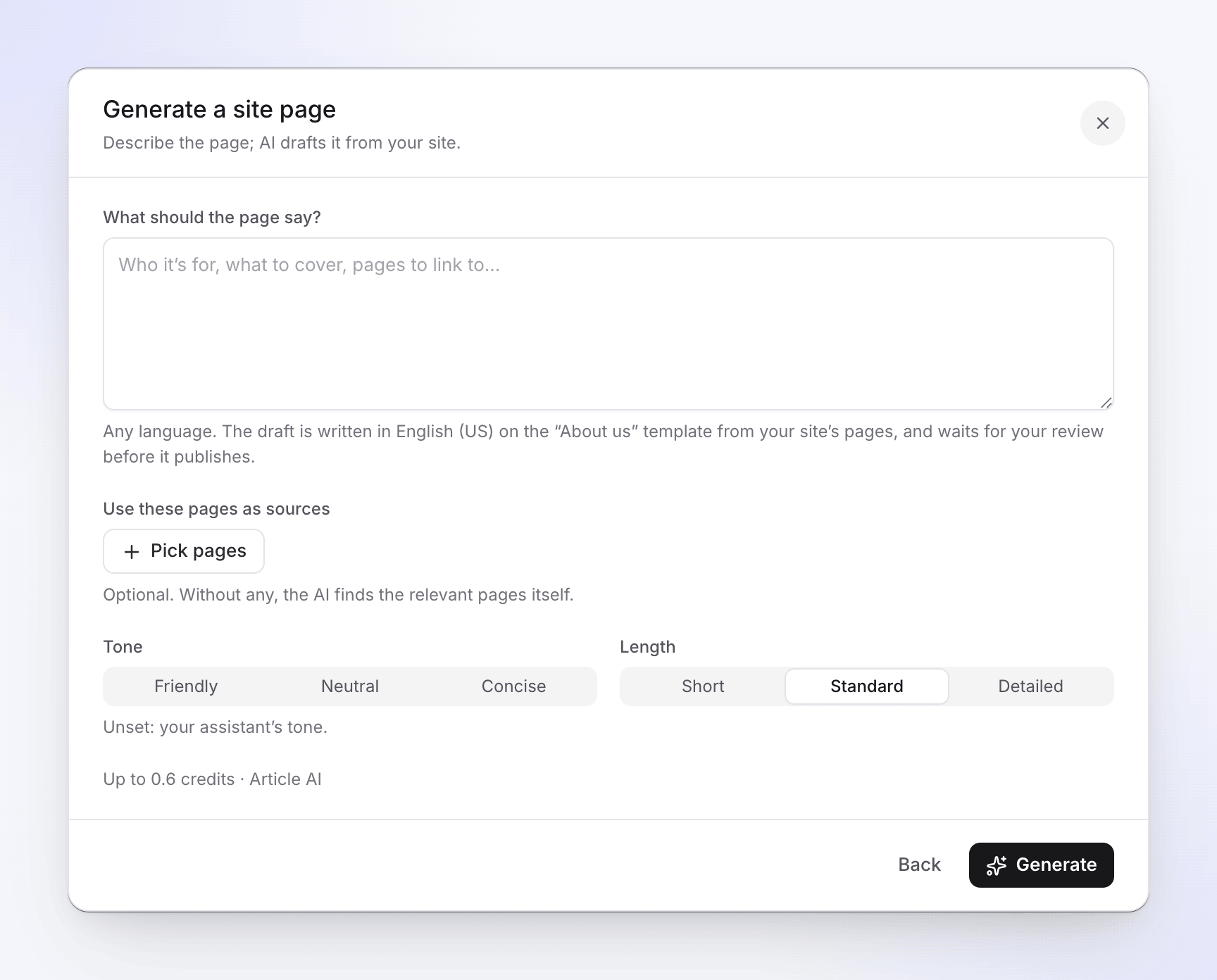
Źródła, ton i długość w Generuj stronę witryny Sprawdź szacunkowy koszt i generuj
Poniżej opcji zobaczysz koszt, na przykład „Do 3 kredytów · Article AI”. Kliknij Generuj. Strona zostanie utworzona i otwarta w edytorze, gdzie szkic napisze się sam.
Koszty
AI dla stron witryny wykorzystuje kredyty Twojego obszaru roboczego i jest widoczne jako Article AI w aktywności kredytowej. Szacunkowy koszt aktualizuje się podczas pisania i stanowi górny limit; opłata jest pobierana za to, co AI faktycznie wykorzysta. Tłumaczenie strony wykorzystuje kredyty w ten sam sposób (zobacz Tłumaczenie strony witryny).
Symbole zastępcze
Tam, gdzie AI nie posiada danych (adres, rok założenia, szczegóły polityki), pozostawia symbol zastępczy zamiast zgadywać. Górny pasek zlicza je, np. „2 symbole zastępcze do uzupełnienia”. Zastąp każdy z nich właściwym tekstem przed publikacją; przegląd publikacji ostrzeże o wszystkich, które pozostały.
Edytuj stronę witryny
Strony witryny otwierają się w edytorze stron witryny w Strony. Pisz, aby tworzyć treść, lub naciśnij Spacja w pustej linii, aby poprosić AI o napisanie lub edycję w tym miejscu. Zmiany zapisują się automatycznie; górny pasek pokazuje Zapisywanie…, Zapisano lub Niezapisano.
Górny pasek zawiera również:
| Kontrola | Co robi |
|---|---|
| Język | Przełącza język, który edytujesz |
| Gotowe do publikacji | Oznacza ten język jako gotowy. Wył.: „Szkic nigdy nie zostanie opublikowany. Włącz, gdy będzie gotowy.” Wł.: „Ten język zostanie opublikowany przy następnej publikacji.” |
| Edytuj / Podgląd | Przełącza między edycją a podglądem w formie, w jakiej wyświetla go witryna (P) |
| Szczegóły | Otwiera ustawienia strony, statystyki i opinie. Zobacz Dodawanie i organizowanie stron. |
| ⋯ | Dodaj do menu, Pokaż w pasku bocznym, Układ, Przetłumacz na wszystkie języki…, Historia, Ustawienia strony, Otwórz opublikowaną stronę |
Dodaj do menu wyświetla listę Nagłówek, każdą kolumnę stopki (np. Stopka · Firma) oraz Stopka · Linki prawne. Menu, które jest pełne w Twoim planie, wyświetla Pełne; menu, w którym strona już jest, wyświetla Dodano. Po dodaniu: „Dodano do nagłówka. Opublikuj, aby udostępnić.”
Gotowe do publikacji
Nowa strona witryny zaczyna jako szkic w każdym języku. Nic, co napiszesz, nie trafi do czytelników, dopóki nie włączysz Gotowe do publikacji, a następnie opublikujesz witrynę. Szkic AI lub tłumaczenie AI wyświetla komunikat „Szkic AI — przejrzyj go, a następnie włącz Gotowe do publikacji”, dopóki tego nie zrobisz.
Jeśli strona nie jest jeszcze napisana w danym języku, edytor wyświetla komunikat „Jeszcze nie napisano w tym języku — czytelnicy widzą stronę w języku domyślnym.”
Tłumaczenie strony witryny
Gdy witryna ma więcej niż jeden język, wybierz ⋯ → Przetłumacz na wszystkie języki…. Okno wyświetli listę wszystkich pozostałych języków witryny z całkowitym szacunkowym kosztem, np. „Do 6 kredytów · Article AI”, oraz przycisk Przetłumacz 3 języki.
- Każdy język jest tłumaczony z języka domyślnego i zapisywany jako wersja robocza do sprawdzenia: „Każdy język jest zapisywany jako wersja robocza do sprawdzenia, chyba że Ustawienia › Publikowanie pozwala na publikację tłumaczeń AI”.
- Przy każdym języku wyświetla się Oczekiwanie, Tłumaczenie…, Wersja robocza gotowa do sprawdzenia lub Niepowodzenie. „Możesz to zamknąć; tłumaczenie będzie kontynuowane”.
- Gdy będzie gotowe, górny pasek pokaże „3 tłumaczenia do sprawdzenia”. Otwórz każde z nich w tym menu, sprawdź je i włącz Gotowe do publikacji.
- Jeśli później edytujesz oryginał, przy tłumaczeniu pojawi się komunikat „Strona źródłowa zmieniła się od czasu tego tłumaczenia”. Przetłumacz ją ponownie lub zaktualizuj ręcznie.
Aby umożliwić publikowanie tłumaczeń AI stron witryny bez weryfikacji, włącz Publikuj tłumaczenia AI bez weryfikacji w Ustawienia → Publikowanie. Domyślnie jest to wyłączone. Zobacz Dodawanie języków do witryny dokumentacji.
Przywracanie wcześniejszej wersji
Wybierz ⋯ → Historia, aby zobaczyć „Zapisane wersje tej strony w tym języku”. Każda wersja jest oznaczona jako Utworzono, Edytowano, Wersja robocza AI, Tłumaczenie AI, Przywrócono lub Z szablonu. Wybierz jedną, aby ją przeczytać, a następnie kliknij Przywróć tę wersję. Przywracanie zapisuje nową wersję, więc możesz ponownie cofnąć zmiany.
Limity dla planów
| Plan | Strony witryny na witrynę |
|---|---|
| Free | 5 |
| Starter | 25 |
| Pro | 100 |
| Business | 200 |
| Custom | 200 lub zgodnie z ustaleniami w planie |
Strona kontaktowa nie wlicza się do limitu. Każda witryna dokumentacji ma twardy limit 5000 stron wszystkich typów. Po osiągnięciu limitu planu opcja Strona witryny w Dodaj strony będzie wyszarzona z komunikatem „Twój plan obejmuje 25 stron witryny i wszystkie są w użyciu”. Zobacz Plany i limity witryn dokumentacji.
Adresy, których nie możesz użyć
Strony witryny współdzielą najwyższy poziom witryny z sekcjami, więc adres musi być wolny. Poniższe adresy są zarezerwowane przez samą witrynę: search, changelog, contact, media, assets, llms.txt, llms-full.txt, sitemap.xml, robots.txt i feed.xml, a także prefiksy językowe Twojej witryny.
Rozwiązywanie problemów
| Widzisz | Co zrobić |
|---|---|
| „Nadaj stronie tytuł.” | Wypełnij tytuł przed utworzeniem lub wygenerowaniem. |
| „Używaj małych liter, cyfr i pojedynczych myślników.” | Popraw Adres: bez spacji, wielkich liter i podwójnych myślników. |
| „Adres /search jest używany przez samą witrynę. Wybierz inny.” | Wybierz adres, który nie jest zarezerwowany (patrz wyżej). |
| „Inna strona lub sekcja już używa tego adresu.” | Wybierz inny adres lub zmień nazwę drugiej strony. |
| „Twój plan obejmuje do 25 stron witryny na witrynę. Strona kontaktowa nie wlicza się do limitu.” | Usuń niepotrzebną stronę witryny lub przejdź na wyższy plan. |
| „Powiedz AI, do czego służy strona, lub wybierz szablon.” | Napisz opis lub wybierz szablon inny niż Pusty. |
| „Twój obszar roboczy nie może teraz korzystać z AI. Dodaj kredyty lub zmień plan w Rozliczeniach.” | W Twoim obszarze roboczym skończyły się kredyty. Kliknij Otwórz rozliczenia, aby dodać kredyty. |
| „Twój obszar roboczy osiągnął dzisiejszy limit AI. Spróbuj ponownie jutro lub zwiększ go w Rozliczeniach.” | Poczekaj do jutra lub zwiększ limit w Rozliczeniach. |
| „Wstrzymane witryny są tylko do odczytu.” | Witryna jest wstrzymana, ponieważ Twój plan obejmuje mniej witryn, niż posiadasz. Zobacz Plany i limity witryn dokumentacji. |
| „AI nie zwróciło żadnych wyników. Spróbuj ponownie lub zmień instrukcje.” | Przeformułuj Co ma być na stronie? i wygeneruj ponownie. |
| „Ktoś inny zmienił tę stronę podczas Twojej edycji.” | Wybierz Odśwież ich wersję lub Zachowaj moje. |