

Skonfiguruj asystenta witryny z dokumentacją
Włącz asystenta AI w swojej witrynie z dokumentacją, ustaw jego nazwę, ton i zachowanie w przypadku braku odpowiedzi, zarządzaj pytaniami początkowymi oraz sprawdzaj, ile odpowiedzi obejmuje Twój plan każdego miesiąca.
Asystent AI odpowiada na pytania czytelników prostym językiem, korzystając wyłącznie z opublikowanych przez Ciebie stron, i łączy każdą odpowiedź ze stronami, z których pochodzi. Ten artykuł omawia sposób włączania asystenta, ustawienia, pytania początkowe oraz miesięczny limit odpowiedzi.
Zanim zaczniesz
- Asystent jest dostępny w każdym planie, w tym w planie Free. Twój plan określa, ile odpowiedzi otrzymuje Twój obszar roboczy każdego miesiąca (zobacz Miesięczne odpowiedzi).
- Odpowiedzi nie zużywają kredytów. Są one odejmowane wyłącznie od miesięcznego limitu odpowiedzi.
- Aby zmienić ustawienia, musisz być właścicielem obszaru roboczego, administratorem lub redaktorem.
- Ustawienia, podobnie jak reszta witryny, stają się widoczne dla czytelników po opublikowaniu.
Włącz asystenta
W nowej witrynie asystent jest wyłączony.
Otwórz ustawienia asystenta
Otwórz swoją witrynę z dokumentacją i przejdź do Ustawienia → Asystent AI. Możesz również otworzyć Analizy → Asystent i kliknąć Włącz.
Włącz go
Włącz Pokaż asystenta. Czytelnicy zobaczą wtedy Zapytaj AI w nagłówku, na stronie głównej oraz w wyszukiwarce.
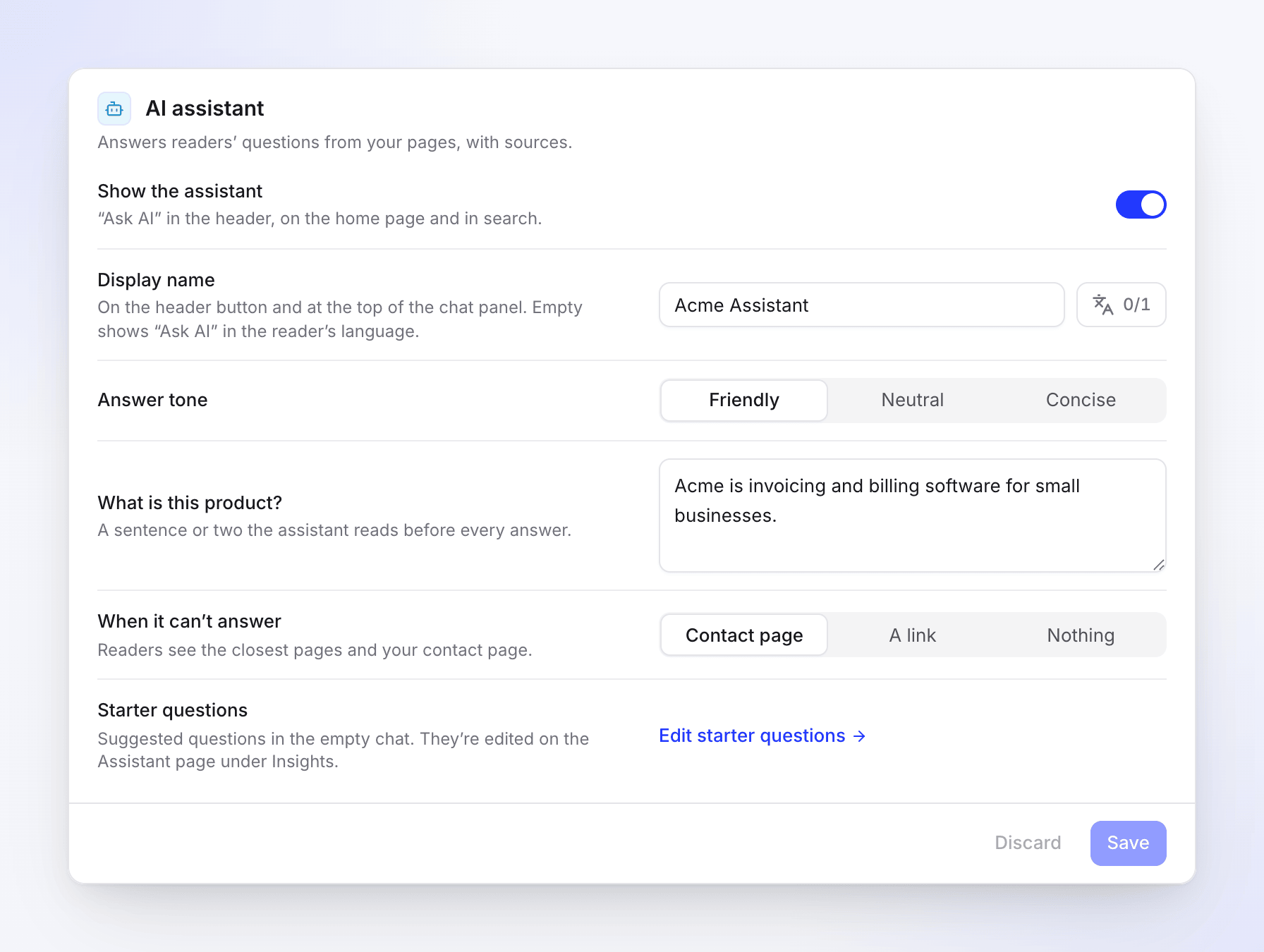
Ustawienia asystenta AI Wybierz, co się stanie, gdy nie może odpowiedzieć
W sekcji Gdy nie może odpowiedzieć wybierz Strona kontaktowa, Link lub Nic. Zobacz Ustawienia.
Zapisz i opublikuj
Kliknij Zapisz, a następnie opublikuj witrynę. Przycisk Zapytaj AI pojawi się w opublikowanej witrynie wraz z tą publikacją.
Ustawienia
Wszystkie znajdują się w Ustawienia → Asystent AI. Gdy Pokaż asystenta jest wyłączone, pozostałe wiersze są wyszarzone.
| Ustawienie | Co robi | Domyślnie | Plan |
|---|---|---|---|
| Pokaż asystenta | Pokazuje Zapytaj AI w nagłówku, na stronie głównej i w wyszukiwarce. | Wyłączone | Wszystkie plany |
| Nazwa wyświetlana | Nazwa na przycisku w nagłówku i na górze panelu czatu, zależnie od języka witryny. Do 40 znaków. | Puste: czytelnicy widzą "Zapytaj AI" w swoim języku | Starter i wyższe |
| Ton odpowiedzi | Przyjazny, Neutralny lub Zwięzłe. | Przyjazny | Starter i wyższe |
| Czym jest ten produkt? | Zdanie lub dwa, które asystent czyta przed każdą odpowiedzią, aby wiedział, czym jest Twój produkt. Do 2000 znaków. | Puste | Starter i wyższe |
| Gdy nie może odpowiedzieć | Co widzą czytelnicy, gdy dokumentacja nie zawiera odpowiedzi na pytanie. | Strona kontaktowa | Wszystkie plany |
| Link | Pokazywany po wybraniu Link: Twój portal wsparcia, społeczność lub strona rezerwacji. Musi zaczynać się od https:// lub http://. |
— | Wszystkie plany |
| Pytania początkowe | Edytuj pytania początkowe otwiera Analizy → Asystent. | — | Wszystkie plany |
Opcje Gdy nie może odpowiedzieć:
| Opcja | Czytelnicy widzą |
|---|---|
| Strona kontaktowa | Najbardziej zbliżone strony i Twoją stronę kontaktową. Jeśli formularz kontaktowy jest wyłączony, czytelnicy widzą tylko powiązane strony. |
| Link | Najbardziej zbliżone strony i Twój link. |
| Nic | Tylko najbardziej zbliżone strony. |
Sam formularz kontaktowy konfiguruje się w Ustawienia → Opinie i kontakt. Zobacz Zbieraj opinie i wiadomości od czytelników.
Co widzą czytelnicy
- Zapytaj AI w nagłówku, na stronie głównej i w wyszukiwarce. Gdy wyszukiwanie nic nie znajduje, czytelnicy otrzymują informację, że mogą zamiast tego zapytać asystenta AI.
- Zapytaj AI o tę stronę w artykule, co otwiera czat z pytaniem dotyczącym tej strony.
- Panel czatu z kilkoma pytaniami początkowymi (Spróbuj zapytać), polem na pytanie (do 2000 znaków) i Nowy czat.
- Odpowiedzi z ponumerowanymi Źródła, które prowadzą do Twoich stron, oraz linią "AI może popełniać błędy. Sprawdź źródła."
- Kopiuj odpowiedź, Dobra odpowiedź i Zła odpowiedź pod każdą odpowiedzią. Oceny pojawiają się w Analizy → Asystent.
Jak odpowiada asystent:
- Używa tylko Twoich opublikowanych stron. Wersje robocze, nieopublikowane zmiany i strony ukryte w nawigacji są pomijane. Strony witryny, takie jak O nas, FAQ czy strony prawne, również są używane.
- Odpowiada w języku, w którym pisze czytelnik.
- Pamięta kilka ostatnich wiadomości z konwersacji, dzięki czemu czytelnicy mogą zadawać pytania uzupełniające.
- Gdy dokumentacja nie zawiera odpowiedzi na pytanie, informuje o tym zamiast zgadywać i pokazuje to, co wybrano w sekcji Gdy nie może odpowiedzieć.
Pytania początkowe
Pytania początkowe to sugestie w pustym czacie, w sekcji Spróbuj zapytać. Ich odpowiedzi są przygotowywane z wyprzedzeniem, więc czytelnik, który w nie kliknie, otrzymuje odpowiedź natychmiast, a pytanie to nie jest wliczane do Twojego miesięcznego limitu odpowiedzi.
Zarządzasz nimi w Analizy → Asystent, na karcie Spróbuj zapytać:
- Każdy język witryny ma własną listę do 6 pytań. Czytelnicy widzą pierwsze 4.
- Clevera aktualizuje listę raz dziennie na podstawie tego, o co czytelnicy pytają i czego szukają. Nowa witryna zaczyna od "Brak sugestii", dopóki czytelnicy nie zaczną pytać; możesz od razu dodać własne.
- Dodaj pytanie, Edytuj i Usuń zmieniają listę. Przypnij utrzymuje pytanie podczas codziennego odświeżania; przypięte pytania pojawiają się jako pierwsze.
- Wygeneruj ponownie tworzy nowy zestaw teraz.
- Zmiany docierają do czytelników przy następnej publikacji.
Miesięczne odpowiedzi
Każdy obszar roboczy otrzymuje określoną liczbę odpowiedzi asystenta miesięcznie, współdzieloną przez wszystkie jego witryny z dokumentacją. Licznik resetuje się 1. dnia każdego miesiąca (UTC).
| Plan | Odpowiedzi miesięcznie |
|---|---|
| Free | 300 |
| Starter | 1000 |
| Pro | 5000 z 2 stanowiskami, plus 1000 za każde dodatkowe stanowisko |
| Business | 20 000 |
| Custom | 20 000 lub zgodnie z ustaleniami w umowie |
Niektóre odpowiedzi nie są wliczane:
- Kliknięcie pytania początkowego.
- Odpowiedzi serwowane z pamięci podręcznej: gdy czytelnik otwiera nowy czat z pytaniem, na które niedawno udzielono odpowiedzi, otrzymuje tę samą odpowiedź i nie jest ona wliczana.
- Pytania, na które asystent nie mógł odpowiedzieć z powodu błędu.
Limity chroniące Twoje odpowiedzi przed jedną bardzo aktywną witryną lub jednym czytelnikiem:
| Limit | Wartość |
|---|---|
| Jedna witryna dziennie | Do 20% miesięcznych odpowiedzi obszaru roboczego |
| Jeden czytelnik dziennie | 30 pytań na witrynę |
| Pytania wysyłane zbyt szybko | Czytelnicy widzą "Wysyłasz pytania zbyt szybko. Odczekaj chwilę i spróbuj ponownie." |
Możesz śledzić licznik w dwóch miejscach:
- Ustawienia → Asystent AI → Miesięczne pytania: "Zawarte w" Twoim planie, data resetu i liczba wykorzystanych pytań.
- Analizy → Asystent: miernik Odpowiedzi w tym miesiącu, z informacjami "Prawie wyczerpane" od 90%, "Wyczerpane" przy 100% oraz liczbą odpowiedzi z pamięci podręcznej. Zwiększ limit pokazuje plany z większą liczbą odpowiedzi.
Po osiągnięciu limitu
- Czytelnicy, którzy zadadzą pytanie, zobaczą "Asystent jest obecnie niedostępny. Zamiast tego przeszukaj dokumentację." Wyszukiwanie nadal działa.
- Analizy → Asystent pokazuje "Odpowiedzi AI są wstrzymane do" daty resetu, wraz z Ulepsz.
- Asystent wraca 1. dnia następnego miesiąca lub natychmiast po przejściu na plan z większą liczbą odpowiedzi. Gdy jedna witryna osiągnie swój dzienny limit, asystent w tej witrynie wraca następnego dnia (UTC).
Powiadomienia o użyciu
Właściciel obszaru roboczego i administratorzy otrzymują powiadomienia o użyciu; właściciele, administratorzy i redaktorzy otrzymują powiadomienie o pytaniach bez odpowiedzi. Możesz zmienić kanały w ustawieniach powiadomień.
| Kiedy | Powiadomienie | |
|---|---|---|
| Wykorzystano 80% miesięcznych odpowiedzi | "Asystent w witrynie wykorzystał 80% odpowiedzi w tym miesiącu" | Nie, tylko w aplikacji |
| Wykorzystano 100% | "Asystent w witrynie osiągnął miesięczny limit", z Zobacz plany | Tak |
| Wiele pytań, na które nie mógł odpowiedzieć w ciągu jednego dnia (co najmniej 10 i co najmniej 30% pytań z dnia) | "Asystent w witrynie nie mógł odpowiedzieć na n pytań" | Nie, tylko w aplikacji |
Każde powiadomienie o użyciu otrzymujesz raz w miesiącu.
Przeglądaj konwersacje
Analizy → Asystent pokazuje, o co pytali czytelnicy, dla wybranego zakresu dat:
- Konwersacje, Odpowiedziano (udział odpowiedzi udzielonych na podstawie dokumentacji, w porównaniu z poprzednim okresem) oraz Oceniono jako pomocne.
- Lista Konwersacje, najnowsze na górze. Filtruj ją według Wszystkie, Nieobjęte (asystent nie mógł odpowiedzieć na podstawie dokumentacji), Oceniono negatywnie lub Oceniono pozytywnie, albo przeszukaj wiadomości. Otwórz jedną, aby zobaczyć pełny zapis z każdą odpowiedzią i jej źródłami.
- Bez odpowiedzi: "Na co dokumentacja nie mogła odpowiedzieć — napisz to w następnej kolejności". Napisz artykuł rozpoczyna nowy artykuł na podstawie pytania.
Zobacz Czytaj analizy witryny z dokumentacją, aby dowiedzieć się o zakresach dat i tym, jak długo historia jest przechowywana w każdym planie.
Rozwiązywanie problemów
| Widzisz | Dlaczego | Co zrobić |
|---|---|---|
| Brak przycisku Zapytaj AI na aktywnej stronie | Asystent jest wyłączony lub zmiany nie zostały jeszcze opublikowane. | Włącz Pokaż asystenta, zapisz, a następnie opublikuj. |
| Czytelnicy widzą komunikat "Asystent jest obecnie niedostępny. Przeszukaj dokumentację." | Przestrzeń robocza wykorzystała miesięczny limit odpowiedzi, strona wykorzystała dzienny limit, czytelnik zadał dzisiaj 30 pytań lub usługa jest chwilowo niedostępna. | Sprawdź Analizy → Asystent. Zwiększ plan, aby uzyskać więcej odpowiedzi, lub poczekaj na reset. |
| Asystent twierdzi, że nie może odpowiedzieć na pytanie, które jest w dokumentacji | Strona jest ukryta, nieopublikowana lub odpowiedź znajduje się tylko na obrazie lub w filmie. | Opublikuj stronę i zapisz kroki w formie tekstu. |
| Nazwa wyświetlana, Ton odpowiedzi i Czym jest ten produkt? są zablokowane | Są dostępne w planie Starter i wyższych. | Zmień plan przestrzeni roboczej. |
| "Wprowadź pełny link, zaczynając od https://" | Wybrano Link, a adres jest brakujący lub niekompletny. | Wklej pełny adres. |
| Wiersze są wyszarzone z komunikatem "Wstrzymane strony są tylko do odczytu." | Strona została wstrzymana po zmianie planu. | Zobacz Plany i limity stron dokumentacji. |