

Dodawanie i organizowanie stron w witrynie dokumentacji
Zbuduj nawigację swojej witryny dokumentacji na ekranie **Strony**: dodawaj artykuły, linki i strony witryny, grupuj je w sekcje, obserwuj folder kolekcji, wyróżniaj strony na stronie głównej oraz ustawiaj adres, tytuł menu, podsumowanie i SEO dla każdej strony.
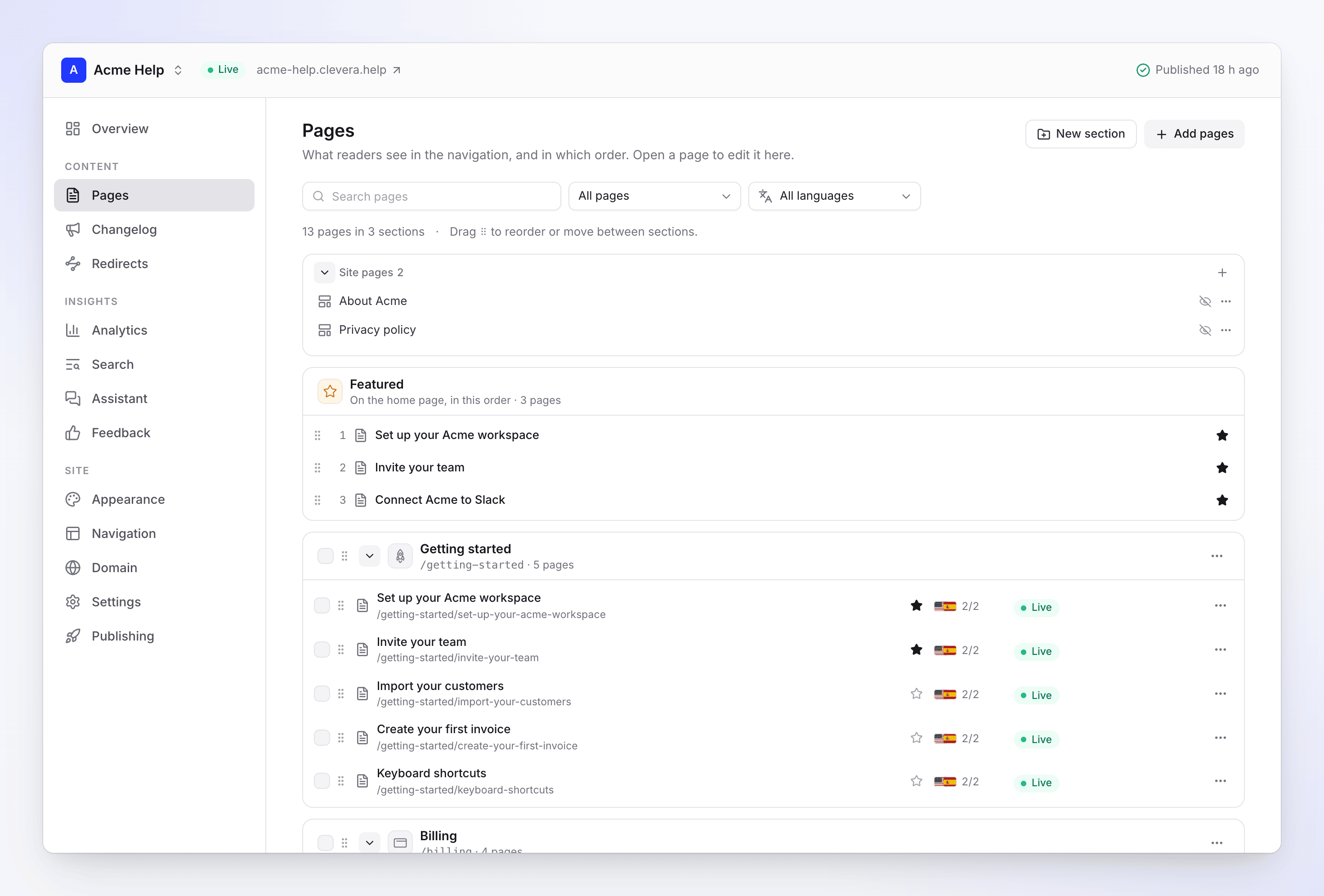
Ekran Strony pokazuje to, co czytelnicy widzą w nawigacji Twojej witryny, w określonej kolejności. Tutaj dodajesz strony, grupujesz je w sekcje, wybierasz, co ma być wyróżnione na stronie głównej, oraz ustawiasz adres i szczegóły wyszukiwania dla każdej strony. Zmiany wprowadzone tutaj zostaną opublikowane przy następnej publikacji.
Zanim zaczniesz
- Twoja rola: właściciele, administratorzy, edytorzy i twórcy treści (Content Creators) mogą zmieniać strony. Edytorzy mogą dodawać istniejące artykuły i linki, ale nie mogą tworzyć nowych artykułów ani stron witryny.
- Tylko artykuły stają się stronami. Aby wyświetlić wideo, dodaj je do artykułu za pomocą bloku wideo Clevera, a następnie dodaj ten artykuł. Strony wideo, które witryna już posiada, pozostają i działają nadal.
Jak zbudowana jest witryna
| Poziom | Co to jest |
|---|---|
| Najwyższy poziom | Strony powyżej sekcji, takie jak strona powitalna |
| Sekcja | Najwyższy poziom nawigacji, np. „Rozpoczęcie pracy”. Sekcje mogą mieć ikonę i jednowierszowy opis. |
| Grupa | Lista z nagłówkiem wewnątrz sekcji, np. „Instalacja” wewnątrz „Rozpoczęcie pracy” |
| Strona | Jedno z: Artykuł z Twojej biblioteki, Odnośnik do innego adresu, Strona witryny (O nas, landing page, prawne, FAQ) lub istniejąca strona wideo |
Nagłówek pokazuje sumy, na przykład „24 strony w 4 sekcjach”.
Dodaj strony
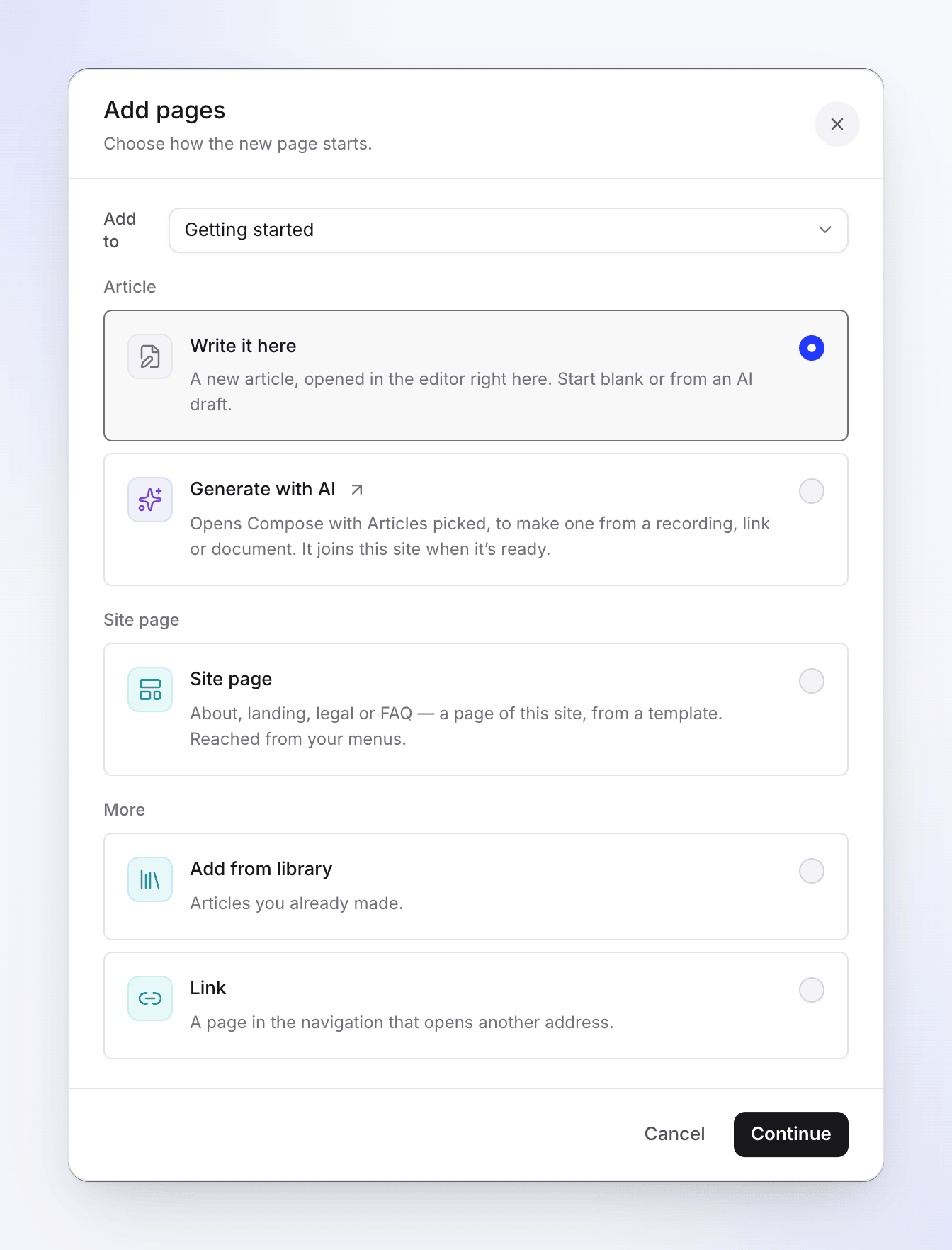
Kliknij Dodaj strony u góry ekranu Strony lub otwórz menu sekcji albo grupy i wybierz Dodaj strony tutaj…. Wybierz miejsce w sekcji Dodaj do, a następnie wybierz sposób tworzenia nowej strony:
| Opcja | Co robi |
|---|---|
| Napisz tutaj | Tworzy nowy artykuł i otwiera go w edytorze na tym ekranie. Zacznij od zera lub od szkicu AI. Zobacz Pisanie stron dla witryny dokumentacji. |
| Generuj z AI | Otwiera Compose z wybranymi artykułami, aby stworzyć jeden z nagrania, linku lub dokumentu. Dołącza do tej witryny, gdy będzie gotowy. |
| Strona witryny | O nas, landing page, prawne lub FAQ, z szablonu. Dostępne z Twoich menu. Zobacz Tworzenie stron witryny. |
| Dodaj z biblioteki | Artykuły, które już stworzyłeś |
| Przenieś strony tutaj | Strony już znajdujące się w tej witrynie, przeniesione w to miejsce. Oferowane po otwarciu okna dialogowego z poziomu sekcji lub grupy. |
| Odnośnik | Strona w nawigacji, która otwiera inny adres, np. Twoją stronę statusu |
Dodaj z biblioteki
Dodaj strony z biblioteki wyświetla listę Twoich ukończonych artykułów. Szukaj lub filtruj według kolekcja. Artykuły już znajdujące się w witrynie są oznaczone jako Na tej stronie i nie można ich wybrać ponownie. Okno dialogowe pokazuje, ile miejsca pozostało, na przykład „Witryna ma miejsce na 120 stron więcej”. Kliknij Dodaj 3 strony.
Artykuły pozostają w Twojej bibliotece; witryna je wyświetla. Niedokończone artykuły nie są wymieniane, dopóki nie zostaną ukończone.
Dodaj link
Dodaj link wymaga podania tytuł (do 200 znaków) oraz Adres zaczynający się od https:// lub http://. Linki otwierają inny adres; nie mogą być wyróżnione na stronie głównej.
Sekcje i grupy
Utwórz sekcję
Kliknij Nowa sekcja, wpisz Nazwa (do 120 znaków) i opcjonalny Opis: „Jedna linijka o tym, co obejmuje ta sekcja”. Jest on wyświetlany na kartach tematów na stronie głównej oraz u góry sekcji. Kliknij Utwórz sekcję.
Menu sekcji
Otwórz menu ⋯ sekcji:
| Akcja | Co robi |
|---|---|
| Dodaj strony tutaj… | Otwiera Dodaj strony dla tej sekcji |
| Dodaj grupę… | Lista z nagłówkiem wewnątrz sekcji |
| Zmień nazwę… | Zmienia nazwę sekcji. W przypadku więcej niż jednego języka Clevera pyta „Przetłumaczyć również nową nazwę?” |
| Przetłumacz tytuł… | Nazwa dla każdego języka. Puste pola pokazują nazwę w języku domyślnym. |
| Ikona | Wybierz ikonę lub Wszystkie ikony… |
| Obserwuj folder kolekcji… / Zmień obserwowany folder… | Nowe artykuły w tym folderze dołączają do tej sekcji (patrz poniżej) |
| Przestań obserwować | Żadne nowe artykuły nie dołączają. Strony już dodane pozostają. |
| Usuń sekcję… | Przenosi jej strony w inne miejsce lub usuwa je z witryny |
Grupy mają opcje Zmień nazwę grupy… i Rozgrupuj. Rozgrupowanie pozostawia strony w sekcji.
Obserwuj folder kolekcji
Obserwuj folder kolekcji łączy sekcję z folderem w Treść. Wybierz kolekcja i Folder, a następnie kliknij Obserwuj folder. Sekcja pokazuje „Obserwuje Onboarding”.
- Artykuły dodane do tego folderu po rozpoczęciu obserwowania dołączą do sekcji przy następnej publikacji.
- Dołączają tylko artykuły; wideo z folderu pozostają poza witryną.
- Obserwowanie tylko dodaje. Przeniesienie artykułu poza folder nie usuwa jego strony, a strona usunięta z witryny nie powraca.
Usuń sekcję
Usuń sekcję… pyta, co zrobić z Jej strony: Przenieś jej 6 stron do innej sekcji lub najwyższego poziomu, albo zaznacz Usuń również jej strony z witryny (pozostaną w Twojej bibliotece). Pusta sekcja jest po prostu usuwana. W obu przypadkach witryna zmieni się po opublikowaniu.
Zmień kolejność i przenieś strony
Przeciągnij stronę za uchwyt (⠿), aby zmienić jej kolejność lub przenieść ją do innej sekcji lub grupy. Za pomocą klawiatury naciśnij Spację lub Enter, aby podnieść element, klawisze strzałek, aby go przesunąć, Spację lub Enter, aby go upuścić, oraz Escape, aby anulować. Ekran potwierdza „Kolejność zapisana — opublikuj, aby wprowadzić zmiany”.
Aby zmienić kolejność, najpierw wyczyść wszelkie wyszukiwania i filtry.
Aby przenieść stronę bez przeciągania, użyj jej menu → Przenieś… i odpowiedz na pytanie „Gdzie powinna trafić?”. Strona trafi na koniec wybranego miejsca. Jej stary adres zostanie automatycznie przekierowany.
Znajdź strony
Użyj Szukaj stron i filtra:
| Filtr | Pokazuje |
|---|---|
| Wszystkie strony | Wszystko |
| Zmieniono od publikacji | Strony edytowane od ostatniej publikacji |
| Jeszcze nieopublikowane | Strony dodane od ostatniej publikacji |
| Ukryte | Opublikowane, ale nie w nawigacji |
| Niegotowe w aplikacji | Artykuły w trakcie pisania lub puste. Zostaną opublikowane, gdy będą gotowe. |
| Zaplanowano | Strony ustawione na publikację w określonym dniu |
W przypadku więcej niż jednego języka, filtr Język pokazuje strony w jednym języku.
Każdy wiersz strony pokazuje jej status:
| Status | Znaczenie |
|---|---|
| Opublikowane | Czytelnicy widzą tę wersję. |
| Zmieniono | Edytowano od ostatniej publikacji. |
| Jeszcze nieopublikowane | Dodano od ostatniej publikacji. |
| Niegotowe | Dokończ w edytorze, aby opublikować. |
| Ukryte | Opublikowane, ale nie w nawigacji. |
| Zaplanowano | Zostanie opublikowane w wyznaczonym dniu. |
Akcje strony
Otwórz menu ⋯ strony:
| Akcja | Co robi |
|---|---|
| Otwórz / Otwórz link / Otwórz edytor wideo | Otwiera stronę do edycji, adres linku lub wideo strony wideo |
| Otwórz w edytorze aplikacji | Otwiera artykuł w pełnym edytorze artykułów Clevera |
| Ustawienia strony | Panel ustawień (poniżej) |
| Pokaż w nawigacji / Ukryj w nawigacji | Ukryte strony nadal otwierają się przez swój adres i w wyszukiwarce |
| Funkcja na stronie głównej / Usuń z wyróżnionych | Dodaje ją do listy wyróżnionych na stronie głównej |
| Przenieś… | Przenosi ją do innej sekcji lub grupy |
| Usuń z witryny | Usuwa ją z witryny. „Pozostaje w Twojej bibliotece. Jej adres zostanie przekierowany na stronę sekcji po opublikowaniu.” |
Wyróżnij strony na stronie głównej
Kliknij gwiazdkę przy stronie lub Funkcja na stronie głównej. Wyróżnione strony wymienia je „Na stronie głównej, w tej kolejności”; przeciągnij, aby zmienić kolejność. Linki nie mogą być wyróżnione.
Zmień kilka stron jednocześnie
Zaznacz pole wyboru przy stronach (lub przy sekcji, aby wybrać wszystkie jej strony). Pasek pokaże „Wybrano 3 strony” z opcjami Pokaż, Ukryj, Wyróżnij, Usuń z wyróżnionych, Przenieś… i Usuń…. Usunięte strony pozostają w Twojej bibliotece, a opublikowane adresy przekierowują na stronę sekcji po opublikowaniu.
Ustawienia strony
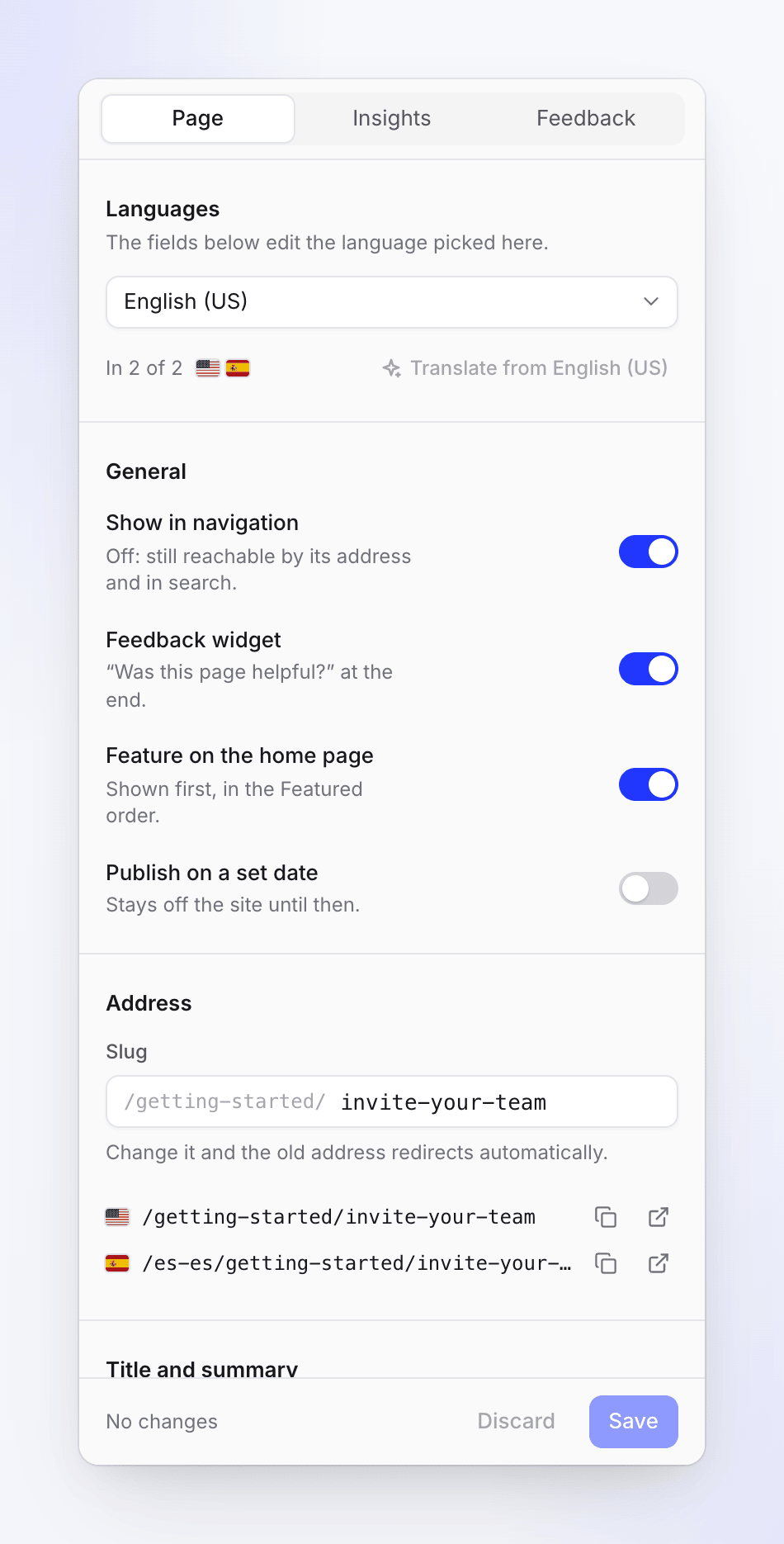
Otwórz Ustawienia strony z menu strony lub Szczegóły wewnątrz otwartej strony. Edytuj pola, a następnie kliknij Zapisz (lub Odrzuć). W przypadku kilku języków najpierw wybierz Język do edycji; tytuły, podsumowania i SEO są przypisane do języka. Przetłumacz z angielskiego wypełnia puste pola.
| Ustawienie | Co robi | Domyślnie |
|---|---|---|
| Pokaż w nawigacji | Wył.: nadal dostępne pod swoim adresem i w wyszukiwarce | Wł. |
| Widżet opinii | „Czy ta strona była pomocna?” na końcu strony | Wł. |
| Funkcja na stronie głównej | Wyświetlane jako pierwsze, w kolejności wyróżnionych | Wył. |
| Opublikuj w wybranym dniu | Pozostaje poza witryną do czasu Goes live i Czas, w strefie czasowej witryny (Ustawienia → Ogólne → Strefa czasowa). Plan Starter i wyższe. | Wył. |
| Slug | Adres strony. Małe litery, cyfry i pojedyncze myślniki, do 120 znaków. „Stary adres zostanie przekierowany automatycznie”. | Z tytułu |
| Tytuł w menu | Krótszy tytuł dla nawigacji, do 120 znaków. Puste pole używa tytułu strony. | Puste |
| Podsumowanie | Na kartach, listach sekcji i w wyszukiwarce, do 300 znaków | „Automatycznie z pierwszego akapitu” |
| Tytuł SEO | Tytuł w wynikach wyszukiwania i podglądach linków, do 120 znaków | Tytuł strony |
| Opis SEO | „Jedno lub dwa zdania o tym, w czym pomaga ta strona”, do 300 znaków | Początek tekstu strony |
Podgląd Google i Karta społecznościowa pokazują, jak strona wygląda w wynikach wyszukiwania i podczas udostępniania. Kopiuj adres i Otwórz stronę używają aktywnego adresu. Stopka panelu informuje, kiedy strona została ostatnio opublikowana, na przykład „Ostatnio opublikowano w wersji #12, 2 godziny temu” lub „Jeszcze nieopublikowane: zostanie uruchomione przy następnej publikacji”.
Zaplanowana strona zostanie uruchomiona w ciągu kilku minut od wyznaczonego czasu, pod warunkiem, że witryna zostanie opublikowana. Wybierz czas w przyszłości, w przeciwnym razie panel wyświetli komunikat „Wybierz czas w przyszłości”.
Strony wideo
Witryny nie mogą tworzyć nowych stron wideo, ale istniejące pozostają. Otwórz jedną z nich, aby zobaczyć jej Miniatura i Rozdziały (zmień oba w edytorze wideo) oraz Pokaż transkrypcję na stronie: „Czytelnicy mogą śledzić tekst pod wideo”. Dodaj wersję artykułu rozpoczyna tworzenie artykułu dla tego samego elementu, dzięki czemu strona może również zawierać tekst.
Wideo jest odtwarzane bezpośrednio z witryny tylko wtedy, gdy posiada aktualny eksport. W przeciwnym razie publikacja wyświetli ostrzeżenie: „„Prezentacja produktu” nie ma aktualnego eksportu, więc jest odtwarzana przez odtwarzacz Clevera, który wymaga naszych serwerów. Wyeksportuj wideo i opublikuj ponownie, aby odtwarzać je bezpośrednio z witryny”.
Limity
| Limit | Wartość |
|---|---|
| Strony na witrynę | 5 000 |
| Sekcje i grupy na witrynę | 50 łącznie |
| Strony dodawane jednocześnie | 500 |
| Nazwa sekcji | 120 znaków |
| Opis sekcji | 300 znaków |
| Tytuł linku | 200 znaków |
| Strony witryny na witrynę | Według planu: zobacz Plany i limity witryn dokumentacji |
Rozwiązywanie problemów
| Komunikat | Co oznacza |
|---|---|
| „Do witryny dokumentacji można dodawać tylko artykuły. Aby pokazać wideo, dodaj je do artykułu za pomocą bloku wideo.” | W zaznaczeniu znajdowało się wideo. Zamiast tego dodaj artykuł, który je zawiera. |
| „Witryna dokumentacji może mieć do 5 000 stron.” | Witryna jest pełna. Usuń strony lub użyj innej witryny. |
| „Witryna dokumentacji może mieć do 50 sekcji i grup.” | Najpierw scal lub usuń sekcje lub grupy. |
| „Dwie strony w tej samej sekcji miałyby adres „install”. Najpierw zmień slug jednej ze stron.” | Dwie strony miałyby ten sam adres. Zmień Slug jednej ze stron. |
| „Lista stron zmieniła się w międzyczasie. Odśwież i spróbuj ponownie.” | Ktoś inny zmienił strony. Odśwież ekran. |
| „Twoja rola pozwala edytować istniejące treści, ale nie pozwala tworzyć nowych.” | Jesteś Redaktorem. Dodaj istniejące artykuły lub poproś Twórcę treści lub administratora o napisanie strony. |
| „Artykuł tej strony znajduje się w kolekcji, której nie możesz otworzyć” | Możesz zmienić ustawienia strony i zobaczyć jej statystyki, ale nie jej tekst. |