

Logowanie do aplikacji desktopowej
Zaloguj się do aplikacji desktopowej Clevera przez przeglądarkę, wybierz obszar roboczy, do którego mają trafiać Twoje nagrania, i napraw problemy z logowaniem.
Aplikacja desktopowa loguje się za pośrednictwem przeglądarki internetowej, więc nigdy nie wpisujesz hasła do Clevera w samej aplikacji. Po zalogowaniu każde nagranie, które utworzysz, zostanie przesłane do obszaru roboczego aktualnie wybranego w aplikacji internetowej Clevera.
Zanim zaczniesz
- Zainstaluj aplikację desktopową.
- Upewnij się, że możesz zalogować się do
app.clevera.aiw swojej domyślnej przeglądarce. Jeśli korzystasz z logowania przez Google, logowania jednokrotnego (SSO) lub uwierzytelniania dwuskładnikowego w przeglądarce, te same zasady obowiązują tutaj: proces kończysz w przeglądarce.
Zaloguj się
Kliknij Zaloguj się
Gdy otworzysz aplikację i nie będziesz zalogowany, pojawi się okno Zalogujmy się. Kliknij Zaloguj się.
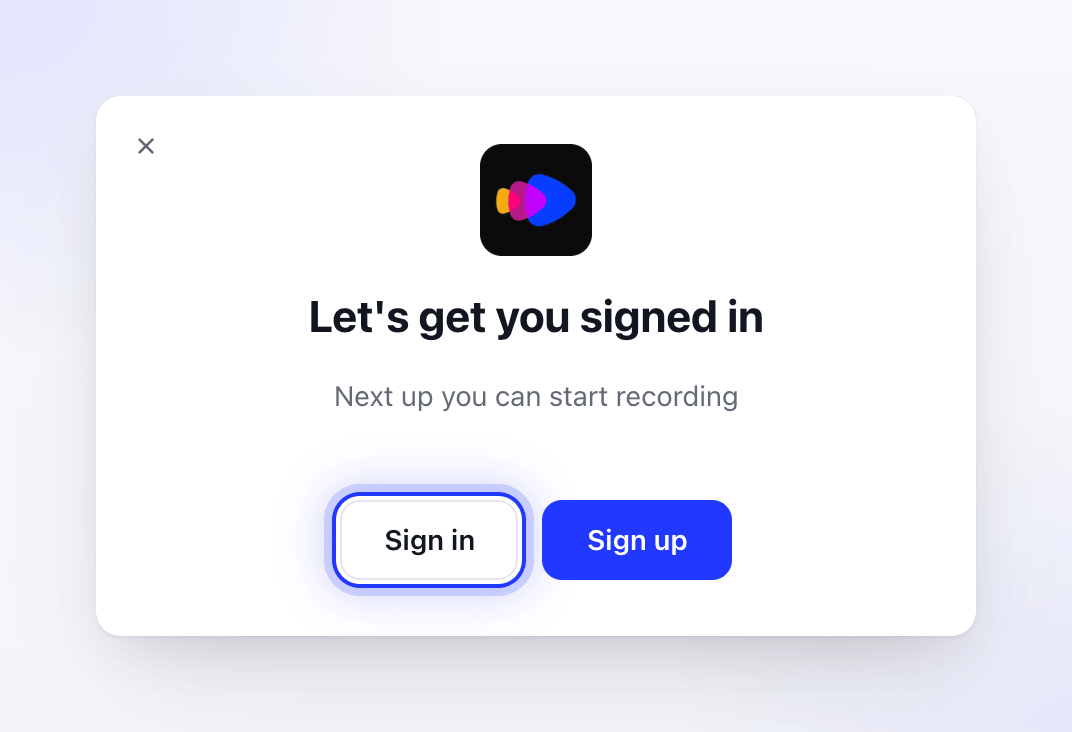
Zaloguj się otwiera Clevera w Twojej przeglądarce. Jeśli nie masz jeszcze konta, najpierw je utwórz. Na komputerze Mac przycisk Zarejestruj się otwiera stronę rejestracji Clevera w przeglądarce. W systemie Windows utwórz konto pod adresem
app.clevera.aiw przeglądarce. Następnie wróć i kliknij Zaloguj się.Dokończ w przeglądarce
Twoja domyślna przeglądarka otworzy Clevera. Jeśli nie jesteś zalogowany w przeglądarce, zrób to najpierw. Następnie Clevera wyświetli stronę Otwórz aplikację Clevera.
Pozwól przeglądarce otworzyć Clevera
Przeglądarka zapyta, czy otworzyć Clevera. Wybierz Otwórz (dokładne brzmienie zależy od przeglądarki). Jeśli zaznaczysz pole wyboru, aby zawsze zezwalać na to działanie, następnym razem system nie będzie o to pytał.
Wróć do aplikacji
Strona zmieni się na Jesteś zalogowany, a aplikacja desktopowa otworzy okno nagrywania. Możesz zamknąć kartę przeglądarki za pomocą Zamknij tę kartę.
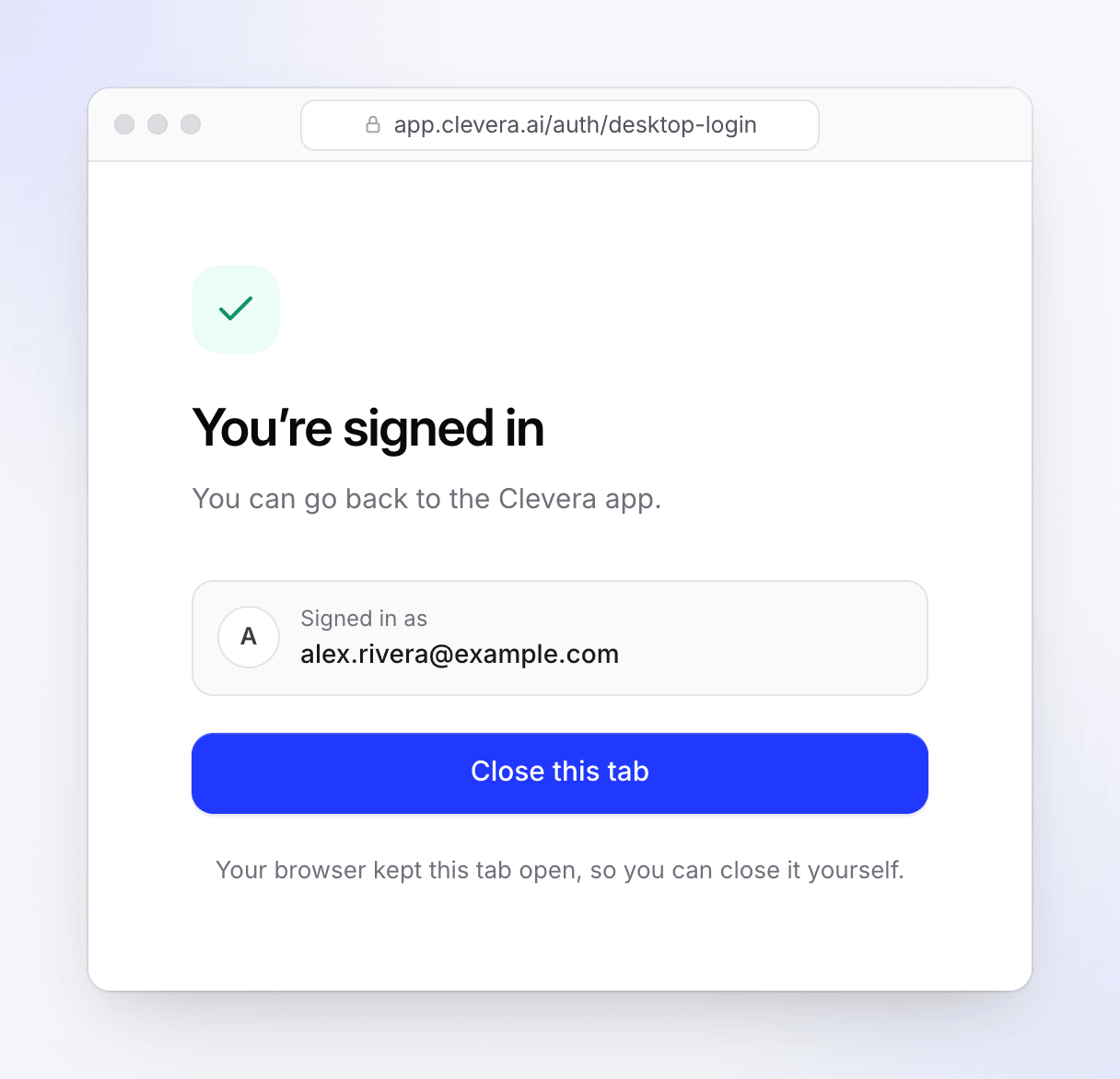
Gdy aplikacja otrzyma dane logowania, możesz zamknąć kartę.
Gdzie przechowywane są dane logowania
Dane logowania są przechowywane w pęku kluczy macOS na tym komputerze Mac.
Dane logowania są przechowywane w Menedżerze poświadczeń systemu Windows pod nazwą Clevera.Credentials, wyłącznie dla Twojego konta Windows.
Wybierz obszar roboczy, do którego mają trafiać nagrania
Aplikacja nie posiada selektora obszaru roboczego. Po rozpoczęciu nagrywania sprawdza w Clevera, który obszar roboczy jest aktualnie wybrany w przeglądarce, i przesyła tam nagranie.
Aby nagrywać do innego obszaru roboczego:
- W aplikacji internetowej Clevera przełącz się na wybrany obszar roboczy.
- Rozpocznij nagrywanie w aplikacji desktopowej.
Jeśli rozpoczniesz nagrywanie z poziomu kolekcji w przeglądarce (używając Nagraj swój ekran), nagranie zostanie również zapisane w tej kolekcji, o ile należy ona do danego obszaru roboczego.
Jeśli aplikacja i przeglądarka nie są zgodne, na przykład aplikacja jest zalogowana na inne konto Clevera, nie masz już dostępu do danego obszaru roboczego lub Twoja rola nie pozwala na nagrywanie, nagranie nie przepadnie. Trafi do obszaru roboczego, w którym możesz nagrywać, a Clevera poinformuje Cię, do którego. Jeśli nagranie otworzy się w przeglądarce zalogowanej na inne konto, strona pokaże, kto je nagrał i jak zmienić konto.
Wyloguj
- W oknie nagrywania kliknij więcej → Wyloguj.
- Lub, gdy Clevera jest aktywna, otwórz menu Clevera na pasku menu → Wyloguj.
- Lub kliknij ikonę Clevera na pasku menu → Wyloguj.
Wylogowanie zamyka wszystkie okna Clevera i usuwa dane logowania z tego komputera Mac. Twoje ustawienia, skróty i zgody na nagrywanie pozostają bez zmian.
- W oknie nagrywania kliknij więcej → Wyloguj, a następnie potwierdź "Czy na pewno chcesz się wylogować?" wybierając Tak.
- Lub kliknij prawym przyciskiem myszy ikonę Clevera w obszarze powiadomień (zasobniku systemowym) → Wyloguj, a następnie potwierdź.

Wylogowanie usuwa dane logowania z tego komputera PC. Twoje ustawienia i skróty pozostają bez zmian. Gdy jesteś wylogowany, menu w zasobniku wyświetla Zaloguj się.
Aby zalogować się na inne konto, wyloguj się, przełącz konta pod adresem app.clevera.ai w przeglądarce, a następnie ponownie kliknij Zaloguj się w aplikacji.
Rozwiązywanie problemów
| Co widzisz | Co zrobić |
|---|---|
| Nie otwarto? — "Jeśli nic się nie stało, otwórz aplikację ponownie lub pobierz ją, jeśli jeszcze nie jest zainstalowana." | Kliknij Otwórz ponownie Clevera. Jeśli przeglądarka nie pyta o otwarcie Clevera, sprawdź, czy aplikacja jest zainstalowana i otwarta przynajmniej raz, a następnie spróbuj ponownie. |
| "Nie udało nam się otworzyć aplikacji Clevera. Spróbuj ponownie." | Kliknij Spróbuj ponownie. Jeśli problem nadal występuje, zamknij kartę, a następnie ponownie kliknij Zaloguj się w aplikacji. |
| "Ta sesja logowania wygasła. Zacznij ponownie z poziomu aplikacji Clevera." | Strona czeka około 3 minuty na aplikację. Kliknij Zaloguj się w aplikacji ponownie, aby uzyskać nowy link. |
| "To logowanie należy do innego konta. Zacznij ponownie z poziomu aplikacji Clevera." | Zalogowałeś się w przeglądarce jako inna osoba niż ta, która rozpoczęła proces logowania. Kliknij Zaloguj się w aplikacji ponownie. |
| "Wygląda na to, że jesteś offline. Nadal próbuję…" | Połącz się z internetem. Strona będzie sprawdzać połączenie automatycznie. |
| Aplikacja wylogowała Cię automatycznie | Twoja sesja wygasła lub została unieważniona. Pojawi się okno Zalogujmy się; zaloguj się ponownie. |
| "Błąd uwierzytelniania: Zaloguj się ponownie" podczas rozpoczynania nagrywania | Wyloguj się, a następnie zaloguj ponownie. |
| "Brak identyfikatora zespołu" podczas rozpoczynania nagrywania | Zaloguj się do app.clevera.ai i upewnij się, że należysz do przynajmniej jednego obszaru roboczego, a następnie spróbuj ponownie. |
| Windows: "Wymagane jest uprawnienie do nagrywania ekranu lub dźwięku", gdy nie jesteś zalogowany | Aplikacja Windows wyświetla ten komunikat, gdy brakuje danych logowania. Zaloguj się przez ikonę w zasobniku (Zaloguj się) i spróbuj nagrać ponownie. |