

תכנון סרטון בעזרת צ'אט ההגדרה
צ'אט ההגדרה הופך משפט אחד להגדרה מוכנה ב-Compose: הוא בוחר את ה-סוג, אוסף את ה-צילומים והעובדות הנדרשות, ואז מלווה אותך דרך ההגדרות. זה בחינם ושום דבר לא נוצר עד שתלחץ על יצירה.
צ'אט ההגדרה הוא שיחה קצרה שהופכת משפט שאתה מקליד בדף הבית להגדרה מוכנה ב-Compose. הוא בוחר איתך את סוג הוידאו, אוסף את ה-צילומים שלך וכל עובדה שהוידאו לא יכול בלעדיה, ואז מלווה אותך דרך ההגדרות. זה בחינם, ושום דבר לא נוצר עד שתלחץ על יצירה בדף הבא.
איך מתנהל צ'אט הגדרה
כשאתה שולח תיאור מתיבת דף הבית, הצ'אט נפתח בדף שכותרתו וידאו חדש, עם השורה "כמה שאלות, ואז הכל מוכן ליצירה." ככל שאתה עונה, סיכום של מה שנקבע (סוג, צילומים, שפה) נבנה תחת הכותרת.
הצ'אט שואל שאלה אחת בכל פעם, בדרך כלל לא יותר מארבע בסך הכל, לפי הסדר הזה:
- הסוג. אם שני סוגים יכולים להתאים, הוא מבקש ממך לבחור ואומר כמה כל אחד עולה.
- ממה ליצור אותו. הקלטה, העלאה, תמונות, PDF, אתר אינטרנט או הקלט בעזרת AI.
- על מה הוידאו, אם ההודעה הראשונה שלך לא ציינה זאת.
- עובדה שהסוג צריך, כגון תנאי מבצע או תאריך של אירוע.
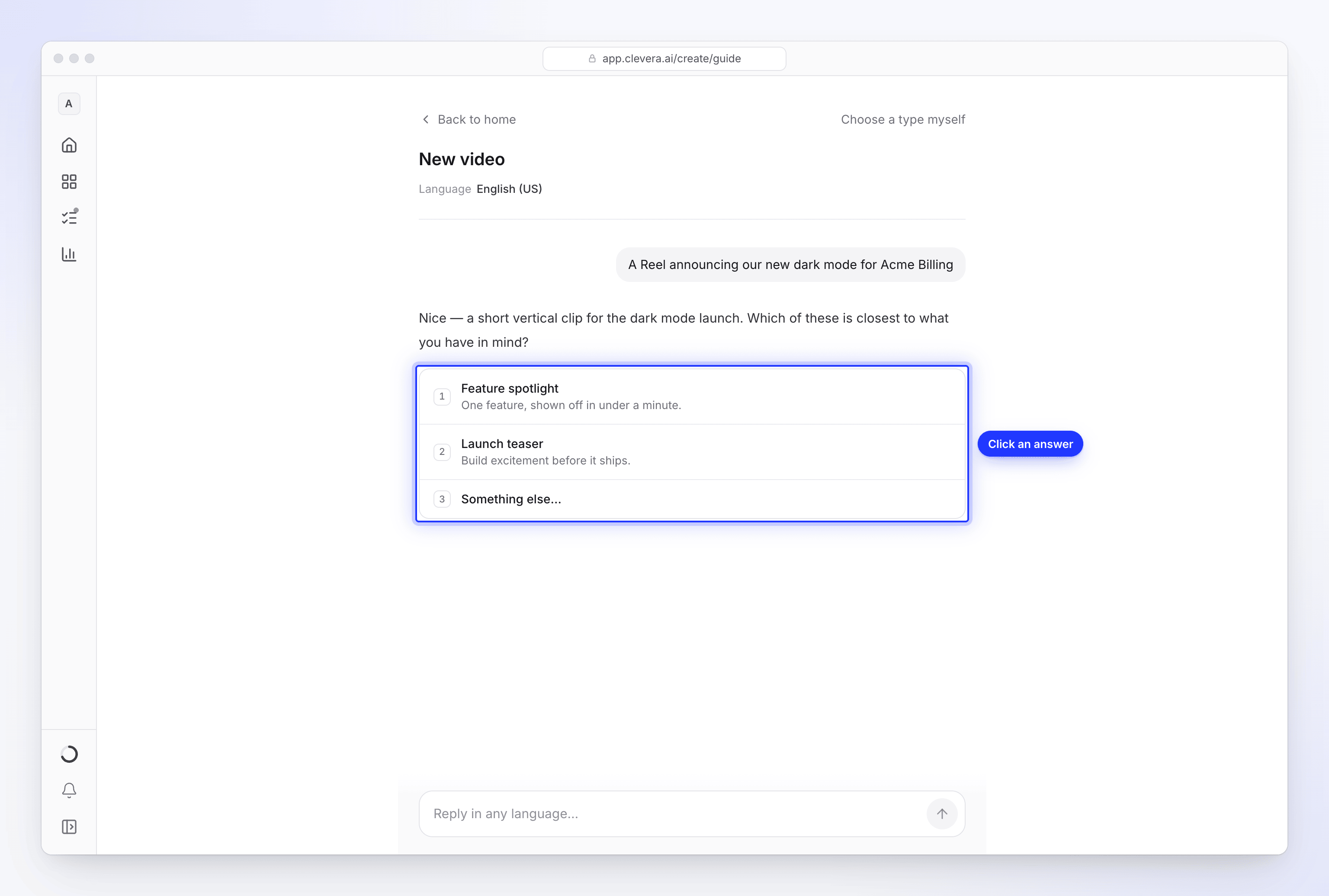
הוא לעולם לא שואל על הגדרות כמו קול, פורמט או מוזיקה במהלך השיחה. אלו מגיעים לאחר מכן כשלבי הגדרות, עם כל אפשרות מולך. אם תציין אחת בעצמך ("עשה את זה 16:9", "בלי מוזיקה"), הצ'אט יחיל אותה בלי לשאול.
עורכים לא יכולים להתחיל צ'אט הגדרה: תיבת דף הבית מוסתרת עבורם, מכיוון שתפקידם עורך תוכן קיים אך לא יכול ליצור תוכן חדש.
איך הצ'אט בוחר סוג
הצ'אט מכוון אותך לפי מה שאתה רוצה להשיג, לא לפי מה שקורה שיש לך:
- הוראה (מדריכים, הסברים, קליטה, מסמכי עזרה, פתרון בעיות, הדגמות מוצר) עוברת לוידאו "איך ל-", הדגמת מוצר או מאמר, גם אם עדיין אין לך הקלטה. הצ'אט מציע דרכים להשיג אחת.
- פרסומות, Reels, TikTok ו-Shorts, השקות, טיזרים, מבצעים ואירועים עוברים לקליפ חברתי.
- ניקוי וידאו שכבר יש לך עובר ל-Polish my footage.
- כששום דבר לא מתאים, ברירת המחדל היא קליפ חברתי מהתיאור שלך (תאר מה אתה רוצה).
קישורי אתרים עובדים רק עבור קליפים חברתיים. אם תיתן קישור לוידאו "איך ל-", הצ'אט יגיד לך וימשיך הלאה. רק סוגים שסביבת העבודה שלך יכולה ליצור מוצעים. בתוכנית החינמית, הצ'אט יכול להגדיר את הקליפ החברתי החינמי האחד שלך; ברגע שיצרת אותו, הצ'אט יציין זאת, יזכיר שניתן לשדרג מדף היצירה, ויציע במקום זאת את הוידאו "איך ל-", הדגמת המוצר או המאמר הקרובים ביותר.
כדי לבחור את הסוג בעצמך, לחץ על בחר סוג בעצמי בראש הדף. זה פותח את גלריית היצירה ומעביר איתך את הטקסט שלך.
מענה על שאלות
אתה יכול ללחוץ על תשובה או להקליד בחופשיות. התיבה בתחתית אומרת השב בכל שפה...; Enter שולח, Shift+Enter מוסיף שורה. כל הודעה יכולה להיות באורך של עד 2,000 תווים.
| שאלה | מה אתה רואה |
|---|---|
| בחירה | צ'יפים של תשובות, פלוס משהו אחר… כדי להקליד משלך (הקלד את התשובה שלך). |
| ממה ליצור אותו | המקורות שעובדים עבור הסוג שנבחר (ראה את הטבלה למטה). |
| אתר אינטרנט | שדה כתובת אתר אינטרנט ו-השתמש באתר זה. הזן כתובת מלאה, כמו acme.com. |
| העלאה | גרור קבצים לכאן, או בחר אותם. סרטונים, תמונות ו-PDF עוברים ישר להגדרה שלך. |
| הקלטה | בחר הקלטה: אחת מהספרייה שלך, או MP4 שאתה מעלה. |
| כן או לא | שני כפתורים. |
מקורות לפי סוג
| מקור | איך ל- והדגמת מוצר | מאמר | Polish my footage | קליפים חברתיים |
|---|---|---|---|---|
| הקלטה שכבר ב-Clevera | כן | כן | כן | כן |
| העלה וידאו | כן | כן | כן | כן |
| הקלט בעזרת AI | כן | כן | לא | לא |
| תמונות | כן | לא | לא | כן |
| כן | לא | לא | כן | |
| אתר אינטרנט | לא | לא | לא | כן |
| רק תיאור | לא | לא | לא | כן |
עבור קליפ חברתי, הצ'אט מציע אתר אינטרנט, תמונות או PDF במקום הקלט בעזרת AI. ב-Compose, לתפריט + יש אפשרויות נוספות לכל סוג, כגון וידאו לדוגמה עבור סגנון של קליפ חברתי. ראה הוסף חומרים.
לא ניתן להשתמש בקישורי YouTube: "לא ניתן להשתמש בקישורי YouTube. אם הוידאו שלך, העלה את הקובץ במקום."
כתוב בכל שפה
אתה יכול לכתוב בכל שפה. אם בחרת שפת תצוגה עבור Clevera (הגדרות חשבון → העדפות → שפה), הצ'אט ישיב בשפה זו; אם מעולם לא בחרת, הוא ישיב בשפה שבה אתה כותב. ראה שנה את שפת התצוגה.
השפה של הוידאו היא הגדרה נפרדת: היא מתחילה כשפה שבה אתה כותב, ואתה יכול לשנות אותה בשלב ההגדרות הראשון. אתה יכול גם פשוט לומר "עשה את זה בגרמנית" ולהמשיך לשוחח באנגלית.
עובדות שסוגים מסוימים צריכים
כמה סוגים בנויים על עובדה שרק אתה יכול לתת. הצ'אט לא יסתיים בלעדיה, מכיוון שה-AI לא ימציא את המבצע שלך או את דברי הלקוח שלך.
| סוג | מה הוא צריך |
|---|---|
| הצעת מבצע | המבצע: מה הוא, התנאים, ועד מתי. |
| קידום אירוע | האירוע: שם, תאריך, מקום ואיך להירשם. |
| סיפור לקוח | ציטוט אמיתי או תוצאה, ומי אמר זאת. |
| כל קליפ חברתי ללא חומר מצורף | תמצית של לפחות 100 תווים על מה הוידאו צריך לומר. |
הקלט בעזרת AI מהצ'אט
עבור וידאו "איך ל-", הדגמת מוצר או מאמר ללא הקלטה, בחר הקלט בעזרת AI. כרטיס מופיע בצ'אט עם:
- דף התחלה: הדף שהדפדפן פותח ראשון, כגון
app.acme.com. - מה זה אמור להציג: השלבים להקלטה, עד 2,000 תווים. הצ'אט ממלא זאת ממה שאמרת.
- ללא התחברות ("הדף נפתח ללא התחברות.") או אתחבר בעצמי ("זה עוצר בהתחברות ומעביר אליך את הדפדפן.").
- זה עשוי ליצור או לערוך דברים: כבוי כברירת מחדל.
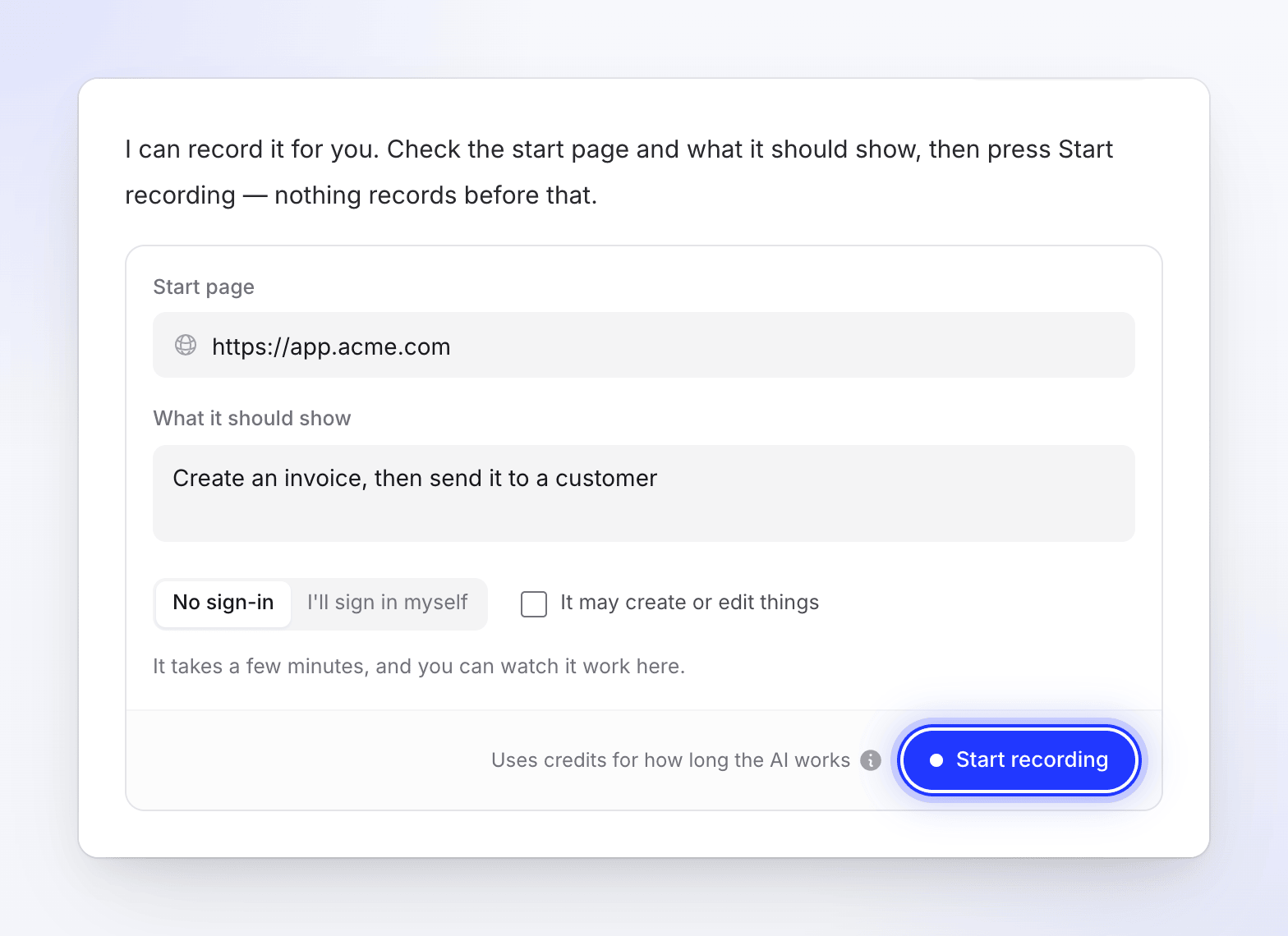
ההקלטה לעולם לא מתחילה מעצמה. לחץ על התחילו הקלטה כשאתה מוכן. לפני שהדפדפן נפתח, Clevera בודקת את דף ההתחלה. היא מסרבת לכתובות YouTube, אתרים עם תוכן למבוגרים, אתרי הימורים, דומיינים חונים או למכירה, כתובות ברשימת דיוג ציבורית, ודפים שמשיבים עם חומת התחברות או "לא נמצא" (401, 404 או 410). ההודעה אומרת מדוע, למשל "אנחנו לא יכולים לפתוח את האתר הזה." או "לא הצלחנו להגיע לכתובת הזו."
ההקלטה לוקחת כמה דקות, ואתה יכול לצפות בדפדפן עובד בלוח מעל תיבת הצ'אט, להשתלט בכל עת, ואז להחזיר. כשהוא מסיים, הלוח אומר "ההקלטה נמצאת בהגדרה שלך."
הקלט בעזרת AI משתמש בקרדיטים לפי הזמן שה-AI מבלה בדפדפן, בנוסף להערכת הוידאו. ראה תן ל-AI להקליט את המוצר שלך עם הקלט בעזרת AI.
שלבי הגדרות
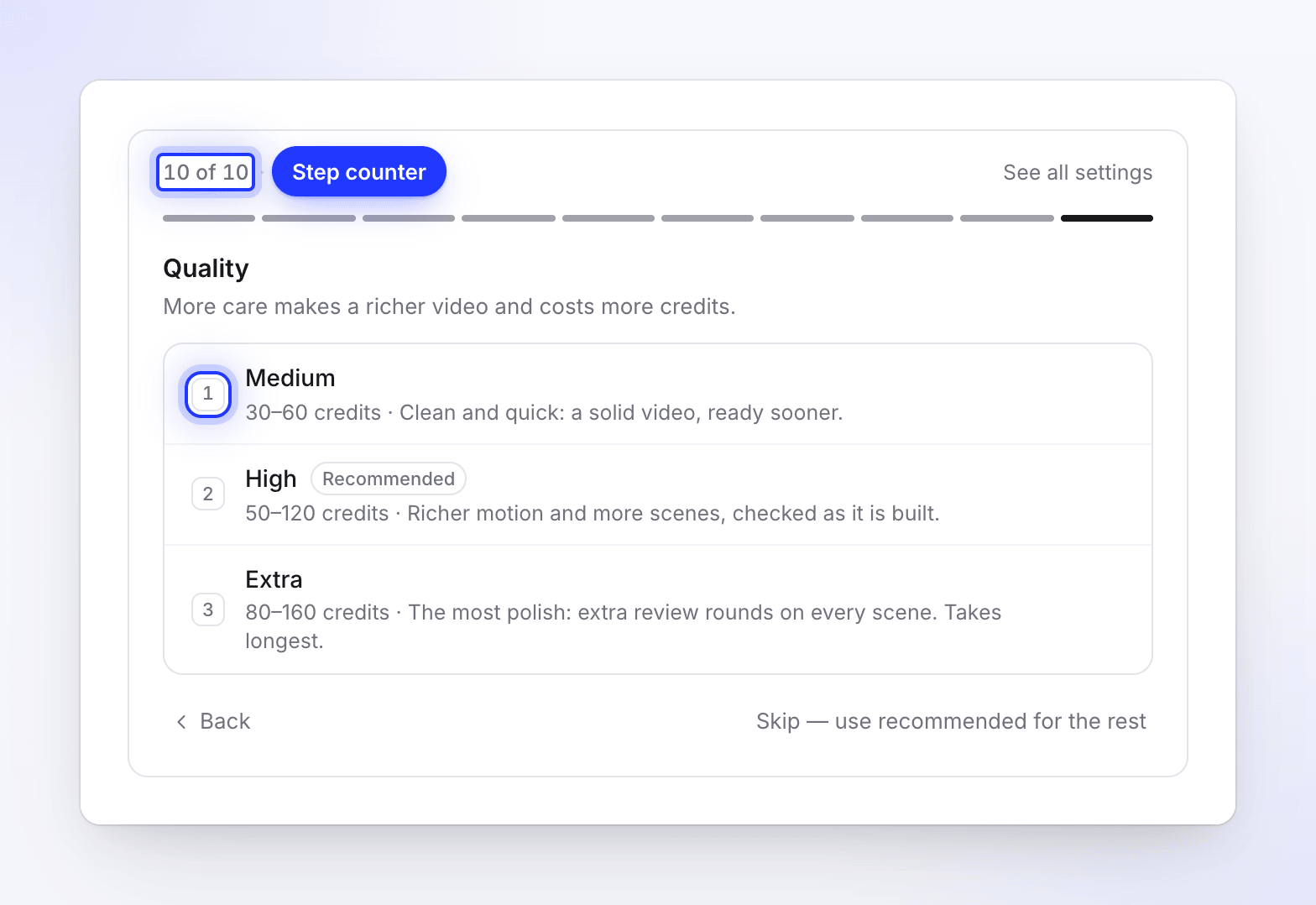
כשהדברים החיוניים בפנים, לוח הגדרות מופיע מתחת לצ'אט. הוא מראה איפה אתה ("2 מתוך 4 · קול") והגדרה אחת בכל פעם. כל אחת מתחילה באפשרות המסומנת כ-מומלץ.
- לחץ על אפשרות, או לחץ על מקש המספר שלה (1–9). הלוח עובר לשלב הבא.
- חזרה מחזירה לשלב הקודם; הסרגל בראש קופץ לכל שלב שביצעת.
- ראה את כל ההגדרות עובר ישר לסיכום.
- דלג — השתמש במומלץ עבור השאר מקבל את הבחירה המומלצת עבור כל שלב שנותר.
השלבים תלויים בסוג:
| סוג | שלבים, לפי הסדר |
|---|---|
| קליפים חברתיים | שפת הוידאו, פורמט, אורך, קריינות ("עם קריינות" או "מוזיקה בלבד"), קול (עם קריינות), טון, מראה, מוזיקה ("אוטומטי" או "ללא מוזיקה"), כתוביות (עם קריינות), איכות |
| וידאו "איך ל-" והדגמת מוצר | שפת הוידאו, קול, סגנון דיבור, כתוביות |
| Polish my footage | שפת הוידאו, פלוס קול ו-סגנון דיבור כשהסוג הוא מוקריין |
| מאמר | שפת הוידאו, טון (איך המאמר נקרא), עומק (כמה הוא מכסה) |
כמה פרטים שכדאי לדעת:
- קול מציג קודם את אוטומטי, ולאחר מכן כל קול עבור השפה שנבחרה. לחץ על הפעל לצד קול כדי לשמוע דגימה.
- אורך מסמן אורכים שפורמט מסוים אינו יכול לקבל. Reels, Shorts ו-TikTok מאפשרים עד 3 דקות, לכן מדריך מלא אינו זמין עבור 9:16. בתוכנית החינמית ניתן לבחור רק את האורך הקצר ביותר; האחרים מציגים בתוכניות בתשלום.
- איכות בצ'אט זהה ל-מאמץ ב-Compose: בינוני (30–60 קרדיטים), גבוה (50–120 קרדיטים, מומלץ) או נוסף (80–160 קרדיטים). בתוכנית החינמית, הקליפ נוצר ב-בינוני ללא קשר למה שתבחר כאן. ראה בחר רמת מאמץ.
- כתוביות בקליפים לרשתות חברתיות מתחילות כ-כבוי (מומלץ); בחר מופעל אם ברצונך בהן.
- סגנון דיבור הוא קז'ואל כברירת מחדל. כתוביות בסרטוני הדרכה והדגמות מוצר מתחילות כ-כבוי.
סקירה והמשך
הפאנל האחרון, מוכן ליצירה, מציג: "בדוק את ההגדרה, ואז המשך. עדיין תוכל לשנות כל דבר בעמוד הבא." הוא מפרט:
- את הסוג, החומרים שלך וכל עובדה שסיפקת.
- כל הגדרה, עם מומלץ לצד אלו שלא שינית. לחץ על שינוי בשורה כדי לשנות אותה.
- את ה-תדריך, שהצ'אט כתב מההודעות שלך במילים שלך. ערוך אותו כאן אם תרצה (עד 4,000 תווים); הוא נשמר כשאתה לוחץ מחוץ לשדה.
- את הערכת הקרדיטים לסרטון.
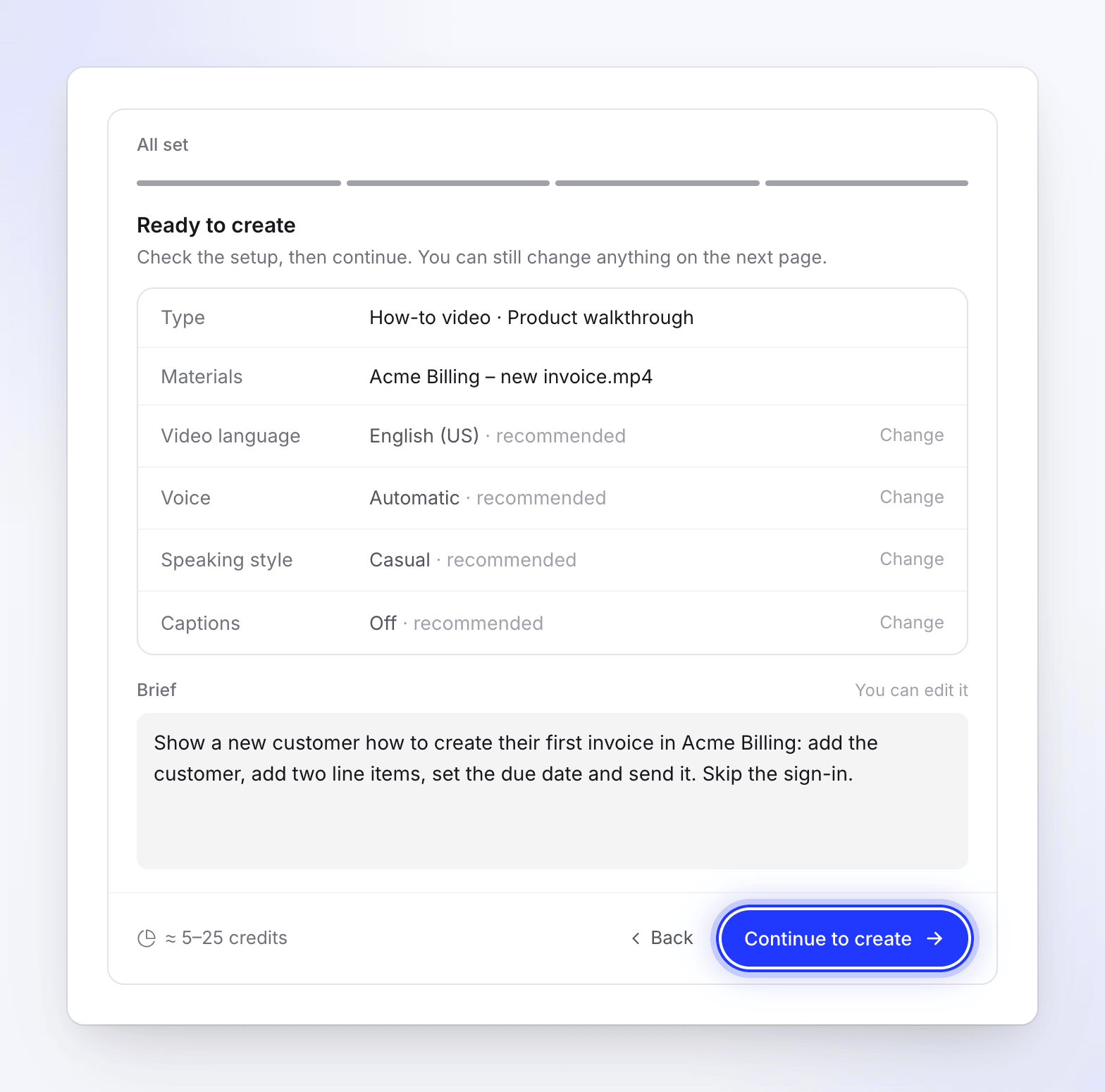
לחץ על המשך ליצירה. Compose נפתח כשכל הפרטים מלאים ושורה המציינת הגדר מהצ'אט שלך · חזרה לצ'אט, כך שתוכל לחזור אם תרצה לשנות תשובה. לחץ על יצירה ב-Compose כדי להפיק את הסרטון. ראה צור את הסרטון הראשון שלך מהנחיית הבית.
עזיבה וחזרה
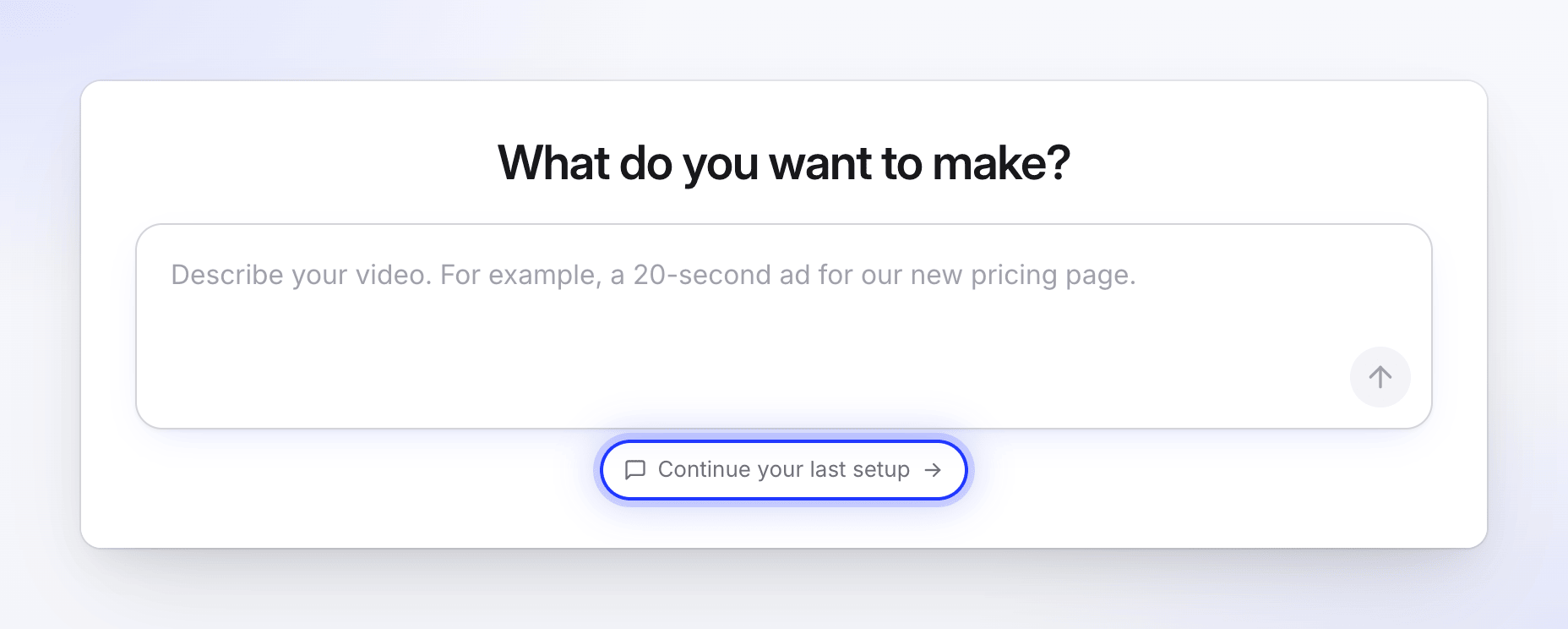
אם תעזוב הגדרה לא גמורה, דף הבית יציג המשך את ההגדרה האחרונה שלך מתחת לתיבת ההנחיה. הגדרה שנשארת ללא שימוש במשך כ-15 דקות מתנקה, אלא אם הקלטת Record with AI עדיין רצה בתוכה. הגדרה מתנקה גם ברגע שאתה יוצר ממנה.
פתיחת הגדרה שנוקתה מציגה "הגדרה זו פגה" ו-"הגדרות שנשארות ללא שימוש זמן מה מתנקות. התחל שוב מהבית — זה לוקח רק רגע."
מגבלות
| מגבלה | ערך |
|---|---|
| עלות | חינם. הצ'אט לעולם לא משתמש בקרדיטים. |
| הודעה ראשונה בבית | 2–1,000 תווים |
| כל הודעה בצ'אט | עד 2,000 תווים |
| תדריך בסקירה | עד 4,000 תווים (5,000 ב-Compose) |
| ההודעות שלך לכל הגדרה | 30. לאחר מכן, או אם צ'אט מתארך בצורה חריגה, הוא עובר ישירות לסקירה עם הגדרות מומלצות. |
| הודעות לאדם | 20 בדקה, 400 ביום |
| הודעות לסביבת עבודה | 60 בדקה |
פתרון בעיות
| הודעה | מה לעשות |
|---|---|
| "לא הצלחנו להמשיך עם זה כרגע." | לחץ על נסה שוב. |
| "זה לקח יותר מדי זמן. נסה שוב." | לחץ על נסה שוב. |
| "לא הצלחנו לקבל תשובה כרגע. נסה שוב, או בחר סוג בעצמך." | נסה שוב, או לחץ על בחר סוג בעצמי כדי להשתמש בגלריה. |
| "יותר מדי הודעות בזמן קצר. המתן רגע ונסה שוב." | המתן דקה לפני השליחה. |
| "עדיין עובדים על התשובה האחרונה. רגע אחד." | הצ'אט עדיין עונה להודעה האחרונה שלך. |
| "עדיין עובדים על זה — רענן בעוד רגע." | תשובה לוקחת זמן רב מהרגיל. לחץ על נסה שוב או רענן את העמוד. |
| "זה דורש תוכנית בתשלום." | אפשרות זו אינה כלולה בתוכנית שלך. בחר אחרת. |
| "הגדרה זו הסתיימה" | ההגדרה הייתה בשימוש או נסגרה. תאר את הסרטון שלך שוב בבית. |
| "לא ניתן להשתמש בקישורי YouTube. אם הסרטון שלך, העלה את הקובץ במקום." | העלה את קובץ הסרטון, או ספק כתובת אחרת. |
| "אנחנו לא יכולים לפתוח את האתר הזה." או "לא הצלחנו להגיע לכתובת הזו." | דף ההתחלה סורב או לא ניתן להגעה. בדוק את הכתובת, או השתמש בדף ציבורי שבבעלותך. |