

我的录制内容未上传
你的桌面录制内容或 MP4 上传未能到达 Clevera,或者虽然已上传但无法处理。请保持应用开启,重试上传,并根据你在 Mac、Windows 或网页端看到的具体消息,找到对应的原因和解决方法。
在你停止录制后,桌面应用会将录制内容发送至 Clevera 并在浏览器中打开。如果未发生此情况,或者你在网页端上传的 MP4 文件一直无法使用,本页面将帮助你找出问题环节并完成上传。
快速检查
- 保持桌面应用开启并查看上传窗口。
- 检查你的互联网连接。 录制内容在开始、录制期间以及完成时都需要网络连接。
- 如果窗口提供重试选项,请使用它。 在 Mac 上是 Retry upload;在 Windows 上是 Try Recording Again。两者都会重新发送同一段录制内容,你可以根据需要多次重试。
- 检查录制时长。 Clevera 最多可完成 60 分钟的录制;我们建议控制在 30 分钟以内。
- 检查磁盘剩余空间。 长时间录制的临时文件可能会占用数 GB 空间。
- 在“内容”→“录制内容”中查看后再重新录制。上传可能已经完成,并在你未注意到的浏览器窗口中打开了。最新的录制内容排在最前面;你也可以按标题搜索。
桌面应用中的上传失败
当上传失败时,窗口状态会变为“We hit a snag while preparing your recap”(我们在准备你的回顾时遇到了问题),并且面板 Upload needs your attention(上传需要你的注意)会在 Try this:(尝试以下操作:)下方显示错误信息和这些提示:
- 切换到其他 Wi-Fi 或蜂窝网络
- 切换你的 VPN 或 DNS 设置(先关闭再开启)
- 检查是否有活动的防火墙阻止了 Clevera
- 如果你在公司网络中,尝试使用热点
- 检查是否有足够的磁盘空间用于存放临时文件

尝试修复
更改网络、关闭并重新开启 VPN,或释放磁盘空间。在公司网络中,防火墙或代理可能会阻止上传;手机热点是测试此问题的快捷方法。
点击 Retry upload
Clevera 会再次从你电脑上的临时文件中发送录制内容。
等待“Your recording is ready!”
窗口会在几秒钟后自动关闭,你的浏览器会在 创建 页面打开录制内容。
如果网络只是速度较慢,你会看到 Slow upload detected(检测到上传缓慢):“Your recording is still uploading, but the network is slower than usual. Clevera will keep working until it finishes.”(你的录制内容仍在上传,但网络速度比平时慢。Clevera 将继续工作直到完成。)这不是错误。请保持应用开启并让它完成。
当上传失败时,窗口会变为 Upload Failed(上传失败)——“Something went wrong during the upload.”(上传过程中出错了。)——下方显示错误信息以及两个按钮:Try Recording Again(再次尝试录制)和 Close(关闭)。

尝试修复
更改网络、暂时关闭 VPN,或释放磁盘空间。在公司网络中,防火墙或代理可能会阻止上传;手机热点是测试此问题的快捷方法。
点击 Try Recording Again
尽管名称如此,但这并不会让你重新录制:Clevera 会再次从你电脑上的文件中发送同一段录制内容。状态会显示“Retrying upload...”(正在重试上传...)。
等待 Upload Complete
窗口会显示 Upload Complete(上传完成),你的浏览器会打开录制内容,窗口在大约 1.5 秒后关闭。
Windows 上传窗口没有百分比进度或上传缓慢警告。在缓慢的网络连接下,长录制可能需要一些时间;请保持应用开启。
上传窗口中的消息
| 消息 | 原因 | 修复 |
|---|---|---|
| A network error, or "Request timed out." | 连接中断或速度太慢无法完成。 | 修复连接,然后 Retry upload。更快、更稳定的连接有助于长录制。 |
| "Failed to complete recording: …" | 最后一步(Clevera 整合片段)失败。 | Retry upload。如果再次失败,请在退出应用前联系支持团队。 |
| "The video duration cannot exceed 60 minutes." | 录制时长超过 60 分钟。录制计时器不会在 60 分钟时停止,但 Clevera 无法完成更长的录制。 | 分段重新录制,建议每段在 30 分钟以内。 |
| "The file you're trying to upload is too large." | 视频文件超过 5 GB。 | 录制更短的片段,或录制更小的区域或窗口。 |
| "Microphone audio file is empty or incomplete …" | 麦克风已开启但在录制过程中停止传输声音,因此无法完成录制。 | 在录制窗口检查麦克风,然后重新录制。如需在没有声音的情况下录制,请先关闭麦克风。 |
| "File operation failed: …" | Clevera 无法读取或写入其临时文件。 | 释放磁盘空间,然后 Retry upload。 |
| "Missing recording data. Please try again." | 应用丢失了录制文件的踪迹。 | 点击 Retry upload。如果重复出现,则录制内容无法恢复;请重新录制。 |
| "Unable to complete the recording. Please try again." | 服务器无法完成录制。 | 一分钟后点击 Retry upload。 |
| "Authentication error: Please log in again" | 你的登录已过期且无法刷新。 | 从应用中重新登录,然后重试。请参阅 登录桌面应用。 |
| "You don't have permission to complete this recording." | 你在录制时工作区角色发生了变化,或被移除了。 | 请工作区所有者检查你的角色。请参阅 了解工作区、角色和创建者席位。 |
当警报提供 Copy Details(复制详情)时,点击它并将详情粘贴到你给支持团队的消息中。
| 消息 | 原因 | 修复 |
|---|---|---|
| "Upload was interrupted — this is usually a network or VPN issue. … Your recording is saved locally until upload succeeds." | 连接中断或 VPN 阻止了上传。 | 修复连接,然后点击 Try Recording Again(消息中提到的“tap Retry”即指此按钮)。录制内容仅在窗口保持打开时才会保留。 |
| "Clevera could not detect enough interactions in this recording …" | 录制内容中没有点击、按键、滚动或拖拽;只有鼠标移动。Windows 应用无法上传此类录制内容。 | 重新录制并至少点击或输入一次。点击“停止”不算在内。 |
| "Clevera needs permission to complete this recording." | Clevera 无法捕获你的鼠标和键盘,或者你的角色不允许录制。 | 打开 More → Permissions 并检查 Mouse & Keyboard Capture,然后重新录制。如果重复出现,请让工作区所有者检查你的角色。 |
| "We could not finish this recording. Please try recording again." | 完成录制时的任何其他失败。 | 点击 Try Recording Again。如果再次失败,请在关闭窗口前发送你的日志(见下文)并联系支持团队。 |
错误消息末尾会注明日志未自动发送,并指向 Settings > Submit Logs。在 Windows 上,你可以从托盘图标 → Submit logs,或从录制窗口的 More → Submit logs 发送日志。请参阅 向支持团队发送桌面应用日志。
录制内容从未开始上传
录制内容在开始的那一刻就会开始上传。如果应用在你点击 Start recording(开始录制)时立即显示错误,说明录制从未开始,因此没有内容可上传。常见原因包括没有互联网连接、有未安装的应用更新(Mac 上显示“Update Required”,Windows 上显示“Recording initialization failed: …”),或者角色没有录制权限。请参阅 Clevera 无法录制我的屏幕。
上传已完成但没有打开任何内容
应用在完成后会在你的默认浏览器中打开录制内容。如果你没有看到它:
- 检查其他浏览器窗口以及电脑上的默认浏览器设置。
- 在网页端打开 Clevera 并前往 内容 → 录制内容,或者在“撰写”中点击 + 并选择 从库中选择。成员可以在此处查看自己的录制内容;工作区所有者和管理员可以将 录制内容归属 切换为 所有人。指向“录制内容”页面的旧链接仍然有效。
- 录制内容会保存到你开始录制时在网页端选定的工作区。如果你无法在该工作区录制,Clevera 会将录制内容放入你可以录制的工作区中。如果你找不到录制内容,请切换工作区。请参阅 登录桌面应用。
录制内容位于另一个 Clevera 账号中
如果桌面应用登录的 Clevera 账号与浏览器不同,打开的页面会显示“此录制内容位于另一个 Clevera 账号中”,并列出应用所使用的账号。“你的录制内容很安全。它位于应用当前登录账号的库中。”
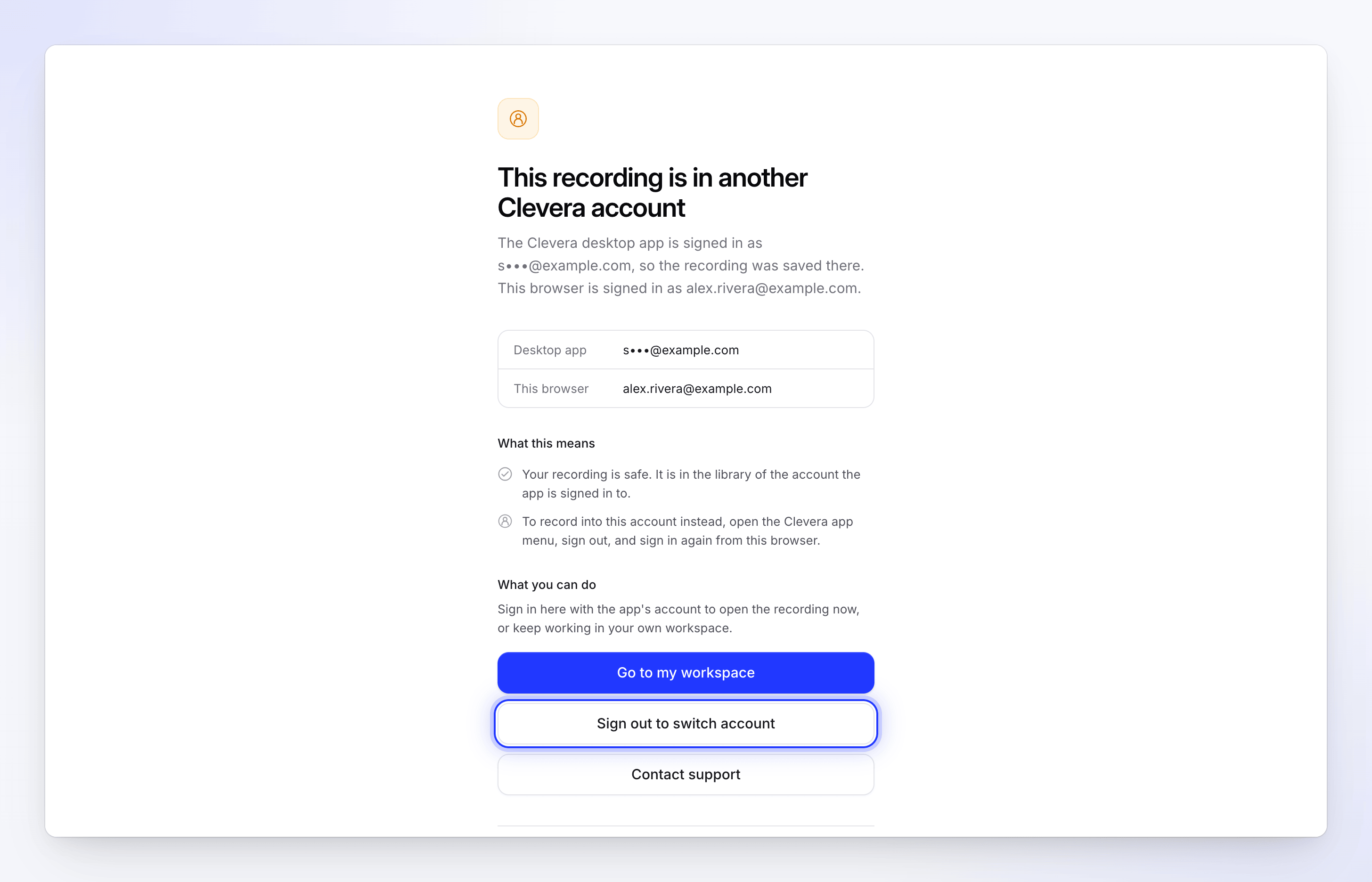
- 若要立即打开,请点击 退出登录以切换账号,然后使用应用对应的账号登录。
- 若要继续在当前账号中工作,请点击 前往我的工作区。
- 如果你不确定发生了什么,请点击 联系支持。
- 若要下次录制到浏览器的账号中,请打开 Clevera 应用菜单,退出登录,然后从该浏览器重新登录。
已上传但无法处理
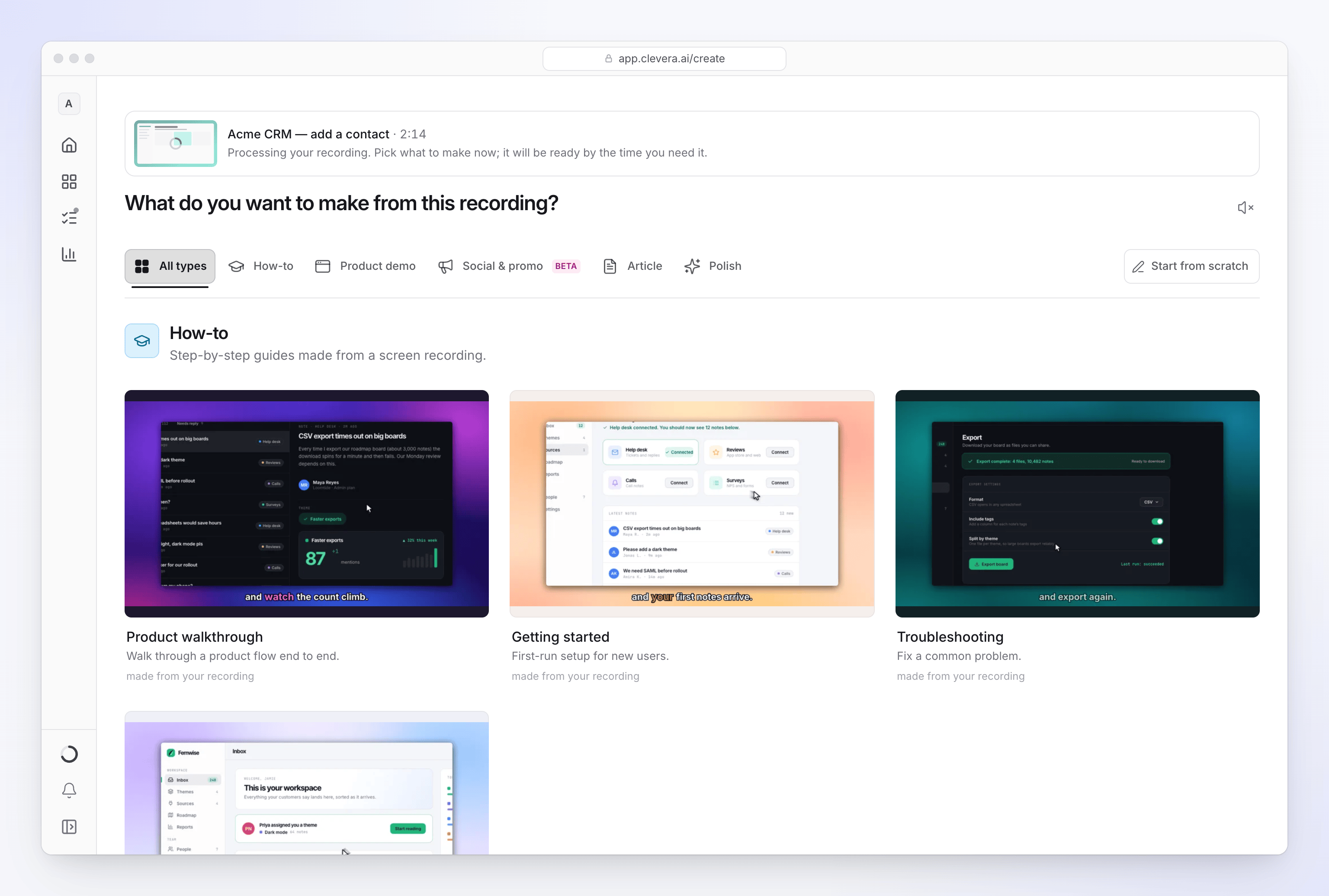
上传后,Clevera 会准备录制内容以供编辑。这通常需要几分钟。在此期间,录制内容页面会显示“正在处理中……”,而“创建”页面会显示“正在处理你的录制内容。选择现在要制作的内容;等你需要时它就准备好了。”
| 消息 | 原因 | 解决方法 |
|---|---|---|
| “此录制内容无法处理。你仍然可以在没有它的情况下进行制作。” | 上传后处理失败。 | 重新录制,或将视频作为 MP4 上传。 |
| “我们无法准备你的视频以供编辑。请尝试重新上传。” | 视频无法转换为流畅的编辑格式。 | 重新上传。如果是从其他工具导出的,请先重新导出为 MP4 (H.264)。 |
| “处理你的录制内容时出错了。” | 由于其他原因导致处理失败。 | 尝试重新录制或重新上传。如果问题持续,请联系支持。 |
网页端 MP4 上传失败
你可以在以下两个位置上传现有的 MP4 文件,而不是进行录制:
- 在“撰写”中,点击 + 并选择上传视频(“MP4,最大 250 MB。我们将把它添加到你的库中并在此处选中它。”)。
- 在 内容 → 录制内容 中,点击 上传视频(“MP4,最大 250 MB。”)。
上传功能适用于工作区所有者、管理员和内容创作者。对于编辑者,上传按钮处于禁用状态,并显示“你的角色可以编辑现有内容,但不能创建新内容。”
支持 .mp4 macOS 屏幕录制工具生成的文件,即使它们内部标记为 QuickTime。不支持 .mov 和 WebM 文件:请先将它们转换为 MP4。
你可能会看到以下消息:
| 消息 | 解决方法 |
|---|---|
| “仅支持 .mp4 视频文件。” | 请先将文件转换为 MP4。 |
| “请选择一个视频文件。” | 请选择视频文件,不要选择文件夹或其他类型的文件。 |
| “你的视频为 312 MB。请上传 250 MB 或更小的视频。” | 缩短或压缩视频。对于较长的视频,请改用桌面应用录制。 |
| “网络错误中断了上传。” | 检查你的连接并重新上传。 |
| “上传已取消。” | 上传已停止(例如关闭了窗口)。请重新上传。 |
| “我们无法开始你的上传。请重试。” 或 “我们现在无法上传你的视频。请重试。” | 请稍后再试。 |
| “上传另一个视频前请稍候。” | 你短时间内启动了多次上传。请等待几秒钟。 |
| “我们无法找到你的工作区。请刷新页面并重试。” | 刷新页面,检查工作区并重新上传。 |
| “上传完成,但我们无法打开录制预览。请刷新并重试。” | 文件已送达。刷新页面;它就在你的库中。 |
| “我们无法追踪你的上传。请刷新并重试。” | 刷新页面并检查你的库,然后再重新上传。 |
| “你的视频处理时间比平时长。我们将继续处理它——请稍后刷新。” | 大文件需要更长时间。请在一两分钟后刷新。 |
| “我们无法完成你的视频处理。请重试。” | 请重新上传文件。 |
| “视频太短,无法使用。请上传超过 0.5 秒的视频。” | 请上传更长的视频。 |
| “此视频太长,无法处理。请上传短于 240 分钟的视频。” | 将视频拆分为较短的部分。 |
| “此视频的分辨率过高,无法处理。请将其最长边导出为 7680 像素或更小,然后重试。” | 以较低分辨率(例如 4K)重新导出。 |
| “我们无法读取此视频的尺寸。请将其重新导出为 MP4 并重试。” | 将文件重新导出为标准 MP4。 |
限制
| 限制 | 数值 |
|---|---|
| 建议的桌面录制时长 | 30 分钟以内 |
| 桌面录制时长 | 1 秒至 60 分钟 |
| 桌面视频文件 | 每个最大 5 GB |
| 网页端 MP4 上传 | 最大 250 MB |
| 上传视频时长 | 最大 240 分钟 |
| 上传视频分辨率 | 最长边最大 7680 像素 |
何时联系支持
如果出现以下情况,请在 退出桌面应用之前,通过应用内的聊天功能联系支持:
- 在网络连接良好的情况下重试仍然失败,
- 每次新录制都出现相同的消息,
- 你上传的录制内容显示已处理但无法播放。
请提供确切的消息内容、录制时间、应用版本以及你使用的是 Mac 还是 Windows。如果提示中有 复制详细信息,请一并粘贴。发送你的日志(更多 → 提交日志)有助于团队查看出错原因:请参阅 将桌面应用日志发送给支持团队。