

在 Record with AI 期间登录或接管
在 Record with AI 期间从 AI 手中接管浏览器以进行登录、输入验证码或修正错误路径,然后附带说明将其交还。涵盖三种登录选项、已保存的登录信息、AI 对你的要求以及时间限制。
在 Record with AI 期间,你可以随时从 AI 手中接管浏览器;当 AI 遇到只有你能完成的操作(例如登录或输入一次性验证码)时,它也会将浏览器交给你。完成后,你将其交还,AI 会从你离开页面的位置继续执行。本文介绍了如何登录、接管、交还以及这些操作在视频中的呈现方式。
要开始录制,请参阅 让 AI 使用 Record with AI 录制你的产品。
选择 AI 的登录方式
当你开始录制时,登录设置决定了 AI 如何通过登录页面。
| 选项 | 适用场景 | 发生的情况 |
|---|---|---|
| 无 | 公共页面 | AI 不会登录。如果它确实遇到了登录页面,它会将浏览器交给你。 |
| 使用登录信息 | 可共享的演示或测试账户 | 你输入电子邮件或用户名和密码,并勾选“我允许 Clevera 访问此账户”。AI 会自行登录。“已加密,仅用于此录制。” |
| 我会自己登录 | 你自己的账户,或需要验证码/单点登录的场景 | “AI 将在登录处停止;打开观看并在此处登录。”AI 从不在登录表单中输入信息:它会在登录页面停止并将浏览器交给你。 |
将登录过程排除在视频之外
无论何时进行登录(使用使用登录信息、我会自己登录或已保存的登录信息),对话框都会显示不在视频中包含登录过程。默认情况下它是勾选状态:“视频将在你登录后开始。”
在登录过程中,直播页面会在浏览器上方显示正在登录 · 不在你的视频中,且没有 REC 标志,卡片会显示“你要求将登录过程排除在外,因此你的视频将在此之后开始。”一旦登录完成,活动记录会显示“已登录。视频从此处开始。”并且出现 REC 标志。
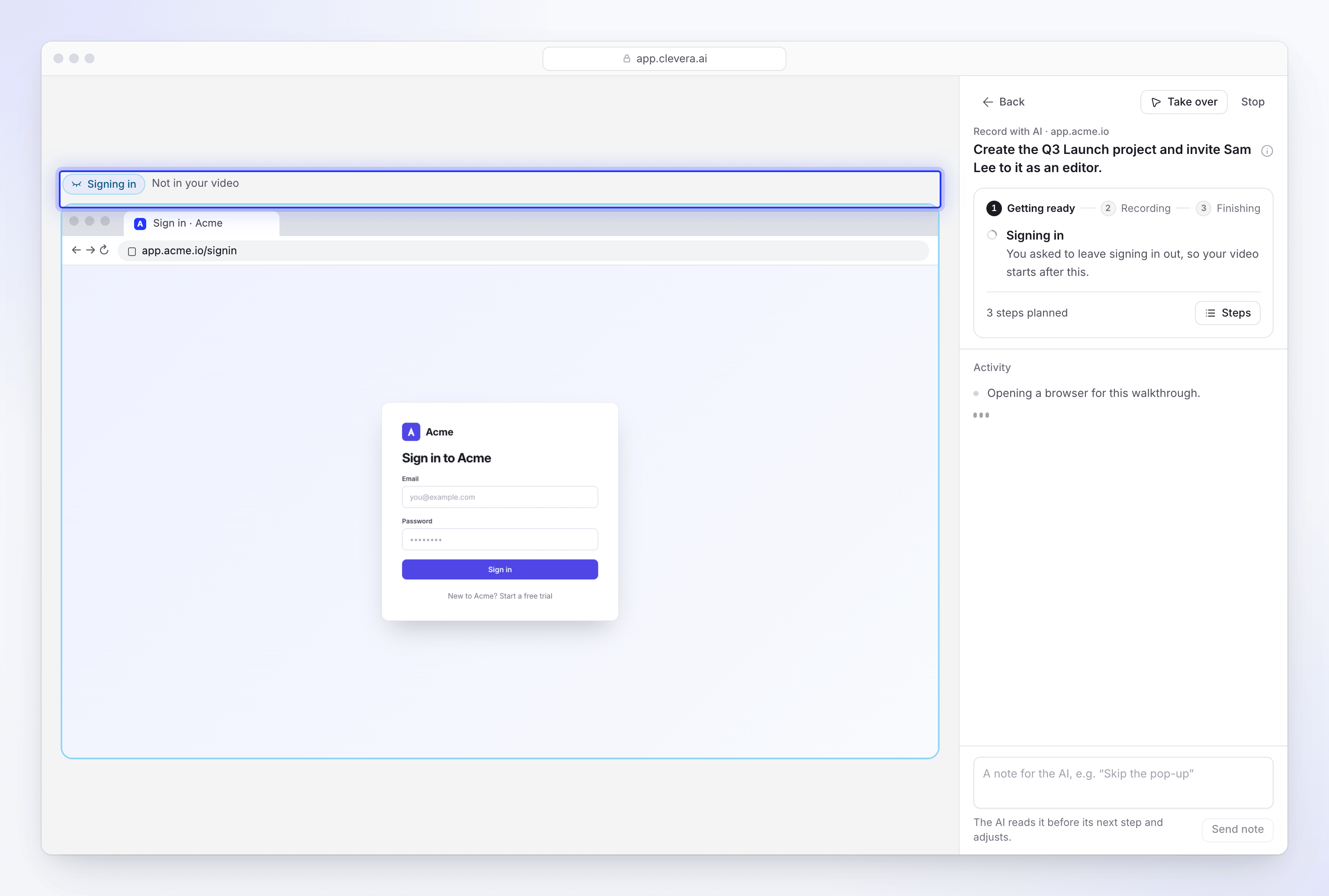
如果登录过程需要包含在视频中(例如在关于登录的教程中),请取消勾选该框。当你选择我会自己登录时,设置聊天卡片中也有相同的选项。
保存登录信息以供下次使用
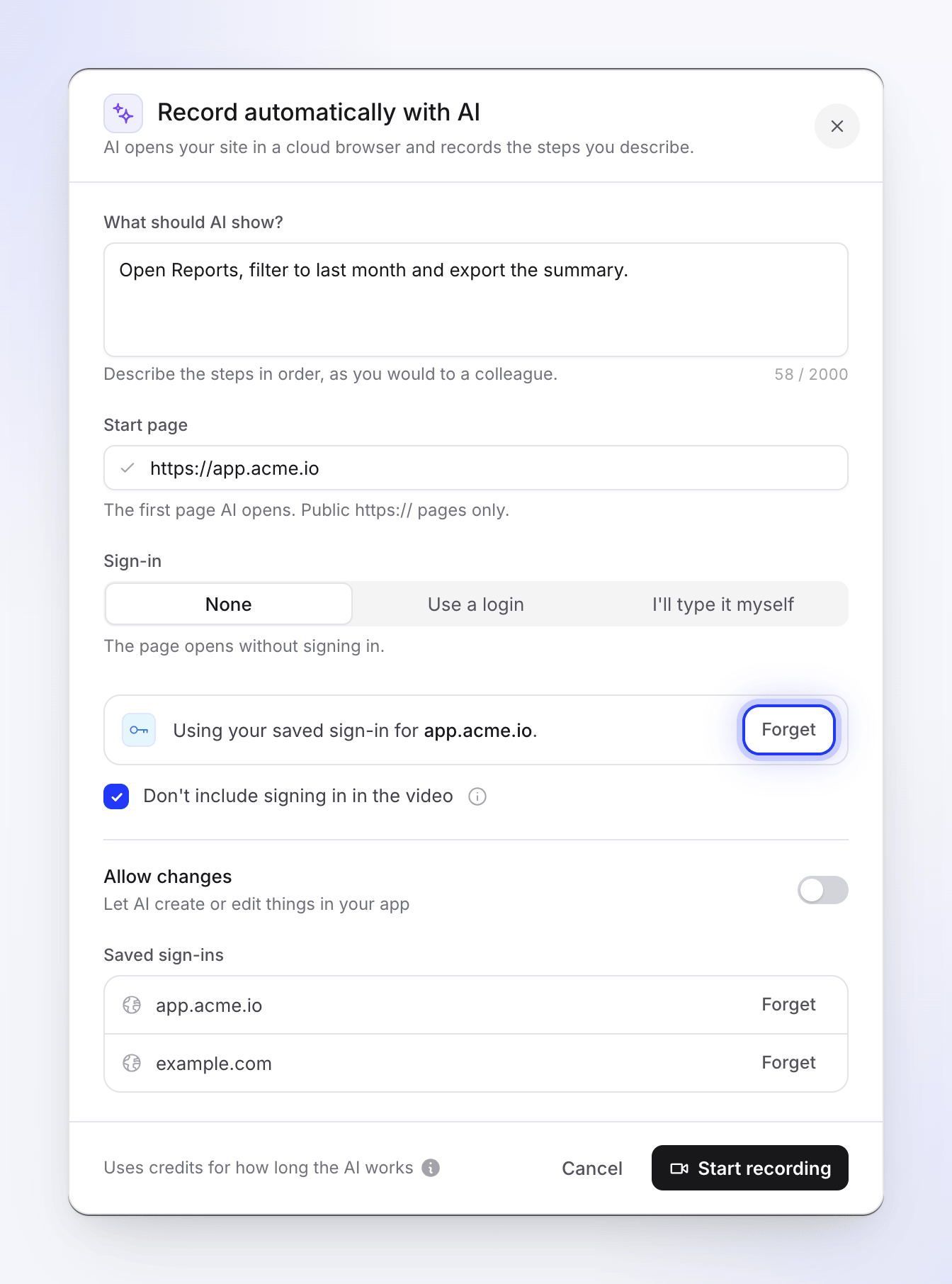
输入起始页面后,对话框可能会提供记住 app.acme.io 的登录信息选项:“将此站点的 Cookie 保留在我们的浏览器提供商处,以便你团队的下一次录制从已登录状态开始。30 天未使用后删除。”无论是在该次录制中由你还是 AI 登录,都会使该站点保持登录状态以供下次使用。
- 已保存的登录信息属于你的工作区和该特定站点。为
app.acme.io保存的信息不会用于admin.acme.io。 - 下次工作区中的任何人录制该站点时,对话框会显示“正在使用你为 app.acme.io 保存的登录信息。”,AI 将以已登录状态开始。
- Clevera 会保留你的许可和对已保存浏览器会话的引用,绝不会保留 Cookie 本身。
- 要删除已保存的登录信息,请点击对话框中已保存的登录信息下方的忘记。它会立即被删除。
当 AI 需要你的帮助时
当 AI 遇到只有你能完成的操作时,它会停止并交出浏览器:
- 没有详细信息的登录,或站点拒绝的登录
- 一次性或验证码,例如通过电子邮件或身份验证器应用发送的代码
- CAPTCHA 或“你是人类吗”检查
- 只有账户所有者才能给予的同意,或只有你拥有的文件
在请求帮助之前,AI 会先尝试自行修正错误。如果点击未生效或表单未提交,它会尝试其他方式,活动记录会显示“该步骤未成功。正在重试。”
当它确实需要你时:
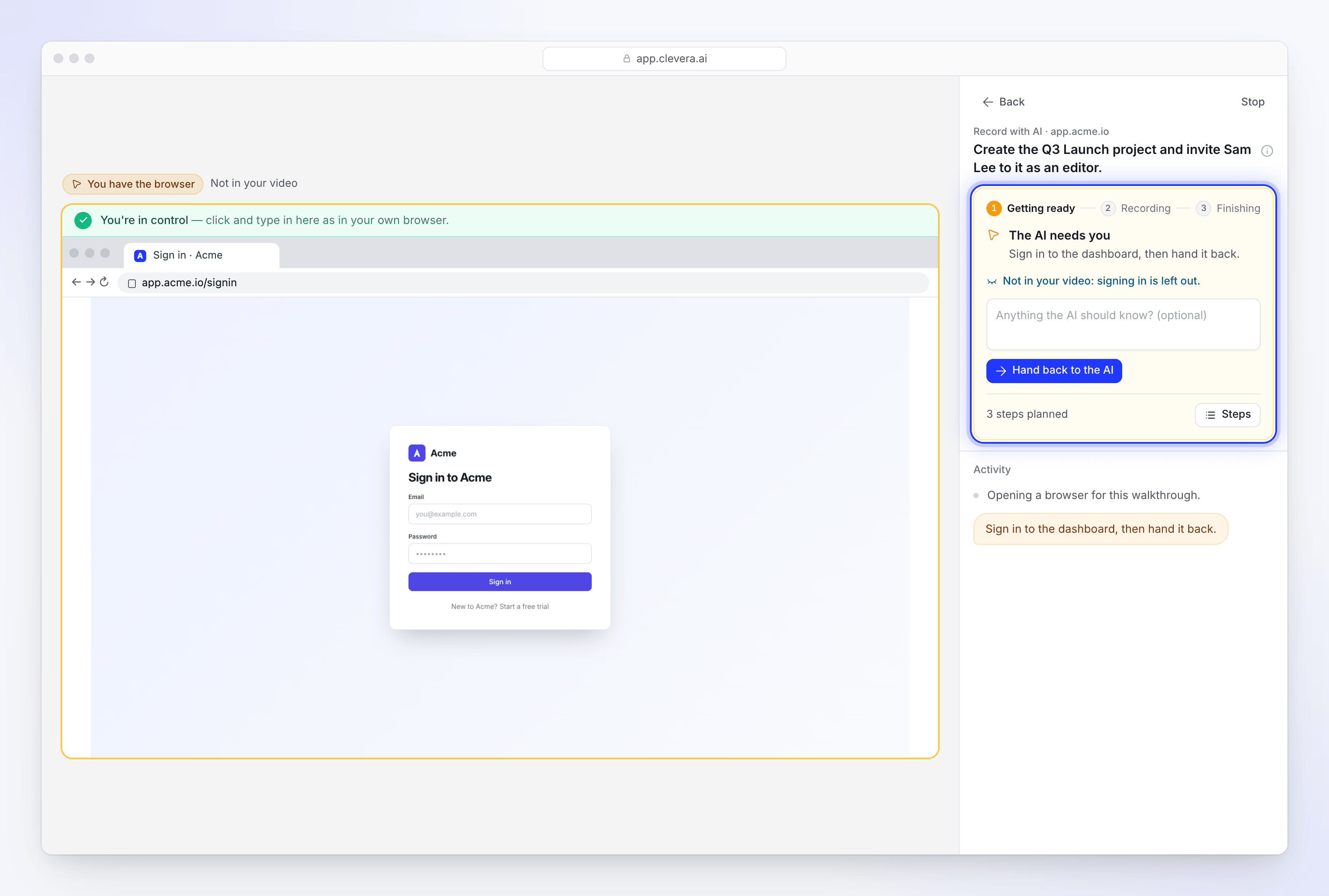
- 右侧的卡片变为琥珀色并显示需要你的帮助,随后是 AI 用自己的话描述的需求,例如“登录仪表板,然后交还给我。”Compose 磁贴显示等待你操作。
- 浏览器上方会出现你拥有浏览器,当你登录且登录过程被排除在外时显示不在你的视频中,否则显示仍在录制。卡片显示相同内容:“不在你的视频中:登录过程已排除。”或“仍在录制:你的操作是视频的一部分。”
- 页面会发出提示音,浏览器标签页显示一个圆点且标题闪烁。在其他 Clevera 页面上,你的 AI 录制按钮会显示“我们需要一个快速回答”。
打开直播页面
点击 Compose 中录制磁贴上的观看,或点击你的 AI 录制按钮。
在浏览器中执行步骤
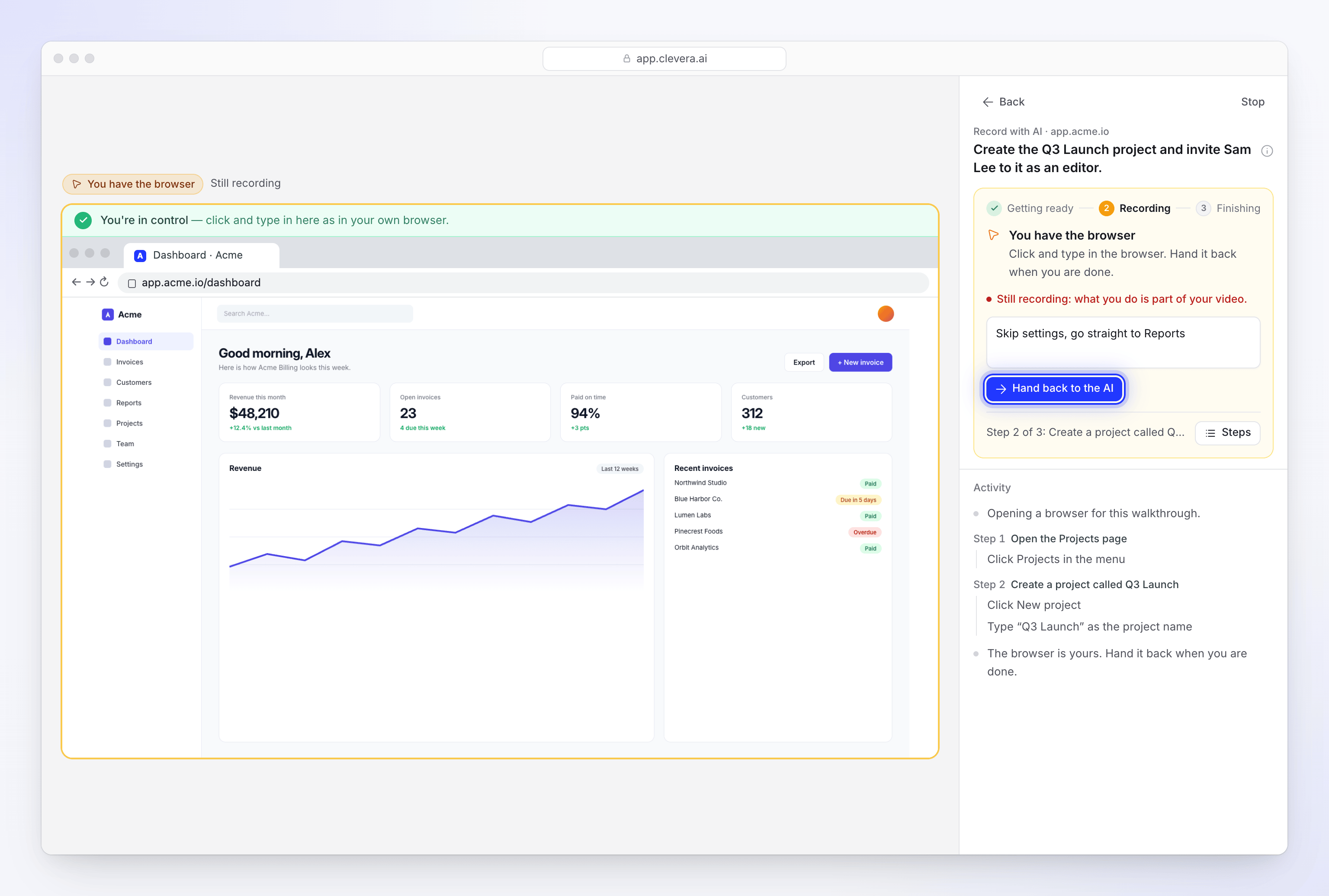
像在自己的浏览器中一样,点击左侧浏览器并输入内容。当你拥有控制权时,浏览器上方会出现一条绿色的“你拥有控制权”栏,显示浏览器地址栏,并且支持粘贴操作。
交还给 AI
你可以选择在“AI 应该知道什么吗?(可选)”中添加说明,然后点击交还给 AI。活动记录会显示“谢谢——从这里继续。”,AI 将从你离开的页面继续执行。
当步骤需要“允许更改”时
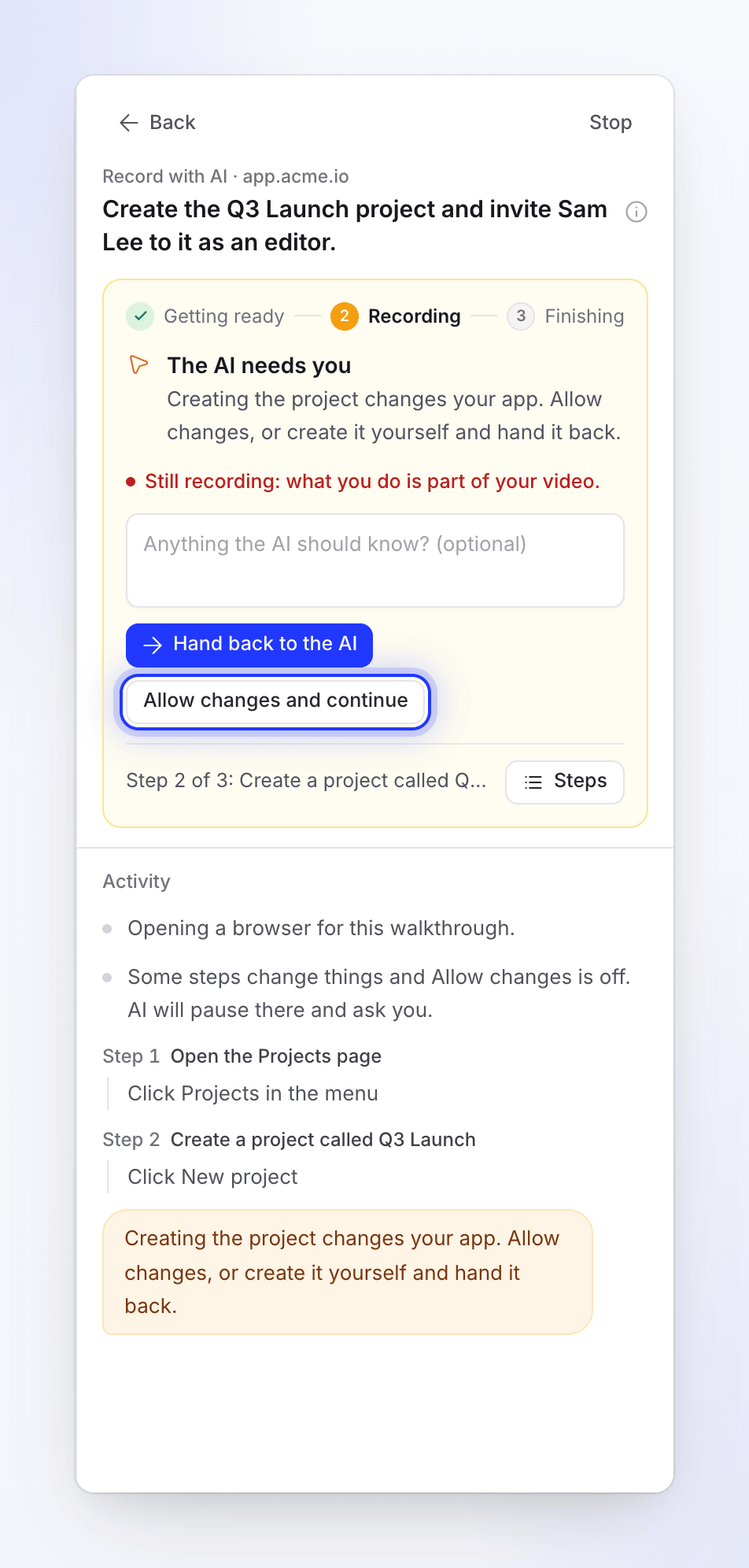
如果你的步骤会更改某些内容(例如创建项目或下订单),且你开始时关闭了允许更改,活动记录会在开始时显示:“某些步骤会更改内容,且‘允许更改’已关闭。AI 将在此处暂停并询问你。”
当 AI 随后将浏览器交给你时,卡片上会有第二个按钮:允许更改并继续(“让 AI 保存、提交或创建步骤所需的内容。”)。点击它以允许 AI 进行更改并继续;活动记录会显示“已允许更改。正在继续。”或者点击交还给 AI以保持只读模式。当 AI 在“允许更改”关闭的情况下请求帮助时,该按钮也会出现。
自行接管
你可以随时出于任何原因接管浏览器:AI 方向错误、即将点击不该点击的内容、无法操作某些控件(如拖拽或日期选择器),或者你希望先按自己的方式设置页面。
- 在直播页面上,点击接管(“自行使用浏览器。AI 会等待直到你交还它。”)。AI 会在几秒钟内停止。
- 卡片显示你拥有浏览器:“点击并在浏览器中输入。完成后交还它。”活动记录补充道:“浏览器现在归你所有。完成后交还它。”
- 执行你需要操作的内容,然后添加可选说明并点击交还给 AI。
将浏览器停留在 AI 应该继续执行的页面上。如果你去了其他地方,AI 会查看你离开的页面并从那里继续。
交还时的说明
说明框最多可容纳 280 个字符:“AI 会在你交还浏览器时读取它。”使用它来重定向 AI:“跳过设置页面,直接进入报告”,或“我已经创建了项目,现在邀请 Sam”。
说明会累积。你在 AI 工作期间或交还时发送的每一条说明,都会在录制的剩余部分提供给 AI,并且它们会覆盖你最初的步骤。每次录制最多可发送 20 条说明。
录制中包含的内容
Record with AI 是一次性拍摄的,因此浏览器始终处于录制状态,Clevera 剪掉的内容除外:
| 当你拥有浏览器时 | 是否包含在视频中? |
|---|---|
| 用于登录,且勾选了不在视频中包含登录过程(默认) | 否。视频将在你登录后开始。 |
| 其他任何时间 | 是,作为演示的一部分。卡片显示“仍在录制:你的操作是视频的一部分。” |
| 你接管后从未交还 | 该段落会从录制中剪掉。 |
当登录过程保留在视频中时:
- 密码字段显示为圆点,就像在任何浏览器中一样。
- 你输入的电子邮件地址、用户名或验证码在你输入时是可见的。
请参阅 Keep your accounts safe during Record with AI 以了解 AI 可以和不可以查看的所有内容。
时间限制
| 限制 | 数值 |
|---|---|
| 浏览器可由你控制的时长 | 总计 15 分钟,包含单次录制中所有接管时间 |
| 单次录制的接管次数 | 最多 6 次 |
| 交还后 AI 的工作时间 | 至少 2 分钟,具体取决于你使用浏览器的时间 |
你使用浏览器的时间不会消耗 AI 本身的工作时间,也不会计入 AI 当前步骤的时间限制。
如果 15 分钟用完:
- AI 曾请求你接管:录制停止,并显示“Nobody took the browser over in time, so this recording stopped there.”(未及时接管浏览器,录制在此处停止)。请重新开始。
- 你已接管浏览器:录制在当前进度处结束。活动记录显示“Nobody came back to the browser, so this is where it stops.”(无人返回浏览器,录制在此处停止)。
你可能会看到的消息
| 消息 | 含义 |
|---|---|
| "Pausing the agent for a moment to give it your note." | 你的备注正在发送给 AI。 |
| "The agent has your note and is carrying on with it." | AI 已收到你的备注。 |
| "The AI reads it when you hand the browser back." | 你当前拥有浏览器控制权。备注将在交还时发送。 |
| "The agent had already finished, so your last note did not reach it." | AI 在备注送达前已完成任务。 |
| "Your note could not be given to the agent." | 请尝试重新发送,或接管浏览器。 |
| "Notes only reach a recording while its agent is still working." | 录制已结束。 |
| "The browser cannot be handed over right now." | 录制正在开始或结束中。请稍候再试。 |
| "There is no live view for this session." | 录制已结束。 |
| "Only the person who started this session, or a workspace owner or admin, can open or control it." | 由他人发起。请联系发起人、工作区所有者或管理员。 |
| "Could not sign in with the details you gave." | 登录失败。请检查信息,或使用 I'll type it myself。 |
| "Still on the sign-in page. Open the live view, sign in, then try again." | 无人登录。请重新开始,并在浏览器交给你时进行登录。 |
在 setup chat 中,聊天上方的实时浏览器使用相同的交互方式:当 AI 需要你时显示 Over to you,点击 Take over 后显示 The browser is yours,交还时使用 I'm done — hand it back。