

了解时间轴
视频编辑器时间轴中每一条轨道的内容,你可以移动或修剪的模块,为什么某些步骤无法移动,隐藏、静音与删除的区别,音乐轨道,拆分片段,以及宽高比和裁剪。
播放器下方的时间轴按时间顺序显示了由你的录制内容制作而成的视频的各个部分:步骤和场景、缩放、顶部的元素以及音乐。本文将介绍每一条轨道、你可以移动或修剪的内容、为什么某些模块无法移动,以及隐藏、静音和删除之间的区别。
开始之前
- 本文涵盖操作指南视频、产品演示和 Polish 视频。社交片段的时间轴工作方式有所不同;请参阅 编辑社交片段。
- 如果没有编辑权限,你可以播放和拖动进度条,但无法进行任何更改。
轨道
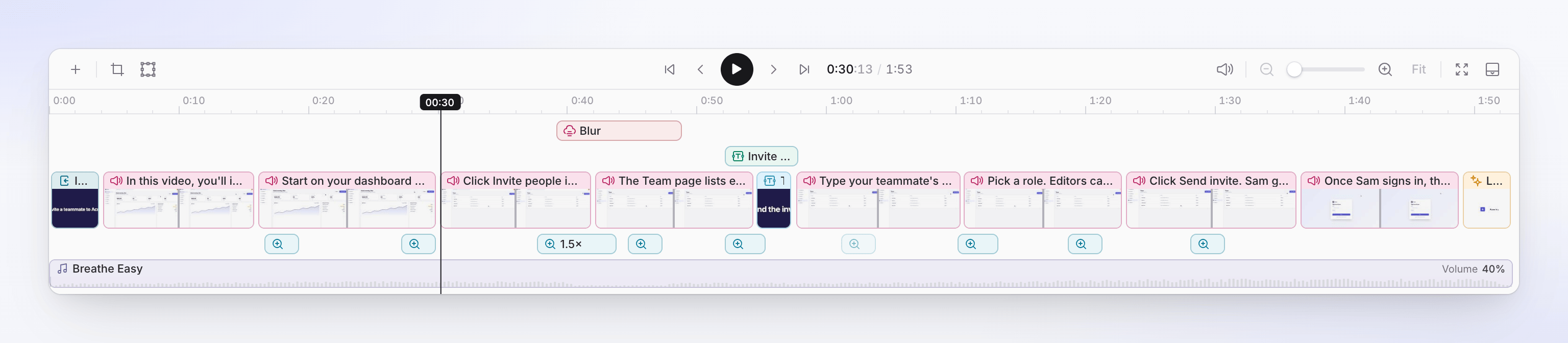
屏幕上的轨道没有名称;你可以通过轨道上的内容来区分它们。从上到下依次为:
┌ Elements ──── [Text Box]   [Blur]       [Sound Effect]
│               [Image ───────────]
├ Scene row ─ [Intro card][Step 1 ▒▒▒▒][Step 2 ▒▒▒▒▒▒][Title card][Step 3 ▒▒▒]…
├ Zoom ─────────── [1.5×]        [2×]           [1.6×]
└ Music ─── ♪ Breathe Easy ─────────────────────────────────── Volume 40%
| 轨道 | 内容 | 编辑位置 |
|---|---|---|
| 元素 | 场景行上方的一行或多行文本、图像、模糊、高亮、形状、表情符号、音频和音效。较新的行会显示在顶部。 | 元素 选项卡 |
| 场景行 | 每个步骤和场景,首尾相连,带有图片缩略图条。步骤显示其旁白文本;场景显示其类型:介绍、结论、配音、片头卡片、标题卡片、Logo 展示、文本节拍、列表、视频、片段、语音片段、视频封面。 | 脚本 选项卡,或场景编辑器 |
| 缩放 | 每个缩放一个模块,位于场景行下方,标有其级别(“1.5×”) | 缩放 选项卡 |
| 音乐 | 背景音乐,带有文件名和音量 | 音频 选项卡,以及轨道本身 |
空轨道不会显示:没有缩放的视频不会有缩放轨道。字幕和章节没有轨道。字幕会自动跟随旁白(或 Polish 视频中你自己的声音);章节是 脚本 选项卡中的标题。
选择即可打开相应选项卡
点击一个模块即可选中它。播放头会移动到该位置,侧边栏会切换到对应的编辑选项卡:
| 你选择 | 侧边栏打开 |
|---|---|
| 步骤或场景 | 脚本,定位到该步骤 |
| 缩放 | 缩放,并打开该缩放设置 |
| 元素 | 元素,及其选项 |
| 音乐 | 音频,定位到 音乐 |
双击可进一步操作。将鼠标悬停在模块上一秒钟后,会显示提示说明其功能:
| 你双击 | 打开内容 |
|---|---|
| 步骤、介绍、结论、配音、片段或语音片段 | 编辑同步和节奏 窗口。请参阅 使用编辑同步和节奏。 |
| 卡片或其他场景 | 其编辑器。请参阅 编辑场景和卡片。 |
| 缩放 | 缩放 选项卡中的设置(“双击打开缩放设置”) |
移动、修剪和微调
| 模块 | 移动 | 修剪(拖动边缘) | 原因 |
|---|---|---|---|
| 步骤 | 否 | 否 | 其长度由旁白和片段决定。请使用 编辑同步和节奏 或通过编辑旁白来更改。 |
| 卡片或其他场景 | 否 | 否 | 其长度为其编辑器中的 时长。 |
| 缩放 | 是 | 是 | |
| 元素 | 是,也可移动到其他行 | 是 | |
| 音乐 | 其在轨道上的起点和终点 | 是 | 请参阅 在轨道上调整音乐。 |
移动和修剪规则:
- 模块长度至少为 1 秒。
- 同一行的模块不能重叠,且任何内容都不能超出视频末尾。
- 模块会吸附到其他行模块的边缘以及播放头。
- 将元素明显向上或向下拖动,即可将其移动到另一行或新行(新轨道 线会显示其落点)。
- ← / → 可将选定的缩放或元素微调一帧;配合 Shift 键可微调一秒。Delete 或 Backspace 可将其删除。这些操作对步骤和场景无效。
缩放和元素与其在录制中的位置绑定。当它们之前的步骤变长或变短时,它们会随之移动。
播放头
- 点击时间轴的空白处可将播放头移动到该位置;拖动可进行预览。
- 暂停时,将鼠标悬停在时间轴上可在播放器中预览该帧。移开指针后,播放器会回到播放头位置。
- Space 用于播放和暂停。跳至开头、上一帧、下一帧 和 跳至末尾 位于工具栏中。
缩放时间轴
| 目标 | 操作 |
|---|---|
| 查看更多细节 | 放大 (Ctrl + 滚动),拖动 时间轴缩放 滑块,或在触控板上双指缩放。最高可达 16 倍。 |
| 查看更少细节 | 缩小 |
| 查看整个视频 | 适应整个视频 |
| 调整时间轴高度 | 拖动其上方的分隔线(“拖动以调整大小 · 双击以适应”) |
| 隐藏时间轴 | 折叠时间轴。折叠后的栏中有一个 时间轴 按钮(“显示时间轴”)可将其恢复。 |
超过一分钟的视频打开时会处于放大状态,每次显示约一分钟的内容。
隐藏、静音或删除
从视频中移除内容的几种方式,结果各不相同:
| 操作 | 位置 | 对时间的影响 | 撤销方式 |
|---|---|---|---|
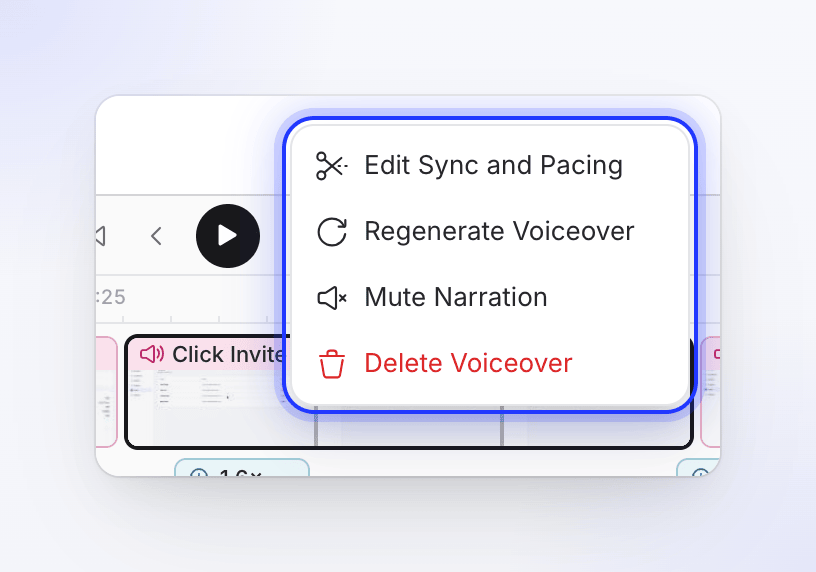
| 静音旁白 (步骤) | 脚本选项卡行,或右键点击 → 静音旁白 | 步骤保留,但静音。其长度变为片段的长度,因此视频通常会变短。显示 已静音。 | 取消旁白静音,或编辑并保存该行 |
| 从视频中隐藏 (介绍、结论、封面) | 脚本选项卡 ⋯,或右键点击 → 从时间轴隐藏 | 从视频中移除,其时间也被删除。它保留在脚本选项卡中,显示为 隐藏。 | 在脚本选项卡中点击 在视频中显示 |
| 在视频中隐藏 (元素) | 元素选项卡眼睛图标,或其选项中的 ⋯ | 元素保留在 元素 列表中,呈灰色,且不会在视频中显示。其他内容不变。 | 在视频中显示 |
| 删除旁白 (步骤) | 脚本选项卡 ⋯,或右键点击 → 删除配音 | 该行及其配音被移除。你可以选择对素材的处理方式:将视频移动到上一个配音、将视频移动到下一个配音 或 同时移除视频。 | 修订历史记录 |
| 删除 (场景、片段) | 右键点击 → 删除,或场景菜单 | 移除;其后的场景向前移动。时间轴菜单会警告“此操作无法撤销”。 | 修订历史记录 |
介绍和结论
许多视频以 介绍 开头,以 结论 结尾:这些是带有旁白的步骤,包含录制内容的一帧(或者对于某些介绍,播放录制内容中各处的简短预览)。在时间轴上,它们显示其旁白文本。它们可以被隐藏,但不能被静音。使用 编辑同步和节奏 选择它们所包含的画面。
在轨道上调整音乐
选中音乐轨道以展开它(“选中以展开 — 调整淡入淡出、音乐区域和音量闪避”)。然后:
| 目标 | 操作 |
|---|---|
| 在其他位置开始或结束音乐 | 拖动音乐区域的起点或终点。区域外轨道显示“静音 — 音乐开始于…”。区域至少为 0.5 秒。 |
| 更改淡入淡出 | 拖动两端的淡入淡出手柄。默认值:淡入 1 秒,淡出 2 秒。 |
| 在某处降低音乐音量 | 在轨道上拖动(“拖动以添加音量闪避”)。拖动的深度决定了音量降低的程度,直至静音。闪避至少为 0.3 秒,边缘有 0.4 秒的过渡。 |
| 更改闪避 | 拖动以移动,拖动边缘以调整大小,拖动级别手柄以更改音量大小 |
| 移除闪避 | 双击它 |
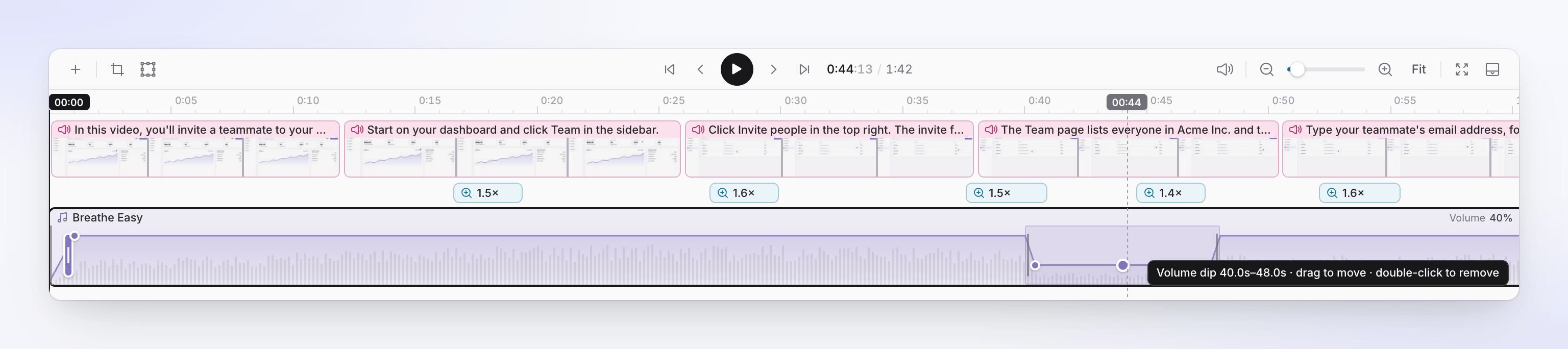
在这些视频中,音乐不会在旁白下方自动降低音量。在与旁白冲突的地方添加闪避。要撤销所有轨道编辑:音频 → 音乐 → ⋯ → 重置时间轴编辑…。请参阅 更改语音、音乐和声音。
拆分片段 (Polish 视频)
Polish 视频工具栏中提供 在播放头处拆分片段。将播放头置于 片段 或 语音片段 内并点击它,即可在该点将片段一分为二,例如用于删除中间的错误。当播放头不在片段内,或距离片段边缘 0.1 秒以内时,该功能不可用(“将播放头移动到片段内以拆分”)。操作指南视频和产品演示视频没有此功能:请改用 同步和节奏 来更改步骤显示的内容。
在场景之间添加内容
将鼠标悬停在两个场景之间的接缝处:
- + (添加时间轴项目) 会在当前位置打开与工具栏 + 相同的菜单。
- 添加转场 可在两个场景之间添加转场(添加后可进行 编辑转场)。请参阅 添加和编辑元素。
宽高比和裁剪
两者均位于时间轴工具栏中,且均适用于视频的所有语言版本。
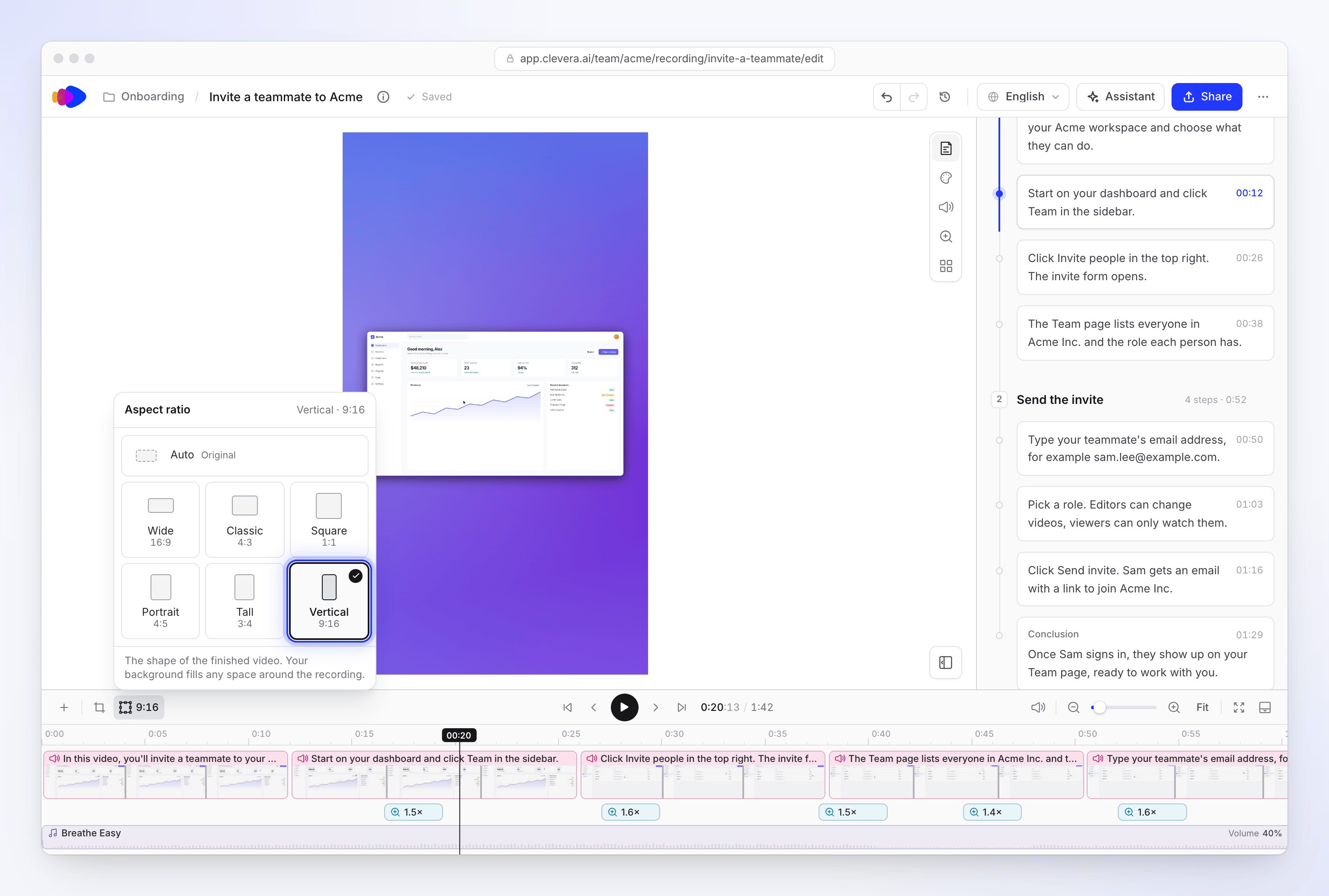
宽高比 用于设置成品视频的形状:“成品视频的形状。你的背景将填充录制内容周围的任何空间。”
| 选项 | 比例 |
|---|---|
| 自动 (默认) | 录制内容裁剪后的原始形状 |
| 宽屏 | 16:9 |
| 正方形 | 1:1 |
| 经典 | 4:3 |
| 垂直 | 9:16 |
| 高 | 3:4 |
| 纵向 | 4:5 |
更改此设置不会剪切或拉伸录制内容。它将保持居中并维持其原始形状,而 样式 选项卡中的背景将填充其周围的空间。因此,宽屏录制内容在 垂直 模式下会显示为中间的一条横带;使用缩放功能可帮助其填满画面。
裁剪视频 可直接剪切录制内容:“保留你想要展示的录制部分。裁剪适用于所有语言版本。” 拖动裁剪框或选择 免费、原始、16:9、1:1、9:16 或 4:5,然后点击 保存裁剪。设置裁剪后,按钮会显示一个圆点。此功能适用于桌面应用录制的视频和上传的视频。