

为文档站点创建站点页面
为文档站点添加“关于我们”、着陆页、常见问题和法律页面:选择模板和布局,选择其在菜单中的显示位置,让 AI 根据你的站点内容起草页面,进行翻译,并将其标记为准备发布。
站点页面是文档站点中非帮助文章的页面:例如“关于我们”页面、产品着陆页、常见问题、隐私政策或服务条款。你可以通过模板创建它们,自行编写,或让 AI 根据你的站点内容起草,读者可以通过标题栏和页脚菜单访问这些页面。
开始之前
- 你需要一个文档站点。请参阅 创建文档站点。
- 所有者、管理员和内容创作者可以创建站点页面。编辑者可以编辑现有页面,但不能创建新页面。
- 每个套餐包含每个站点一定数量的站点页面(请参阅 各套餐限制)。联系页面不计入其中。
站点页面与文章
| 文章 | 站点页面 | |
|---|---|---|
| 定义 | 来自 Clevera 库并与其他文档站点共享的帮助内容 | 仅属于单个站点的页面 |
| 读者查找位置 | 在侧边栏、搜索和助手工具中 | 在标题栏和页脚菜单、搜索和助手工具中。除非你开启 显示在侧边栏,否则它们不会出现在侧边栏中。 |
| 编辑位置 | 文章编辑器 | 页面 中的站点页面编辑器 |
| 布局 | 带有侧边栏和内容的文档布局 | 页面、宽屏、着陆页 或 文档 |
创建站点页面
打开新页面对话框
前往 页面,在页面树的 站点页面 下点击 新站点页面。你也可以点击 添加页面 并选择 站点页面(“关于我们、着陆页、法律或常见问题——本站点的页面,源自模板。通过菜单访问。”)。
选择模板
在 从...开始 下,选择一个模板(请参阅 模板)。标题将根据模板自动填充,布局也将随之设定,除非你已经手动选择过。
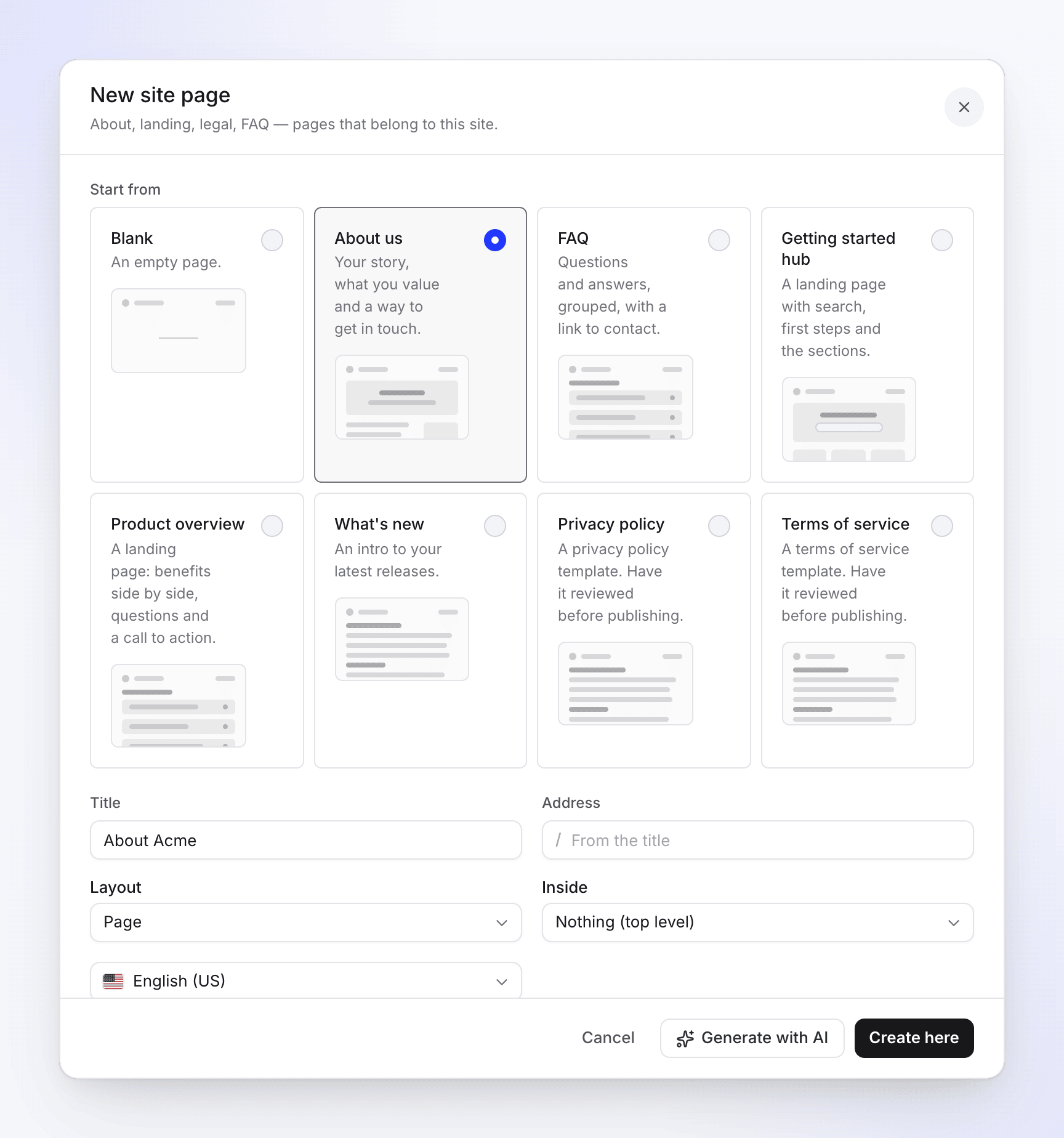
在新站点页面中选择模板 命名页面
字段 输入内容 标题 页面名称,最多 200 个字符。必填。 地址 站点地址后的路径,例如 /about。留空则根据标题自动生成。使用小写字母、数字和连字符,最多 120 个字符。布局 页面的排版方式。请参阅 布局。 内部 将此页面嵌套在另一个顶级站点页面下,或选择 无(顶级)。仅在站点已有其他站点页面时显示。 语言 你编写所用的语言。仅在站点拥有多种语言时显示。 选择显示位置
在 显示在 下,勾选 标题栏 以在标题栏中添加链接,并选择一个 页脚列(或 无)。“站点页面不会出现在侧边栏中;读者通过你的菜单访问它们。你以后可以随时更改这两项设置。”
创建页面
点击 在此处创建 以在编辑器中打开带有模板初始文本的页面,或点击 使用 AI 生成 让 AI 编写草稿(请参阅 使用 AI 生成站点页面)。
如果你选择的菜单在当前套餐中已满,页面仍会创建,并会显示提示:“菜单在当前套餐中已满。页面已创建;请在导航中添加它。”
模板
| 模板 | 提供内容 | 布局 |
|---|---|---|
| 空白 | 空白页面 | 页面 |
| 关于我们 | 你的故事、价值观及联系方式 | 页面 |
| 常见问题 | 分组的问题与解答,包含联系链接 | 页面 |
| 入门中心 | 包含搜索、第一步指南和各部分的着陆页 | 着陆页 |
| 产品概览 | 着陆页:并排展示优势、问题和行动号召 | 着陆页 |
| 新功能 | 最新发布内容的介绍 | 页面 |
| 隐私政策 | 待填写的隐私政策模板 | 页面 |
| 服务条款 | 待填写的服务条款模板 | 页面 |
联系页面不在此列表中:它是独立的项目,与联系表单绑定。请参阅 收集读者反馈和消息。
布局
| 布局 | 外观 |
|---|---|
| 页面 | 居中,无侧边栏 |
| 宽屏 | 更宽,无侧边栏 |
| 着陆页 | 全宽部分 |
| 文档 | 带有侧边栏和内容,类似文章 |
你可以稍后在页面顶部栏通过 ⋯ → 布局 进行更改。
使用 AI 生成站点页面
AI 会根据你站点现有的页面编写草稿。它不会自动发布:草稿会等待你的审核。
完成第一步
在 新站点页面 中,选择一个模板(或 空白)并为页面输入 标题,然后点击 使用 AI 生成。对话框将变为 生成站点页面。
描述页面
在 页面应该写什么? 下,描述页面的目标受众、涵盖内容以及要链接到的页面,可以使用任何语言(最多 8,000 个字符)。草稿将以你选择的语言编写。如果使用非 空白 的模板,描述是可选的:AI 会遵循模板内容。
选择来源、语气和长度
选项 选择项 默认值 将这些页面用作来源 最多 20 个站点页面 无:“如果不选择,AI 会自行查找相关页面。” 语气 友好、中性、简洁 未设置:使用你助手的语气 长度 短、标准、详细 标准 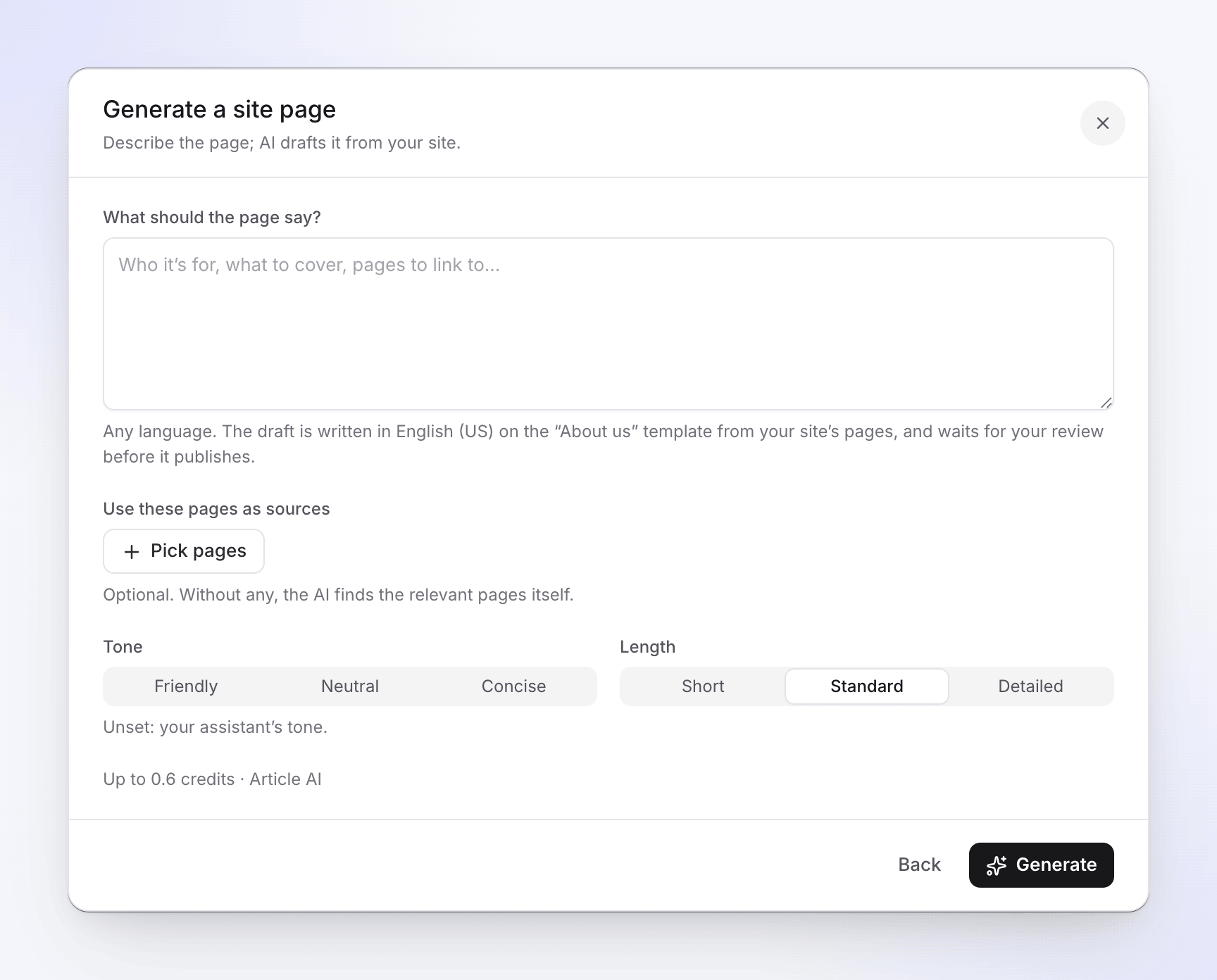
在“生成站点页面”中选择来源、语气和长度 检查预估并生成
在选项下方,你可以看到费用,例如“最多 3 个额度 · 文章 AI”。点击 生成。页面将被创建并在编辑器中打开,草稿会自动写入。
费用说明
站点页面 AI 使用你工作区的额度,并在额度活动中显示为 文章 AI。预估值会随你的输入而更新,且为上限值;你只需为 AI 实际使用的额度付费。翻译页面也会以同样方式消耗额度(请参阅 翻译站点页面)。
占位符
当 AI 缺乏事实信息(如地址、成立年份、政策细节)时,它会留下占位符标注而不是进行猜测。顶部栏会统计这些占位符,例如“2 个占位符待填写”。在发布前,请将每个占位符替换为真实文本;发布审核会提醒你剩余未处理的占位符。
编辑站点页面
站点页面会在 页面 中的站点页面编辑器中打开。直接输入即可编写,或在空行按 空格键 请求 AI 在该处编写或编辑。更改会自动保存;顶部栏会显示 正在保存…、已保存 或 未保存。
顶部栏还包含:
| 控件 | 功能 |
|---|---|
| 语言 | 切换你正在编辑的语言 |
| 准备发布 | 将此语言标记为准备就绪。关闭:“草稿永远不会发布。准备好后请开启。” 开启:“此语言将随下次发布一同上线。” |
| 编辑 / 预览 | 在编辑模式与站点显示效果的预览模式之间切换 (P) |
| 详情 | 打开页面的设置、洞察和反馈。请参阅 添加和组织页面。 |
| ⋯ | 添加到菜单、显示在侧边栏、布局、翻译为所有语言…、历史记录、页面设置、打开实时页面 |
添加到菜单 会列出 标题栏、每个页脚列(例如 页脚 · 公司)以及 页脚 · 法律链接。如果菜单在当前套餐中已满,会显示 已满;如果页面已在菜单中,则显示 已添加。添加后会提示:“已添加到标题栏。发布后即可上线。”
准备发布
新的站点页面在每种语言中最初都是草稿。在你开启 准备发布 并 发布站点 之前,你编写的内容不会对读者可见。AI 草稿或 AI 翻译会显示“AI 草稿 — 请进行审核,然后开启‘准备发布’。”,直到你完成操作。
如果页面尚未以某种语言编写,编辑器会显示“尚未以该语言编写 — 读者将看到默认语言的页面。”
翻译站点页面
当站点拥有多种语言时,选择 ⋯ → 翻译为所有语言…。对话框会列出所有其他站点语言及总额度预估(例如“最多 6 个额度 · 文章 AI”),并提供一个 翻译 3 种语言 按钮。
- 每种语言都从默认语言翻译而来,并保存为草稿供审核:“每种语言都会保存为草稿供审核,除非在 设置 › 发布中 中允许 AI 翻译直接发布。”
- 每种语言会显示 等待中、正在翻译…、草稿已准备好供审核 或 失败。“你可以关闭此页面;翻译会继续进行。”
- 完成后,顶部栏会显示“3 个翻译待审核”。从该菜单中打开每一项,检查并开启 准备发布。
- 如果你稍后编辑了原始页面,翻译会显示“源页面自此翻译后已更改”。请重新翻译或手动更新。
若要让站点页面的 AI 翻译无需审核即可上线,请在 设置 → 发布中 中开启 直接发布 AI 翻译,无需审核。该选项默认关闭。请参阅 Add languages to a doc site。
恢复早期版本
选择 ⋯ → 历史记录 以查看“此页面在该语言下的已保存版本”。每个版本都标记为 已创建、已编辑、AI 草稿、AI 翻译、已恢复 或 来自模板。选择一个版本进行阅读,然后点击 恢复此版本。恢复操作会保存一个新版本,因此你可以随时再次撤销。
各套餐限制
| 套餐 | 每个站点的站点页面数 |
|---|---|
| Free | 5 |
| Starter | 25 |
| Pro | 100 |
| Business | 200 |
| Custom | 200,或按你的套餐协议执行 |
联系页面不计入在内。每个文档站点总共最多有 5,000 个各类页面。达到套餐限制时,添加页面 中的 站点页面 将变为灰色,并显示“你的套餐包含 25 个站点页面,且已全部使用”。请参阅 Doc site plans and limits。
无法使用的地址
站点页面与分区共享站点的顶层目录,因此地址必须可用。以下地址由站点自身保留:search、changelog、contact、media、assets、llms.txt、llms-full.txt、sitemap.xml、robots.txt 和 feed.xml,以及你站点的语言前缀。
故障排除
| 你看到的内容 | 操作方法 |
|---|---|
| “请为页面提供标题。” | 在创建或生成前填写 标题。 |
| “请使用小写字母、数字和单个连字符。” | 修改 地址:不要包含空格、大写字母或双连字符。 |
| “地址 /search 已被站点自身使用。请选择其他地址。” | 选择一个未被保留的地址(见上文)。 |
| “其他页面或分区已使用此地址。” | 选择其他地址,或重命名另一个页面。 |
| “你的套餐每个站点最多包含 25 个站点页面。联系页面不计入在内。” | 删除不需要的站点页面,或升级套餐。 |
| “告诉 AI 页面用途,或选择一个模板。” | 填写描述,或选择 空白 以外的模板。 |
| “你的工作区目前无法使用 AI。请在账单中添加额度或更改套餐。” | 你的工作区额度已用尽。点击 打开账单 以添加额度。 |
| “你的工作区已达到今日 AI 使用上限。请明日再试,或在账单中提高上限。” | 等待至明天,或在账单中提高上限。 |
| “已暂停的站点为只读模式。” | 由于你的套餐包含的站点数量少于你实际拥有的数量,站点已被暂停。请参阅 Doc site plans and limits。 |
| “AI 未返回任何内容。请重试或更改指令。” | 重新措辞 页面应该写什么? 并再次生成。 |
| “在你编辑时,其他人更改了此页面。” | 选择 重新加载他们的版本 或 保留我的。 |