

登录桌面应用
通过浏览器登录 Clevera 桌面应用,选择录制内容上传的工作区,并解决登录无法完成的问题。
桌面应用通过你的网页浏览器进行登录,因此你无需在应用中输入 Clevera 密码。登录后,你进行的每次录制都会上传到当前在 Clevera Web 应用中选定的工作区。
开始之前
- 安装桌面应用。
- 确保你可以在默认浏览器中登录
app.clevera.ai。如果你在网页端使用 Google 登录、单点登录或双重身份验证,此处同样适用:你需要在浏览器中完成这些操作。
登录
点击“登录”
当你打开应用且尚未登录时,会出现 Let's get you signed in(让我们帮你登录)窗口。点击 Sign in(登录)。
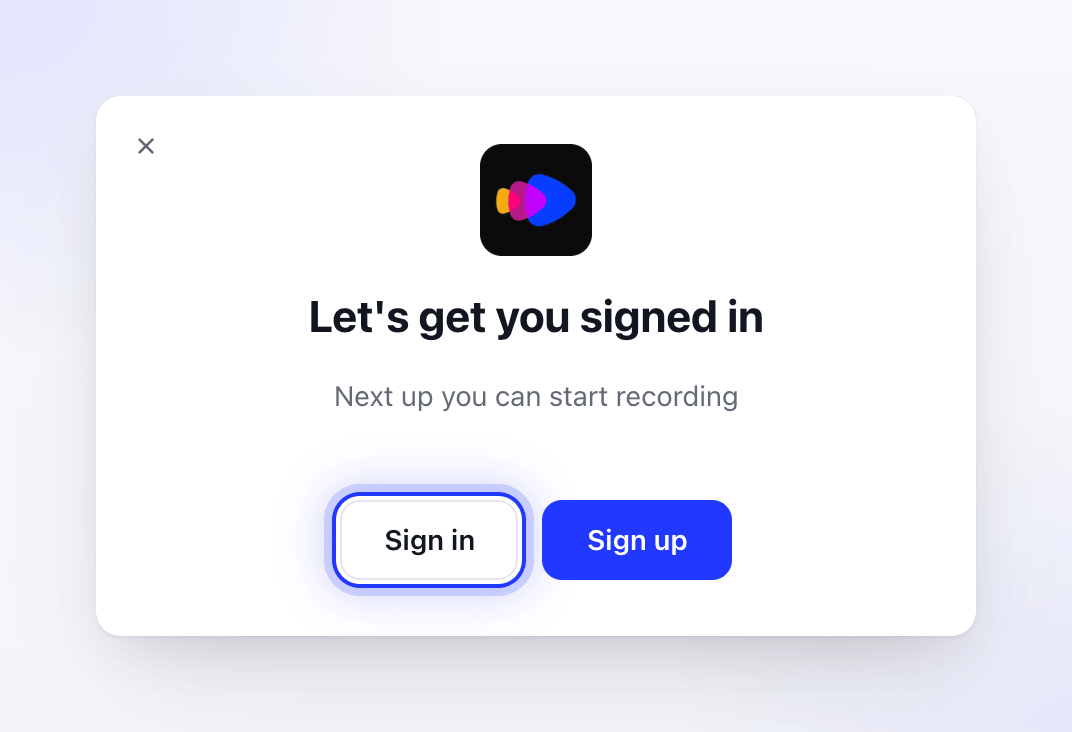
点击 Sign in 会在浏览器中打开 Clevera。 如果你还没有账户,请先创建一个。在 Mac 上,Sign up(注册)会在浏览器中打开 Clevera 注册页面。在 Windows 上,请在浏览器中访问
app.clevera.ai创建账户。然后返回并点击 Sign in(登录)。在浏览器中完成操作
你的默认浏览器会打开 Clevera。如果你尚未在网页端登录,请先登录。随后 Clevera 会显示 Open the Clevera app(打开 Clevera 应用)页面。
允许浏览器打开 Clevera
浏览器会询问是否打开 Clevera。选择 Open(打开)(具体措辞取决于你的浏览器)。如果你勾选了始终允许的复选框,下次将不再询问。
返回应用
页面会变为 You're signed in(你已登录),桌面应用将打开录制窗口。你可以通过 Close this tab(关闭此标签页)关闭浏览器标签页。
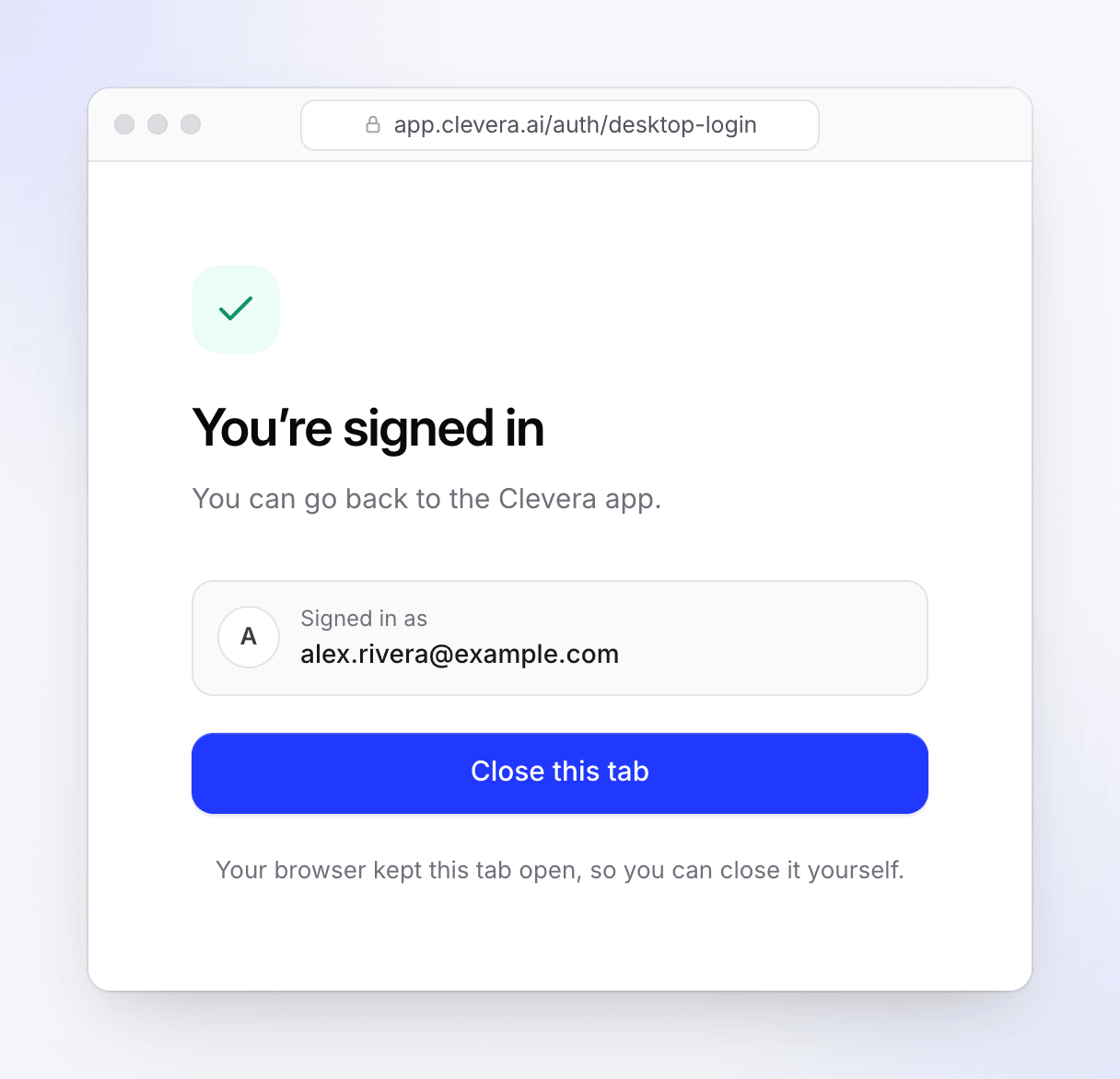
应用获取登录信息后,你可以关闭该标签页。
登录信息的存储位置
你的登录信息存储在此 Mac 的 macOS 钥匙串中。
你的登录信息存储在 Windows 凭据管理器中,位于 Clevera.Credentials 下,仅供你的 Windows 账户使用。
选择录制内容上传的工作区
该应用没有工作区选择器。当你开始录制时,它会询问 Clevera 你当前在网页端选定的工作区,并将录制内容上传到该处。
若要录制到其他工作区:
- 在 Clevera Web 应用中,切换到你想要的工作区。
- 在桌面应用中开始录制。
如果你在网页端的某个集合内开始录制(使用 Record your screen(录制屏幕)),该录制内容也会归档到该集合中,前提是该集合属于当前工作区。
如果应用和浏览器状态不一致(例如应用登录的是另一个 Clevera 账户,你已不在该工作区,或者你在该工作区的角色无法录制),录制内容不会丢失。它会被发送到你可以录制的工作区,Clevera 会告知你具体位置。如果录制内容在登录了不同账户的浏览器中打开,页面会显示录制者是谁以及如何切换。
退出登录
- 在录制窗口中,点击 More(更多)→ Sign out(退出登录)。
- 或者,在 Clevera 处于活动状态时,打开菜单栏中的 Clevera 菜单 → Sign out(退出登录)。
- 或者点击菜单栏中的 Clevera 图标 → Log Out(退出登录)。
退出登录会关闭所有 Clevera 窗口,并从这台 Mac 上移除你的登录信息。你的设置、快捷键和录制许可将保留。
- 在录制窗口中,点击 More(更多)→ Sign out(退出登录),然后通过 Yes(是)确认“你确定要退出登录吗?”。
- 或者右键点击通知区域(系统托盘)中的 Clevera 图标 → Log out(退出登录),然后确认。

退出登录会从这台 PC 上移除你的登录信息。你的设置和快捷键将保留。当你退出登录后,托盘菜单会显示 Sign in(登录)。
若要使用其他账户登录,请先退出登录,在浏览器中访问 app.clevera.ai 切换账户,然后在应用中再次点击 Sign in(登录)。
故障排除
| 你看到的内容 | 操作方法 |
|---|---|
| Didn't open?(未打开?)— “如果没有任何反应,请重新打开应用,如果尚未安装,请下载。” | 点击 Open Clevera again(重新打开 Clevera)。如果浏览器从未询问是否打开 Clevera,请检查应用是否已安装并至少打开过一次,然后重试。 |
| “We couldn't open the Clevera app. Try again.”(无法打开 Clevera 应用。请重试。) | 点击 Try again(重试)。如果仍然失败,请关闭标签页,然后在应用中再次点击 Sign in(登录)。 |
| “This sign-in has expired. Start again from the Clevera app.”(此登录已过期。请从 Clevera 应用重新开始。) | 页面会等待应用约 3 分钟。请在应用中再次点击 Sign in(登录)以获取新链接。 |
| “This sign-in belongs to another account. Start again from the Clevera app.”(此登录属于另一个账户。请从 Clevera 应用重新开始。) | 你在网页端登录的账户与发起登录的账户不一致。请在应用中再次点击 Sign in(登录)。 |
| “You seem to be offline. Still trying…”(你似乎处于离线状态。仍在尝试…) | 重新连接互联网。页面会自动持续检查。 |
| 应用自动将你退出登录 | 你的登录信息已过期或被撤销。Let's get you signed in(让我们帮你登录)窗口会再次出现;请重新登录。 |
| 开始录制时出现 “Authentication error: Please log in again”(身份验证错误:请重新登录) | 退出登录,然后重新登录。 |
| 开始录制时出现 “Team ID is missing”(缺少团队 ID) | 登录 app.clevera.ai 并确保你至少属于一个工作区,然后重试。 |
| Windows:未登录时出现 “Screen recording or audio permission is required”(需要屏幕录制或音频权限) | 当缺少登录信息时,Windows 应用会显示此消息。请通过托盘图标(Sign in(登录))登录并再次录制。 |