

查看额度去向
使用“用量”页面查看工作区消耗了多少额度、用于何处、由谁使用以及使用了哪种额度,对比每项任务的预估值,预测额度是否足以支撑本周期,并将历史记录导出为 CSV。
用量页面显示了工作区消耗和接收的每一笔额度:数量、用途、使用者以及额度类型。你可以通过它查看视频的实际成本、谁的使用量最大,以及额度是否足以支撑到下次重置。
打开用量页面
你可以通过多种方式进入该页面:
- 点击侧边栏顶部的工作区名称,然后点击用量。
- 点击侧边栏底部的额度计量器(当侧边栏仅显示图标时为额度环),然后点击查看用量。
- 在“首页”上,点击额度卡片上的打开使用情况。
- 在账单中,点击额度卡片上的查看用量。
你看到的内容取决于你的角色:
| 角色 | 页面显示内容 |
|---|---|
| 所有者、管理员及拥有账单访问权限的成员 | 整个工作区:钱包、每位成员的用量、已添加和已过期的额度,以及预测。该页面称为用量。 |
| 其他所有人 | 仅显示其个人用量,以及团队额度状态(可用额度、用量不足或额度已用尽)。该页面称为你的用量。 |
你无法打开的合集会被折叠进“你无法打开的合集”中,且其中的条目不会显示名称。
选择时间段
顶部的周期选择器决定了每个部分显示的内容:1天、7天、30天、本周期(默认值,从上次重置到今天)、上个周期或自定义。每个周期都会与前一个周期进行对比,例如“上个周期,截至今日”。
阅读摘要
| 卡片 | 显示内容 |
|---|---|
| 已用额度 | 该周期内用于生成的额度,减去我们退还的任何额度。导出和手动编辑是免费的,因此不会出现在此处。 |
| 本周期剩余 / 剩余额度 | 工作区当前拥有的包含额度、奖励额度和已购买额度。 |
| 支付来源 | 该周期用量所使用的额度类型:计划、奖励或已购买。系统会优先使用包含额度,然后是奖励额度,最后是已购买额度,因此只有在周期内的计划额度用完后,奖励额度才会显示。 |
| 日均用量 | 已用额度除以该周期内已过去的天数。今天计为一天。 |
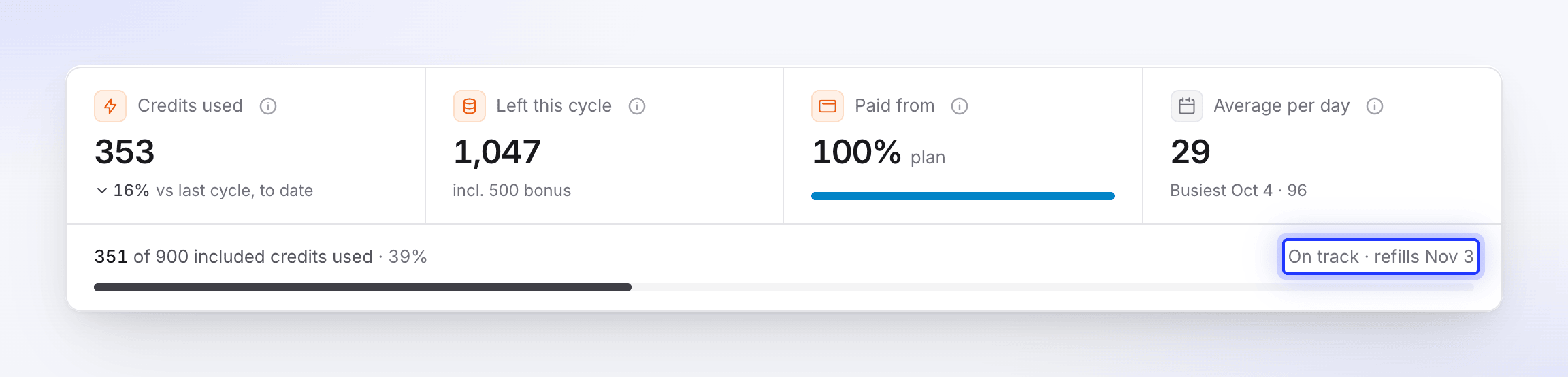
在卡片下方,进度条显示了本周期包含额度的使用情况,简短的预测会告诉你额度是否够用,例如进度正常 · 将于 11月3日 重置。将鼠标悬停在上方可查看完整预测:
- “进度正常:按此速度,到 11月3日 你将使用 900 点包含额度中的约 600 点。”
- “包含额度将于 10月28日 左右用尽;之后约 150 点奖励额度和已购买额度可支撑你到 11月3日。”
- “按此速度,你将在 10月30日 左右用尽额度,比 11月3日 包含额度重置提前 4 天。”
当额度看起来不足时,预测会提供一个按钮,例如购买 1 × 1,000 额度(所有者可见)或升级。预测会在使用几天后出现。
查看额度去向
查看图表
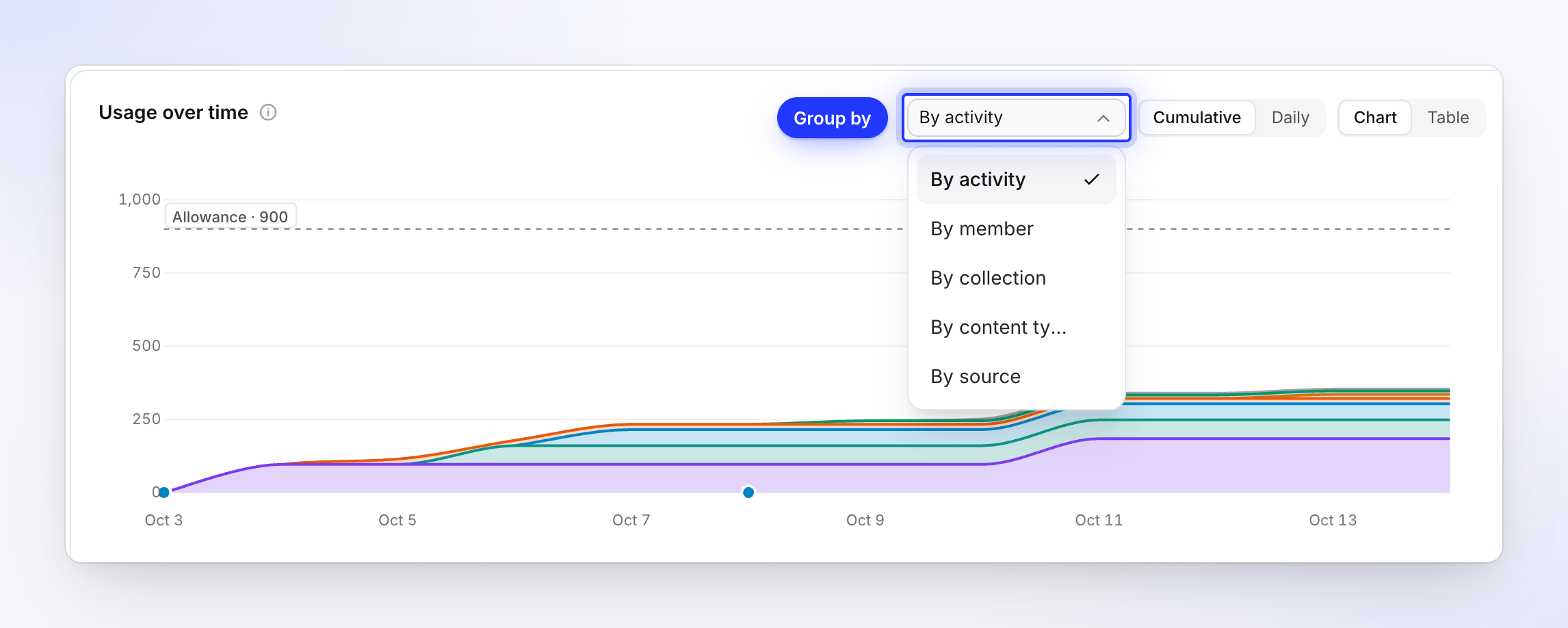
用量趋势图表显示每天(或长周期内每周)的额度消耗。使用分组依据可将其拆分为按活动、按成员、按合集、按内容类型或按来源,并切换至累计以查看运行总量。最大的六个分组会获得各自的颜色;其余部分归为“其他”。
检查最大任务
使用来源列出了消耗额度最多的条目和运行任务。每项任务都会显示我们在运行前估算的典型范围,以及它是“在 50–120 的估算范围内”还是“超出 50–120 的估算范围”。将标签页切换至活动或内容类型可查看环形图。
对比成员和合集
按成员显示每个人的额度消耗及处理的条目数量;自动化涵盖了非人工启动的任务。按合集显示每个合集消耗的额度,统计依据是额度使用时条目所在的合集。
阅读历史记录
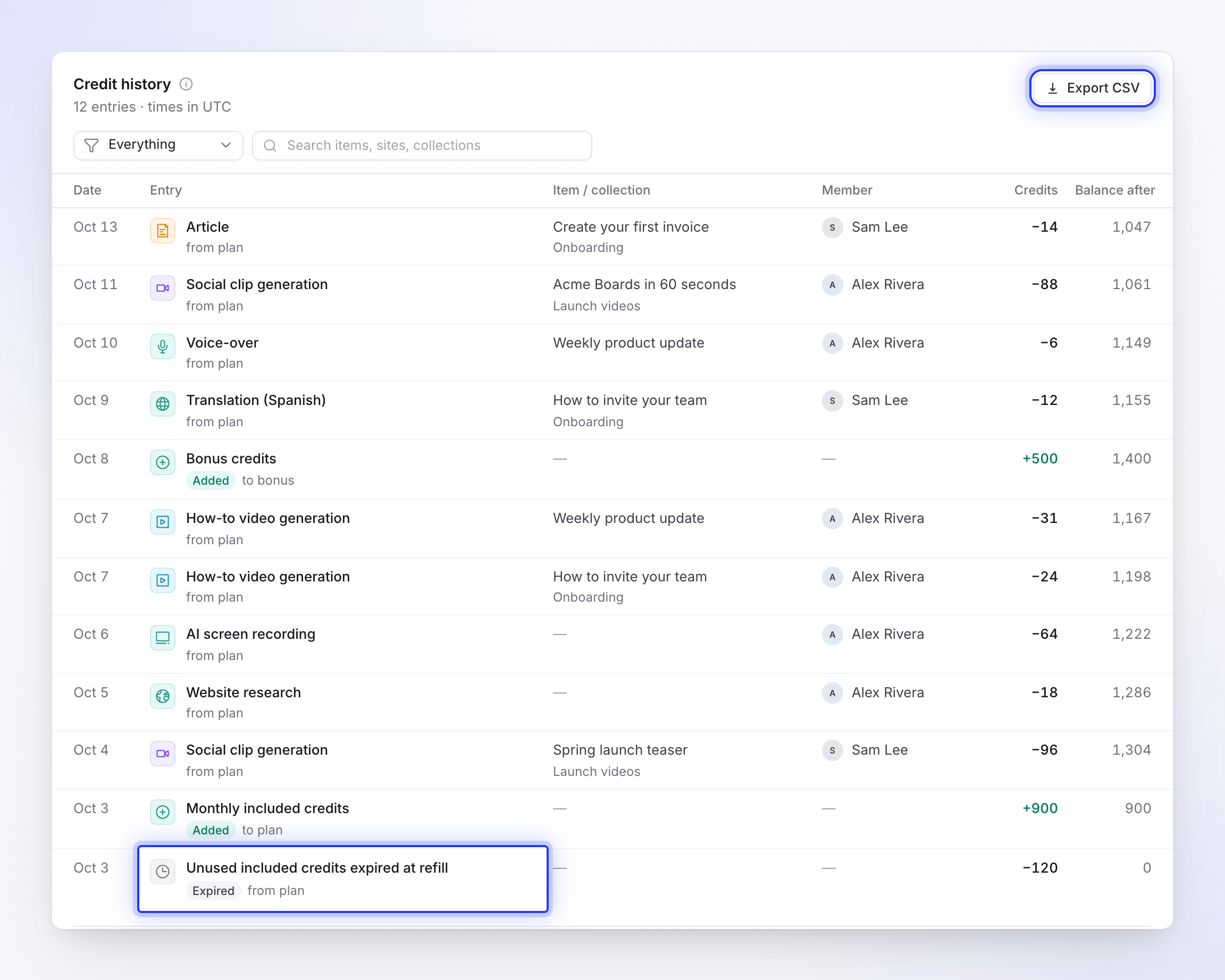
额度历史记录列出了每一笔变动,按最新时间排序,包含日期、条目、条目/合集、成员、额度、支付来源和之后余额。用量按条目、活动和日期分组。你可以按成员、合集或活动进行筛选,仅显示用量、已添加额度、已过期或更正,或者搜索条目、站点和合集。滚动页面时,筛选器会固定在顶部。点击某一行可打开其详细信息。
各项活动的含义
历史记录中的每一项扣费都标明了 AI 执行的操作:
| 活动 | 说明 |
|---|---|
| How-to 视频生成 | 从录制内容制作 How-to 视频 |
| 产品演示生成 | 制作产品演示 |
| 预告片生成 | 从录制内容制作短预告片 |
| 视频清理与风格化 | 使用“润色”功能清理或重新风格化录制内容 |
| 社交媒体短片生成 | 制作社交媒体短片 |
| 文章 | 撰写文章 |
| 文章 AI | 文章编辑器中的 AI 菜单:重写和建议 |
| 翻译 | 翻译视频或文章 |
| AI 虚拟人 | 制作虚拟人视频 |
| 配音 | 录制 AI 解说,包括 How-to 视频的配音以及脚本编辑后的新配音 |
| AI 图像与音乐 | AI 为视频制作的图片或音乐 |
| AI 助手编辑 | 你向助手请求的更改 |
| AI 屏幕录制 | 使用 AI 录制 |
| 网站研究 | AI 阅读你链接的网站 |
| 文档阅读 | 阅读你上传的 PDF 和文档 |
| 录制分析 | 理解录制内容中发生的事情 |
| 前提检查 | 检查简报是否包含视频所需的事实,例如优惠活动中的优惠信息 |
| 其他 | 其他任何操作 |
每日合理使用额度内的小型助手编辑是免费的,因此不会出现在历史记录中。请参阅了解额度扣费时间。
添加额度的条目会标记为已添加,例如每次重置时的每月包含额度、奖励额度或额度包。未使用的包含额度在重置时过期(标记为已过期)显示了重置时失效的包含额度,更正则显示了调整记录。
失败任务的退款
当生成、翻译、使用 AI 录制或网站研究任务在我们这边失败时,其消耗的所有额度都会退还到对应的额度类型中(包含额度、奖励额度或已购买额度)。退款在历史记录中显示为单独的一行,以退还的活动命名,例如失败任务退款 · 社交媒体短片生成或失败任务退款 · AI 虚拟人。如果一个任务涉及多项活动,则每项活动会显示一行。摘要中的已用额度已扣除退款金额。请参阅了解额度扣费时间查看哪些任务会退款。
将历史记录导出为 CSV
点击额度历史记录上方的导出 CSV。该文件涵盖了你选择的时间段和筛选条件,包含以下列:日期、时间、条目、活动、条目名称、合集、内容类型、成员、来源/去向、包含额度、奖励额度、已购买额度、额度、扣费、之后余额。
故障排除
| 你看到的内容 | 操作建议 |
|---|---|
| “暂无额度活动” | 该工作区尚未消耗任何额度。当你生成视频、短片、文章和翻译时会消耗额度。 |
| “此期间无额度消耗” | 选择更长的时间范围。 |
| “条目过多,无法一次性搜索” | 选择更短的日期范围,或清除搜索或活动筛选器。 |
| “无法加载摘要。” | 刷新页面。你的数据是安全的。 |