

更改你的计划或席位
升级、降级、在每月和按年付费之间切换,或添加和移除 Pro 席位。升级会立即生效,按比例收取费用并获得部分额外额度;降级和减少席位则在续费时生效。
你可以随时在账单中更改你的计划、计费周期或 Pro 席位数量。费用增加的更改会立即生效,并按比例收取费用;费用减少的更改会在下个续费周期生效,因此在此之前你仍享有已支付的服务。
开始之前
- 只有工作区所有者可以更改计划或席位。其他人会看到“只有团队所有者可以更改计划或付款详情。”
- 升级和增加席位需要确保你的付款状态正常。如果有一笔款项逾期,你会看到“上次付款失败。请在升级计划或添加席位前更新你的付款方式。” — 请先 fix the payment。即使有款项逾期,你仍然可以预约降级。
- 自定义计划需通过我们的团队进行更改:账单会显示“你的计划由我们的团队管理”以及一个联系我们按钮。
- 在免费版中,你需要订阅:请参阅 选择计划。
更改你的计划
打开更改计划
在账单中,点击计划卡片上的更改计划。弹窗会显示“升级立即生效,按比例收取费用。降级在续费时生效。”
选择周期、计划和席位
选择每月或按年,然后点击选择 Starter 或 选择 Pro。你选择的计划会显示为已选择,并带有勾选标记。对于 Pro 方案,请选择席位数量。你当前的计划会显示保留此计划。
检查摘要
页脚会显示你的选择、价格和额度——例如“Pro 方案,3 个席位 · 每月 160 美元,每月 4,650 额度”——以及今天具体会发生什么。
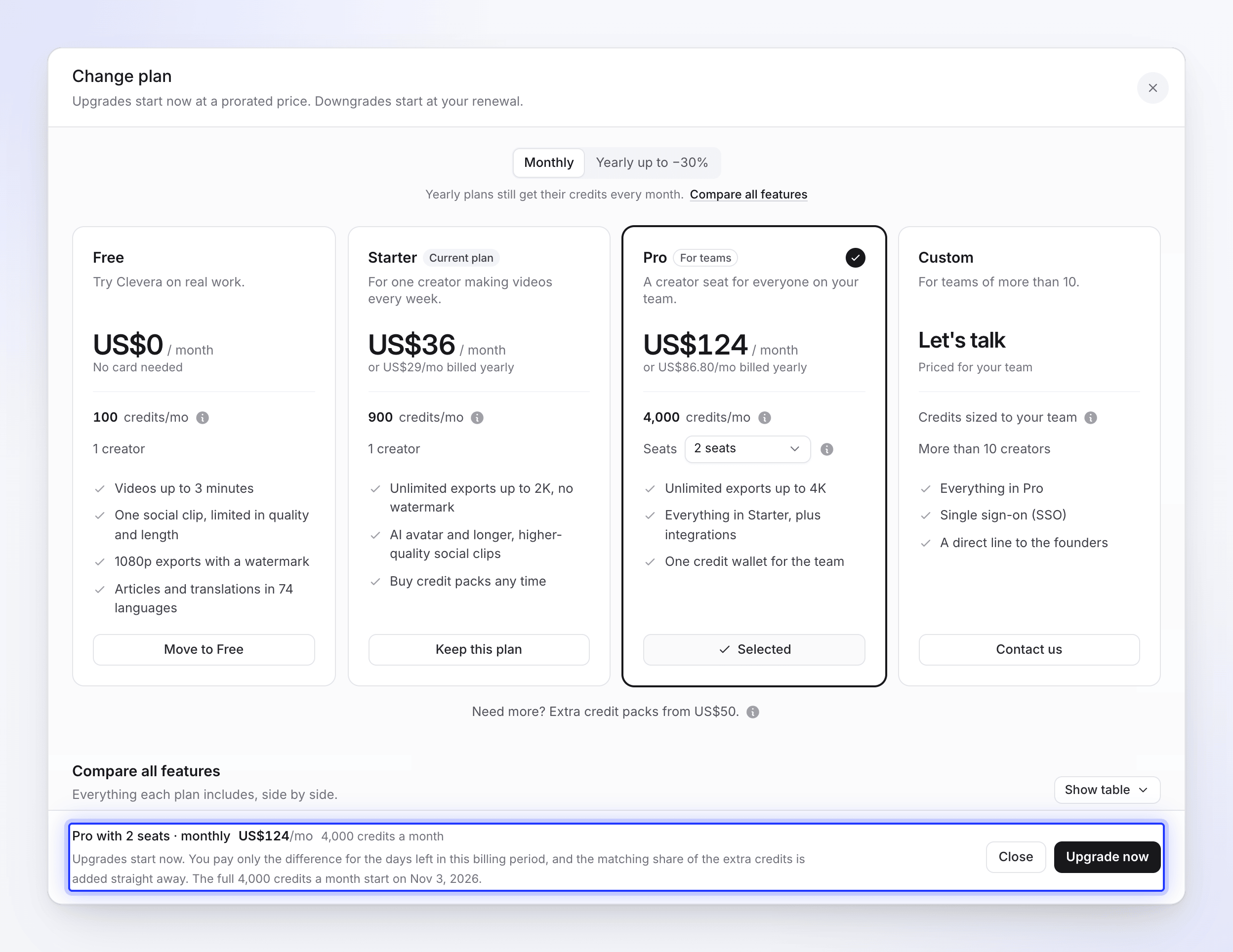
在降级到较小计划时,页脚还会列出你的文档站点和 AI 代理将失去的功能,例如“AI 代理和 API:API 令牌、已连接的应用和 Webhook 将停止工作。”、“1 个文档站点超过了 1 个的新限制,将在 30 天后暂停并下线。”、“私有文档站点将被取消发布。”或“文档站点上的自定义域名将在 14 天宽限期后被移除。”仅列出你当前工作区正在使用的功能,不会删除任何内容。请参阅 文档站点计划和限制。
确认
点击立即升级或预约更改。你的收件箱会收到确认信息,例如“你的计划现已升级为 Pro — 每月 4,000 额度。”或“你的计划将于 11 月 3 日变更为 Starter。”
何时生效
| 更改 | 生效时间 | 今天支付金额 | 额度 |
|---|---|---|---|
| 升级 (Starter → Pro,更多席位) | 立即 | 仅支付本计费周期剩余天数的差额 | 额外额度的相应份额会立即添加。完整的每月额度从续费时开始。 |
| 降级 (Pro → Starter,更少席位) | 续费时 | 不收取或退还任何费用 | 在此之前你保留当前计划及其额度。 |
| 每月 → 按年 | 立即,作为新的计费周期 | 新计划的一年费用,减去当前周期未使用部分的额度 | 完整的每月额度从现在开始,并每月持续发放。 |
| 按年 → 每月 | 续费时 | 今天不支付 | 在此之前你保留当前的按年计划。 |
| 转为免费版 | 付费周期结束时 | 无 | 类似于取消订阅 — 请参阅 取消或重启你的订阅。 |
示例:月中从 Starter 升级到 Pro
你目前使用 Starter(36 美元,900 额度),在 30 天周期的第 15 天升级到 Pro 并增加 2 个席位(124 美元,4,000 额度)。你今天需支付 88 美元差额的一半,约 44 美元,并立即获得 3,100 额外额度的一半,约 1,550 额度。从续费周期起,你每月支付 124 美元并获得 4,000 额度。
钱包显示该月的按比例计算为:“本周期的额度已按比例计算;从下次充值起,每月包含 4,000 额度。”付款记录在发票中显示为计划变更(按比例计算)。
切换为按年付费
如果你是每月 Starter 或 Pro 计划的所有者,且按年付费更划算,账单会在计划下方显示一张卡片:“切换为按年付费,每年节省 84 美元”,并显示“Starter 每年 348 美元,而不是 432 美元。额度依然每月发放。”
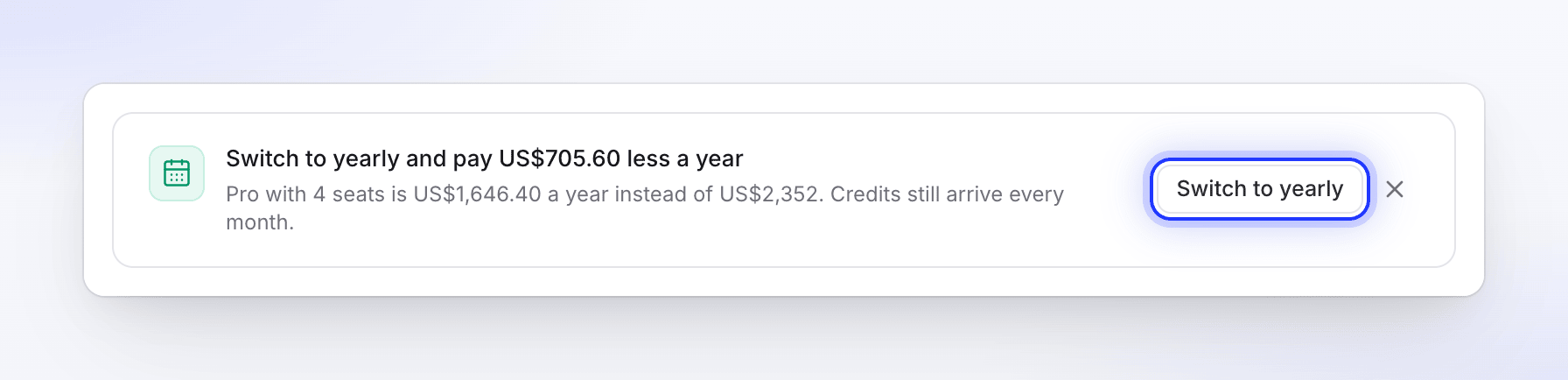
- 点击切换为按年付费。
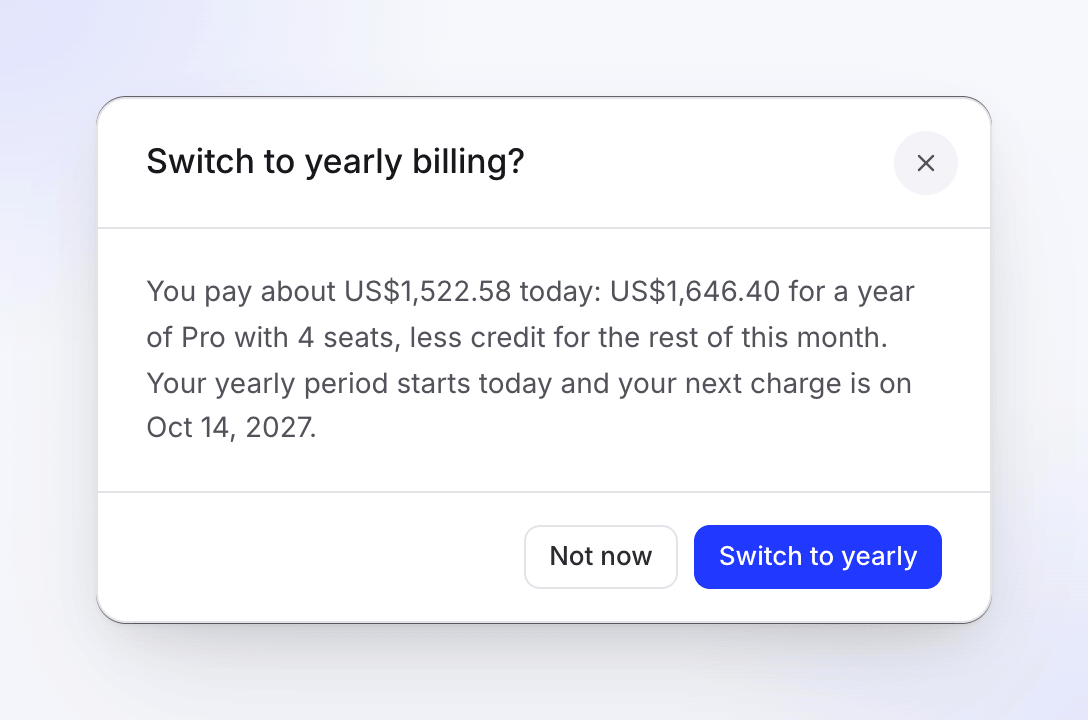
- **切换为按年计费?**对话框会显示费用:“你今天需支付约……:……用于一年的 Starter 计划,减去本月剩余部分的额度。你的按年周期从今天开始,下一次扣款日期为……”
- 点击切换为按年付费进行确认,或点击以后再说。
要关闭该卡片,请点击隐藏 (×)。
预约更改
预约降级后,计划卡片会显示该状态,例如“已预约在 2026 年 11 月 3 日续费时变更为 Starter”,并显示“未收取或退还任何费用。在此之前你保留 Pro 计划及其额度,续费时将按新价格扣款。”
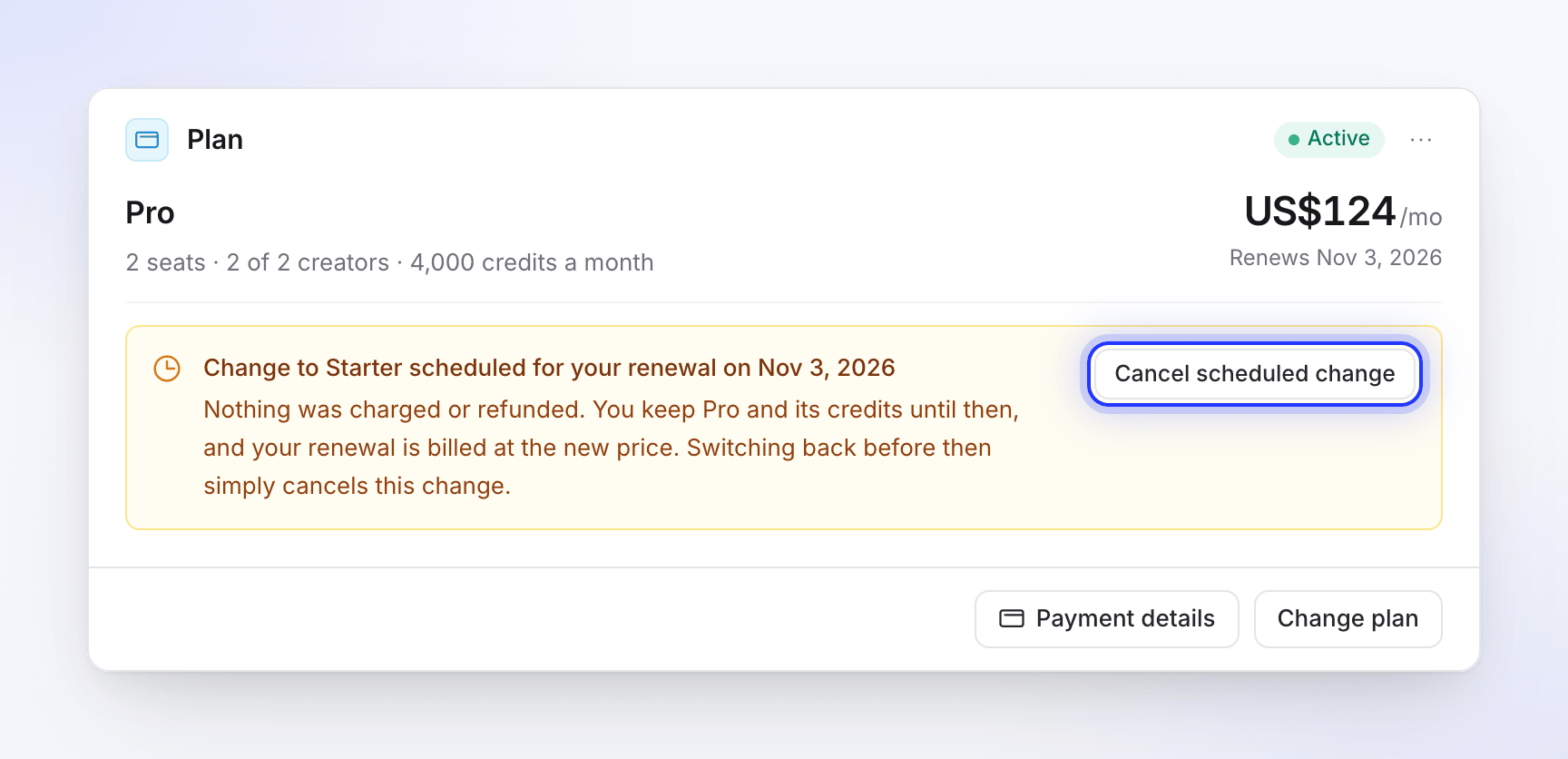
- 要撤销更改,请点击取消预约更改并确认取消更改。不会产生任何费用。
- 要修改更改,请再次打开更改计划:弹窗会显示已预约的更改。选择你当前的计划即可免费取消。
添加或移除 Pro 席位
在 Pro 方案中,创建者席位卡片显示“已使用 4 个创建者席位中的 3 个。编辑者和查看者免费且无限制。”“增加席位立即生效,按比例计算。减少席位在续费时生效。”
选择新的席位数量
在此后的座位中,选择 2–10 个席位。卡片会显示变更内容:
- 增加席位:“今天扣除本周期剩余时间的费用。确认前你会看到具体金额。”
- 减少席位:“从 2026 年 11 月 3 日起,减少至 3 个席位和每月 4,650 额度(每月 160 美元)。”以及“今天不收取或退还任何费用;在此之前你保留当前的席位和额度。”
点击更新席位
确认席位变更对话框会对比刚刚和之后的席位、价格和每月额度。
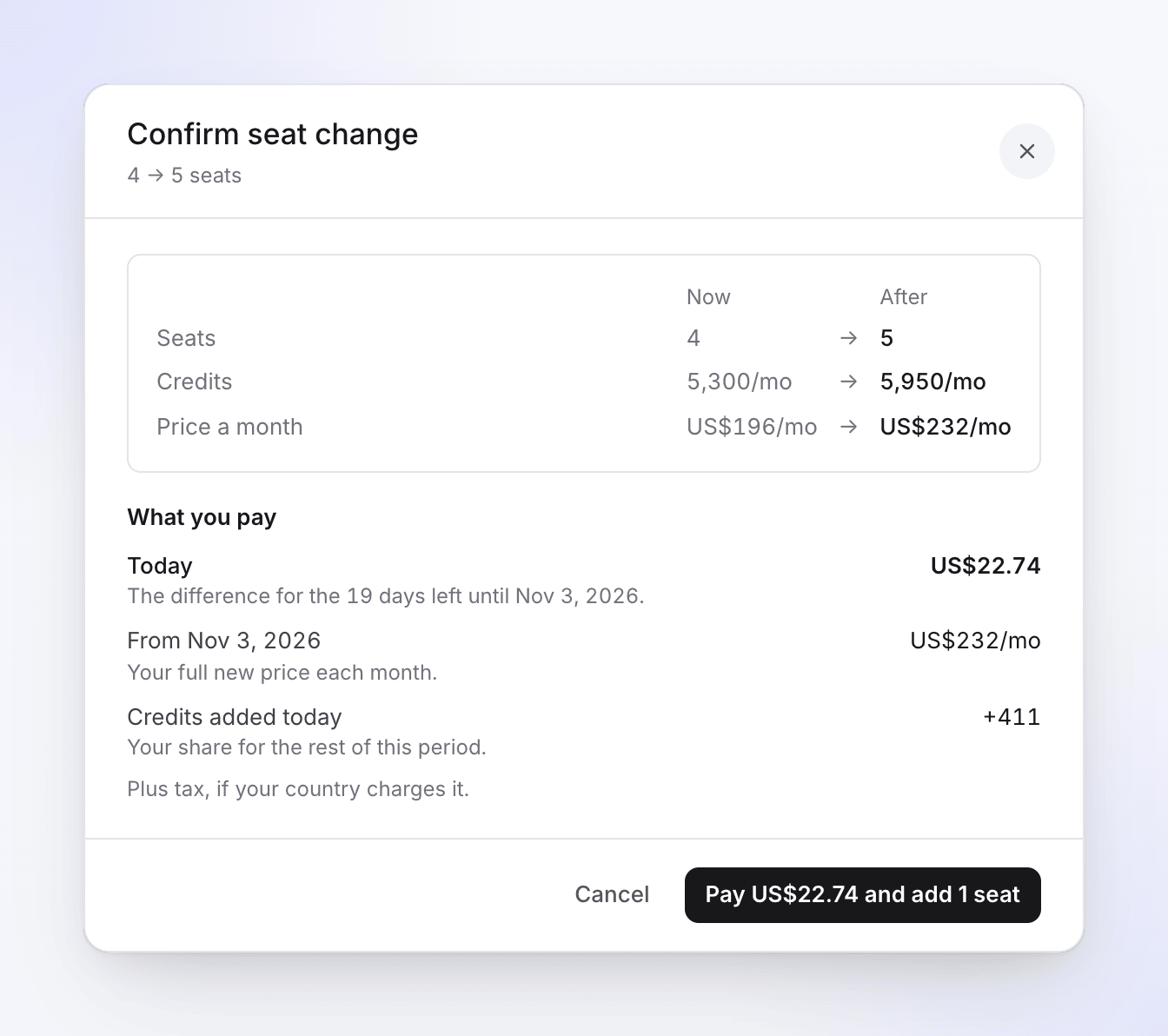
检查支付金额
在支付金额下方:
- 今天:“本计费周期剩余时间的差额。”(增加席位时),或“今天不收取或退还任何费用。”(减少席位时)。
- 从 11 月 3 日起(或从下个续费周期起):“你每月(或每年)的全额新价格。”
- 今日已添加额度(增加席位时):“本周期剩余时间的份额。”
- “从尾号 4242 的 Visa 卡扣款。”显示扣款的银行卡。
确认
点击更新席位。增加席位立即生效;减少席位在续费时生效。你会看到“席位已更新。”
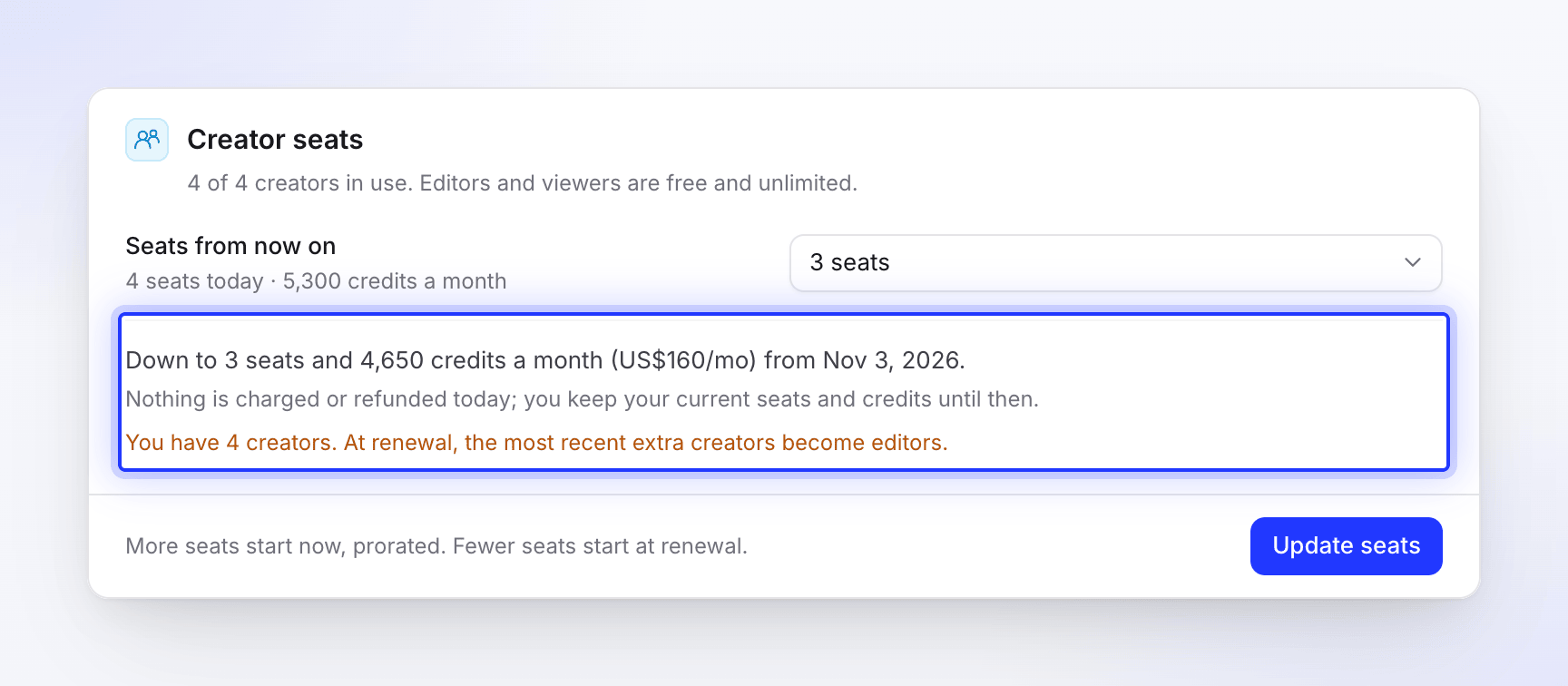
预约的减少会在卡片上显示:“将在 11 月 3 日减少至 3 个席位。在此之前你保留 4 个席位及其额度。在下方选择 4 个以保留它们。”点击保留 4 个席位以取消:“这将取消预约的减少。不会产生任何费用。”
如果你使用的是早期的 Pro 定价,对话框还会显示“这将使你从早期的 Pro 定价切换为席位定价。”
在邀请时添加席位
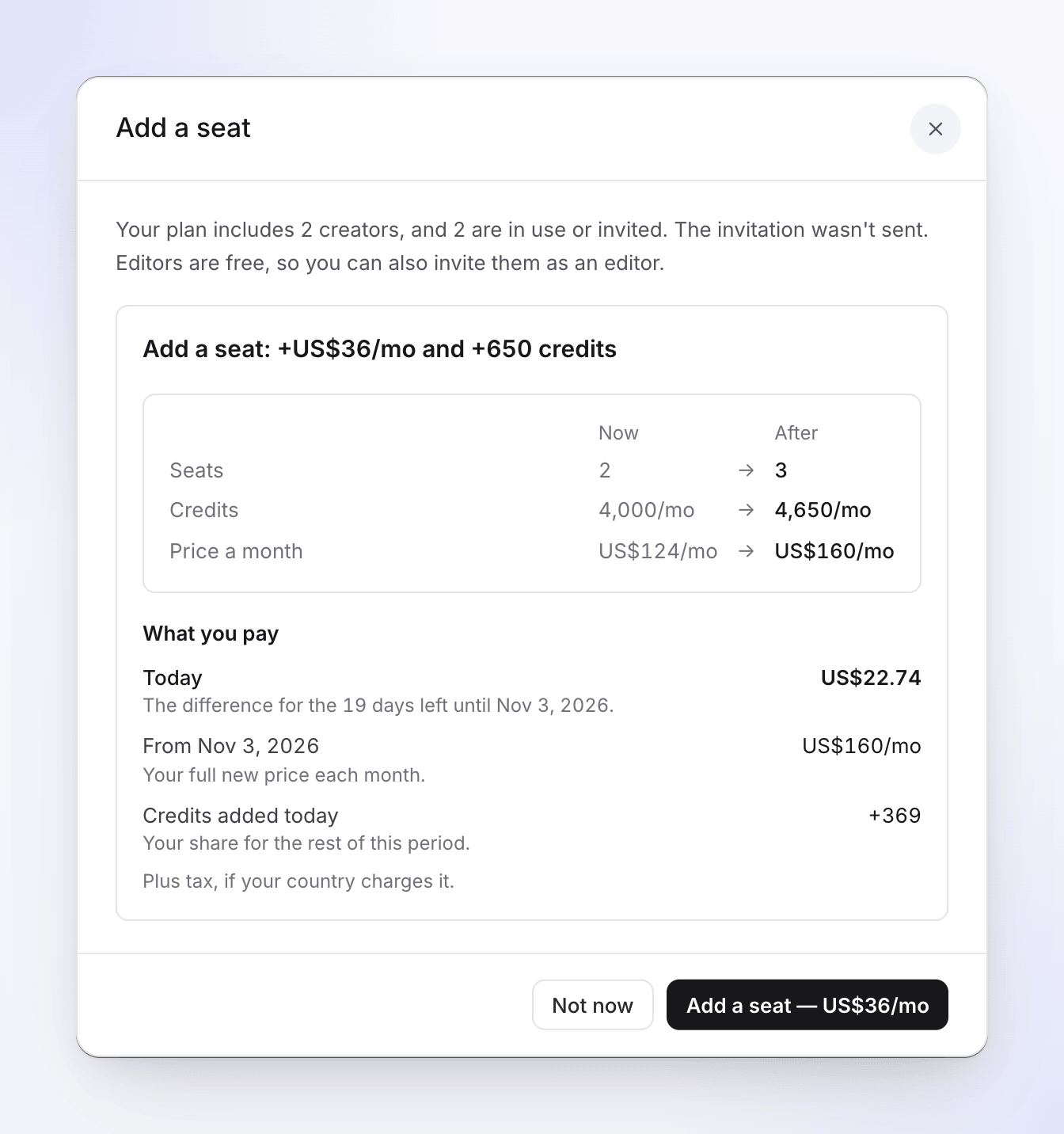
当你邀请某人作为创建者但席位已满时,Clevera 不会发送邀请,并显示“你的计划已满”,同时提供添加席位(每月 36 美元,每月 +650 额度)。在确认之前,它会显示与上述相同的支付摘要(今天支付金额、续费时支付金额以及扣款卡片)。添加席位后,再次以创建者身份邀请他们。编辑者是免费的,因此你也可以邀请他们作为编辑者。在 Starter 计划中,系统会建议升级到 Pro(探索 Pro 方案),该方案从 2 个创建者和每月 4,000 额度起。超过 10 个创建者需要自定义计划:请点击联系我们。
请参阅 了解工作区、角色和创建者席位。
故障排除
| 消息 | 操作建议 |
|---|---|
| “您的付款已逾期。在更新付款方式之前,升级和增加席位功能将被锁定。” | 请在账单中更新您的付款方式,然后重试。在此期间,您仍可预约降级。 |
| “您上次的付款失败。请在增加席位前更新您的付款详情。” | 在创建者席位卡片上执行相同操作。 |
| “您可能需要在我们的安全支付页面完成银行验证(如 3D Secure)。” | 您的银行需要确认该笔扣款。请按照支付页面上的提示操作。 |
| “此变更已预约在 11 月 3 日续订时生效。” | 无需操作:变更将在续订时自动生效。 |
| “无法加载价格。请重试。” | 点击对话框中的重试。 |
| “无法更新席位。请重试。” | 未扣除任何费用。请重试;如果持续失败,请联系支持团队。 |
| 无法更改方案 | 变更未成功,且未扣除任何费用。请重试;如果持续失败,请通过应用内的聊天功能联系支持团队。 |