

使用胶囊按钮设置视频选项
撰写框下方的一排胶囊按钮包含了视频的所有设置:格式和时长、语音、字幕、外观、AI 数字人、语言、音乐、语气、模板和 AI 规则。查看每种视频类型的各项选项及其默认值。
更新于 阅读需 3 分钟
在“撰写”页面的简报下方有一排胶囊按钮。每个胶囊按钮显示一个设置的当前值;点击即可更改。每个胶囊按钮都已经预设了合理的默认值,因此你只需调整你在意的选项即可。
胶囊按钮的工作原理
- 带有轮廓的胶囊按钮显示的是自动值:即 Clevera 的默认值或该类型建议的值。
- 实心胶囊按钮表示已由你设置。将鼠标悬停在上面并点击 ✕(“重置为自动”)即可恢复默认值。
- 将鼠标悬停在任何胶囊按钮上,即可查看其值的含义,例如“音乐:我们将为你选择音轨”。
- 当胶囊按钮较多时,它们会自动换行。没有任何选项会被隐藏。
- 外观、AI 数字人和模板会打开一个窗口;其他选项则会打开一个小菜单。
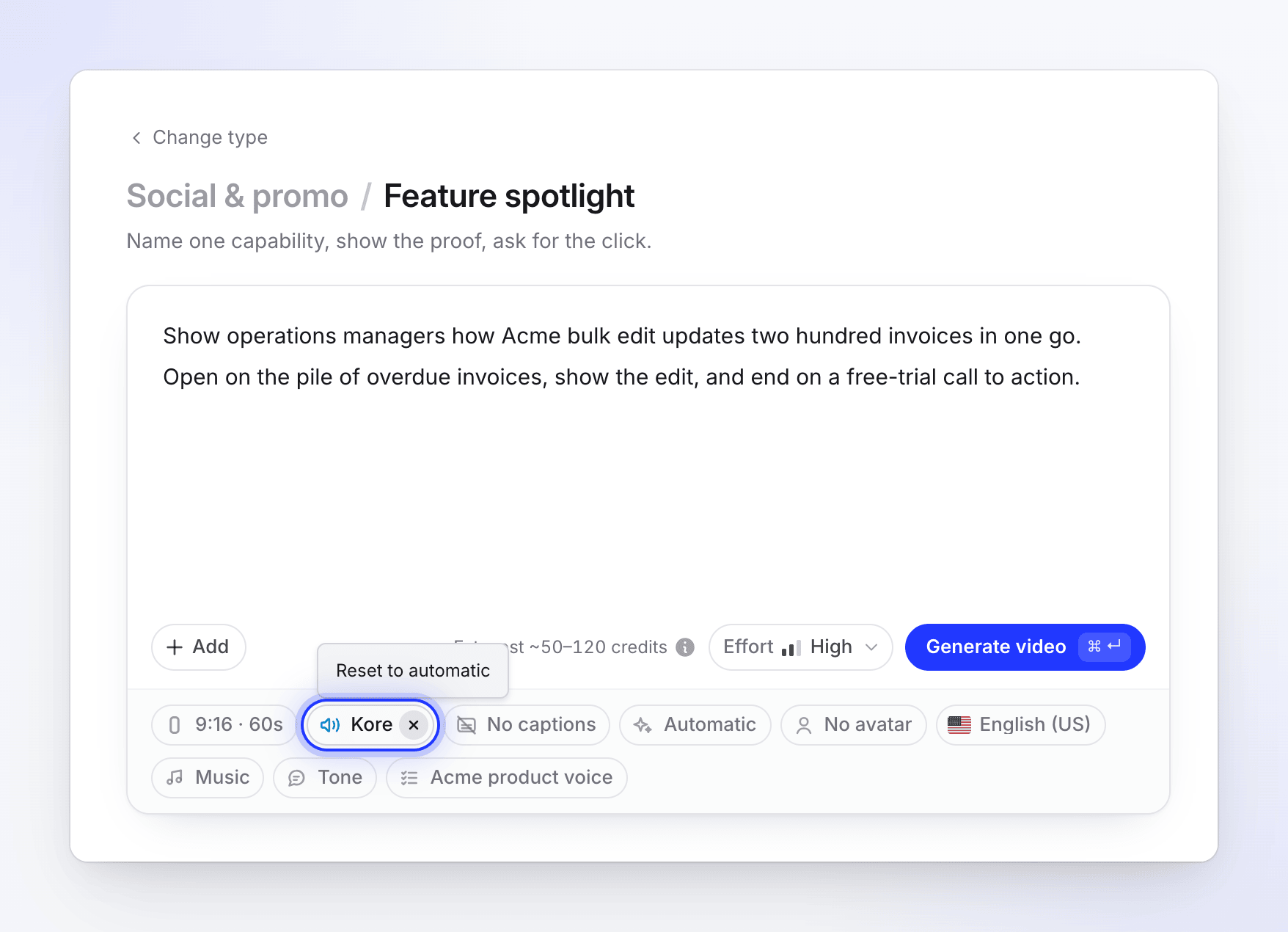
Clevera 会针对每个工作区在浏览器中记住你上次使用的外观、语言和语音,以便你的下一个视频直接沿用这些设置。
每种类型显示的胶囊按钮
| 视频类型 | 胶囊按钮 |
|---|---|
| 社交短片 | 格式 · 语音 · 字幕 · 外观 · AI 数字人 · 语言 · 音乐 · 语气 · AI 规则,以及“生成”旁边的工作量 |
| 操作指南和产品演示 | 语音 · 字幕 · 语气 · 模板 · 语言 · AI 规则 |
| 清理 | 格式 · 字幕 · 模板 · 语言 · AI 规则(保留你自己的声音) |
| 已添加分享样式 | 标题字段,以及格式 · 字幕 · 模板 · 语言 · AI 规则 |
| 文章 | 语气 · 深度 · 截图标记 · 语言 · AI 规则 |
操作指南和产品演示视频遵循录制时的形状(通常为 16:9),因此没有“格式”胶囊按钮。视频制作完成后,你可以在编辑器中更改宽高比。润色视频(清理和已添加分享样式)在制作完成后无法翻译,因此请在此处选择它们的语言。
社交短片选项
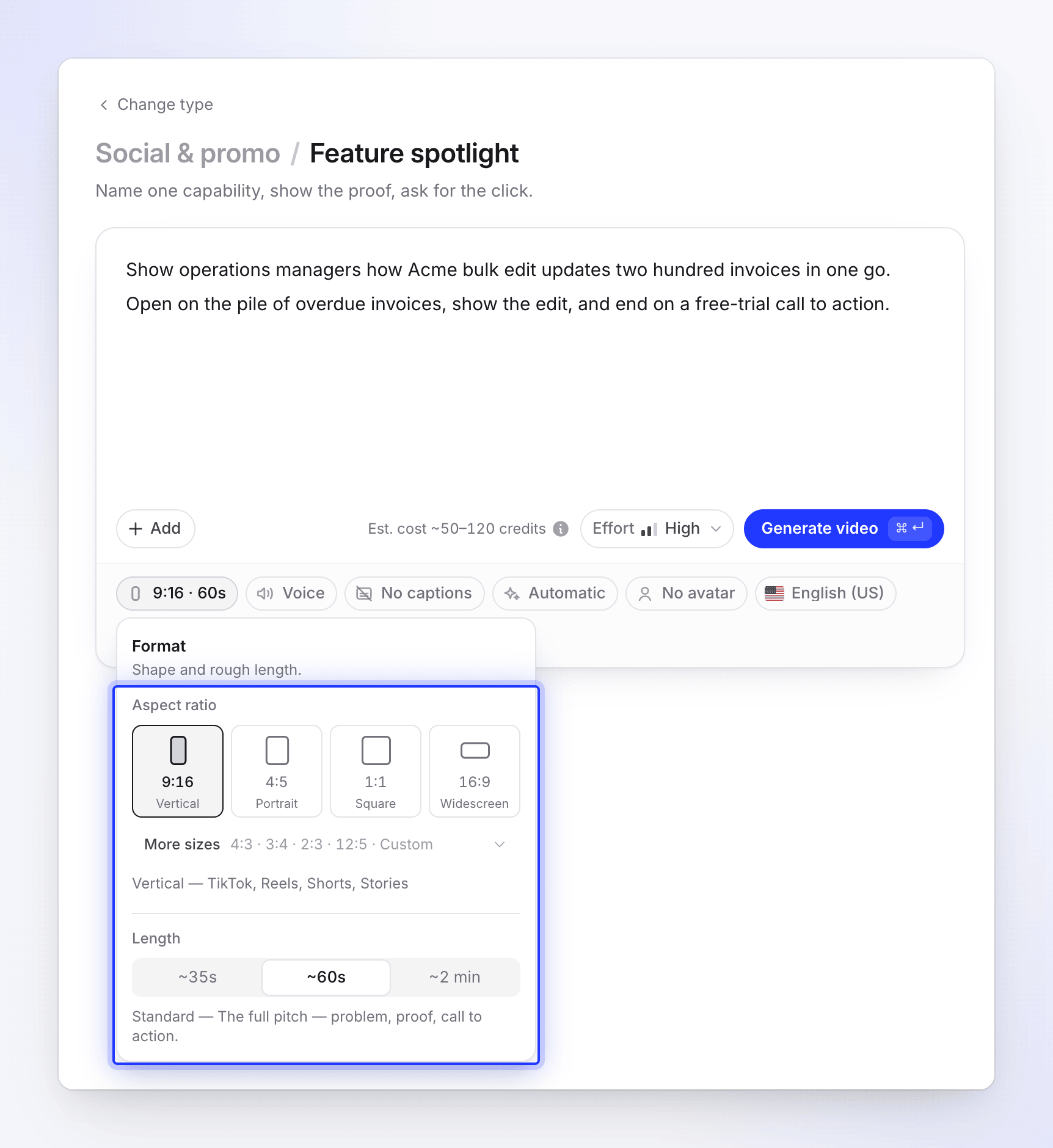
| 胶囊 | 选项 | 默认值 |
|---|---|---|
| 格式 ("形状和大致长度。") | 形状 9:16, 4:5, 1:1, 16:9;在 更多尺寸 下:4:3, 3:4, 2:3, 12:5 和 自定义尺寸 ("任意宽度和高度,以像素为单位")。长度 短 (~35 秒), 标准 (~1 分钟), 长 (~2 分钟), 完整演示 (~4 分钟)。 | 由类型设定,例如 9:16 · ~1 分钟。胶囊显示为 "9:16 · 60s"。 |
| 语音 ("谁来朗读脚本。按播放键试听。") | 无配音, 你的 最近 语音,以及 全部语音。标签页 内置 和 ElevenLabs。 | 开启,并选择适合语言的语音。在以音乐为主的类型中关闭。 |
| 字幕 ("显示语音内容。") | 显示字幕 ("屏幕上显示的口述文字") 或 无字幕 ("仅语音")。仅在有语音时显示。 | 关闭,适用于所有类型。 |
| 外观 | 自动 ("我们将选择风格、颜色和字体") 或 7 种风格之一,包含该风格自带的颜色、调色板或最多 5 种自定义颜色。 | 自动 |
| AI 数字人 | 主讲人及其外观,以及 屏幕时间:正在打开, 钩子与结尾, 最多, 整个视频。仅限付费方案。 | 无数字人,除非是需要数字人的 AI 数字人 类型。 |
| 语言 ("用于脚本、语音和屏幕文字。") | 74 种语言及变体,支持搜索,并优先显示你最近使用的语言。 | 英语 (美国),或你上次使用的语言 |
| 音乐 ("语音背景音乐。") | 为我选择音轨 ("适合节奏和情绪的音轨") 或 无音乐 ("仅语音和音效")。 | 为我选择音轨 |
| 语气 ("脚本听起来的感觉。") | 自动 ("匹配外观和素材"), 自信, 友好, 俏皮, 平静, 权威。 | 自动 |
| AI 规则 | 你工作区的规则集和 Clevera 的规则集。勾选任意数量。 | 你工作区的默认设置(如果已设置) |
| 工作量 (生成按钮旁边的按钮, "视频制作的精细程度。") | 中 ("快速简洁,更快完成",成本最低), 高 ("更丰富的动态,制作时即时检查",标准成本), 其他 ("对每个场景进行额外审查。最慢",成本最高)。在免费方案中,高 和 其他 显示 已支付 标签,无法选择。 | 付费方案为高;免费方案为 中 |
当你更改形状时,不适合该形状的时长选项会消失,时长会自动调整为适合该形状的最长选项。例如,9:16 最长支持到长,因为垂直平台将视频限制在 3 分钟以内。
在免费方案中,你的一个免费社交短片只能选择短时长,且制作出的视频会比付费方案的“短”时长更短。
以音乐为主的类型(钩子短片、音乐与动态、发布预告、悬念预告、优惠促销、活动促销)默认无配音。你可以为其中任何一种类型开启语音。
更多详情:设置格式、尺寸和时长、选择外观、添加 AI 数字人以及选择工作量级别。
操作指南和产品演示选项
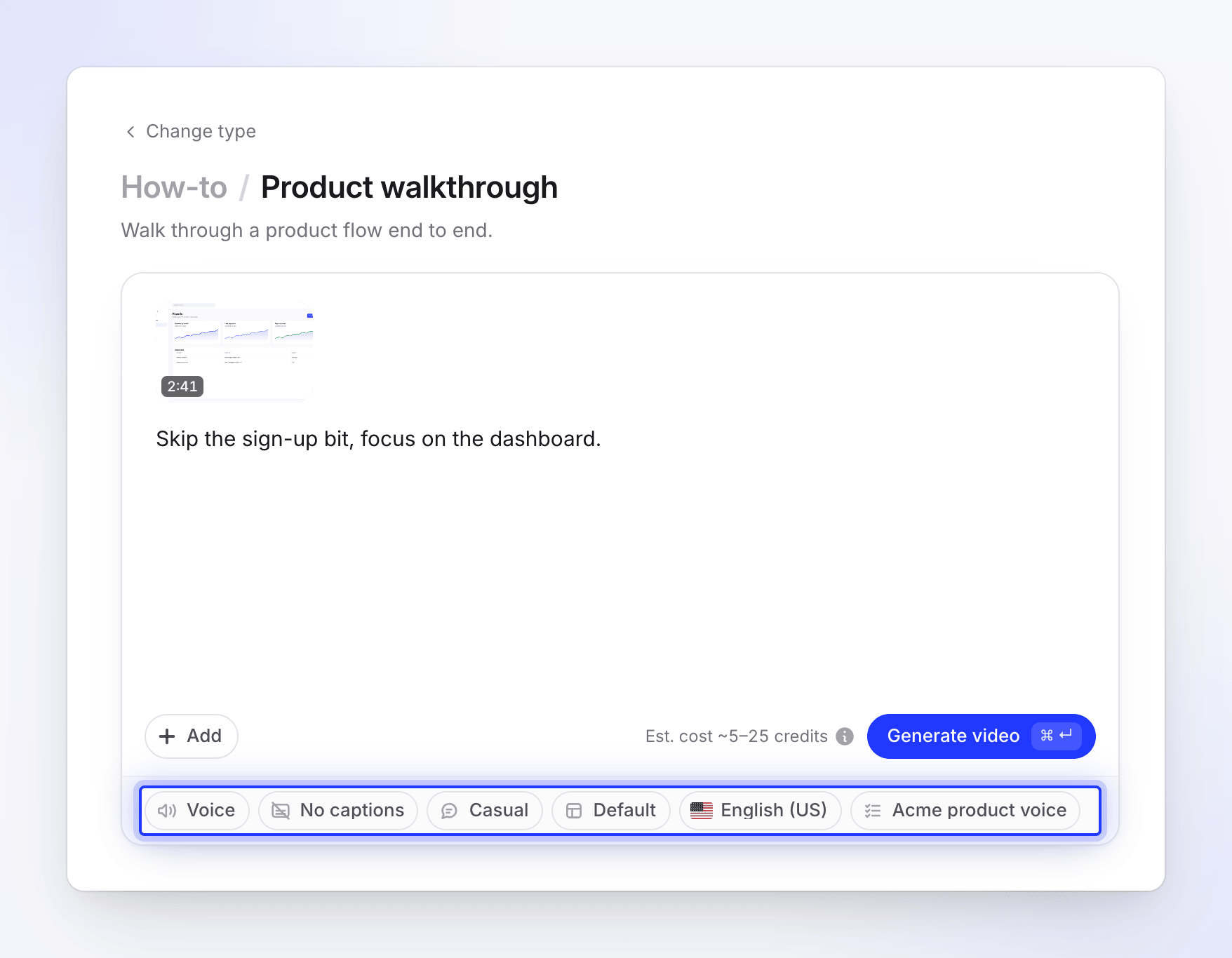
| 胶囊按钮 | 选项 | 默认值 |
|---|---|---|
| 语音 | 与上述菜单相同:内置和ElevenLabs语音,每个都有示例。 | 根据语言选择合适的语音 |
| 字幕 | 显示字幕或无字幕 | 无字幕 |
| 语气(说话风格) | 休闲(“对话式且平易近人,就像同事在解释任务。”)、富有表现力(“充满活力和吸引力,带有笑声和热情等自然表情。”)、正式(“专业且权威。最适合企业教程和官方文档。”) | 休闲 |
| 模板(“视频的背景、音乐、片头和标题卡。”) | 内置模板或你工作区自己的模板。你可以在此处创建、复制和设置默认模板。 | 你工作区的默认模板,或内置模板 |
| 语言 | 74 种语言和变体 | 英语(美国),或你上次使用的语言 |
| AI 规则 | 同上 | 你工作区的默认设置 |
这些视频的音乐来自模板,而不是胶囊按钮。请参阅为你的品牌使用视频模板。
润色选项
| 胶囊按钮 | 选项 | 默认值 |
|---|---|---|
| 格式 | 原始(“保持视频录制时的形状”)、垂直 · 9:16、肖像 · 4:5、方形 · 1:1、宽屏 · 16:9、经典 · 4:3、竖直 · 3:4 | 原始 |
| 字幕 | 你自己声音的字幕,或无字幕 | 清理中关闭,已添加分享样式中开启 |
| 模板 | 同操作指南视频 | 你工作区的默认模板,或内置模板 |
| 语言 | 74 种语言和变体 | 英语(美国),或你上次使用的语言 |
| AI 规则 | 同上 | 你工作区的默认设置 |
润色功能不会重新配音。请参阅使用“润色”功能清理或重新设计录制内容。
文章选项
| 胶囊按钮 | 选项 | 默认值 |
|---|---|---|
| 语气 | 自动(“我们根据录制内容和深度进行选择。”)、专业、友好、技术性、对话式 | 自动 |
| 深度(“文章涵盖的详细程度。”) | 自动、简要(“快速参考:步骤和关键屏幕,其他内容较少。”)、标准(“完整指南:每个步骤、重要原因及主要屏幕。”)、深入(“一切内容:背景、先决条件、每个屏幕、故障排除和常见问题解答。”) | 自动 |
| 截图标记(“在录制点击处绘制。”) | 绿色、红色、蓝色、黄色、紫色、橙色、粉色 | 绿色 |
| 语言 | 74 种语言和变体 | 英语(美国),或你上次使用的语言 |
| AI 规则 | 同上 | 你工作区的默认设置 |
请参阅将录制内容转换为文章。
选项与成本
大多数胶囊按钮不会显著改变价格。会产生影响的选项包括:
- 工作量设置了社交短片的积分范围:中等 30–60,高 50–120,额外 80–160。
- AI 数字人会额外增加积分,出镜时间越长,积分越多。
- 格式时长:较长的视频在范围内需要更多处理工作。
生成旁边的预估值会随着你的更改而更新。请参阅在生成前阅读积分预估。