

Assurer la sécurité de vos comptes pendant l'Enregistrement avec IA
Comment Clevera gère vos connexions et vos données lorsque l'IA enregistre votre produit : où le navigateur s'exécute, ce qu'il advient d'une connexion que vous lui fournissez, comment fonctionnent les connexions enregistrées, ce que l'IA ne fera jamais et ce qui finit dans l'enregistrement.
L'Enregistrement avec IA pilote un véritable navigateur dans votre produit ; il est donc légitime de se demander ce qu'il peut voir et ce qu'il advient de votre connexion. Cet article explique où le navigateur s'exécute, comment les identifiants et les connexions enregistrées sont gérés, ce que l'IA ne fera jamais et ce qui finit dans l'enregistrement.
Où le navigateur s'exécute
L'IA fonctionne dans un navigateur séparé dans le cloud de Clevera, jamais sur votre ordinateur ou dans votre propre navigateur.
- Il ne peut pas voir vos autres onglets, fichiers, applications ou mots de passe enregistrés dans votre navigateur.
- Il n'est connecté à rien, sauf si vous le connectez, ou si votre espace de travail possède une connexion enregistrée pour ce site.
- Chaque enregistrement dispose de son propre navigateur, et celui-ci est arrêté à la fin de l'enregistrement.
- Il n'ouvre que des pages publiques
https://, il ne peut donc pas accéder au réseau interne de votre entreprise. - Avant chaque exécution, Clevera vérifie l'adresse de départ. Il refuse les sites contenant du contenu pour adultes, les sites de jeux d'argent, les domaines parqués ou à vendre, les adresses figurant sur une liste publique de sites de phishing, les pages qui répondent « non trouvé », « disparu » ou « non autorisé », ainsi que les pages YouTube.
- Seule la personne ayant lancé un enregistrement, le propriétaire de l'espace de travail et les administrateurs peuvent le regarder en direct ou le contrôler.
Vous pouvez regarder tout ce qu'il fait sur la page en direct et cliquer sur Arrêter à tout moment.
Si vous fournissez un identifiant à l'IA
Avec Connexion réglé sur Utiliser un identifiant, vous saisissez un e-mail ou un nom d'utilisateur et un mot de passe, puis confirmez : « Je suis autorisé à donner à Clevera l'accès à ce compte. »
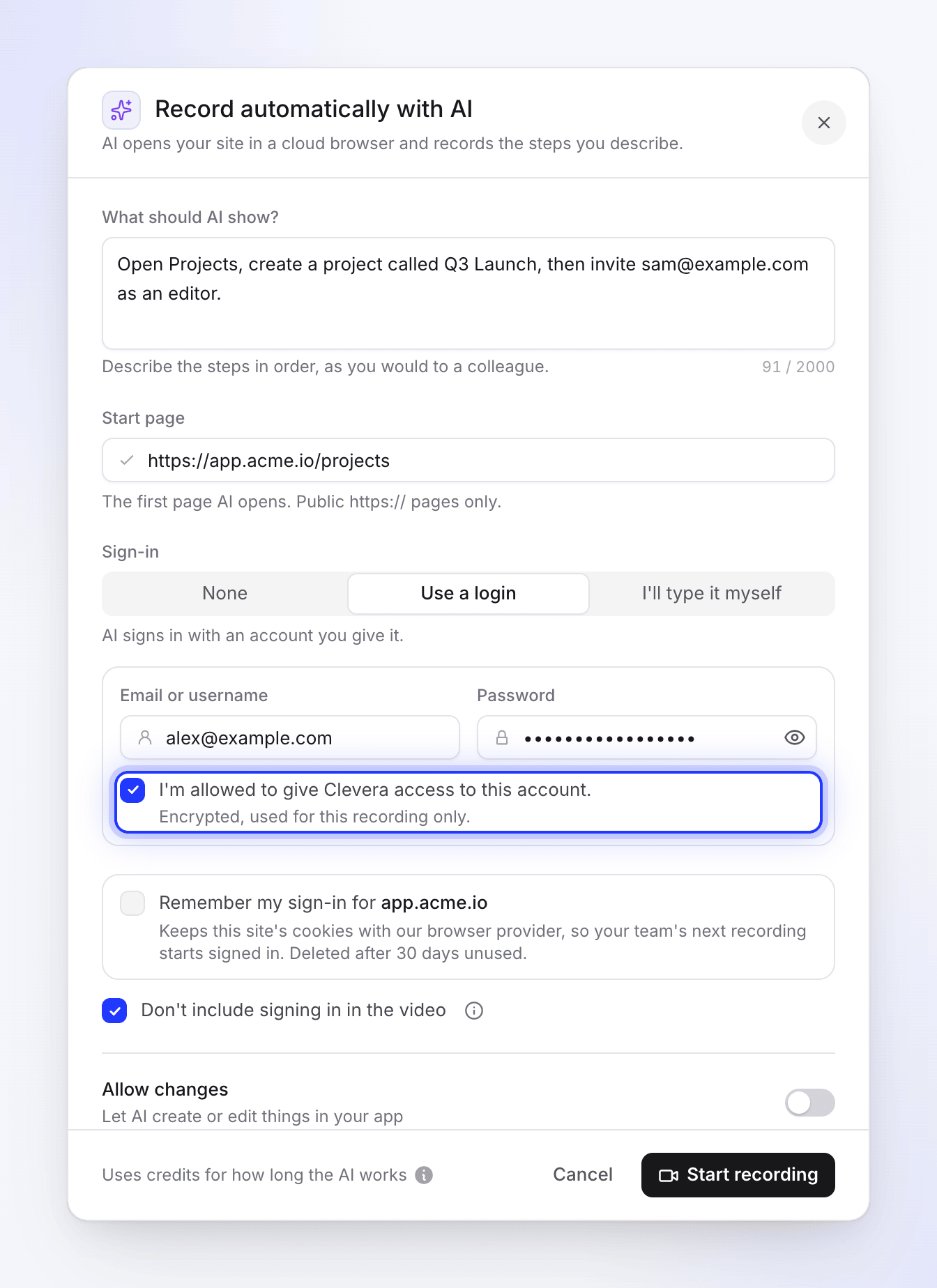
- Chiffré et éphémère. « Chiffré, utilisé uniquement pour cet enregistrement. » L'identifiant est conservé sous forme chiffrée uniquement jusqu'au début de l'enregistrement, puis supprimé. Il n'est pas enregistré dans votre espace de travail et ne peut plus être consulté.
- Saisi sans être lu. L'IA remplit le formulaire de connexion via une étape de saisie sécurisée qui utilise des espaces réservés. Le mot de passe lui-même ne fait pas partie de ce que l'IA lit ou écrit, et il lui est interdit de le répéter, de le copier ou de le résumer.
- Uniquement sur votre site. L'identifiant ne peut être saisi que sur le site de la page de démarrage et ses sous-domaines. Si une page sur un autre site le demande, il n'est pas saisi.
Si vous le saisissez vous-même
Avec Je le saisirai moi-même, l'IA s'arrête à la page de connexion et vous cède le navigateur. Elle ne saisit jamais rien elle-même dans le formulaire de connexion. Vous saisissez vos informations directement dans le navigateur d'enregistrement. Clevera ne les reçoit ni ne les stocke jamais. C'est le bon choix pour votre propre compte, pour les connexions avec un code à usage unique et pour l'authentification unique (SSO).
Dans le chat de configuration, la connexion fonctionne toujours de cette manière : « À la page de connexion, le navigateur devient le vôtre. Connectez-vous là, jamais dans le chat. » Ne saisissez jamais un mot de passe dans un message de chat.
Connexions enregistrées
Si vous cochez Se souvenir de ma connexion pour app.acme.io, les cookies de connexion du site sont conservés pour le prochain enregistrement de votre espace de travail : « Conserve les cookies de ce site avec notre fournisseur de navigateur, afin que le prochain enregistrement de votre équipe commence en étant connecté. Supprimé après 30 jours d'inactivité. »
| Question | Réponse |
|---|---|
| Qui peut l'utiliser ? | Toute personne de votre espace de travail qui enregistre ce site précis. Une connexion enregistrée pour app.acme.io n'est pas utilisée pour admin.acme.io. |
| Que stocke Clevera ? | Votre consentement et une référence à la session de navigateur enregistrée. Jamais les cookies ni votre mot de passe. |
| Combien de temps est-ce conservé ? | Jusqu'à 30 jours sans utilisation. |
| Où puis-je les voir ? | Dans la boîte de dialogue Enregistrer automatiquement avec IA. Une fois que votre espace de travail en possède une, une liste Connexions enregistrées apparaît sous le formulaire, une ligne par site. Il n'y a pas d'autre page pour les voir. |
| Comment puis-je la supprimer ? | Cliquez sur Oublier à côté du site sous Connexions enregistrées, ou à côté de « Utilisation de votre connexion enregistrée pour app.acme.io. » lorsque ce site est votre page de démarrage. Elle est supprimée immédiatement, ici et dans le navigateur cloud, sans confirmation. En cas d'échec, vous verrez « Nous n'avons pas pu oublier cette connexion. Réessayez. » |
| Qui peut la supprimer ? | Toute personne de votre espace de travail, pas seulement la personne qui l'a enregistrée. |
| Qu'est-ce qui la supprime d'autre ? | La suppression de l'espace de travail ou la suppression du compte de la personne qui l'a enregistrée. |
| Est-ce utilisé pour la recherche sur les sites web ? | Non. La recherche ne nécessite jamais de connexion. |
Ce que l'IA ne fera jamais
Ces règles s'appliquent à chaque enregistrement, peu importe ce qu'une page indique :
- Les pages ne peuvent pas lui donner d'ordres. Le texte, les pop-ups, les messages de chat, les documents et les alertes sur une page sont traités comme du contenu à filmer, jamais comme des instructions, aussi urgents qu'ils puissent paraître.
- Aucune donnée privée parce qu'une page le demande. Elle ne saisit jamais de mots de passe, de codes, de coordonnées bancaires ou de détails personnels, sauf s'il s'agit de votre connexion, saisie de manière sécurisée comme indiqué ci-dessus.
- Aucun paiement. Elle ne remplit pas les formulaires de paiement.
- Aucun téléchargement ou autorisation. Elle ne télécharge, n'ouvre ou n'exécute pas de fichiers, n'installe rien et n'autorise pas une page à utiliser votre caméra, votre microphone, votre localisation ou vos notifications.
- Aucune errance. Elle reste sur le site de votre page de démarrage et ses sous-domaines, sauf si vos étapes nécessitent un autre site ou si votre connexion vous envoie vers un fournisseur d'identité. Elle s'en tient à vos étapes et n'ouvre pas de pages, paramètres ou menus non liés.
- Aucune devinette de mot de passe. Si elle n'a pas d'identifiants, elle s'arrête et vous sollicite.
- Aucun contournement de vérifications. Face à un CAPTCHA, un code ou un consentement que vous seul pouvez donner, elle s'arrête et vous cède le navigateur.
Création et modification d'éléments
L'IA n'effectue que les étapes que vous décrivez. La possibilité pour elle de modifier quoi que ce soit dans votre application dépend de Autoriser les modifications (« Laisser l'IA créer ou modifier des éléments dans votre application ») :
| Autoriser les modifications | Ce que fait l'IA |
|---|---|
| Désactivé | Lecture seule. Elle peut ouvrir, visualiser, faire défiler, rechercher, filtrer, trier, changer d'onglet et se connecter. Elle ne crée, ne modifie, ne supprime, n'envoie, ne publie, n'invite, n'achète, ne paie et ne modifie aucun paramètre, et ne confirme pas une boîte de dialogue qui le ferait. Si l'une de vos étapes demande une modification, elle montre où cela se fait (elle ouvre le formulaire ou le menu), s'arrête avant d'enregistrer ou de soumettre, et passe à l'étape suivante. |
| Activé | Elle peut créer ou modifier des éléments lorsque vos étapes le nécessitent, par exemple « créer un projet appelé Lancement T3 ». Elle effectue chaque étape une fois, devant la caméra, de sorte qu'une modification demandée par vos étapes se produise réellement dans votre application. |
Avec Autoriser les modifications désactivé, si l'IA vous cède le navigateur à une étape nécessitant une modification, la carte propose Autoriser les modifications et continuer. Rien n'est modifié tant que vous ne cliquez pas dessus.
Même avec Autoriser les modifications activé, utilisez un compte de test ou un espace de travail de test dans votre produit pour vous assurer que rien dans un compte réel n'est modifié.
Ce qui finit dans l'enregistrement
L'IA effectue vos étapes une fois, et ce passage est filmé. L'enregistrement commence à votre première étape et omet les moments où l'IA lit une page ou décide de ce qu'elle doit faire. Il montre :
- Tout ce que l'IA fait à l'écran, et toutes les données que votre application affiche en cours de route.
- Ce que vous faites pendant que vous avez le navigateur. La page en direct l'indique pendant qu'elle est à vous : « Enregistrement en cours : ce que vous faites fait partie de votre vidéo. »
- La connexion uniquement si vous décochez Ne pas inclure la connexion dans la vidéo, qui est cochée par défaut. Si la connexion est exclue, la page en direct affiche Connexion en cours · Pas dans votre vidéo au lieu de REC. Si vous l'incluez, les champs de mot de passe s'affichent sous forme de points, et une adresse e-mail, un nom d'utilisateur ou un code à usage unique que vous saisissez est visible.
Dans les vidéos explicatives et les démonstrations de produits réalisées à partir de l'enregistrement, le temps pendant lequel vous avez tenu le navigateur est généralement lu en avance rapide. Rien à l'écran n'est flouté automatiquement. Voir Comprendre comment Clevera protège ce qui est à l'écran.
L'enregistrement est enregistré dans votre espace de travail, afin que les personnes de votre espace de travail puissent le voir ainsi que les vidéos réalisées à partir de celui-ci.
Si quelque chose semble anormal
- Cliquez sur Arrêter sur la page en direct, puis sur Arrêter la session.
- Si vous avez partagé un identifiant, changez le mot de passe de ce compte.
- Cliquez sur Oublier sur toute connexion enregistrée pour le site.
- Contactez le support avec l'heure de l'enregistrement et ce que vous avez vu.