

Publier des articles vers vos autres outils
Connectez Notion, Confluence, Google Docs, ClickUp, GitBook, ReadMe, Help Scout et des hébergeurs Git à votre espace de travail, puis publiez-y n'importe quel article Clevera. Découvrez qui peut connecter et publier, comment fonctionne la republication, et comment les images, vidéos et mises en forme sont transférées.
Les intégrations envoient un article Clevera terminé vers les outils que votre équipe utilise déjà : un wiki, un site de documentation, un support client ou un dépôt de code. Connectez un outil une fois pour l'espace de travail, puis publiez-y n'importe quel article depuis le bouton Partager de l'éditeur.
Avant de commencer
- Forfait : les intégrations font partie des forfaits Pro et Personnalisé. Sur les forfaits Free et Starter, la page Intégrations affiche "Les intégrations sont incluses dans Pro" avec Passer à Pro, et l'onglet Publier de l'éditeur affiche "La publication vers vos outils est incluse dans Pro" avec Mettre à niveau.
- Qui peut connecter : seuls les propriétaires et administrateurs de l'espace de travail peuvent connecter ou déconnecter un outil. Les autres utilisateurs voient "Seuls les propriétaires et administrateurs de l'équipe peuvent connecter ou déconnecter des intégrations. Vous pouvez toujours publier vers les outils connectés depuis l'éditeur."
- Qui peut publier : toute personne pouvant modifier l'article. Quelqu'un qui peut seulement le consulter voit "Vous pouvez voir cet élément mais pas le publier. Demandez à quelqu'un qui peut le modifier."
- Contenu : ce que vous publiez est l'article. La vidéo dont il est issu n'est pas ajoutée à la page. Les vidéos ne sont envoyées vers l'autre outil que lorsque vous les placez dans l'article sous forme de bloc vidéo (voir Comment les images et les vidéos sont transférées).
Ce que vous pouvez connecter
| Outil | Ce que Clevera crée sur place | Vous choisissez | Comment vous connectez |
|---|---|---|---|
| Notion | Une page | Le niveau supérieur de l'espace de travail, une page ou une base de données | Se connecter avec Notion |
| Confluence | Une page en haut d'un espace | Un espace | Se connecter avec Confluence |
| Google Docs | Un nouveau Google Doc dans Mon Drive | Rien (toujours Mon Drive) | Se connecter avec Google Docs |
| ClickUp | Un Doc | Un espace de travail | Se connecter avec ClickUp |
| GitBook | Une page en haut d'un espace | Un espace | Clé d'accès |
| ReadMe | Un guide | Une catégorie de guide | Clé API |
| Help Scout | Un article Docs | Un site Docs, puis une collection | Clé API Docs |
| GitHub, GitLab, Bitbucket | Un fichier Markdown et ses captures d'écran, en un commit | Un compte, un dépôt et un dossier | Se connecter |
| WordPress | Rien n'est envoyé : vous placez les vidéos et articles Clevera dans des publications avec des blocs ou des widgets | Configuration depuis le plugin WordPress | Plugin WordPress |
Chaque connexion appartient à l'espace de travail, et non à la personne qui l'a effectuée. Chaque outil peut avoir une connexion par espace de travail (WordPress peut en avoir une par site). Se connecter à nouveau avec un compte différent remplace l'ancienne connexion.
Connecter un outil
Ouvrir les Intégrations
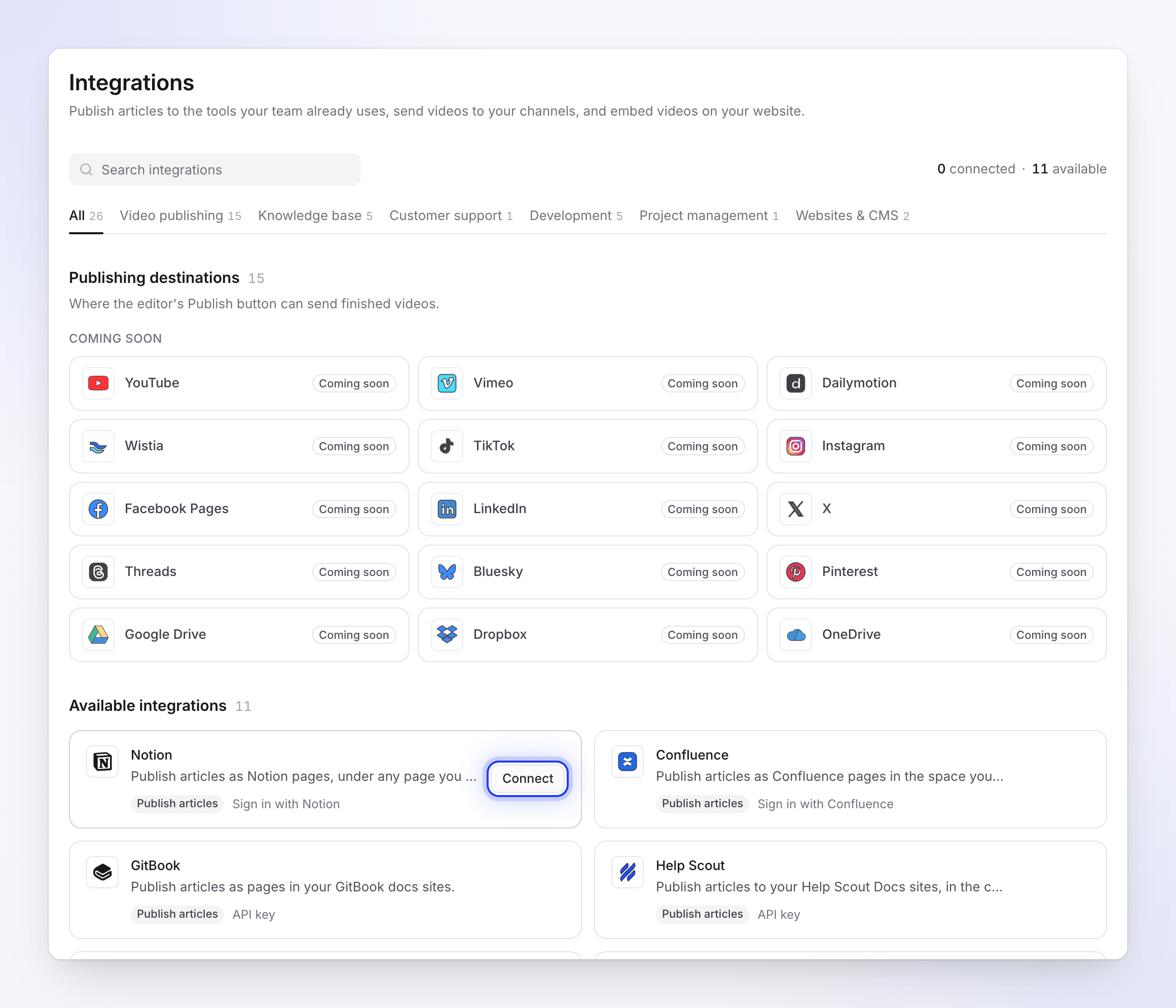
Cliquez sur le nom de votre espace de travail en haut de la barre latérale et choisissez Intégrations. La page liste d'abord les outils Connecté, puis les Intégrations disponibles. Recherchez ou filtrez par catégorie (Base de connaissances, Support client, Développement, Gestion de projet, Sites web & CMS).
Cliquer sur Connecter
Chaque carte indique ce que fait l'outil (Publier des articles, Intégrer des vidéos, Intégrer des articles) et comment il se connecte : Se connecter avec …, Clé API ou … plugin. Le bouton Connecter apparaît lorsque vous pointez sur une carte.
- Les outils Se connecter vous envoient vers l'écran d'autorisation de l'outil, où l'application est nommée Clevera. Approuvez-la et vous revenez aux Intégrations avec "Notion connecté avec succès à Acme Inc. !" (avec votre outil et votre compte).
- Les outils Clé API ouvrent Connecter … : collez la clé, cliquez sur Vérifier la clé, choisissez les sites vers lesquels publier, puis cliquez sur Connecter. Vous voyez, par exemple, "Help Scout connecté."
- WordPress affiche Configurer avec les étapes à suivre dans WordPress.
Vérifier la connexion
L'outil passe dans Connecté avec son nom de compte, un badge d'état et une ligne telle que "Rien n'a encore été publié" ou "Publié il y a 2 heures · 4 articles".
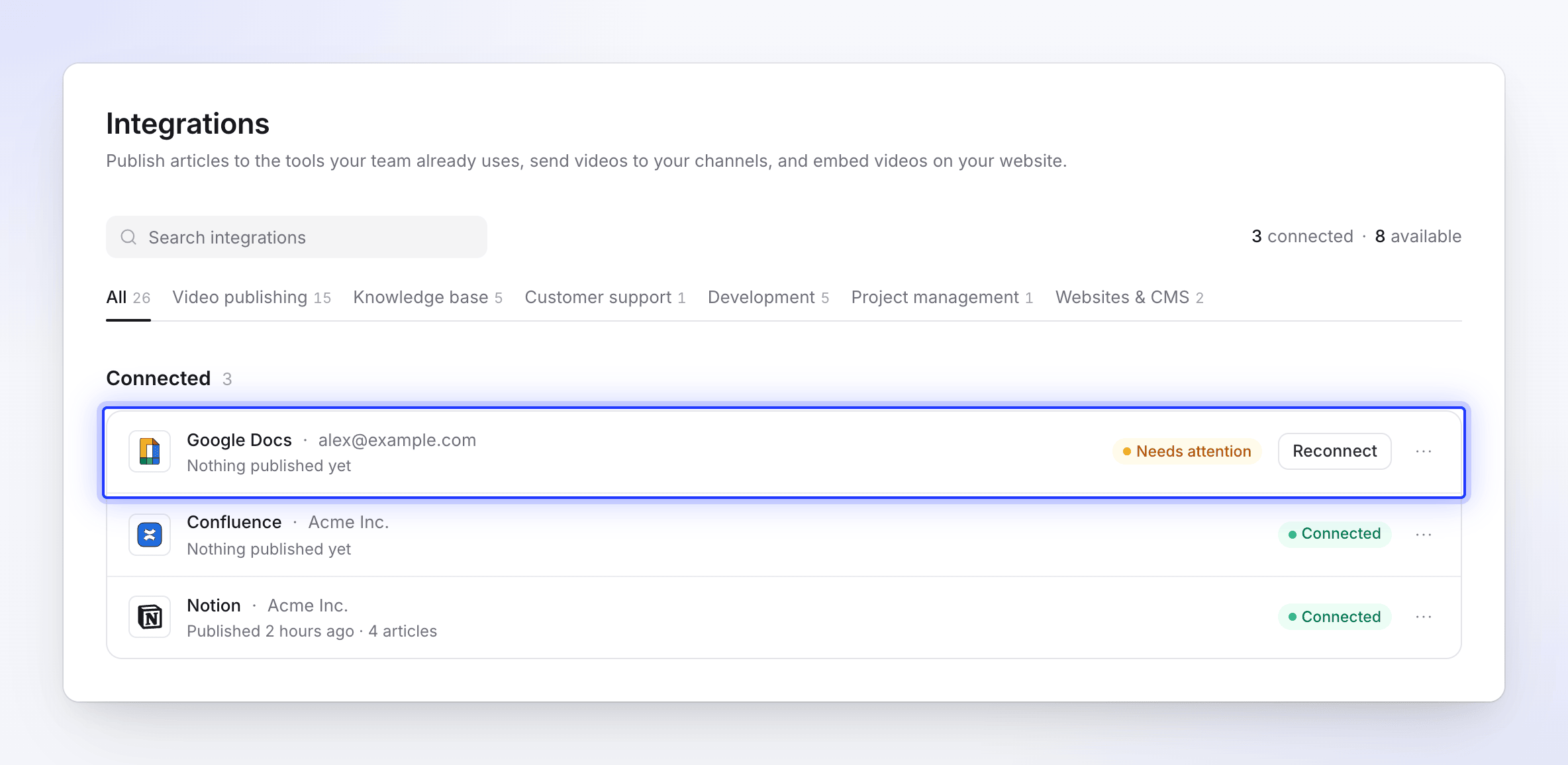
Une connexion qui nécessite une attention affiche Reconnecter sur sa ligne.
Publier un article
Ouvrir l'onglet Publier
Ouvrez l'article (ou une vidéo associée à un article) et cliquez sur Partager → Publier. Sous Publier l'article, les outils apparaissent sous forme de tuiles dans deux groupes :
- Prêt à publier : outils connectés. Une tuile indique "Connecté · Acme Inc." (le compte connecté), ou "Publié il y a 2 heures" une fois que cet article y a été envoyé.
- Connecter pour publier : outils marqués Non connecté ou Nécessite une reconnexion. Cliquer sur l'un d'eux ouvre la page Intégrations.
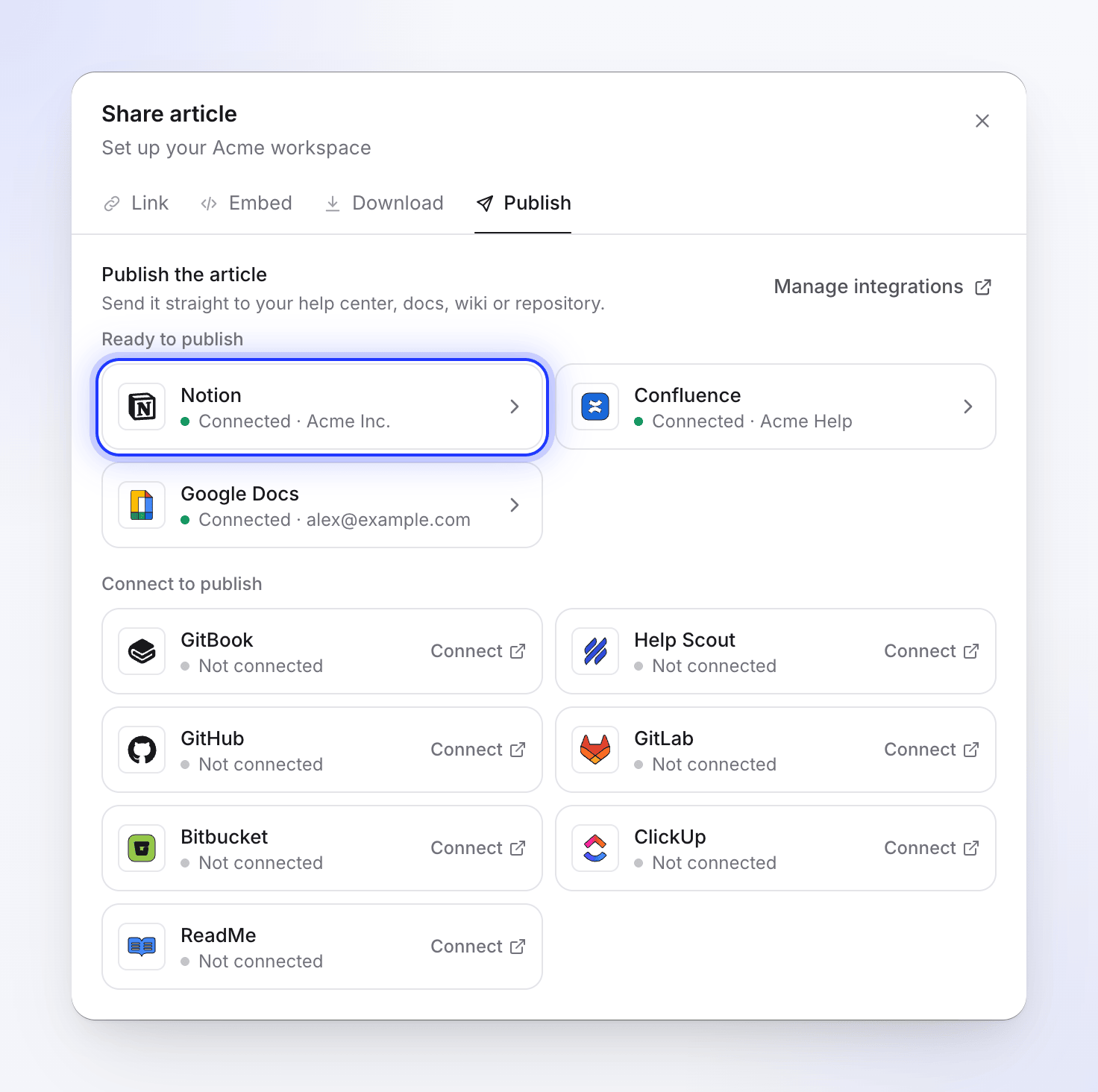
Les outils connectés apparaissent en premier. Choisir la destination
Cliquez sur un outil connecté. Sous Où cela va, choisissez l'emplacement dans cet outil (une page, un espace, un dépôt et un dossier…). Clevera mémorise le dernier emplacement choisi pour chaque outil. Publié en tant que indique le titre que l'article recevra sur place.
Cliquez sur le ⓘ à côté du titre, Ce qui est converti dans Notion (avec le nom de votre outil), pour voir comment la mise en forme est transférée.
Publier
Cliquez sur Publier vers Notion (avec le nom de votre outil). Les étapes s'affichent au fur et à mesure : "Recherche d'une copie existante dans Notion", puis Démarrage, Téléchargement des fichiers 2 sur 5 (Notion et Confluence téléchargent d'abord les captures d'écran) et Rédaction de la page.
Si l'outil contient déjà un article avec le même titre, Clevera demande d'abord quoi faire (voir Publier à nouveau après modification).
Ouvrir l'article
Une fois terminé, vous voyez "Publié vers Notion." avec le titre de l'article, son emplacement et un Lien que vous pouvez copier. Cliquez sur Ouvrir dans Notion pour le voir, ou Publier ailleurs pour revenir à la liste.
La publication s'exécute sur nos serveurs, vous pouvez donc fermer la fenêtre Partager pendant le processus. Une fois terminé, une notification vous indique "Publié vers Notion.". Si la publication échoue alors que la fenêtre est ouverte, la raison apparaît dans le flux avec Réessayer, ou Reconnecter lorsque la connexion le nécessite.
L'article est publié dans la langue que vous avez ouverte dans l'éditeur. Changez de langue dans la barre supérieure avant de publier une traduction. La publication n'utilise jamais de crédits.
Vous pouvez publier jusqu'à 20 fois par minute. Au-delà, vous verrez "Trop de tentatives de publication. Veuillez patienter un instant avant de réessayer."
Publier à nouveau après modification
La publication crée une copie, et cela ne fonctionne que dans un sens. Lorsque vous modifiez l'article dans Clevera, la copie dans l'autre outil reste telle quelle jusqu'à ce que vous publiiez à nouveau. Les modifications apportées par d'autres personnes à la copie dans l'autre outil ne sont jamais répercutées dans Clevera.
Lorsque vous publiez un article dont le titre existe déjà à l'emplacement choisi, Clevera affiche "Cet article est déjà dans Notion" et vous demande de "Choisir ce qu'il advient de l'article existant." Cliquez sur Voir pour ouvrir l'article existant, puis choisissez :
| Option | Ce qui se passe | Bouton |
|---|---|---|
| Mettre à jour l'article existant | L'article existant reçoit cette version (voir le tableau ci-dessous). | Mettre à jour dans Notion |
| Créer un nouvel article | "Conserver l'existant et ajouter celui-ci sous un nouveau titre." Clevera suggère un Nouveau titre tel que "Configurer la facturation (2)". | Créer un nouvel article |
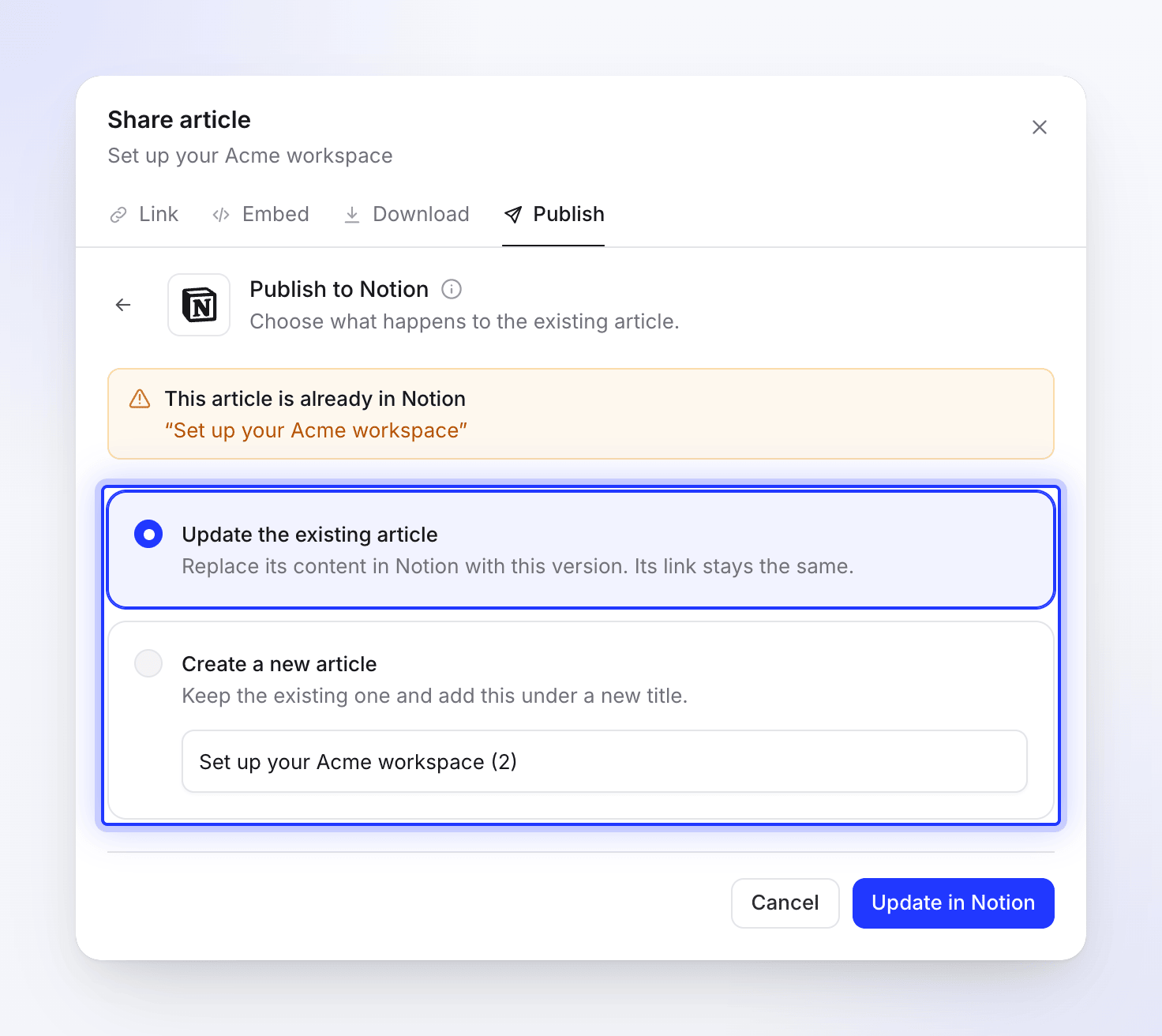
L'action de Mettre à jour l'article existant dépend de l'outil :
| Outil | Mise à jour |
|---|---|
| Confluence, GitBook, ReadMe, ClickUp, Help Scout | Met à jour la même page. Son adresse reste identique. |
| GitHub, GitLab, Bitbucket | Écrase le même fichier dans un nouveau commit. |
| Notion | Crée une nouvelle page au même endroit, puis déplace l'ancienne page dans la corbeille de Notion. L'adresse change, et les commentaires sur l'ancienne page restent avec l'ancienne page. |
| Google Docs | Ne demande jamais : chaque publication crée un nouveau document. |
Les modifications apportées par d'autres personnes dans l'autre outil sont écrasées par une mise à jour.
Comment les images et les vidéos sont transférées
Une page publiée ne commence jamais par la vidéo dont l'article est issu. Seuls les blocs vidéo que vous avez insérés dans l'article (une Vidéo Clevera, un fichier vidéo ou une intégration telle que YouTube) sont publiés, chacun à sa place dans l'article. Voir Afficher une vidéo dans un article.
Un bloc Vidéo Clevera n'est publié que si le lien de partage de cette vidéo est activé. Si le lien est désactivé, le bloc est exclu de la page publiée.
| Outil | Captures d'écran | Vidéos dans l'article |
|---|---|---|
| Notion | Téléchargées dans Notion | Les fichiers vidéo jusqu'à 20 Mo sont téléchargés ; YouTube est lu dans un bloc vidéo ; une vidéo Clevera devient un aperçu de lien |
| Confluence | Téléchargées en tant que pièces jointes à la page | Les vidéos YouTube et Clevera sont lues dans la page ; les fichiers vidéo deviennent des liens |
| Google Docs | Copiées dans le document | Liens avec ▶️ |
| Help Scout | Téléchargées dans Help Scout | Les vidéos YouTube et Clevera sont lues dans l'article ; les fichiers vidéo deviennent des liens |
| GitHub, GitLab, Bitbucket | Validées dans le dépôt à côté du fichier Markdown | Une miniature ou une affiche qui renvoie à la vidéo, plus un lien ▶ |
| GitBook | Téléchargées dans l'espace | Blocs intégrés |
| ReadMe | Téléchargées dans ReadMe | Éléments intégrés |
| ClickUp | Un lien 🖼️ par capture d'écran | Liens ▶ |
Ce qui change dans la mise en forme
Clevera convertit l'article dans le format propre à chaque outil. Les titres, paragraphes, gras, italique, liens, listes, citations et séparateurs sont conservés partout. Les icônes de carte ne sont jamais transférées, et les liens vers d'autres pages Clevera conservent leur texte mais perdent le lien, car ces adresses n'existent pas en dehors de Clevera.
| Outil | Ce qui est converti |
|---|---|
| Notion | Les onglets, callouts, toggles, tableaux, code, équations et listes de contrôle sont publiés nativement ; les étapes deviennent une liste numérotée. |
| Confluence | Les callouts, tableaux, code, listes de contrôle, expands et images sont publiés nativement ; les étapes deviennent une liste numérotée ; les onglets deviennent des sections avec titre. |
| Google Docs | Les titres, listes, tableaux, images et listes de contrôle sont publiés nativement ; les callouts, code et citations deviennent des paragraphes ombrés ; les étapes deviennent une liste numérotée ; les onglets deviennent des sections étiquetées ; les vidéos deviennent des liens. |
| Help Scout | Les tableaux, code et vidéos sont publiés nativement ; les callouts deviennent des boîtes teintées ; les onglets deviennent des sections avec titre. |
| GitHub, GitLab | Les callouts deviennent des alertes ; les tableaux, listes de contrôle, mathématiques et sections repliables sont publiés nativement ; les étapes deviennent une liste numérotée ; les onglets deviennent des sections étiquetées ; les vidéos deviennent des liens. |
| Bitbucket | Les tableaux et le code sont publiés nativement ; les callouts deviennent des citations ; les onglets deviennent des sections étiquetées ; les vidéos deviennent des liens. |
| GitBook | Les astuces, onglets, étapes, titres de code et éléments intégrés sont publiés nativement. |
| ReadMe | Les callouts, titres de code et onglets de code sont publiés nativement ; les onglets deviennent des sections étiquetées. |
| ClickUp | Les titres, listes, tableaux et code sont publiés ; les callouts deviennent des citations, les listes de contrôle deviennent des lignes ☐/☑, les vidéos et images deviennent des liens. |
Le même résumé apparaît sous Ce qui est converti dans … dans l'onglet Publier. L'article de chaque outil détaille les spécificités.
Gérer ou déconnecter une connexion
Dans Intégrations, cliquez sur un outil connecté (ou sur son menu ⋯) pour :
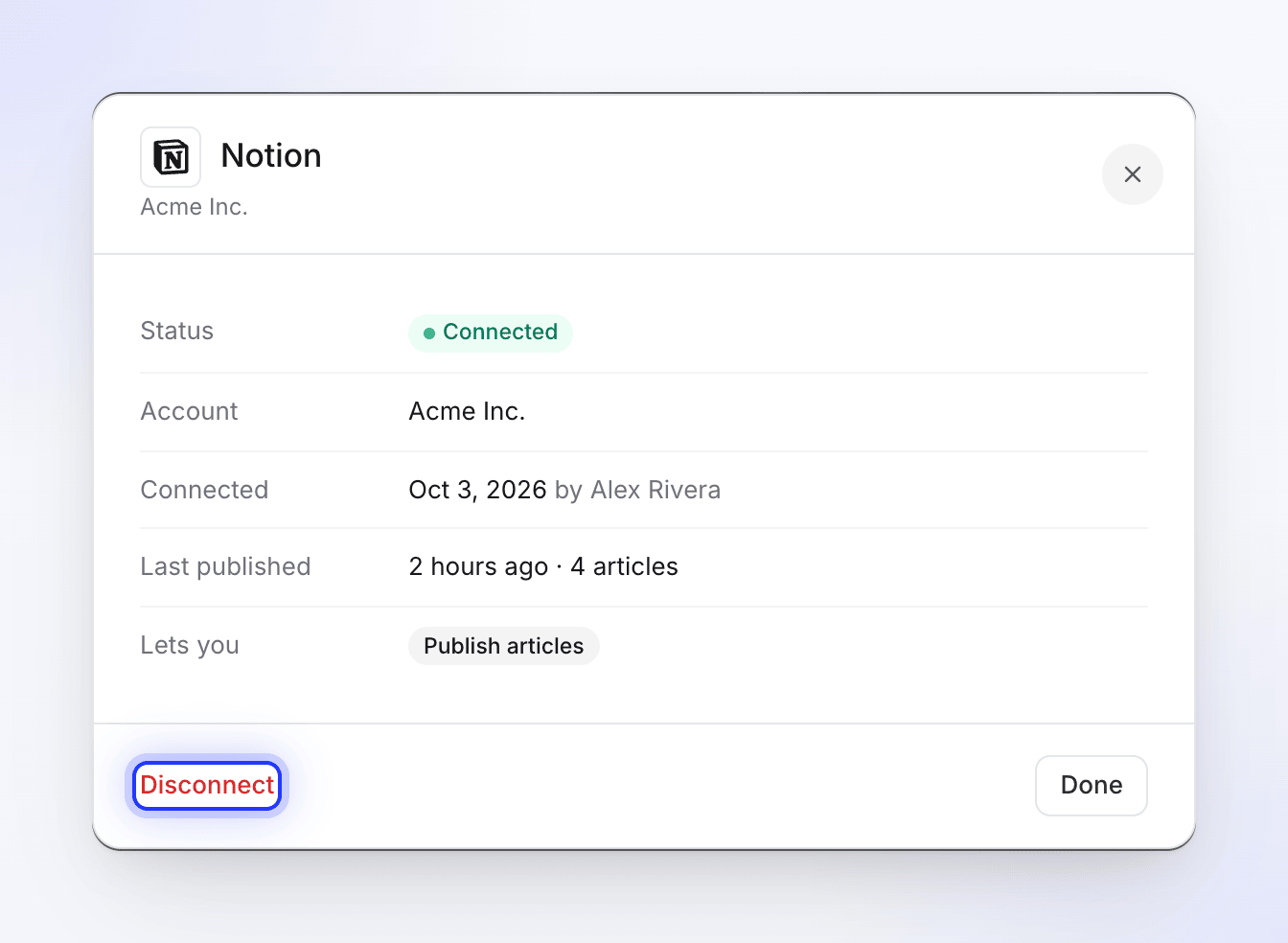
- Configurer : le statut, le compte, qui l'a connecté et quand, et la date de la dernière publication.
- Reconnecter : relance la connexion (ou la vérification de clé). Utilisez-le lorsque le statut indique Erreur ou Nécessite votre attention, ou pour changer de compte.
- Déconnecter : demande "Déconnecter Notion ?" avec "Vous ne pourrez plus publier vers cet outil depuis l'éditeur. Le contenu déjà publié reste dans Notion."
La déconnexion supprime l'accès stocké par Clevera, mais l'outil peut toujours lister Clevera comme application autorisée. Pour révoquer cet accès également, suivez les étapes dans l'article de chaque outil. Un espace de travail qui quitte l'offre Pro peut toujours déconnecter ses outils.
Lorsqu'une connexion cesse de fonctionner
Certains outils (dont Confluence et Google Docs) utilisent des connexions que Clevera renouvelle en arrière-plan. Si un renouvellement échoue, la connexion affiche Erreur ou Nécessite votre attention, et la personne qui l'a connectée reçoit une notification : "Votre connexion Confluence a expiré" / "Reconnectez-la pour continuer à publier."
Si quelqu'un supprime l'accès de Clevera dans l'outil, la publication affiche "Reconnectez Notion pour publier" (avec le nom de votre outil) et un bouton Reconnecter dans le flux. Dans l'onglet Publier, la tuile de l'outil indique Nécessite une reconnexion. Dans les deux cas, cliquez sur Reconnecter.
Dépannage
| Vous voyez | Que faire |
|---|---|
| "Les intégrations sont incluses dans les plans Pro et Custom." | Mettez à niveau l'espace de travail. Voir Choisir un plan. |
| "Vous n'avez pas la permission de gérer les intégrations. Seuls les propriétaires et administrateurs d'équipe peuvent effectuer cette action." | Demandez à un propriétaire ou un administrateur de connecter l'outil. |
| "Vous pouvez voir cet élément mais pas le publier. Demandez à quelqu'un qui peut le modifier." | Vous pouvez seulement voir cet article. Demandez à quelqu'un ayant un accès en modification de le publier, ou de vous donner un accès en modification. |
| "Trop de tentatives de connexion. Veuillez réessayer plus tard." | Attendez une minute et réessayez de vous connecter. |
| "État d'autorisation invalide. Veuillez réessayer." ou "L'autorisation a expiré. Veuillez réessayer." | La connexion a pris plus de 10 minutes ou a été effectuée dans un autre onglet. Cliquez à nouveau sur Connecter. |
| "Connectez d'abord Notion sur la page Intégrations." | L'outil n'est pas connecté. Demandez à un propriétaire ou un administrateur de le connecter. |
| "Impossible de charger vos emplacements Notion" | Cliquez sur Réessayer. Si le problème persiste, reconnectez l'outil. |
| "Impossible de publier vers Notion" avec la raison de l'outil | Cliquez sur Réessayer. Si le message indique que la connexion est nécessaire, cliquez sur Reconnecter. |
| "Générez d'abord l'article, puis publiez-le ici." | L'article n'est pas encore prêt. Attendez qu'il soit terminé. |
| "Aucun article trouvé. Veuillez d'abord générer un article." | Cette langue n'a pas d'article. Changez de langue ou générez-en un. |
| "Les intégrations n'ont pas pu être chargées" | Cliquez sur Réessayer ou rechargez la page. |