

Publier des articles sur GitLab
Connectez GitLab.com et publiez n'importe quel article Clevera sous forme de fichier Markdown, avec ses captures d'écran, dans le projet et le dossier de votre choix : autorisations, branches protégées, noms de fichiers, images, mises à jour et messages d'erreur.
Connectez GitLab une fois et vous pourrez publier n'importe quel article Clevera vers un projet GitLab sous forme de fichier Markdown, prêt pour un site de documentation, un dossier docs/ ou un manuel de projet. Cet article couvre la connexion, le choix du projet et du dossier, l'apparence du fichier et le fonctionnement des mises à jour.
Avant de commencer
- Forfait : la publication sur GitLab fait partie des forfaits Pro et Custom. Sur les forfaits Free et Starter, l'onglet Publier affiche "La publication vers vos outils est incluse dans le forfait Pro". Voir Choisir un forfait.
- Rôle dans Clevera : seul le propriétaire de l'espace de travail ou un administrateur peut connecter ou déconnecter GitLab. Une fois connecté, toute personne pouvant modifier un article peut le publier.
- GitLab.com uniquement : Clevera se connecte à GitLab.com. Les serveurs GitLab auto-hébergés ne sont pas pris en charge.
- Rôle dans GitLab : Clevera liste les projets pour lesquels le compte connecté possède le rôle Développeur ou supérieur. Pour valider sur une branche par défaut protégée, ce compte doit généralement être Mainteneur (voir Branches protégées).
- Un article : vous publiez l'article qui appartient à une vidéo ou un enregistrement. Générez-le d'abord ; voir Transformer un enregistrement en article.
La publication n'utilise aucun crédit.
Connecter GitLab
Ouvrir les Intégrations
Dans la barre latérale, ouvrez le menu de l'espace de travail et choisissez Intégrations. Trouvez GitLab sous Intégrations disponibles (ou l'onglet Développement) et cliquez sur Connecter.
Se connecter à GitLab et autoriser
Connectez-vous à GitLab.com si ce n'est pas déjà fait. GitLab vous demande d'autoriser Clevera avec les portées suivantes :
Portée GitLab Pourquoi apiL'API de fichiers de GitLab en a besoin pour créer et mettre à jour des fichiers read_userPour afficher votre nom d'utilisateur GitLab dans Clevera read_repositoryPour vérifier si un fichier existe déjà write_repositoryPour valider le fichier Markdown et ses images Cliquez sur Autoriser.
Vérifier la connexion
Vous revenez aux Intégrations avec "GitLab connecté avec succès à" suivi de votre nom d'utilisateur GitLab. GitLab passe dans la liste Connecté avec un badge Connecté. Avant de publier quoi que ce soit, il est indiqué "Rien n'a encore été publié".
Publier un article
Ouvrir l'onglet Publier
Dans l'éditeur, cliquez sur Partager et ouvrez l'onglet Publier. Sous Publier l'article, cliquez sur la tuile GitLab sous Prêt à publier.
L'article est publié dans la langue que vous avez ouverte dans l'éditeur. Changez de langue dans la barre supérieure avant de publier une traduction.
Choisir le projet et le dossier
Sous Où le publier, choisissez :
Champ Que choisir Remarques Dépôt Le projet GitLab pour le fichier Projets où vous êtes Développeur ou supérieur, les plus récemment mis à jour en premier. Le premier est sélectionné pour vous Dossier Un chemin tel que docsouarticles/guides"Le fichier Markdown est créé ici. Laissez vide pour la racine du dépôt." Commence par docs. Les dossiers qui n'existent pas encore sont créésClevera mémorise votre choix pour la prochaine fois.
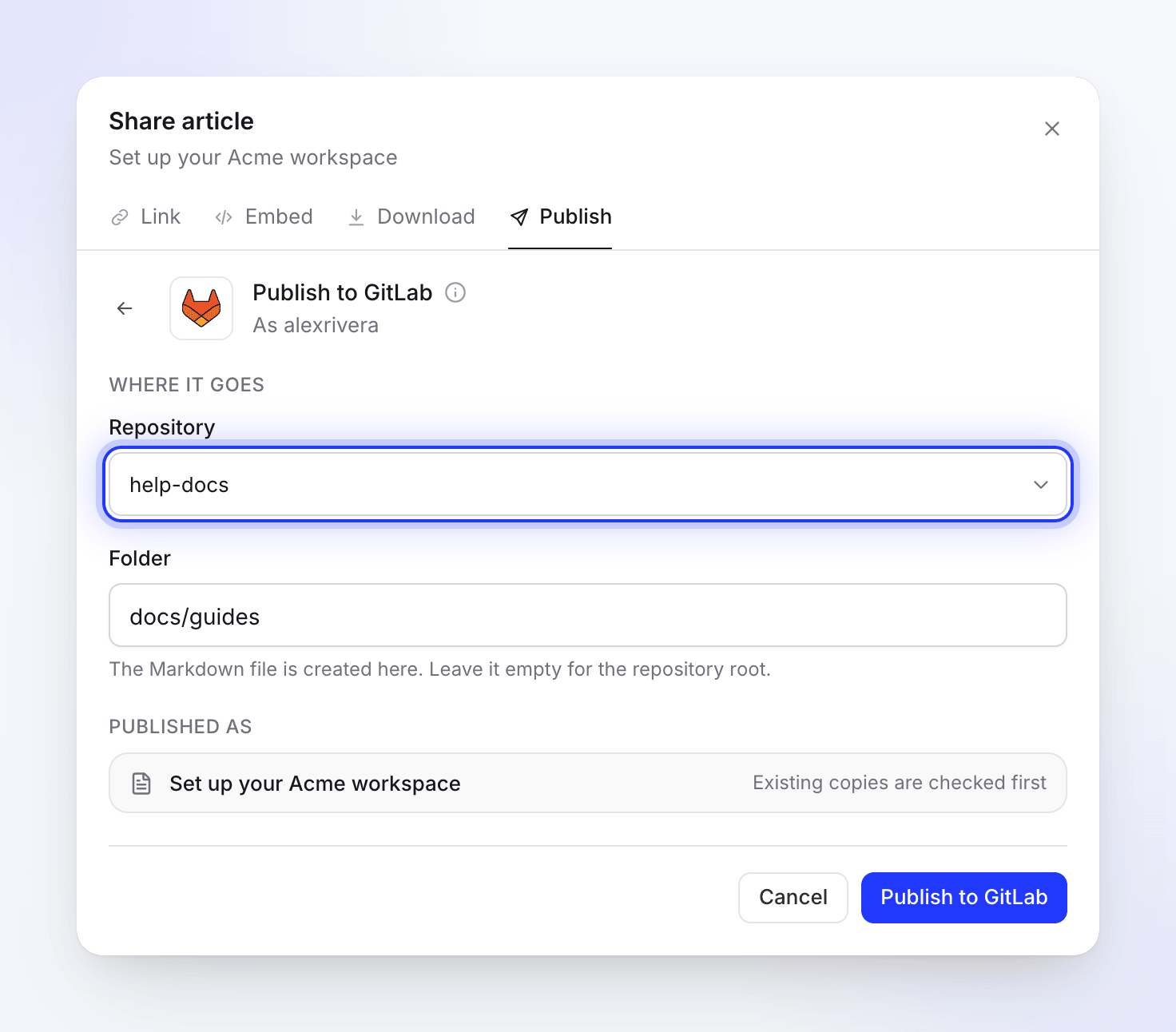
Projets où votre compte GitLab est Développeur ou supérieur. Publier
Cliquez sur Publier sur GitLab. Vous verrez "Recherche d'une copie existante dans GitLab", puis Écriture de la page. Une fois terminé, vous verrez "Publié sur GitLab". Cliquez sur Ouvrir dans GitLab pour voir le fichier.
Vous pouvez fermer la fenêtre Partager pendant l'opération ; une notification vous informera une fois terminée.
Où va le fichier
- Branche : la branche par défaut du projet (généralement
main). Clevera valide directement dessus ; cela n'ouvre pas de demande de fusion et vous ne pouvez pas choisir une autre branche. - Nom du fichier : le titre en minuscules, avec les espaces remplacés par des traits d'union, se terminant par
.md. "Créez votre première facture" devientcreate-your-first-invoice.md. Les titres dans d'autres écritures ou avec des accents sont d'abord transcrits en lettres latines ("Créer une facture" devientcreer-une-facture.md). Un titre sans rien à transcrire, comme un titre composé uniquement d'émojis, reçoit un court code fixe à la place (article-plus 8 caractères). Les noms sont coupés à 80 caractères. - Images : les captures d'écran de l'article vont dans
assets/<file name>/dans le même dossier, dans la même validation. - Message de validation :
Add article: <title>, ouUpdate article: <title>lorsque vous mettez à jour un fichier existant. - Auteur de la validation : le compte GitLab qui a connecté l'intégration.
Branches protégées
GitLab protège la branche par défaut par défaut, et seuls les Mainteneurs peuvent généralement y pousser du code. Si le compte connecté est Développeur, la validation est refusée avec "GitLab a refusé la validation : vous avez besoin d'un accès Développeur ou supérieur, et la branche ne doit pas être protégée." Donnez ce rôle de Mainteneur à ce compte, ou autorisez les Développeurs à pousser sous Paramètres → Dépôt → Branches protégées dans le projet.
À quoi ressemble le fichier
Clevera écrit du Markdown que GitLab affiche, avec un court bloc de métadonnées en haut :
---
title: "Create your first invoice"
created_at: "2026-10-12T09:30:00+00:00"
updated_at: "2026-10-12T10:05:00+00:00"
source: "Clevera"
---
| Dans l'article Clevera | Dans le fichier Markdown |
|---|---|
| Titres, gras, italique, barré, code en ligne | Markdown standard |
| Liens | Conservés. Les liens vers d'autres pages Clevera ne conservent que leur texte, car ils ne fonctionneraient pas dans un dépôt |
| Listes à puces, numérotées et imbriquées | Listes Markdown standard |
| Listes de contrôle | Listes de tâches (- [ ] / - [x]) |
| Tableaux | Tableaux Markdown |
| Blocs de code | Blocs de code clôturés avec la langue ; un titre de code devient une ligne en gras au-dessus |
| Callouts | Alertes GitLab avec le titre sur la même ligne, comme > [!WARNING] Careful : info et remarque en NOTE, astuce et succès en TIP, avertissement en WARNING, danger en CAUTION |
| Étapes numérotées | Une liste numérotée : le titre de chaque étape en gras, son contenu imbriqué en dessous |
| Onglets | L'étiquette de chaque onglet en gras, suivie de son contenu |
| Toggles | Une section pliable <details> |
| Cartes | Une liste de liens avec leurs descriptions ; les icônes de carte sont omises |
| Surlignage, exposant, indice | Balises <mark>, <sup> et <sub> |
| Équations | Mathématiques ($…$ et blocs mathématiques) |
| Captures d'écran et images | Fichiers image validés dans le projet, avec la légende en italique |
| Vidéos et intégrations | Une affiche ou une miniature YouTube qui renvoie à la vidéo, plus un lien ▶ avec son titre |
La vidéo dont provient l'article n'est pas ajoutée au fichier. Une vidéo Clevera placée dans l'article devient un lien vers son lecteur, uniquement lorsque le lien de partage de cette vidéo est activé. Voir Afficher une vidéo dans un article.
Images
Les captures d'écran sont validées dans votre projet à côté du fichier, et le Markdown y renvoie par chemin relatif (assets/<file name>/…). Elles continuent de fonctionner sans Clevera, et dans un projet privé, elles restent aussi privées que le reste.
Un fichier vidéo que vous avez téléchargé dans l'article n'est pas validé. Il reste un lien vers Clevera qui expire après un certain temps ; publiez à nouveau pour le renouveler.
Utiliser avec un site de documentation
Si GitLab Pages ou un autre générateur de site statique (comme MkDocs, Docusaurus ou Hugo) construit votre documentation à partir du projet, pointez Dossier vers le dossier qu'il lit. Chaque publication est une validation normale, donc votre pipeline s'exécute comme d'habitude. La plupart des générateurs lisent title depuis les métadonnées et ignorent les champs qu'ils ne connaissent pas.
Mettre à jour un article déjà publié
La publication ne fonctionne que dans un sens. Les modifications que vous apportez dans Clevera restent dans Clevera jusqu'à ce que vous publiiez à nouveau, et les changements apportés au fichier dans GitLab ne reviennent jamais dans Clevera.
Lorsque vous publiez dans le même projet et dossier, Clevera trouve le fichier avec le même nom et affiche "Cet article est déjà dans GitLab." Cliquez sur Le voir pour ouvrir le fichier existant, puis choisissez :
| Option | Ce qui se passe dans GitLab | Bouton |
|---|---|---|
| Mettre à jour l'article existant | Le même fichier et ses images sont écrasés dans une nouvelle validation. | Mettre à jour dans GitLab |
| Créer un nouvel article | "Conserver l'existant et ajouter celui-ci sous un nouveau titre." Clevera suggère un Nouveau titre tel que "Créez votre première facture (2)", qui devient un nouveau fichier. | Créer un nouvel article |
Si le titre a changé dans Clevera, le nom du fichier change également, donc la publication crée un nouveau fichier à côté de l'ancien. Supprimez ou renommez l'ancien fichier dans GitLab vous-même. Rien dans Clevera ne supprime des fichiers de votre projet.
Déconnecter GitLab
- Ouvrez Intégrations, cliquez sur le menu ⋯ sur la ligne GitLab et choisissez Déconnecter (ou cliquez sur GitLab puis sur Déconnecter).
- Confirmez. "Vous ne pouvez plus publier vers celui-ci depuis l'éditeur. Le contenu que vous avez déjà publié reste dans GitLab."
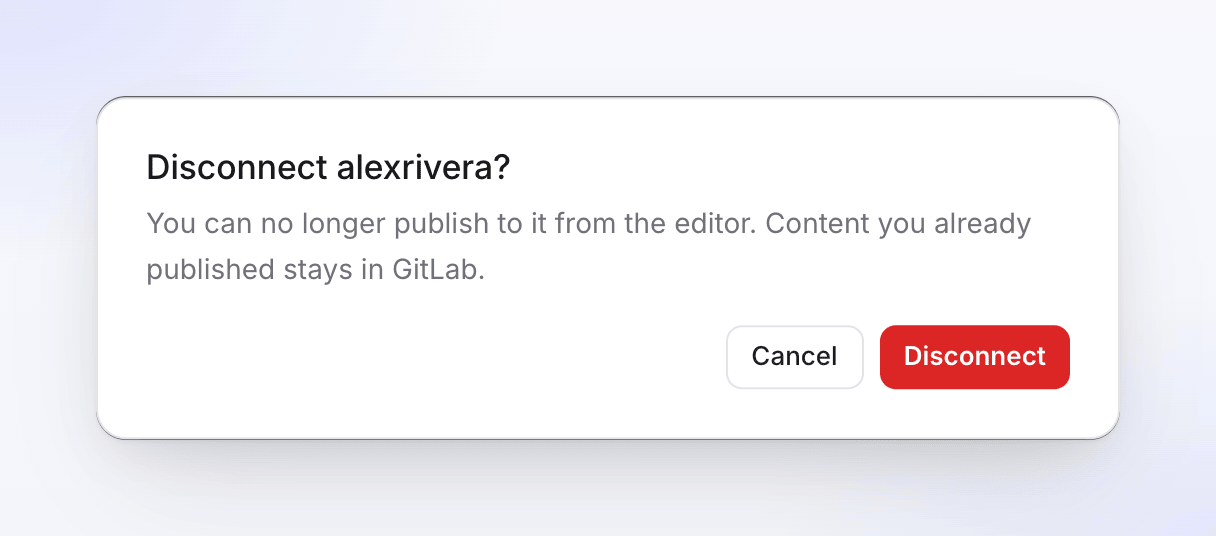
La déconnexion supprime les jetons de Clevera. Pour révoquer également l'accès de Clevera sur GitLab, ouvrez le menu de votre avatar GitLab → Modifier le profil → Applications, trouvez Clevera sous Applications autorisées et cliquez sur Révoquer.
Dépannage
| Vous voyez | Que faire |
|---|---|
| "Les intégrations sont incluses dans les forfaits Pro et Custom." | Mettez l'espace de travail à niveau vers Pro. Voir Choisir un forfait. |
| Pas de bouton Connecter sur la page Intégrations | Seul le propriétaire ou un administrateur peut connecter. Demandez à l'un d'eux. |
| "Vous pouvez voir cet élément mais pas le publier. Demandez à quelqu'un qui peut le modifier." | Vous avez besoin d'un accès en modification à l'article pour le publier. |
| "Connectez d'abord GitLab sur la page Intégrations." | GitLab n'est pas encore connecté dans cet espace de travail. Demandez à un propriétaire ou un administrateur de le connecter. |
| "Aucun dépôt dans ce compte." | Le compte connecté n'a pas le rôle Developer ou supérieur dans aucun projet. Ajoutez-le au projet ou reconnectez-vous avec un autre compte. |
| Un projet est absent de la liste | Vérifiez que le compte connecté a le rôle Developer ou supérieur dans celui-ci. La liste contient jusqu'à 1 000 projets, classés par date de mise à jour. |
| "Impossible de charger vos emplacements GitLab" | Cliquez sur Réessayer. Si le problème persiste, reconnectez GitLab. |
| "GitLab a refusé le commit : vous avez besoin d'un accès Developer ou supérieur, et la branche ne doit pas être protégée." | Il s'agit généralement d'une branche par défaut protégée. Voir Branches protégées. |
| "GitLab a rejeté le commit." suivi de la raison donnée par GitLab | Lisez la raison de GitLab, corrigez-la dans le projet, puis cliquez sur Réessayer. |
| "Le projet GitLab est introuvable, ou vous n'y avez plus accès." | Le projet a été déplacé ou supprimé, ou le compte a perdu l'accès. Choisissez un autre projet ou corrigez l'accès dans GitLab. |
| "GitLab a rejeté le jeton d'accès. Veuillez reconnecter GitLab." ou "Aucun jeton d'actualisation disponible. Veuillez reconnecter votre compte GitLab." | Cliquez sur Reconnecter, ou ouvrez Intégrations et cliquez sur Reconnecter sur la ligne GitLab. |
| "Échec de l'actualisation du jeton GitLab. Veuillez reconnecter." | L'autorisation a été révoquée dans GitLab. Reconnectez. |
| "Limite de débit GitLab atteinte. Veuillez patienter un instant et réessayer." | Attendez une minute, puis cliquez sur Réessayer. |
| "Échec de la connexion :" suivi de la raison donnée par GitLab | Vous avez refusé l'autorisation ou GitLab l'a refusée. Cliquez à nouveau sur Connecter et autorisez. |
| "État d'autorisation invalide. Veuillez réessayer." ou "L'autorisation a expiré. Veuillez réessayer." | La connexion a pris trop de temps ou a été effectuée dans un autre onglet. Recommencez depuis Connecter. |
| "Le contenu de l'article est vide ou invalide." | L'article n'a aucun contenu dans cette langue. Générez-le ou rédigez-le, puis publiez à nouveau. |
| "Aucun article trouvé. Veuillez d'abord générer un article." | La vidéo n'a aucun article dans la langue que vous avez ouverte. Générez-le ou changez de langue. |
| "Trop de tentatives de publication. Veuillez patienter un instant avant de réessayer." | Vous pouvez publier jusqu'à 20 fois par minute. Attendez une minute. |
| "Échec de la publication sur GitLab. Veuillez réessayer." | Cliquez sur Réessayer. Si l'échec persiste, reconnectez GitLab et contactez le support. |
| La connexion affiche Nécessite votre attention ou Erreur | Cliquez sur Reconnecter sur la ligne et autorisez à nouveau. |