

Nettoyer ou restyler un enregistrement avec Peaufiner
Peaufiner conserve votre propre voix et votre contenu. Le Nettoyage supprime les hésitations, les reprises et les temps morts ; Stylisé pour le partage ajuste légèrement les silences et encadre l'enregistrement dans votre modèle avec une carte de titre. Les deux peuvent ajouter des sous-titres de votre propre voix.
Peaufiner nettoie un enregistrement sans modifier ce qui est dit. Il n'y a pas de voix off IA : votre propre voix, si vous avez parlé, reste dans la vidéo et peut être sous-titrée. Choisissez Nettoyage pour couper les reprises et les temps morts, ou Stylisé pour le partage pour conserver l'enregistrement tel quel et l'encadrer aux couleurs de votre marque.
Nettoyage ou Stylisé pour le partage ?
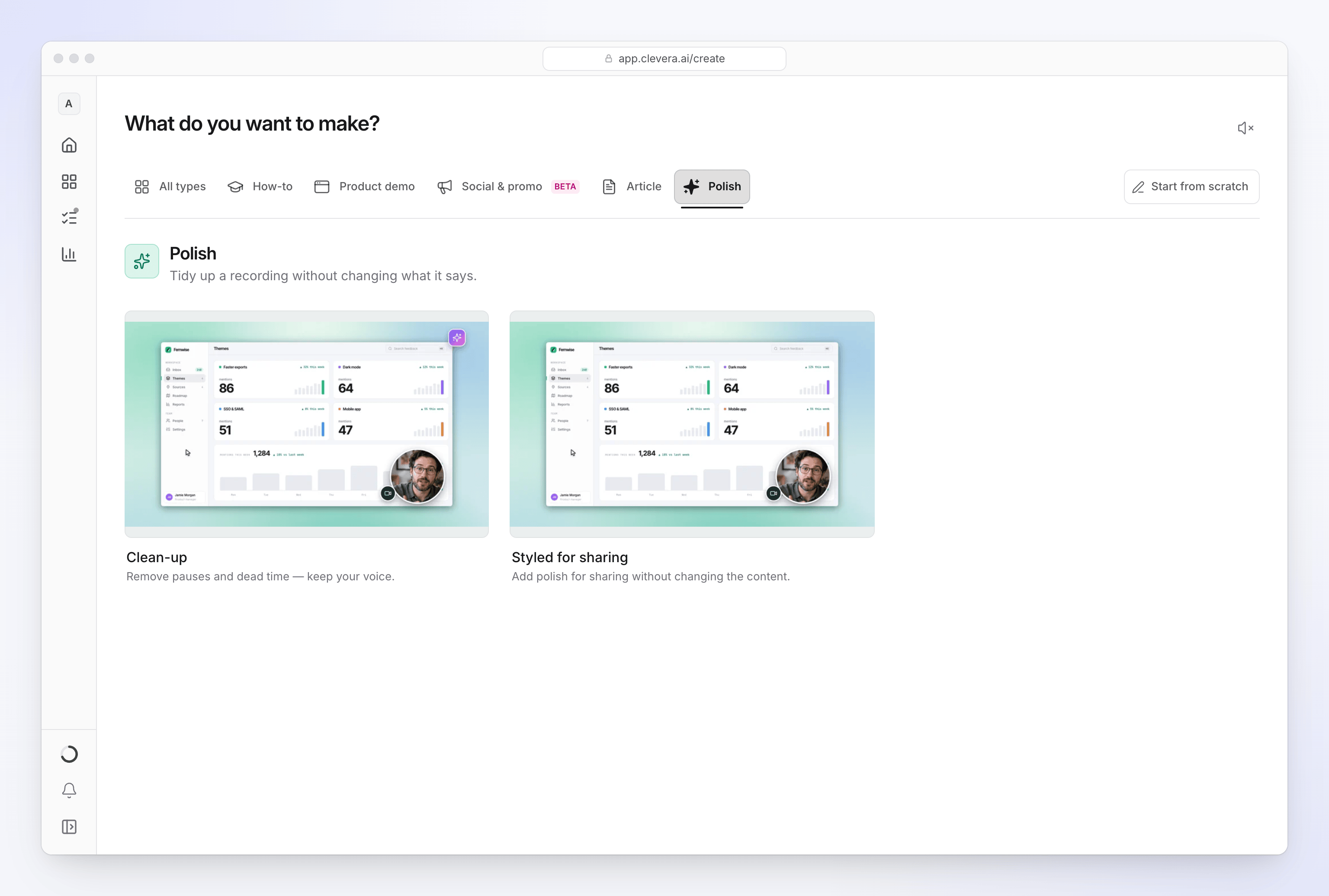
| Nettoyage | Stylisé pour le partage | |
|---|---|---|
| Sur la carte | "Supprimez les pauses et les temps morts — gardez votre voix." | "Peaufinez pour le partage sans modifier le contenu." |
| Ce qui change | L'IA coupe les tics de langage, les faux départs, les reprises, les hors-sujets et les longs silences, et accélère les chargements silencieux. | Seuls les silences sont légèrement ajustés. Rien de ce que vous dites ou montrez n'est supprimé. |
| Votre voix | Conservée à vitesse normale, jamais accélérée. | Conservée telle qu'enregistrée. |
| Sous-titres | Désactivés au départ ; activez-les avec la pilule sous-titres. | Activés au départ. |
| Apparence | Arrière-plan et musique de votre modèle, plus le titre rédigé par l'IA. | Arrière-plan et musique de votre modèle, une carte d'introduction avec votre titre, des transitions et une révélation de logo. |
| Zooms | Ajoutés automatiquement. | Ajoutés automatiquement aux enregistrements de l'application de bureau ; pas aux vidéos téléversées. |
| Vous avez besoin de | Un enregistrement. | Un enregistrement et un titre. |
| Crédits | Généralement 5–25 crédits pour jusqu'à 5 minutes d'enregistrement. | Généralement 1–5 crédits pour jusqu'à 5 minutes d'enregistrement via l'application de bureau, pour la passe de zoom automatique. 0 crédit pour une vidéo téléversée. |
Les deux conservent le format de votre enregistrement sauf si vous en choisissez un autre dans la pilule Format, et les deux fonctionnent sur une seule vidéo. Les images, PDF et liens ne sont pas utilisés : si vous en aviez ajouté, Composer les supprime avec la mention "Les images, PDF et liens ont été supprimés — ce type de vidéo fonctionne uniquement sur votre vidéo."
Peaufiner un enregistrement
Choisir Peaufiner
Cliquez sur Créer, ouvrez la famille Peaufiner et choisissez Nettoyage ou Stylisé pour le partage.
Ajouter l'enregistrement
Cliquez sur + et choisissez Enregistrer votre écran, Téléverser une vidéo (MP4 jusqu'à 250 Mo) ou Choisir depuis la bibliothèque. Une nouvelle vidéo remplace la vidéo actuelle.
Donner un titre (Stylisé pour le partage)
Stylisé pour le partage affiche un champ titre au-dessus de la boîte, rempli avec le nom de votre enregistrement. Modifiez-le pour définir ce que les spectateurs verront sur la carte d'introduction. Il peut contenir jusqu'à 255 caractères, et l'IA le conserve tel que vous l'avez saisi. S'il est vide, Générer affiche "Donnez un titre à la vidéo."
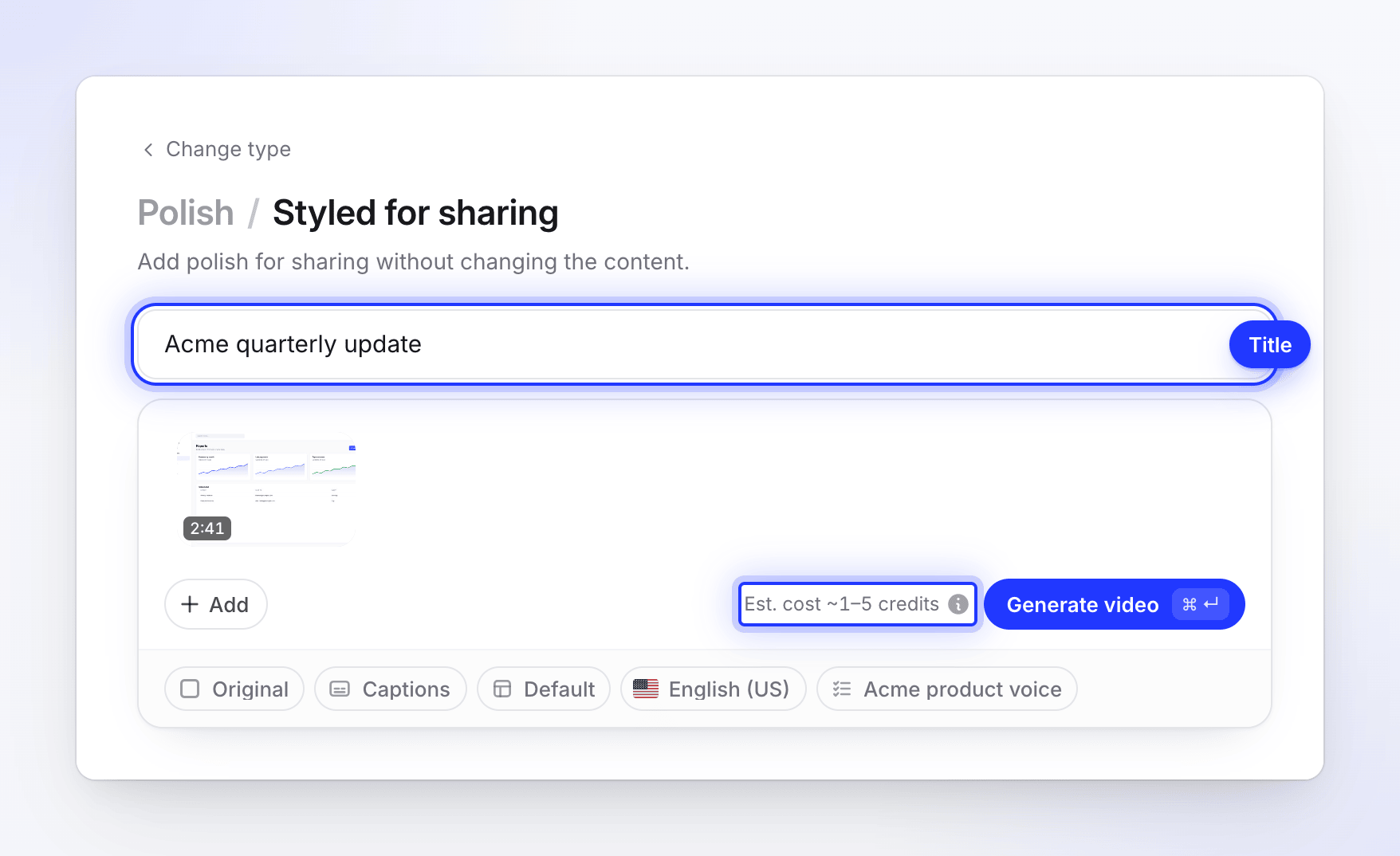
Le titre apparaît sur la carte d'introduction ; l'estimation couvre la passe de zoom automatique. Vérifier les options
Peaufiner dispose de ces pilules :
Pilule Ce qu'elle définit Modèle Arrière-plan, musique, cartes d'introduction et de titre. Format Le format de la vidéo. Voir Formats. sous-titres Sous-titres de votre propre voix. Nettoyage commence désactivé, Stylisé pour le partage commence activé. Langue La langue de la vidéo. Règles IA Les règles de votre espace de travail pour l'IA. Il n'y a pas de pilule pour la voix ou le ton, car Peaufiner n'ajoute jamais de voix.
Générer
Vérifiez l'estimation des crédits à côté de Générer la vidéo, puis cliquez dessus. La page de génération affiche la progression ; vous pouvez fermer l'onglet.
Formats
| Format | Utilisation |
|---|---|
| Original (par défaut) | "Conserve le format dans lequel votre vidéo a été enregistrée" |
| Vertical · 9:16 | TikTok, Reels, Shorts, Stories |
| Portrait · 4:5 | Publications Instagram et LinkedIn |
| Carré · 1:1 | Publications partout |
| Widescreen · 16:9 | YouTube, votre site et e-mail |
| Classique · 4:3 | Présentations et paysage classique |
| Vertical · 3:4 | Présentation portrait et impression |
Vous pouvez toujours modifier le rapport hauteur/largeur dans l'éditeur par la suite.
Ce que le Nettoyage coupe
L'IA regarde l'enregistrement, lit une transcription de ce que vous avez dit et divise la vidéo en segments conservés distincts, généralement un par idée exprimée. Entre eux, elle supprime :
- les tics de langage ("euh", "hum") entre les mots, les faux départs et les auto-corrections,
- les reprises de la même phrase ou action, en conservant la prise la plus propre,
- les silences où vous ne dites rien et où rien ne change à l'écran,
- les hors-sujets.
Les coupes se font dans les pauses entre les mots, jamais au milieu d'un mot. Un passage silencieux où quelque chose se passe à l'écran est conservé, et non coupé comme un silence. Les attentes silencieuses qu'elle ne peut pas couper, comme le chargement d'une page ou l'envoi d'un fichier, sont accélérées. Les passages où vous parlez sont toujours joués à vitesse normale, car une voix accélérée sonne faux.
Pas de voix dans l'enregistrement ? Le Nettoyage fonctionne toujours. Il conserve chaque action significative à vitesse normale, raccourcit ou accélère les pauses entre les actions, et supprime les très longs moments d'inactivité et les tentatives répétées.
Les cartes de titre sont rares : aucune dans les vidéos de moins de 3 minutes, au maximum une dans une vidéo de 3 à 8 minutes, et au maximum deux dans une vidéo plus longue, uniquement lors d'un changement clair de sujet.
Ce que Stylisé pour le partage ajoute
Stylisé pour le partage est destiné à un enregistrement qui est déjà correct et qui a seulement besoin d'une finition :
- un ajustement léger des silences lors des pauses ; ce que vous dites et montrez reste,
- l'arrière-plan de votre modèle derrière l'enregistrement, avec ses marges, coins et ombres,
- une carte d'introduction avec votre titre, dans le design de carte d'introduction du modèle (ou son design de carte de titre si le modèle n'a pas de carte d'introduction),
- les transitions du modèle après l'introduction et sa révélation de logo à la fin,
- la musique du modèle sous votre son,
- des sous-titres de votre propre voix (activés par défaut),
- des zooms sur vos clics, pour les enregistrements faits avec l'application de bureau.

Aucune voix n'est écrite, donc la passe de zoom automatique est la seule partie qui utilise des crédits. C'est pourquoi elle a sa propre estimation, plus petite, à côté de Générer la vidéo : 1–5 crédits pour un enregistrement via l'application de bureau jusqu'à 5 minutes. Un enregistrement plus long ajuste la fourchette selon sa durée, et l'estimation n'affiche jamais plus de 6 crédits. Une vidéo téléversée ne bénéficie pas de la passe de zoom, elle est donc estimée et facturée 0 crédit. Comme toute génération, elle nécessite que votre solde couvre le bas de l'estimation pour démarrer, et vous êtes facturé ce que la passe de zoom utilise réellement. Voir Savoir quand les crédits sont facturés.
Sous-titres de votre propre voix
Les deux types de Peaufiner peuvent sous-titrer ce que vous avez dit. Les sous-titres sont créés à partir de vos propres mots et timings, et ils sont reconstruits lorsqu'une coupe ou un ajustement modifie le timing. Activez-les ou désactivez-les avec la pilule sous-titres avant de générer, ou plus tard dans Style → sous-titres dans l'éditeur. Voir Changer le style et les sous-titres.
Après la création
Ouvrez la vidéo dans l'éditeur pour l'ajuster. L'onglet Script n'apparaît pas, car il n'y a pas de voix off IA, et les vidéos Peaufiner n'ont pas d'assistant. Vous pouvez toujours changer l'arrière-plan et activer ou restyler les sous-titres de votre voix dans Style, le volume de la musique et de l'enregistrement dans Son, les zooms dans Zoom, et ajouter des éléments. Si vous avez enregistré votre caméra avec l'application de bureau, réglez sa bulle dans Style → Superposition caméra.
Les clips vidéo que vous ajoutez à une vidéo Peaufiner arrivent en tant que clips vocaux qui conservent leur son original.
Dépannage
| Message | Que faire |
|---|---|
| "Votre téléversement est en cours de préparation. Veuillez patienter un instant et réessayer." | Clevera est en train d'extraire le son de votre téléversement. Attendez une minute, puis appuyez à nouveau sur Générer la vidéo. |
| "Donnez un titre à la vidéo." | Remplissez le champ titre (Stylisé pour le partage). |
| "Peaufiner fonctionne uniquement sur votre vidéo. Supprimez les images, PDF et liens et réessayez." | Supprimez les fichiers supplémentaires de la boîte. |
| "Ce type fonctionne uniquement sur votre vidéo — les images et PDF ne sont pas utilisés." | Vous avez déposé des fichiers autres qu'une vidéo dans la boîte. Seule la vidéo est utilisée. |
| "Cela nécessite environ N crédits et il vous en reste M. Achetez plus de crédits ou mettez à niveau votre plan dans Facturation pour continuer." | Votre solde ne couvre pas le bas de l'estimation. Voir J'ai épuisé mes crédits. |