

Modifier un clip social
Apprenez à utiliser l'éditeur de clips sociaux : modifiez manuellement les mots, les images, les lignes de voix off, la musique, les effets sonores et les sous-titres, utilisez la chronologie et les raccourcis, et découvrez ce que seul l'assistant peut modifier.
Un clip social s'ouvre dans sa propre version de l'éditeur : la vidéo au centre, l'assistant à droite et une chronologie que vous pouvez afficher lorsque vous en avez besoin. La plupart des modifications se font en demandant à l'assistant, mais vous pouvez également modifier manuellement les mots, les images, les lignes de voix off, la musique, les effets sonores et les sous-titres.
Avant de commencer
- Vous devez disposer des droits de modification sur le clip. Sans eux, l'assistant est indisponible et vous pouvez seulement consulter le clip.
- Les clips sociaux sont créés par le réalisateur IA, qui rédige chaque scène sous forme de motion design. C'est pourquoi les scènes ne possèdent pas leurs propres paramètres de conception : vous modifiez leurs mots manuellement, et tout le reste via l'assistant.
- La modification manuelle est gratuite. Les requêtes à l'assistant, une nouvelle ligne de voix off et les sous-titres utilisent des crédits.
Aperçu de l'éditeur de clips
| Zone | Contenu |
|---|---|
| Barre supérieure | Le logo Clevera (retour à la page Contenu), le titre du clip (cliquez pour renommer), Annuler, Rétablir, Historique des révisions, le menu de langue, Traduire, Partager et ⋯ |
| Vidéo | Cliquez sur les mots, les images ou les formes pour les sélectionner. Un contour fin indique ce qu'un clic sélectionnerait ; les contours n'apparaissent jamais dans la vidéo exportée. |
| Colonne de droite | Assistant (ouvert par défaut) ou Paramètres, commutables depuis la barre d'icônes sur le bord de la vidéo. La sélection d'un élément affiche ses options ici. |
| Chronologie | Réduite au départ. Appuyez sur T ou cliquez sur Afficher la chronologie pour l'ouvrir. |
Paramètres du clip
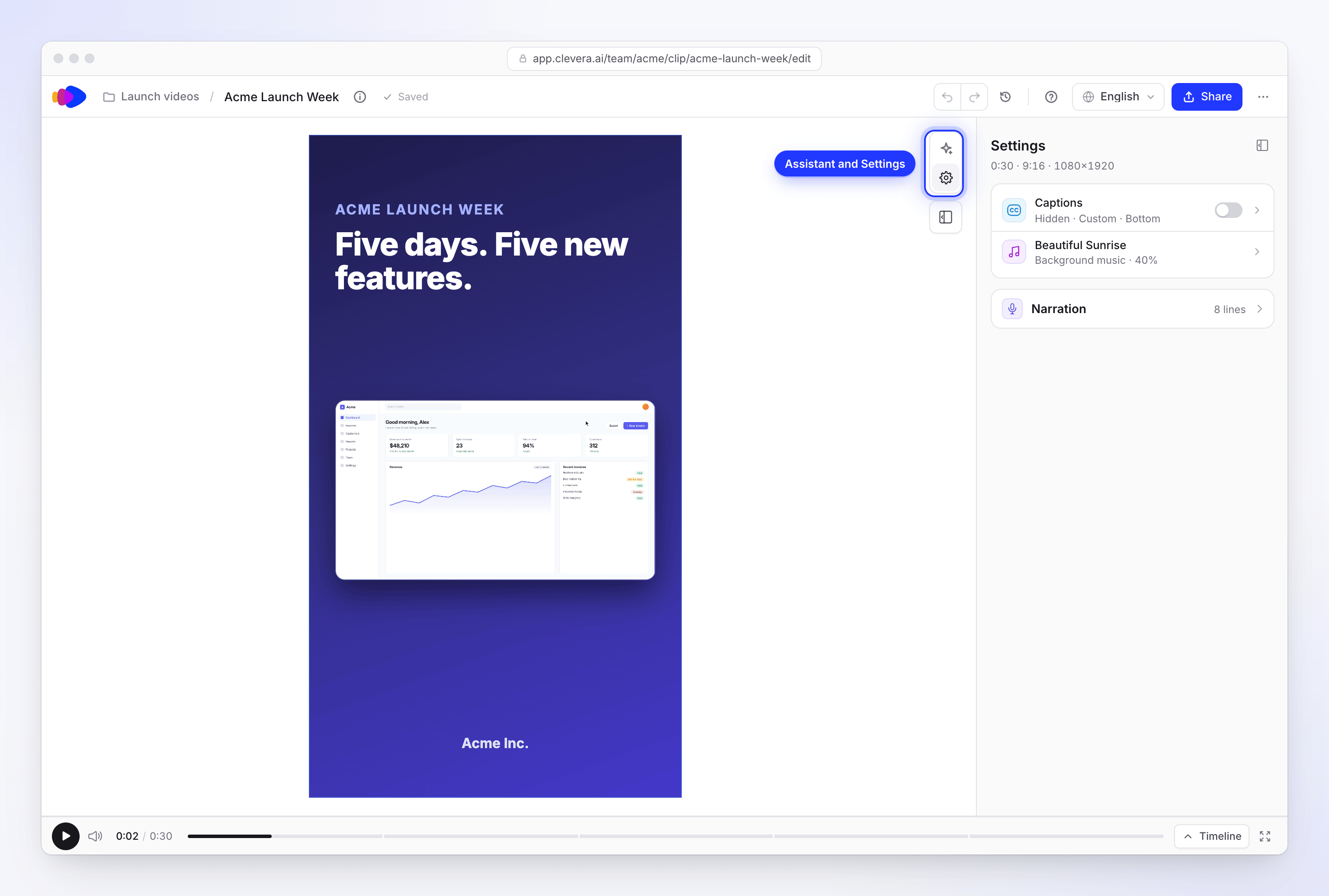
Cliquez sur Paramètres dans la barre d'icônes. La page Paramètres affiche la durée, la forme et la taille du clip (par exemple « 1:00 · 16:9 · 1920×1080 »), puis une carte avec deux lignes et une carte Voix off :
| Partie | Ce que vous pouvez faire |
|---|---|
| sous-titres | Cliquez sur la ligne pour ouvrir les paramètres des sous-titres. Avant que les sous-titres n'existent, il est indiqué « Mots à l'écran pendant la narration ». Une fois créés, l'interrupteur (Afficher les sous-titres) permet de les afficher ou de les masquer ; les sous-titres masqués indiquent « Masqué · » et leur apparence. |
| Musique de fond | Cliquez sur la ligne pour ouvrir les paramètres de la piste. Sans musique, il est indiqué « Rien ne joue sous le clip », avec Ajouter de la musique. |
| Voix off | Réduite au départ, avec le nombre de lignes (« 4 lignes »). Elle liste chaque ligne de voix off avec un bouton de lecture, Aller à cette ligne et Modifier la ligne. |
Pour réécrire une ligne à partir d'ici, cliquez sur Modifier la ligne, changez les mots et cliquez sur Enregistrer et parler. La ligne est enregistrée à nouveau avec la voix du clip (« En cours de parole… »).
Modifier les mots à l'écran
Cliquez sur les mots
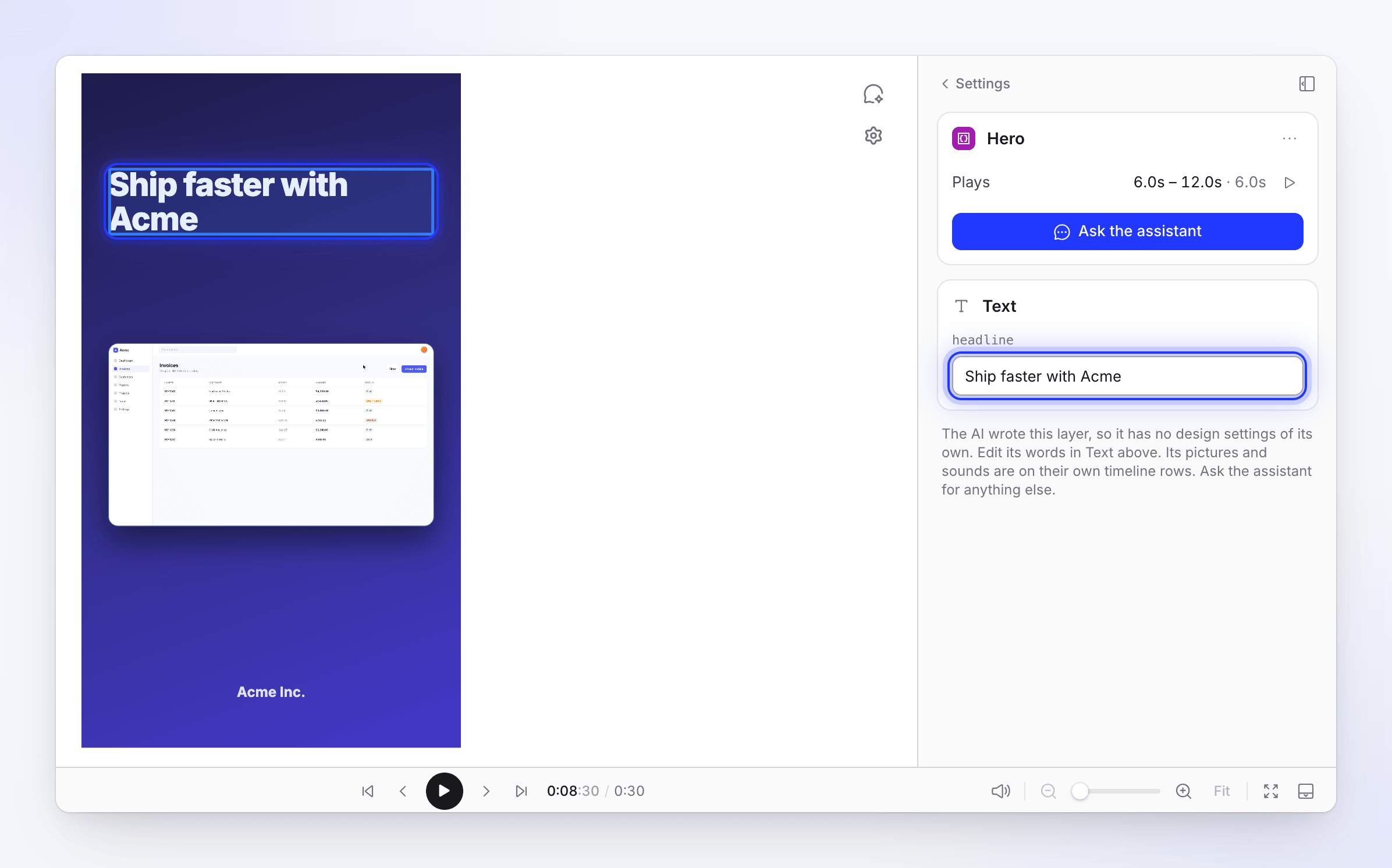
Cliquez sur les mots sur la vidéo, ou sélectionnez la scène dans la chronologie. Les options de la scène s'ouvrent avec sa section Texte, et le champ correspondant est prêt à être modifié.
Tapez les nouveaux mots
Le survol d'un champ souligne ses mots sur la vidéo. Appuyez sur Shift Enter pour une nouvelle ligne.
Enregistrer
Appuyez sur Enter ou cliquez ailleurs. La scène se met à jour immédiatement.
Si une scène ne possède pas de section Texte, ses mots font partie de sa conception. Demandez à l'assistant de les modifier, par exemple « Change le titre de la scène 2 par 'Expédier plus vite' ».
Remplacer une image ou une vidéo
- Cliquez sur l'image sur la vidéo, ou sur son bloc dans la chronologie.
- Dans ses options, cliquez sur Remplacer (ou Choisir une image si elle est vide).
- Choisissez-en une dans votre bibliothèque multimédia, ou téléversez-en une nouvelle. Les images peuvent être au format JPG, PNG, WebP ou SVG jusqu'à 8 Mo ; les vidéos doivent être au format MP4, jusqu'à 100 Mo.
Une image affichée dans une scène indique « À l'intérieur » et le nom de la scène. Sa taille et sa position ne changent que dans cette scène ; Réinitialiser la remet dans le cadrage de la scène.
Modifier une ligne de voix off
Sélectionnez la ligne
Cliquez sur la ligne de voix off dans la chronologie. Sa carte Script s'ouvre.
Modifiez les mots
Cliquez sur Modifier et changez le texte.
Régénérer
Cliquez sur Régénérer. La ligne est enregistrée à nouveau avec la voix du clip (« Génération… »). Écoutez-la avec Lire la voix off.
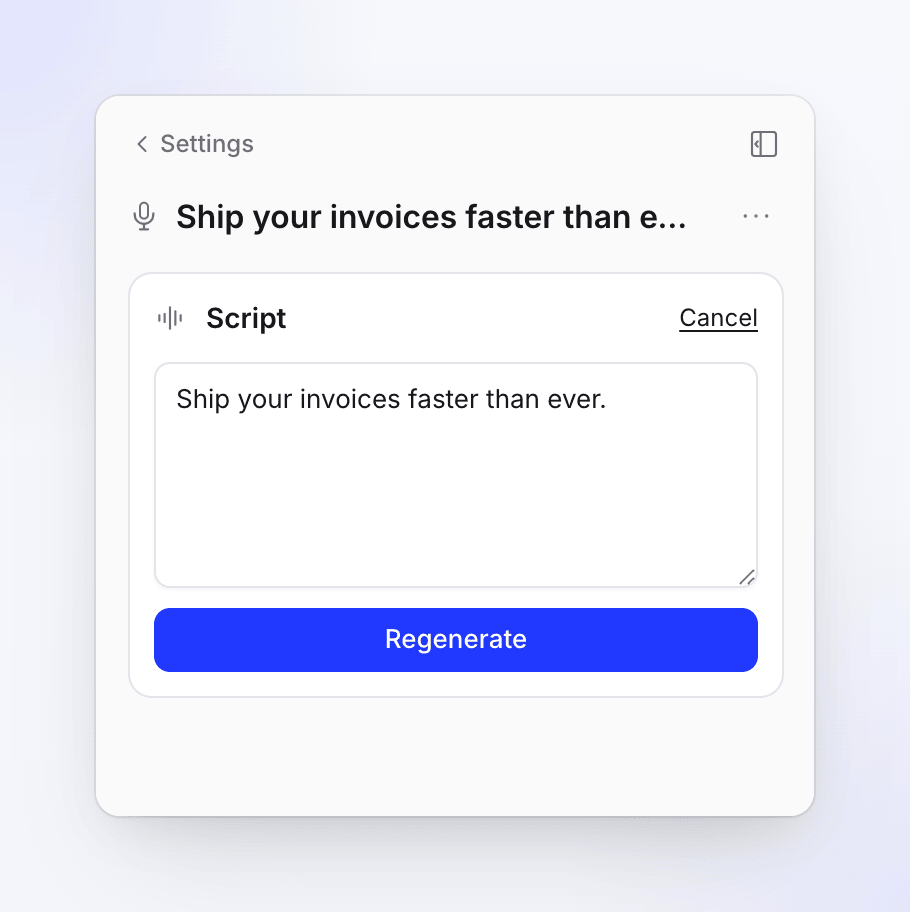
La ligne est enregistrée à nouveau avec la voix du clip.
La voix elle-même appartient au clip et ne peut pas être changée, manuellement ou par l'assistant. Un nouvel enregistrement peut être plus long ou plus court que l'ancien ; s'il ne correspond plus, demandez à l'assistant d'ajuster le minutage.
Musique et effets sonores
Musique : ouvrez Paramètres et cliquez sur la ligne Musique de fond, ou sélectionnez la musique dans la chronologie. La musique s'atténue automatiquement sous la voix off.
| Paramètre | Action |
|---|---|
| Piste | Choisir la musique dans la bibliothèque (recherchez les pistes), Téléverser un audio personnel (MP3, WAV, OGG ou M4A, jusqu'à 20 Mo), ou Supprimer la piste |
| Volume | Volume de lecture de la piste sous le clip |
| Boucle | Répète la piste. Désactivé lorsque la piste a été coupée pour s'ajuster : « Cette piste est coupée pour s'ajuster à la vidéo, elle ne tourne donc pas en boucle. » |
| Plus d'options | Fondu en ouverture et Fondu en fermeture. Puis Ajuster (« Coupé en morceaux qui se placent sur les temps de la vidéo. ») pour une piste ajustée, ou Démarrer à pour une piste qui ne l'est pas. Atténuation (« La piste s'atténue sous la voix sur ces points. ») apparaît lorsque la piste possède des points d'atténuation. |
Effets sonores : sélectionnez-en un dans la chronologie. Utilisez Effet pour en choisir un autre dans la bibliothèque (avec un bouton de prévisualisation), Téléverser un audio, ou Supprimer le son. Réglez le Volume, la Boucle, le Fondu en ouverture et le Fondu en fermeture. Ajoutez-en un nouveau avec + (Ajouter un élément (A)) → Effet sonore.
Pour la musique ou les sons choisis pour une raison précise (« Pourquoi cette musique ? ») ou une ambiance différente, demandez à l'assistant.
sous-titres
Ouvrez Paramètres → sous-titres, ou + → sous-titres. Les sous-titres sont désactivés sur un nouveau clip. Leur apparence est adaptée à la vidéo lors de la création du clip (encadrés, épurés ou soulignés), donc les activer avec Afficher les sous-titres vous donne immédiatement un style approprié. Les sous-titres sont créés à partir de la voix off, donc un clip sans voix off affichera « Ajouter une voix off pour sous-titrer ».
- Générer les sous-titres les crée ; ⋯ → Régénérer les sous-titres… les recrée à partir de la voix off actuelle, en conservant leur style.
- Personnalisez-les avec Style (l'apparence des sous-titres), Position (Haut ou Bas), Police et Taille, ainsi que les groupes Mise en surbrillance, Mise en page, Texte, Boîte, Contour et Ombre.
Les paramètres sont les mêmes que dans les autres vidéos ; voir Modifier le style, l'arrière-plan et les sous-titres.
Ajouter un élément
Appuyez sur A ou cliquez sur + (Ajouter un élément (A)) dans la barre d'outils de la chronologie. Les nouveaux éléments sont « Ajoutés à la tête de lecture ».
| Groupe | Éléments |
|---|---|
| Texte et graphiques | Zone de texte, Formes, Émoji animé, Mise en surbrillance, Flou |
| Média | Image, Vidéo, Personnage UGC (un avatar IA, qui utilise des crédits selon le temps à l'écran), Clip d'enregistrement |
| Son | Effet sonore, Musique de fond, Voix off, Audio |
| Vidéo entière | sous-titres |
Les options de chaque élément fonctionnent comme décrit dans Ajouter et modifier des éléments.
Utiliser la chronologie
| Pour | Faites ceci |
|---|---|
| Déplacer un bloc dans le temps | Faites-le glisser |
| Raccourcir ou allonger une musique, un son, une image ou un bloc de texte | Faites glisser ses bords |
| Raccourcir ou allonger une scène ou une ligne de voix off | Demandez à l'assistant. Ils peuvent être déplacés mais pas rognés manuellement. |
| Supprimer le bloc sélectionné | Supprimer ou Retour arrière |
| Déplacer la sélection | ← / → (une image) |
Il n'y a pas d'outil de fractionnement dans l'éditeur de clips.
Raccourcis clavier
| Touche | Action |
|---|---|
| Espace | Lecture / pause |
| A | Ajouter un élément |
| \ | Afficher / masquer le panneau latéral |
| T | Afficher / masquer la chronologie |
| H | Historique des révisions |
| G | Grille de placement |
| ← → | Déplacer la sélection d'une image |
| Supprimer | Supprimer la sélection |
| ⌘ Z / Ctrl Z | Annuler |
| Esc | Revenir en arrière d'une étape |
La caméra sur un enregistrement d'écran
Les enregistrements d'écran dans les scènes de l'IA voient leurs zooms et panoramiques planifiés avec chaque scène, et font partie de la conception de la scène. Pour les modifier, demandez à l'assistant : plus proche, plus large ou sans zoom, mise au point sur le clic ou sur le résultat, rester plus longtemps sur un moment, ou montrer un autre moment. L'assistant planifie à nouveau la caméra ; les mouvements de caméra uniques dans une scène ne peuvent pas être modifiés un par un.
Un Clip d'enregistrement que vous ajoutez vous-même (+ → Média → Clip d'enregistrement) fonctionne différemment : sélectionnez-le, puis dans ses options, ouvrez Segments → Modifier pour changer ses coupes et ses mouvements de caméra (Suivre le curseur ou Avancé, avec un Niveau de zoom).
Ce que vous ne pouvez pas modifier dans un clip
| Impossible à modifier | Pourquoi, et que faire à la place |
|---|---|
| La forme (format) | Elle est choisie lors de la création du clip. Créez un nouveau clip dans la forme souhaitée. |
| La voix | Elle appartient au clip. Créez un nouveau clip avec une autre voix. |
| L'arrière-plan, manuellement | « L'assistant a créé cet arrière-plan, il n'a donc pas ses propres paramètres. » Cliquez sur Demander à l'assistant de le modifier. |
| Le design d'une scène, manuellement | « L'IA a écrit ce calque, il n'a donc pas ses propres paramètres de design. » Demandez à l'assistant. |
| La durée totale | Les scènes ne peuvent que se partager le temps disponible. |
| Les répliques d'un avatar IA | Sa vidéo est déjà générée. Créez un nouveau clip. |
Pour tout recommencer, créez un nouveau clip via Créer. L'éditeur ne dispose pas de bouton « régénérer tout le clip ».
Lorsqu'une scène ne peut pas être lue
Si une scène affiche « Ce calque ne peut pas être lu », l'éditeur affiche sa dernière image valide (ou rien du tout) à la place. Cliquez sur Demander à l'assistant de le corriger. Une note au-dessus de la vidéo, telle que « Cette scène n'a pas pu être dessinée », comporte le même bouton Demander à l'assistant.
Coûts
| Modification | Crédits |
|---|---|
| Mots à l'écran, images, musique, effets sonores, timing, style des sous-titres | Gratuit |
| Régénérer une ligne de voix off | Utilise des crédits pour enregistrer la ligne |
| Générer les sous-titres / Régénérer les sous-titres… | Une très petite quantité, pour la transcription |
| Requêtes à l'assistant | Les petites modifications sont gratuites jusqu'à une limite quotidienne. Une refonte affiche d'abord un plan avec une estimation et un choix d'Effort (1x, 2x, 3x). Voir Examiner et confirmer un plan de l'assistant. |
| Traduire le clip | Généralement 3 à 10 crédits par langue |
| Exportation | Gratuit |