

Comprendre la chronologie
Ce que contient chaque ligne de la chronologie de l'éditeur vidéo, quels blocs vous pouvez déplacer ou découper et pourquoi certaines étapes ne le peuvent pas, masquer vs couper le son vs supprimer, la piste musicale, diviser des extraits, le rapport hauteur/largeur et le recadrage.
La chronologie sous le lecteur affiche chaque partie d'une vidéo créée à partir de votre enregistrement dans l'ordre chronologique : les étapes et les scènes, les zooms, les éléments par-dessus et la musique. Cet article explique chaque piste, ce que vous pouvez déplacer ou découper, pourquoi certains blocs ne peuvent pas l'être, et la différence entre masquer, couper le son et supprimer.
Avant de commencer
- Ceci couvre les vidéos explicatives, les démonstrations de produits et les vidéos Polish. La chronologie des clips sociaux fonctionne différemment ; voir Modifier un clip social.
- Sans droits de modification, vous pouvez lire et parcourir la vidéo, mais rien changer.
Les pistes
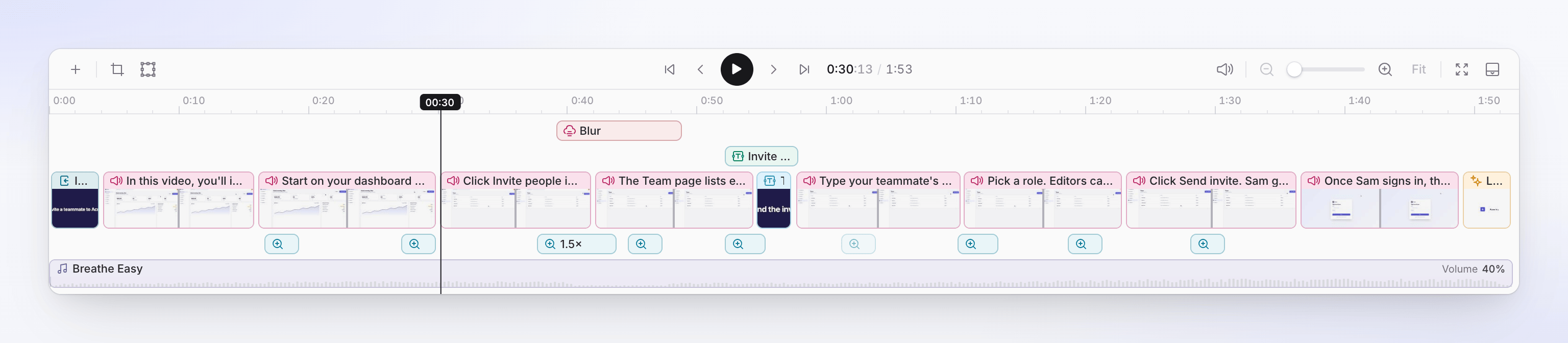
Les pistes n'ont pas de nom à l'écran ; vous les distinguez par leur contenu. De haut en bas :
┌ Elements ──── [Text Box]   [Blur]       [Sound Effect]
│               [Image ───────────]
├ Scene row ─ [Intro card][Step 1 ▒▒▒▒][Step 2 ▒▒▒▒▒▒][Title card][Step 3 ▒▒▒]…
├ Zoom ─────────── [1.5×]        [2×]           [1.6×]
└ Music ─── ♪ Breathe Easy ─────────────────────────────────── Volume 40%
| Piste | Contenu | Modifier dans |
|---|---|---|
| Éléments | Une ou plusieurs lignes de texte, images, flou, surbrillances, formes, émojis, audio et effets sonores, au-dessus de la ligne de scène. Les nouvelles lignes s'ajoutent en haut. | Onglet Éléments |
| Ligne de scène | Chaque étape et scène, les unes après les autres, avec une bande de vignettes d'image. Les étapes affichent leur texte de narration ; les scènes affichent leur type : Introduction, Conclusion, Voix off, carte d'introduction, carte de titre, révélation du logo, rythme du texte, liste, vidéo, Extrait, Clip vocal, Couverture vidéo. | Onglet Script, ou l'éditeur de la scène |
| Zoom | Un bloc par zoom, sous la ligne de scène, étiqueté avec son niveau ("1.5×") | Onglet Zoom |
| Musique | La musique de fond, avec son nom de fichier et son volume | Onglet Son, et la piste elle-même |
Une piste vide n'est pas affichée : une vidéo sans zoom n'a pas de piste de zoom. Les sous-titres et les chapitres n'ont pas de pistes. Les sous-titres suivent automatiquement la narration (ou votre propre voix dans les vidéos Polish) ; les chapitres sont des titres dans l'onglet Script.
La sélection ouvre le bon onglet
Cliquez sur un bloc pour le sélectionner. La tête de lecture se déplace dessus et le panneau latéral bascule sur l'onglet correspondant :
| Vous sélectionnez | Le panneau latéral s'ouvre |
|---|---|
| Une étape ou une scène | Script, à cette étape |
| Un zoom | Zoom, avec ce zoom ouvert |
| Un élément | Éléments, avec ses options |
| La musique | Son, sur Musique |
Un double-clic va plus loin. Après avoir survolé un bloc pendant une seconde, une astuce vous indique ce qu'il fait :
| Vous double-cliquez | Ce qui s'ouvre |
|---|---|
| Une étape, introduction, conclusion, voix off, extrait ou clip vocal | La fenêtre Modifier la synchronisation et le rythme. Voir Utiliser la synchronisation et le rythme. |
| Une carte ou autre scène | Son éditeur. Voir Modifier les scènes et les cartes. |
| Un zoom | Ses paramètres dans l'onglet Zoom ("Double-cliquez pour ouvrir les paramètres de zoom") |
Déplacer, découper et ajuster
| Bloc | Déplacer | Découper (glisser un bord) | Pourquoi |
|---|---|---|---|
| Étape | Non | Non | Sa longueur provient de sa narration et de ses extraits. Modifiez-la avec Modifier la synchronisation et le rythme, ou en modifiant la narration. |
| Carte ou autre scène | Non | Non | Sa longueur est la Durée dans son éditeur. |
| Zoom | Oui | Oui | |
| Élément | Oui, aussi vers une autre ligne | Oui | |
| Musique | Son début et sa fin, sur la piste | Oui | Voir Façonner la musique sur sa piste. |
Règles pour déplacer et découper :
- Un bloc dure au moins 1 seconde.
- Les blocs sur la même ligne ne peuvent pas se chevaucher, et rien ne dépasse la fin de la vidéo.
- Les blocs s'alignent sur les bords des blocs des autres lignes et sur la tête de lecture.
- Faites glisser un élément clairement vers le haut ou le bas pour le déplacer vers une autre ligne, ou vers une nouvelle ligne (une ligne Nouvelle piste indique où il atterrit).
- ← / → déplace le zoom ou l'élément sélectionné d'une image ; avec Shift, d'une seconde. Supprimer ou Retour arrière le retire. Rien de tout cela ne fonctionne sur les étapes et les scènes.
Les zooms et les éléments sont liés à leur place dans l'enregistrement. Lorsqu'une étape avant eux s'allonge ou raccourcit, ils se déplacent avec elle.
La tête de lecture
- Cliquez sur une partie vide de la chronologie pour y déplacer la tête de lecture ; faites glisser pour parcourir.
- En pause, survoler la chronologie prévisualise cette image dans le lecteur. Éloignez le pointeur et le lecteur revient à la tête de lecture.
- Espace lance et met en pause. Aller au début, Image précédente, Image suivante et Aller à la fin se trouvent dans la barre d'outils.
Zoomer sur la chronologie
| Pour | Faites ceci |
|---|---|
| Voir plus de détails | Zoom avant (Ctrl + molette), faites glisser le curseur Zoom de la chronologie, ou pincez sur un pavé tactile. Jusqu'à 16×. |
| Voir moins | Zoom arrière |
| Voir toute la vidéo | Ajuster toute la vidéo |
| Rendre la chronologie plus haute ou plus courte | Faites glisser le séparateur au-dessus ("Faites glisser pour redimensionner · double-cliquez pour ajuster") |
| La masquer | Réduire la timeline. La barre réduite possède un bouton Chronologie ("Afficher la chronologie") pour la faire revenir. |
Les vidéos de plus d'une minute s'ouvrent avec un zoom, environ une minute à la fois.
Masquer, couper le son ou supprimer
Trois façons de retirer quelque chose d'une vidéo, avec des résultats différents :
| Action | Où | Que devient le temps | Annuler avec |
|---|---|---|---|
| Couper la narration (étapes) | Ligne de l'onglet Script, ou clic droit → Couper la narration | L'étape reste, silencieuse. Sa longueur devient celle de ses extraits, donc la vidéo est généralement plus courte. Affiche Muet. | Réactiver la narration, ou modifier et enregistrer la ligne |
| Masquer de la vidéo (introduction, conclusion, couverture) | ⋯ de l'onglet Script, ou clic droit → Masquer de la timeline | C'est retiré de la vidéo et son temps est supprimé. Il reste dans l'onglet Script avec Masqué. | Afficher dans la vidéo dans l'onglet Script |
| Masquer dans la vidéo (éléments) | Bouton œil de l'onglet Éléments, ou ⋯ dans ses options | L'élément reste dans la liste Éléments, grisé, et ne s'affiche pas dans la vidéo. Rien d'autre ne bouge. | Afficher dans la vidéo |
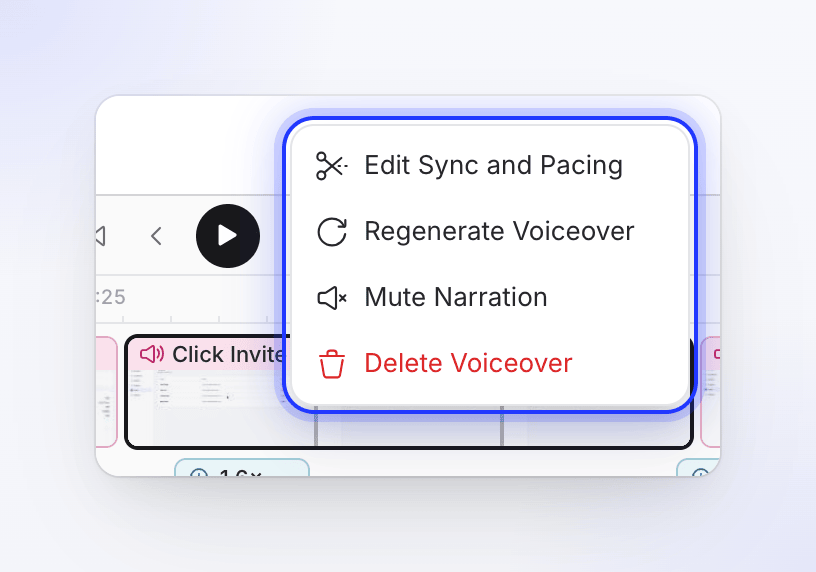
| Supprimer la narration (étapes) | ⋯ de l'onglet Script, ou clic droit → Supprimer la voix off | La ligne et sa voix off sont supprimées. Vous choisissez ce qui arrive à ses images : Déplacer la vidéo vers la voix off précédente, Déplacer la vidéo vers la voix off suivante ou Supprimer la vidéo aussi. | Historique des révisions |
| Supprimer (scènes, extraits) | Clic droit → Supprimer, ou menu de la scène | Supprimé ; les scènes suivantes avancent. Le menu de la chronologie avertit "Ceci ne peut pas être annulé." | Historique des révisions |
Introduction et conclusion
De nombreuses vidéos commencent par une Introduction et se terminent par une Conclusion : des étapes narrées qui contiennent une image de l'enregistrement (ou, pour certaines introductions, jouent un court aperçu de moments choisis). Sur la chronologie, elles affichent leur texte de narration. Elles peuvent être masquées, mais pas mises en sourdine. Choisissez l'image qu'elles contiennent avec Modifier la synchronisation et le rythme.
Façonner la musique sur sa piste
Sélectionnez la piste musicale pour l'agrandir ("Sélectionnez pour agrandir — ajustez les fondus, la zone musicale et les baisses de volume"). Ensuite :
| Pour | Faites ceci |
|---|---|
| Démarrer ou terminer la musique ailleurs | Faites glisser le début ou la fin de la zone musicale. En dehors, la piste indique "Silencieux — la musique commence à…". La zone dure au moins 0,5 seconde. |
| Modifier un fondu | Faites glisser la poignée de fondu à chaque extrémité. Par défaut : 1 seconde en entrée, 2 secondes en sortie. |
| Baisser la musique sous un moment | Faites glisser sur la piste ("Faites glisser pour ajouter une baisse de volume"). La distance de glissement définit le niveau de silence. Une baisse dure au moins 0,3 seconde, avec des rampes de 0,4 seconde sur les bords. |
| Modifier une baisse | Faites-la glisser pour la déplacer, faites glisser ses bords pour la redimensionner, faites glisser sa poignée de niveau pour changer son intensité |
| Supprimer une baisse | Double-cliquez dessus |
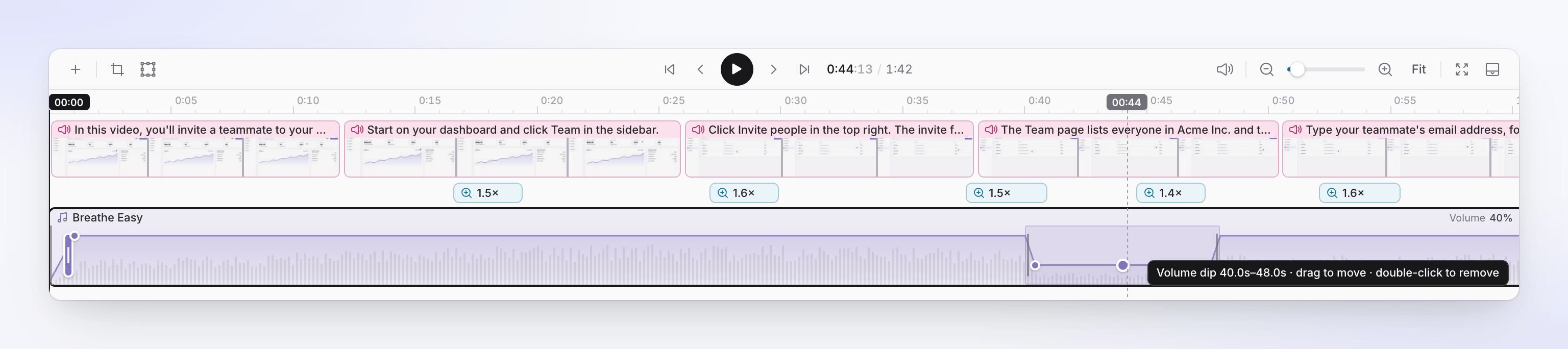
La musique ne baisse pas automatiquement sous la voix off dans ces vidéos. Ajoutez des baisses là où elle entre en conflit avec la narration. Pour annuler toutes les modifications de la piste : Son → Musique → ⋯ → Réinitialiser les modifications de la chronologie…. Voir Changer la voix, la musique et le son.
Diviser un extrait (vidéos Polish)
Les vidéos Polish ont Diviser l'extrait à la tête de lecture dans la barre d'outils. Placez la tête de lecture dans un Extrait ou un Clip vocal et cliquez dessus pour couper l'extrait en deux à cet endroit, par exemple pour supprimer une erreur au milieu. C'est désactivé ("Déplacez la tête de lecture dans un extrait pour diviser") lorsque la tête de lecture n'est pas dans un extrait, ou se trouve à moins de 0,1 seconde de son bord. Les vidéos explicatives et les démonstrations de produits ne l'ont pas : modifiez ce qu'une étape affiche avec la synchronisation et le rythme à la place.
Ajouter des éléments entre les scènes
Survolez la jointure entre deux scènes :
- + (Ajouter un élément à la timeline) ouvre le même menu que le + de la barre d'outils, à cet endroit précis.
- Ajouter une transition ajoute une transition entre les deux scènes (Modifier la transition une fois qu'elle est ajoutée). Voir Ajouter et modifier des éléments.
Format d'image et recadrage
Les deux se trouvent dans la barre d'outils de la timeline et s'appliquent à toutes les langues de la vidéo.
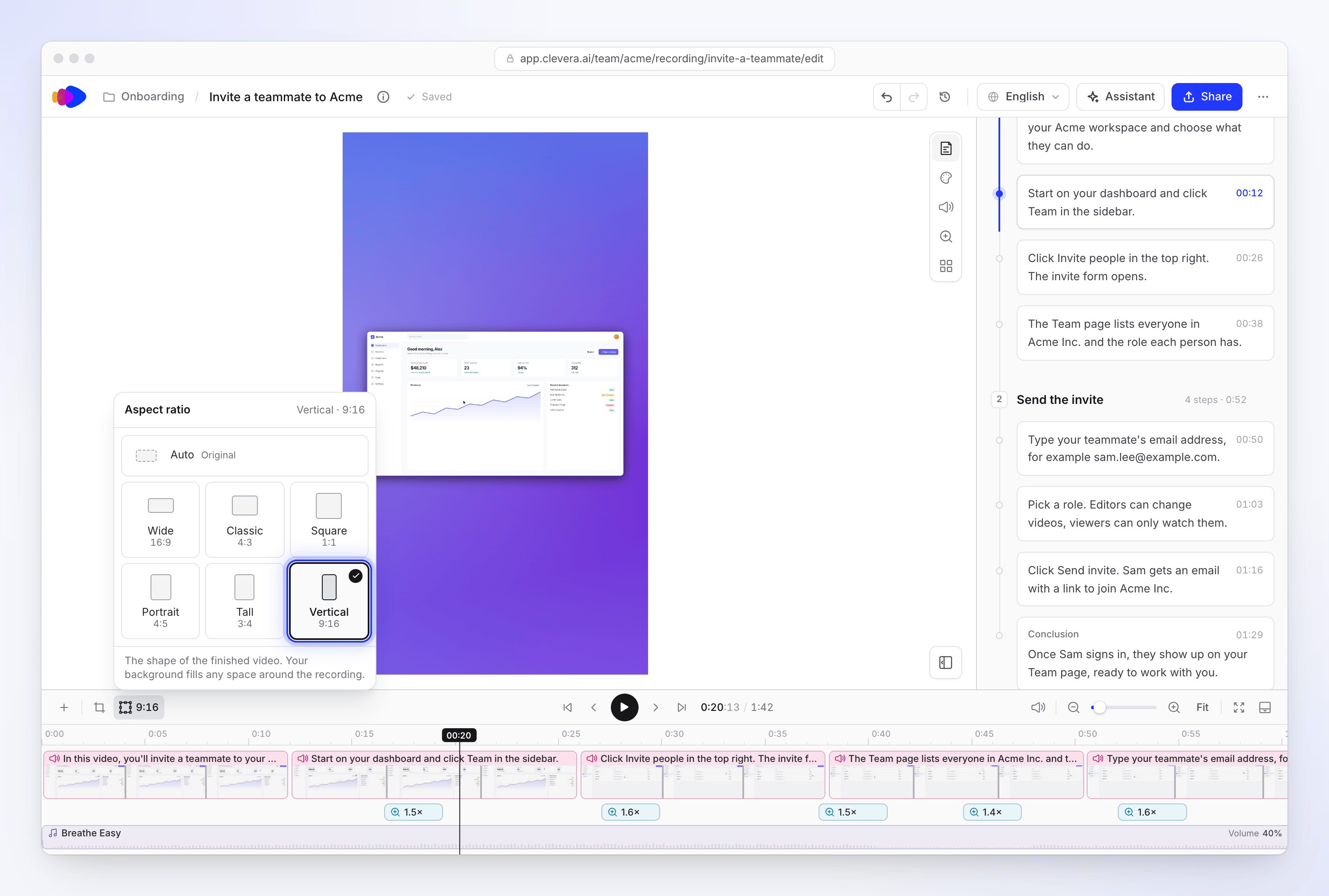
Format d'image définit la forme de la vidéo finale : "La forme de la vidéo finale. Votre arrière-plan remplit tout espace autour de l'enregistrement."
| Option | Ratio |
|---|---|
| Automatique (par défaut) | La forme propre de l'enregistrement, après tout recadrage |
| Large | 16:9 |
| Carré | 1:1 |
| Classique | 4:3 |
| Vertical | 9:16 |
| Tall | 3:4 |
| Portrait | 4:5 |
Le modifier ne coupe ni n'étire l'enregistrement. Il reste centré selon sa propre forme, et l'arrière-plan de l'onglet Style remplit l'espace autour. Un enregistrement large en Vertical apparaît donc comme une bande au milieu ; les zooms aident à remplir le cadre.
Recadrer la vidéo coupe l'enregistrement lui-même : "Gardez la partie de l'enregistrement que vous souhaitez montrer. Le recadrage s'applique à toutes les langues." Faites glisser la zone de recadrage ou choisissez Gratuit, Original, 16:9, 1:1, 9:16 ou 4:5, puis Enregistrer le recadrage. Le bouton affiche un point une fois qu'un recadrage est défini. Il est disponible pour les enregistrements de l'application de bureau et les vidéos importées.