

Créer un site de documentation
Créez un centre d'aide hébergé en trois étapes : nommez-le et choisissez son adresse gratuite, sélectionnez les articles à y inclure, et ajoutez un logotype, une couleur et une police. Couvre les règles d'adresse, les langues, les limites et ce qui se passe après la création du site.
La création d'un site de documentation se fait en trois étapes rapides : un nom et une adresse gratuite, les articles à y inclure, et une apparence. Vous pourrez tout modifier ultérieurement. Cet article détaille chaque étape, les règles d'adresse et ce qui se passe lorsque vous cliquez sur Créer le site.
Avant de commencer
- Votre rôle : les propriétaires et administrateurs de l'espace de travail peuvent créer des sites de documentation. Les autres utilisateurs verront le message "Seuls les propriétaires et administrateurs de l'espace de travail peuvent créer des sites de documentation."
- Nombre de sites de votre forfait : les forfaits Gratuit et Starter incluent 1 site de documentation, le forfait Pro en inclut 2 à 5 selon le nombre de places. Consultez Forfaits et limites des sites de documentation.
- Articles : un site affiche des articles. Pour commencer à partir de contenu, créez d'abord au moins un article. Vous pouvez également démarrer à vide et rédiger des pages directement sur le site.
Méthodes pour démarrer
| Où | Ce que cela ouvre |
|---|---|
| Sites de documentation dans la barre latérale, première visite | Trois cartes : Depuis une collection, Choisissez le contenu, Démarrer à vide. Chacune ouvre l'assistant avec l'option de démarrage sélectionnée. |
| Sites de documentation → Nouveau site de documentation | L'assistant, commençant à l'étape 1. Le compteur à côté indique, par exemple, "1 sur 2 sites". |
| Menu d'une collection dans Contenu → Publier en tant que site de documentation | L'assistant avec cette collection sélectionnée, ses dossiers étant prêts à devenir des sections |
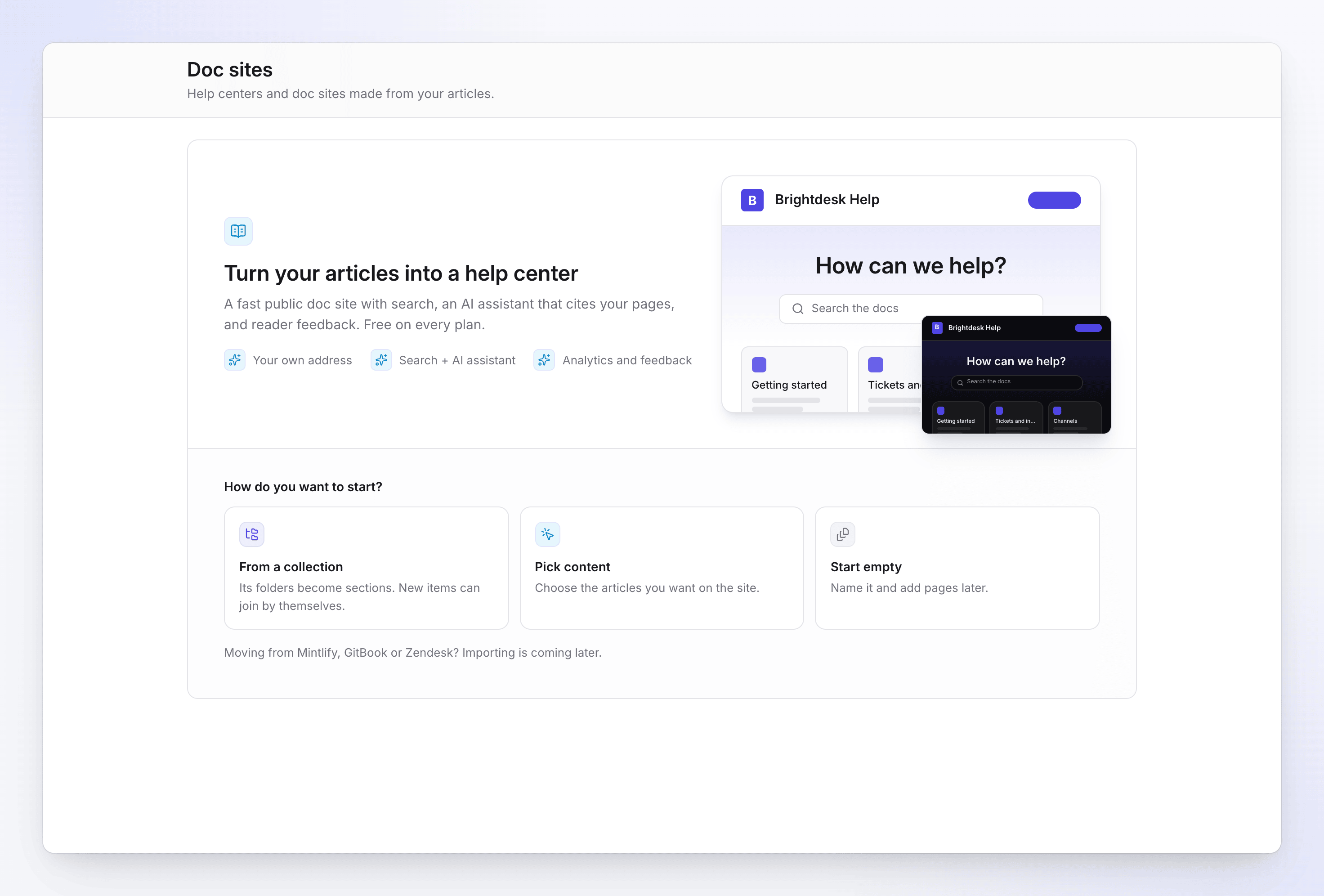
Créer le site
Nommez le site et choisissez son adresse
Sous Nommez votre site, saisissez un Nom du site, par exemple "Aide Acme". Les lecteurs le verront dans l'en-tête, les onglets du navigateur et les résultats de recherche.
L'Adresse se remplit automatiquement à partir du nom au fur et à mesure que vous tapez, suivie de
.clevera.help. Modifiez-la si vous souhaitez autre chose. Une vérification en direct sous le champ affiche "Vérification…", puis "Disponible" ou la raison pour laquelle elle ne l'est pas (voir Règles d'adresse).Choisissez la Langue dans laquelle vous rédigez le nom du site, les sections et les étiquettes. Clevera suggère la langue utilisée par la plupart de vos contenus récents. Ajoutez Plus de langues si les lecteurs doivent pouvoir changer de langue ; une page sans traduction affiche sa version dans la langue par défaut.
Cliquez sur Continuer.
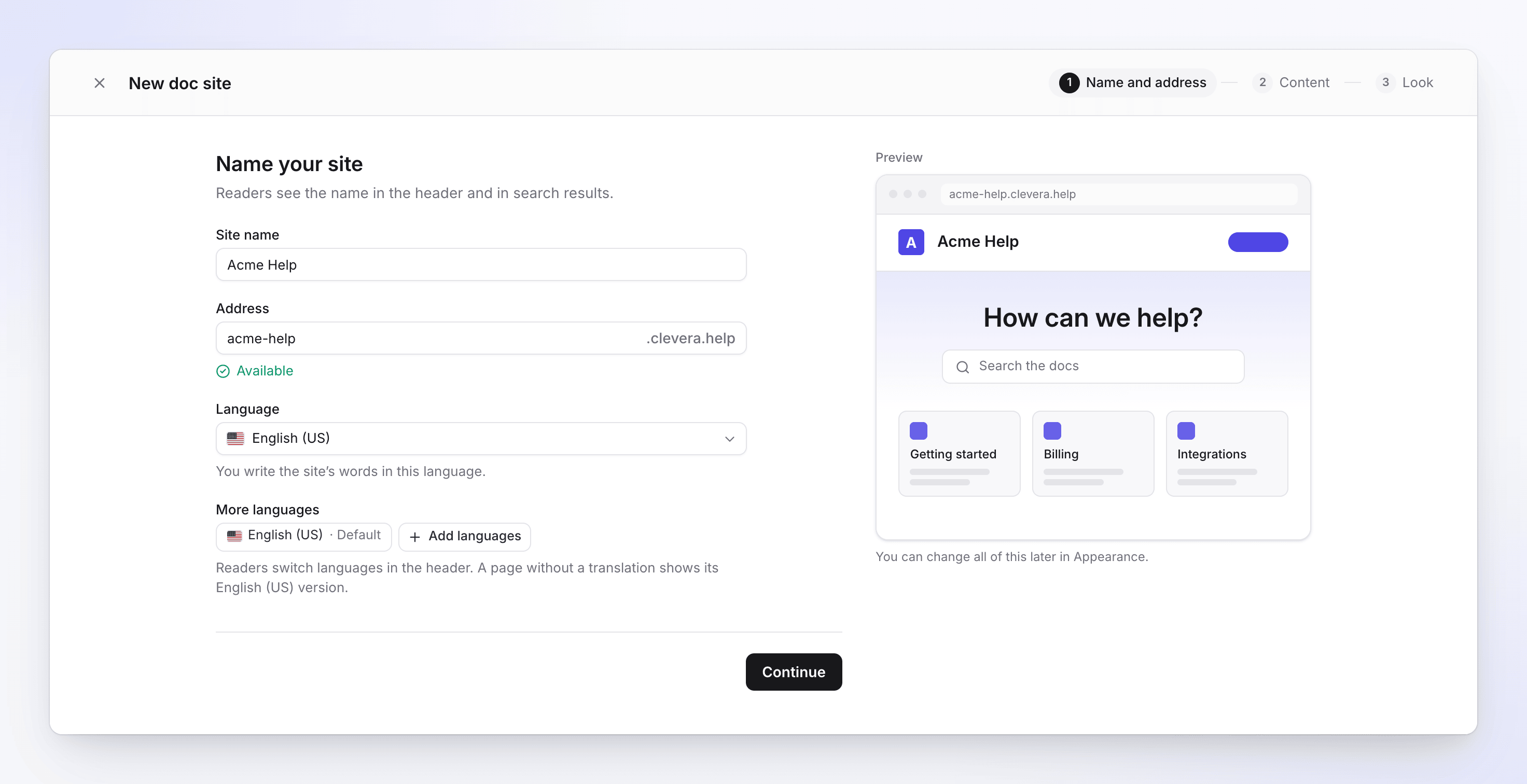
Étape 1 : nom et adresse Choisissez le contenu
Sous Qu'est-ce qui va dessus ?, choisissez une option :
Démarrer Ce qui se passe Depuis une collection Choisissez une Collection. Chaque dossier contenant des articles terminés devient une section, et les articles hors dossiers deviennent une section nommée d'après la collection. Ajouter automatiquement les nouveaux éléments (activé par défaut) continue d'ajouter les nouveaux articles de ces dossiers en tant que pages. Choisissez le contenu Recherchez dans votre bibliothèque et cochez les articles un par un. Ils deviennent des pages au niveau supérieur. Les articles non terminés ne sont pas listés. Démarrer à vide Le site démarre avec une page d'accueil. Ajoutez des sections et des pages plus tard depuis Pages. Le pied de page indique ce que vous ajoutez, par exemple "24 pages dans 4 sections". Cliquez sur Continuer.
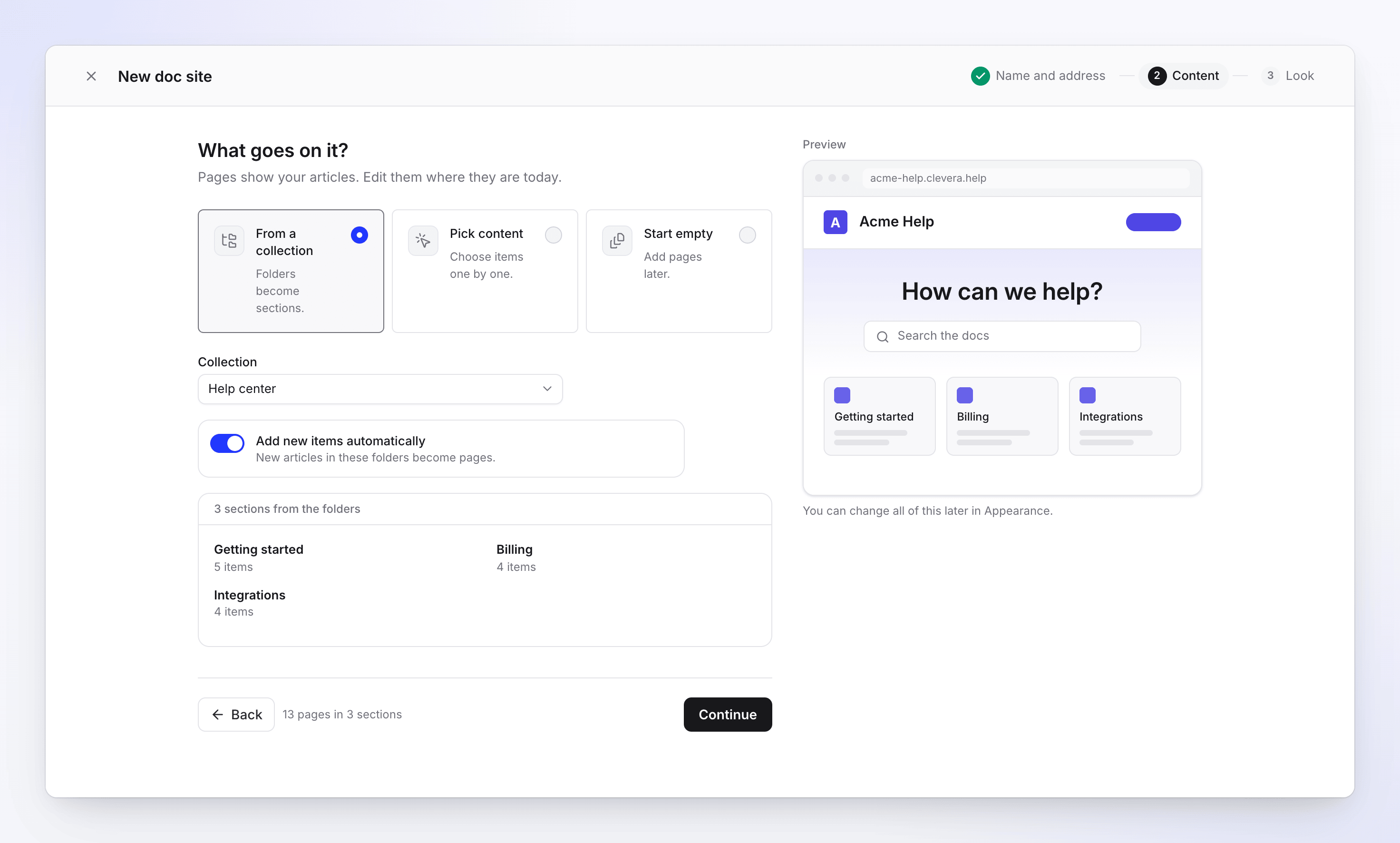
Étape 2 : ce qui va sur le site Personnalisez-le
Sous Personnalisez-le, définissez l'apparence :
Paramètre Options Par défaut Logotype PNG, SVG, JPEG ou WebP. Un PNG ou SVG carré fonctionne mieux. Aucun Couleur de la marque 8 préréglages, ou tapez une couleur hexadécimale comme #4f46e5#4f46e5Police Inter, Geist, Manrope, Plus Jakarta Sans, DM Sans, IBM Plex Sans, Space Grotesk + Inter, Source Serif + Sans Inter Apparence par défaut Système, Clair, Sombre. Les lecteurs peuvent toujours changer. Système La Prévisualisation sur la droite se met à jour au fur et à mesure.
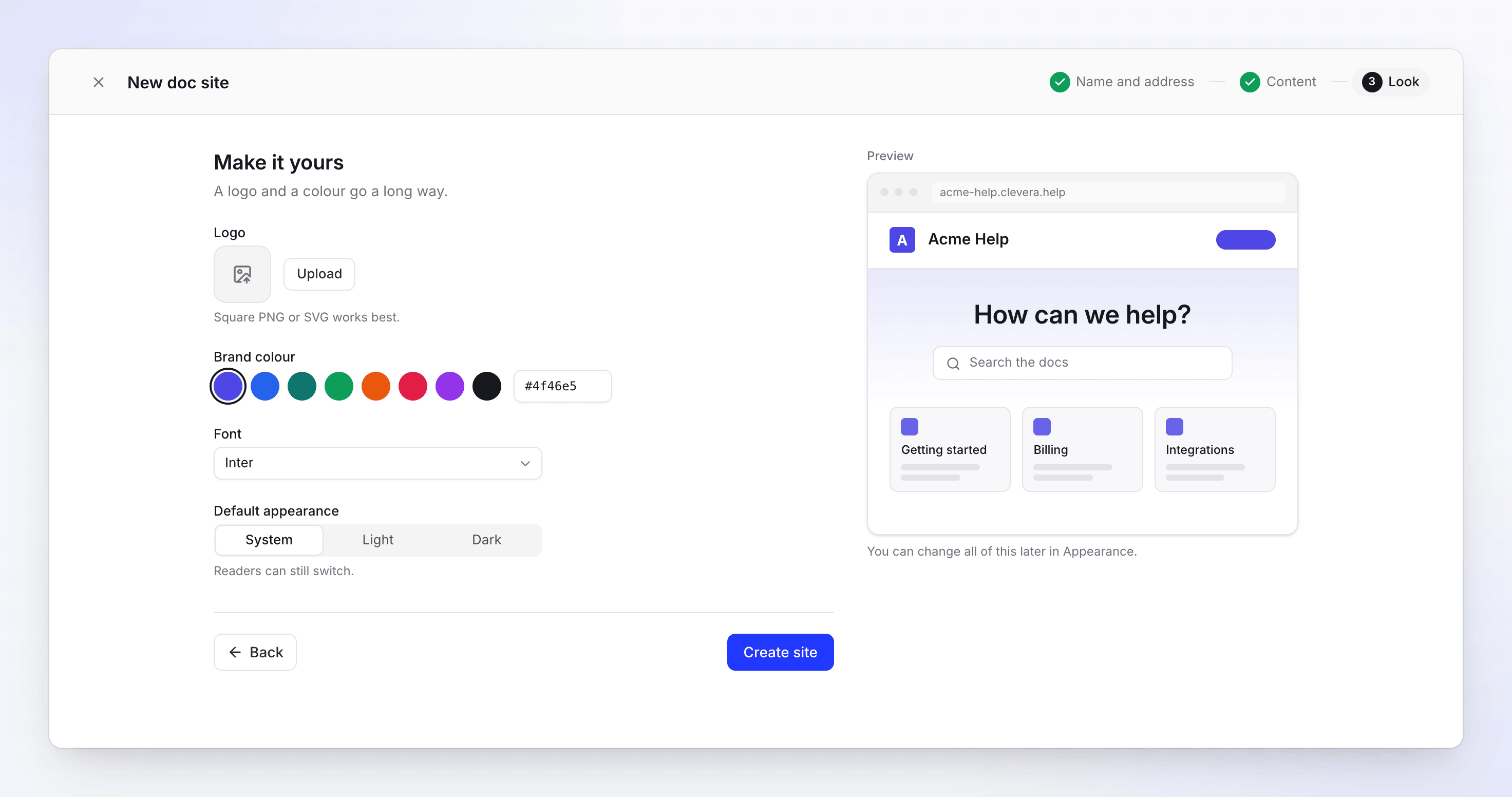
Étape 3 : logotype, couleur et police Créer le site
Cliquez sur Créer le site. Une fenêtre "Construction de votre site…" affiche la progression de la création du site, l'ajout de ses pages, la construction de la recherche et de l'index de l'assistant, ainsi que la publication à son adresse. Une fois terminé, vous arrivez sur la Vue d'ensemble du site.
Vous pouvez revenir en Retour à n'importe quelle étape précédente et fermer l'assistant avec × à tout moment ; rien n'est créé tant que vous ne cliquez pas sur Créer le site. Les boutons Précédent et Suivant de votre navigateur permettent également de naviguer entre les étapes.
Règles d'adresse
L'adresse gratuite est <address>.clevera.help. Une adresse :
- comporte entre 6 et 40 caractères,
- utilise des lettres minuscules, des chiffres et des traits d'union simples, sans trait d'union au début ou à la fin,
- n'est pas déjà utilisée par un autre site de documentation, ou par un site supprimé au cours des 90 derniers jours.
Un nom dans une autre écriture, comme le japonais ou le grec, reçoit une suggestion d'adresse translittérée. Une fois que vous avez saisi vous-même le champ Adresse, le nom cesse de la modifier.
| Message sous Adresse | Que faire |
|---|---|
| "Utilisez au moins 6 caractères." | Rallongez l'adresse. |
| "Utilisez 40 caractères ou moins." | Raccourcissez-la. |
| "Utilisez des lettres minuscules, des chiffres et des traits d'union simples." | Supprimez les autres caractères et les doubles traits d'union. |
| "Cette adresse est réservée." | Certains mots sont conservés pour Clevera. Choisissez-en un autre. |
| "Cette adresse contient un nom protégé. Contactez le support s'il s'agit de votre marque." | L'adresse inclut une marque connue. S'il s'agit de la vôtre, contactez le support. |
| "Un autre site utilise déjà cette adresse." | Choisissez-en une autre. |
| "Impossible de vérifier cette adresse. Réessayez." | La vérification n'a pas pu atteindre Clevera. Attendez un instant et réessayez. |
Vous pouvez modifier l'adresse ultérieurement dans Paramètres → Général. L'ancienne adresse redirigera alors vers la nouvelle pendant 90 jours avant d'être libérée.
Vérifiez votre e-mail sur le forfait Gratuit
Sur le forfait Gratuit, la publication nécessite une adresse e-mail vérifiée. Si la vôtre n'est pas vérifiée, l'étape Apparence affiche Vérifiez votre e-mail pour publier : "Nous créons le site maintenant, non publié. Publiez-le une fois votre e-mail vérifié." Cliquez sur Envoyer le lien, ouvrez l'e-mail, puis publiez depuis l'en-tête du site.
Ce qui se passe après Créer le site

- Le site s'ouvre sur la Vue d'ensemble avec une liste de contrôle Démarrer : Publier votre site, Ajoutez au moins 5 pages, Ajoutez votre logo et votre couleur, Connecter votre propre domaine et Configurer l'assistant IA. Masquez-la avec Masquer la liste de contrôle.
- Si vous avez démarré à partir de contenu, le site est publié immédiatement et l'en-tête affiche sa progression. Il est en ligne à son adresse gratuite en quelques secondes.
- Si vous avez démarré à vide, il n'y a rien à publier pour le moment. La publication attend que le site ait au moins une page terminée ; jusque-là, il est indiqué "Ajoutez des pages avant de publier."
- Publier automatiquement est activé pour les nouveaux sites : une fois le site en ligne, les modifications enregistrées sont mises en ligne après environ deux minutes sans modification. Voir Publier un site de documentation.
Limites
| Limite | Valeur |
|---|---|
| Sites de documentation par espace de travail | Par forfait : Gratuit 1, Starter 1, Pro 2–5 selon les places, Business 5, Personnalisé défini avec nous |
| Nouveaux sites | 5 par période de 24 heures, sites supprimés inclus |
| Nom du site | 80 caractères |
| Adresse | 6–40 caractères |
| Articles sélectionnés dans l'assistant | 500 |
| Langues par site | Gratuit 2, Starter 5, Pro et supérieur toutes les langues (74 au choix) |
Dépannage
Le nouveau site de documentation ouvre une boîte de dialogue de forfait au lieu de l'assistant
Votre espace de travail a atteint le nombre de sites de documentation inclus dans son forfait. La boîte de dialogue indique la solution : Mettre à niveau (Gratuit et Starter), Ajouter des places (Pro) ou Contactez-nous (Business et Personnalisé). Sur l'assistant lui-même, vous voyez, par exemple, "Votre forfait inclut 1 site de documentation".
"Vous pouvez créer jusqu'à 5 sites de documentation par jour. Réessayez demain."
Vous avez créé 5 sites au cours des dernières 24 heures. Les sites que vous avez supprimés comptent également. Réessayez plus tard.
"Rien à ajouter pour le moment" ou "Créez d'abord un article."
Votre bibliothèque ne contient aucun article terminé. Créez un article ou choisissez Démarrer à vide et rédigez des pages sur le site.
"Cette collection ne contient aucun dossier avec des éléments terminés."
Les dossiers de la collection ne contiennent que des vidéos ou des articles non terminés. Choisissez une autre collection ou Choisissez le contenu.
"Votre site est prêt, mais le logotype n'a pas été téléchargé."
Le site a été créé sans son logotype. Ajoutez le logotype dans Apparence.
"Impossible de démarrer la publication. Publiez depuis l'en-tête du site."
Le site a été créé mais sa première publication n'a pas démarré. Cliquez sur Publier en haut du site.