

Créer des pages de site pour un site de documentation
Ajoutez des pages À propos, d'atterrissage, FAQ et légales à un site de documentation : choisissez un modèle et une mise en page, déterminez leur emplacement dans vos menus, laissez l'IA les rédiger à partir de votre site, traduisez-les et marquez-les comme prêtes à être publiées.
Les pages du site sont les pages d'un site de documentation qui ne sont pas des articles d'aide : une page À propos, une page d'atterrissage produit, une FAQ, une politique de confidentialité ou des conditions d'utilisation. Vous les créez à partir d'un modèle, vous les rédigez vous-même ou vous laissez l'IA les rédiger à partir de votre site, et les lecteurs y accèdent depuis vos menus d'en-tête et de pied de page.
Avant de commencer
- Vous avez besoin d'un site de documentation. Voir Créer un site de documentation.
- Les propriétaires, les administrateurs et les créateurs de contenu peuvent créer des pages de site. Les éditeurs peuvent modifier celles qui existent déjà mais ne peuvent pas en créer de nouvelles.
- Chaque forfait inclut un certain nombre de pages de site par site (voir Limites par forfait). La page de contact ne compte pas.
Pages du site et articles
| Articles | Pages du site | |
|---|---|---|
| Ce que c'est | Contenu d'aide de votre bibliothèque Clevera, partagé avec d'autres sites de documentation | Pages appartenant à un seul site |
| Où les lecteurs les trouvent | Dans la barre latérale, la recherche et l'assistant | Dans vos menus d'en-tête et de pied de page, la recherche et l'assistant. Elles restent hors de la barre latérale sauf si vous activez Afficher dans la barre latérale. |
| Où vous les modifiez | L'éditeur d'article | L'éditeur de page de site dans Pages |
| Mise en page | Mise en page de documentation avec barre latérale et contenu | Page, Large, Page d'atterrissage ou Documentation |
Créer une page de site
Ouvrir la boîte de dialogue de nouvelle page
Allez dans Pages et cliquez sur Nouvelle page de site sous Pages du site dans l'arborescence des pages. Vous pouvez également cliquer sur Ajouter des pages et choisir Page du site (« À propos, atterrissage, légal ou FAQ — une page de ce site, à partir d'un modèle. Accessible depuis vos menus. »).
Choisir un modèle
Sous Démarrer depuis, choisissez un modèle (voir Modèles). Le titre est rempli à partir du modèle et la mise en page suit, sauf si vous en avez déjà choisi une.
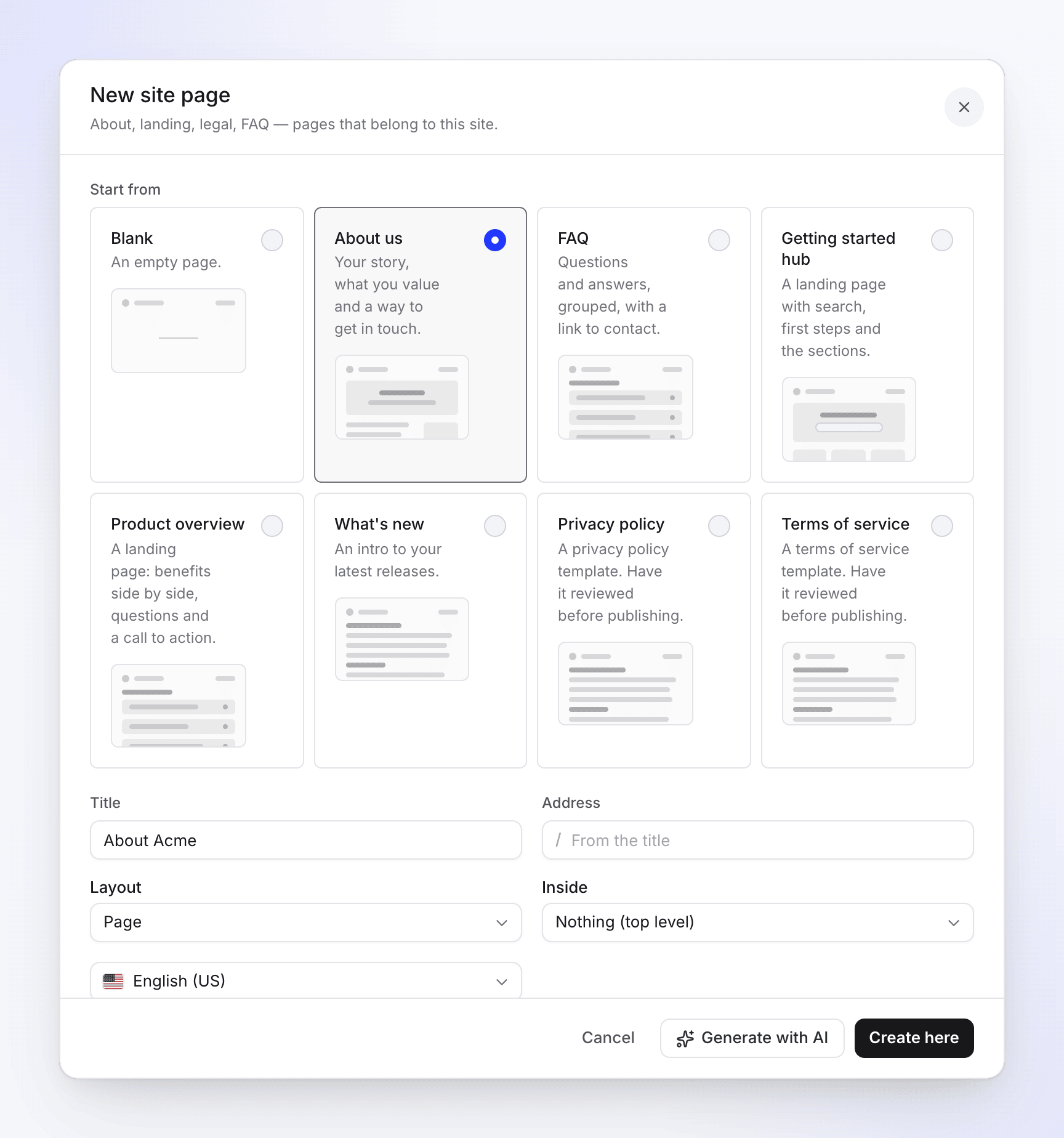
Choisir un modèle dans Nouvelle page de site Nommer la page
Champ Ce qu'il faut saisir titre Le nom de la page, jusqu'à 200 caractères. Requis. Adresse Le chemin après l'adresse de votre site, tel que /about. Laissez vide pour le créer à partir du titre. Utilisez des lettres minuscules, des chiffres et des traits d'union simples, jusqu'à 120 caractères.Mise en page La façon dont la page est mise en page. Voir Mises en page. À l'intérieur Une autre page de site de niveau supérieur sous laquelle imbriquer celle-ci, ou Aucun (niveau supérieur). S'affiche uniquement lorsque le site possède d'autres pages de site. Langue La langue dans laquelle vous écrivez. S'affiche uniquement lorsque le site possède plus d'une langue. Choisir où elle s'affiche
Sous Afficher dans, cochez En-tête pour ajouter un lien dans l'en-tête, et choisissez une Colonne de pied de page (ou aucun). « Les pages du site restent hors de la barre latérale ; les lecteurs y accèdent depuis vos menus. Vous pouvez modifier les deux plus tard. »
La créer
Cliquez sur Créer ici pour ouvrir la page dans l'éditeur avec le texte de départ du modèle, ou cliquez sur Générer avec l'IA pour que l'IA rédige un brouillon (voir Générer une page de site).
Si le menu que vous avez choisi est complet dans votre forfait, la page est tout de même créée et une note indique « Le menu est complet dans votre forfait. La page a été créée ; ajoutez-la dans Navigation. »
Modèles
| Modèle | Ce qu'il vous apporte | Mise en page |
|---|---|---|
| Vide | Une page vide | Page |
| À propos de nous | Votre histoire, ce que vous valorisez et un moyen de vous contacter | Page |
| FAQ | Questions et réponses, regroupées, avec un lien pour contacter | Page |
| Hub de démarrage | Une page d'atterrissage avec recherche, premiers pas et sections | Page d'atterrissage |
| Présentation produit | Une page d'atterrissage : avantages côte à côte, questions et un appel à l'action | Page d'atterrissage |
| Nouveautés | Une introduction à vos dernières versions | Page |
| Politique de confidentialité | Un modèle de politique de confidentialité à remplir | Page |
| Conditions d'utilisation | Un modèle de conditions d'utilisation à remplir | Page |
La page de contact ne figure pas dans cette liste : c'est un élément à part, lié au formulaire de contact. Voir Collecter les commentaires et messages des lecteurs.
Mises en page
| Mise en page | Apparence |
|---|---|
| Page | Centrée, sans barre latérale |
| Large | Plus large, sans barre latérale |
| Page d'atterrissage | Sections pleine largeur |
| Documentation | Barre latérale et contenu, comme un article |
Modifiez-la plus tard depuis ⋯ → Mise en page dans la barre supérieure de la page.
Générer une page de site
L'IA rédige un brouillon à partir des pages de votre propre site. Elle ne publie jamais seule : le brouillon attend votre révision.
Remplir la première étape
Dans Nouvelle page de site, choisissez un modèle (ou Vide) et donnez un titre à la page, puis cliquez sur Générer avec l'IA. La boîte de dialogue devient Générer une page de site.
Décrire la page
Sous Que doit dire la page ?, décrivez à qui elle s'adresse, ce qu'elle doit couvrir et quelles pages lier, dans n'importe quelle langue (jusqu'à 8 000 caractères). Le brouillon est rédigé dans la langue que vous avez choisie. Avec un modèle autre que Vide, la description est facultative : l'IA suit le modèle.
Choisir les sources, le ton et la longueur
Option Choix Par défaut Utiliser ces pages comme sources Jusqu'à 20 pages de votre site aucun : « Sans aucune, l'IA trouve elle-même les pages pertinentes. » Ton Amical, Neutre, Concis Non défini : le ton de votre assistant Longueur Court, Standard, Détaillé Standard 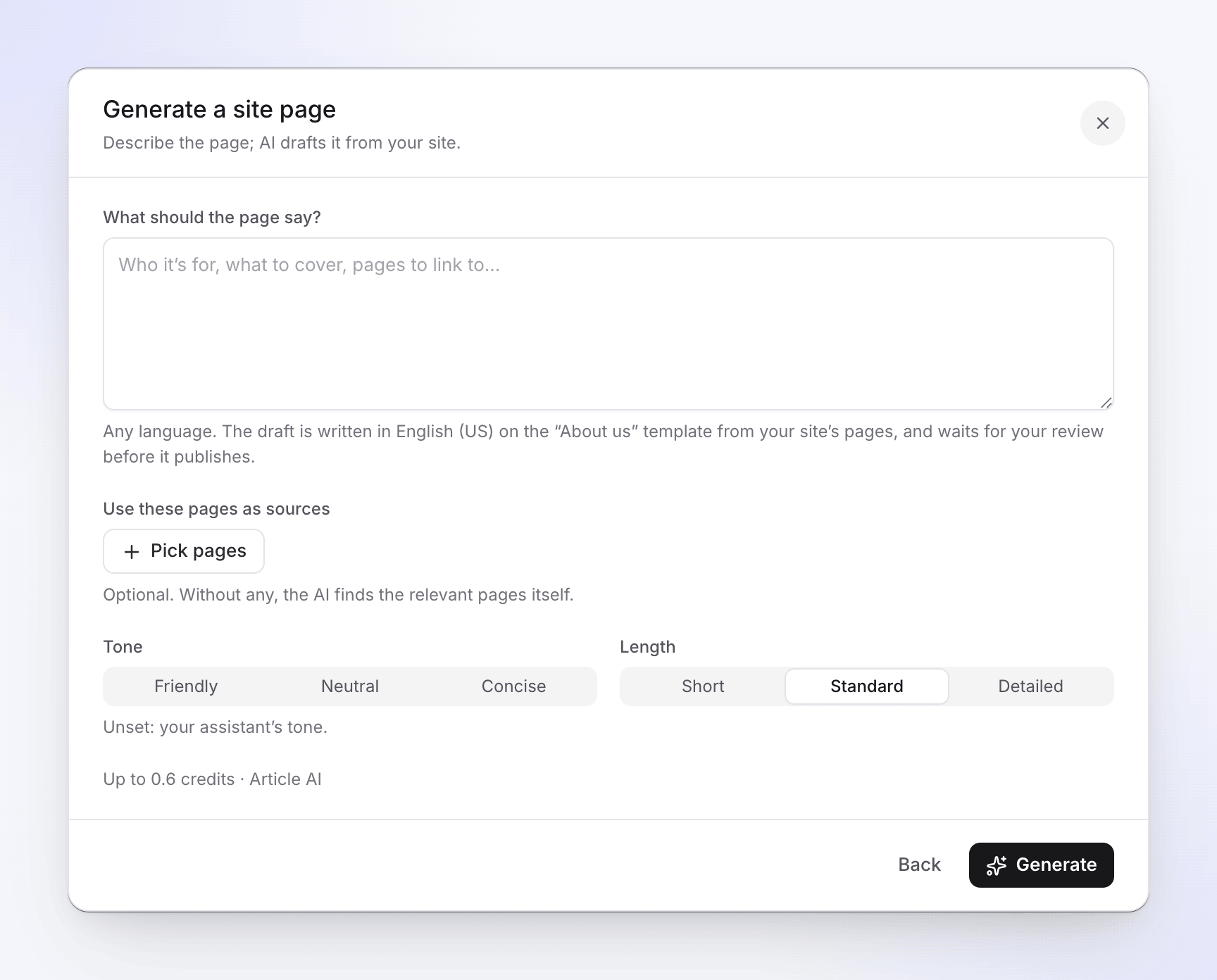
Sources, ton et longueur dans Générer une page de site Vérifier l'estimation et générer
Sous les options, vous voyez le coût, par exemple « Jusqu'à 3 crédits · Article IA ». Cliquez sur Générer. La page est créée et s'ouvre dans l'éditeur, où le brouillon s'écrit tout seul.
Ce que cela coûte
L'IA de page de site utilise les crédits de votre espace de travail et s'affiche sous le nom Article IA dans votre activité de crédit. L'estimation se met à jour au fur et à mesure que vous tapez et constitue une limite supérieure ; vous êtes facturé pour ce que l'IA utilise réellement. La traduction d'une page utilise des crédits de la même manière (voir Traduire une page de site).
Espaces réservés
Là où l'IA ne dispose pas d'un fait (une adresse, une année de création, un détail de politique), elle laisse un espace réservé au lieu de deviner. La barre supérieure les compte, par exemple « 2 espaces réservés à remplir ». Remplacez chacun d'eux par le texte réel avant de publier ; la révision de publication vous avertit de ceux qui restent.
Modifier une page de site
Les pages du site s'ouvrent dans l'éditeur de page de site dans Pages. Tapez pour écrire, ou appuyez sur Espace sur une ligne vide pour demander à l'IA d'écrire ou de modifier cet endroit. Les modifications s'enregistrent d'elles-mêmes ; la barre supérieure affiche Enregistrement…, Enregistré ou Non enregistré.
La barre supérieure contient également :
| Contrôle | Ce qu'il fait |
|---|---|
| Langue | Change la langue que vous modifiez |
| Prêt à publier | Marque cette langue comme prête. Désactivé : « Un brouillon ne se publie jamais. Activez-le quand il est prêt. » Activé : « Cette langue se publie lors de votre prochaine publication. » |
| Modifier / Prévisualiser | Bascule entre l'édition et une prévisualisation telle que le site l'affiche (P) |
| Détails | Ouvre les paramètres, les insights et les commentaires de la page. Voir Ajouter et organiser des pages. |
| ⋯ | Ajouter à un menu, Afficher dans la barre latérale, Mise en page, Traduire dans toutes les langues…, Historique, Paramètres de page, Ouvrir la page en direct |
Ajouter à un menu répertorie En-tête, chaque colonne de pied de page (Pied de page · Entreprise, par exemple) et Pied de page · Liens légaux. Un menu complet dans votre forfait affiche Complet ; celui dans lequel la page se trouve déjà affiche Ajouté. Après l'avoir ajouté : « Ajouté à l'en-tête. Publiez pour le mettre en ligne. »
Prêt à publier
Une nouvelle page de site commence comme un brouillon dans chaque langue. Rien de ce que vous écrivez n'atteint les lecteurs tant que vous n'activez pas Prêt à publier puis publiez le site. Un brouillon ou une traduction par IA affiche « Brouillon IA — révisez-le, puis activez Prêt à publier. » jusqu'à ce que vous le fassiez.
Si une page n'est pas encore rédigée dans une langue, l'éditeur indique « Pas encore rédigé dans cette langue — les lecteurs voient la page de la langue par défaut. »
Traduire une page de site
Lorsque le site possède plus d'une langue, choisissez ⋯ → Traduire dans toutes les langues…. La boîte de dialogue répertorie toutes les autres langues du site avec l'estimation totale, par exemple « Jusqu'à 6 crédits · Article IA », et un bouton Traduire 3 langues.
- Chaque langue est traduite à partir de la langue par défaut et enregistrée en tant que brouillon à réviser : « Chaque langue est enregistrée en tant que brouillon à réviser, sauf si les Paramètres › Publication permettent aux traductions IA d'être publiées. »
- Chaque langue affiche En attente, Traduction en cours…, Brouillon prêt à être révisé ou Échec. « Vous pouvez fermer cette fenêtre ; la traduction se poursuit. »
- Une fois terminé, la barre supérieure affiche « 3 traductions à réviser ». Ouvrez-les depuis ce menu, vérifiez-les et activez Prêt à publier.
- Si vous modifiez l'original plus tard, une traduction affichera « La page source a changé depuis cette traduction. » Traduisez-la à nouveau ou mettez-la à jour manuellement.
Pour permettre aux traductions IA des pages du site d'être mises en ligne sans révision, activez Publier les traductions IA sans révision dans Paramètres → Publication. Cette option est désactivée par défaut. Voir Ajouter des langues à un site de documentation.
Restaurer une version antérieure
Choisissez ⋯ → Historique pour voir les « Versions enregistrées de cette page dans cette langue. » Chaque version est marquée Créé, Modifié, Brouillon IA, Traduction IA, Restauré ou Depuis un modèle. Sélectionnez-en une pour la lire, puis cliquez sur Restaurer cette version. La restauration enregistre une nouvelle version, vous permettant ainsi de revenir en arrière à nouveau.
Limites par forfait
| Forfait | Pages de site par site |
|---|---|
| Free | 5 |
| Starter | 25 |
| Pro | 100 |
| Business | 200 |
| Custom | 200, ou selon les conditions de votre forfait |
La page de contact n'est pas comptabilisée. Chaque site de documentation a une limite stricte de 5 000 pages de tous types. À la limite de votre forfait, Page du site dans Ajouter des pages est grisé avec le message « Votre forfait inclut 25 pages de site, et elles sont toutes utilisées. » Voir Forfaits et limites des sites de documentation.
Adresses que vous ne pouvez pas utiliser
Les pages du site partagent le niveau supérieur de votre site avec les sections, l'adresse doit donc être libre. Celles-ci sont réservées par le site lui-même : search, changelog, contact, media, assets, llms.txt, llms-full.txt, sitemap.xml, robots.txt et feed.xml, ainsi que les préfixes de langue de votre site.
Dépannage
| Vous voyez | Que faire |
|---|---|
| « Donnez un titre à la page. » | Remplissez le titre avant de créer ou de générer. |
| « Utilisez des lettres minuscules, des chiffres et des traits d'union simples. » | Corrigez l'Adresse : pas d'espaces, de majuscules ou de doubles traits d'union. |
| « L'adresse /search est utilisée par le site lui-même. Choisissez-en une autre. » | Choisissez une adresse qui n'est pas réservée (voir ci-dessus). |
| « Une autre page ou section utilise déjà cette adresse. » | Choisissez une autre adresse ou renommez l'autre page. |
| « Votre forfait inclut jusqu'à 25 pages de site par site. La page de contact n'est pas comptabilisée. » | Supprimez une page de site dont vous n'avez pas besoin ou passez à un forfait supérieur. |
| « Dites à l'IA à quoi sert la page, ou choisissez un modèle. » | Rédigez une description ou choisissez un modèle autre que Vide. |
| « Votre espace de travail ne peut pas utiliser l'IA pour le moment. Ajoutez des crédits ou changez votre forfait dans la facturation. » | Votre espace de travail n'a plus de crédits. Cliquez sur Ouvrir la facturation pour ajouter des crédits. |
| « Votre espace de travail a atteint la limite quotidienne de l'IA. Réessayez demain ou augmentez-la dans la facturation. » | Attendez demain ou augmentez la limite dans la facturation. |
| « Les sites en pause sont en lecture seule. » | Le site est en pause car votre forfait comporte moins de sites que vous n'en avez. Voir Forfaits et limites des sites de documentation. |
| « L'IA n'a rien renvoyé. Réessayez ou modifiez les instructions. » | Reformulez Que doit dire la page ? et générez à nouveau. |
| « Quelqu'un d'autre a modifié cette page pendant que vous l'éditiez. » | Choisissez Recharger leur version ou Conserver le mien. |