

Mover, compartilhar ou excluir vários itens de uma vez
Selecione vários vídeos, clipes ou artigos na página de Conteúdo e mova-os para uma coleção ou pasta, copie seus links ou mova-os para a lixeira de uma só vez. Abrange a barra de ações em massa, o menu de item ⋯, o limite de 500 itens e as permissões.
Em Conteúdo, você pode selecionar vários vídeos, clipes e artigos e movê-los para uma coleção, copiar seus links ou excluí-los de uma só vez. Cada item também possui um menu ⋯ para ações individuais.
Selecionar itens
Escolha o primeiro item
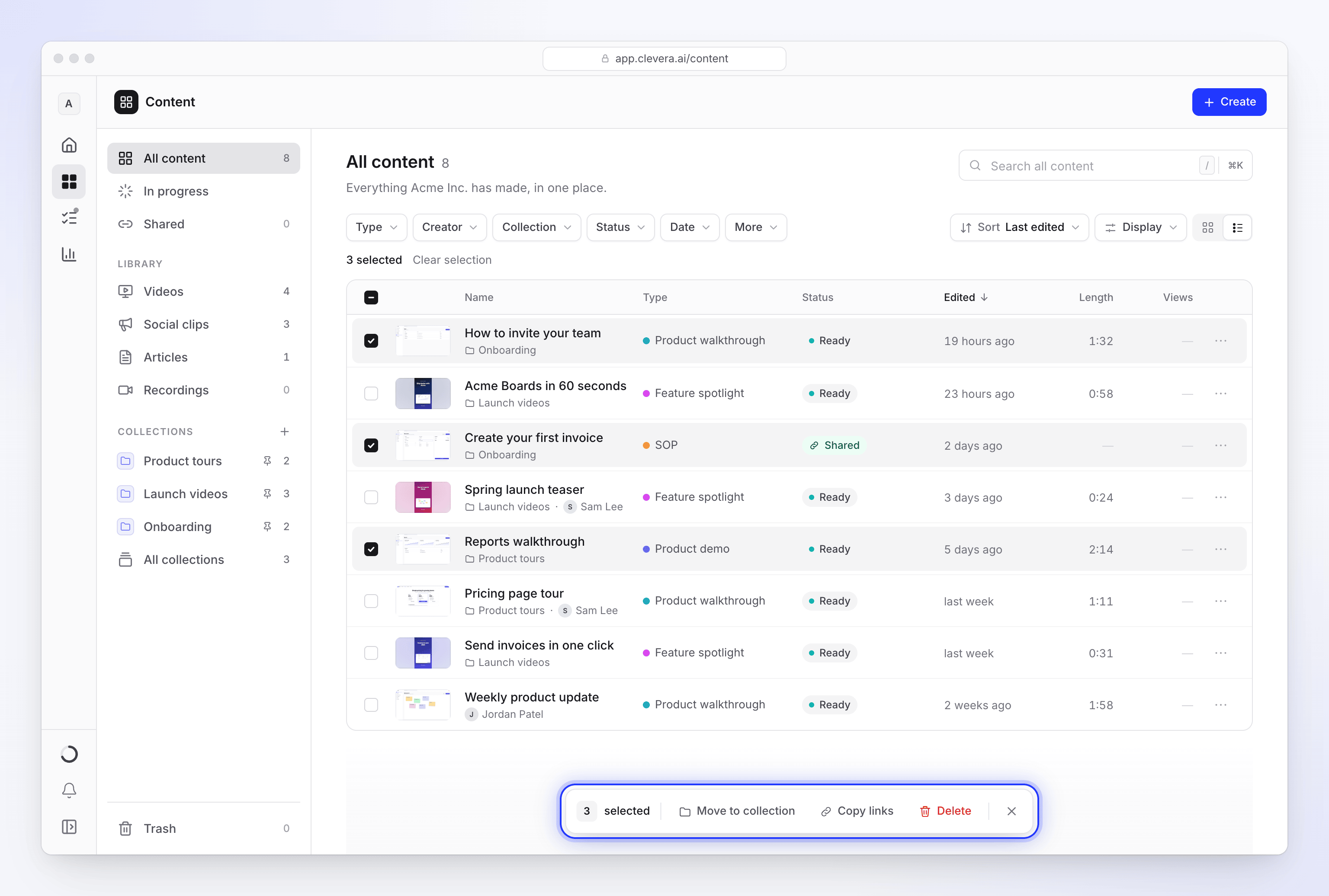
Passe o mouse sobre um cartão e marque a caixa de seleção no canto superior esquerdo. Na visualização de lista, marque a caixa no início da linha. Uma barra aparecerá na parte inferior da página com o número de itens selecionados.
Adicione mais
Enquanto houver algo selecionado, clicar em um cartão o seleciona em vez de abri-lo. Para selecionar uma sequência de itens, mantenha pressionada a tecla Shift e clique no último: tudo entre os dois assumirá o mesmo estado.
Selecionar tudo
Pressione ⌘ A (Ctrl A no Windows) ou marque a caixa no cabeçalho da lista para selecionar todos os itens carregados. Se a lista tiver mais itens do que os carregados, Selecionar tudo com o total aparecerá acima da lista. Clique nele para selecionar todos os itens que correspondem à seção e aos filtros em que você está, até 500.
Realizar ações na seleção
Use a barra na parte inferior da página (veja A barra de ações em massa). Pressione Esc ou clique em Limpar seleção para começar de novo.
Em um telefone ou tablet, pressione e segure um cartão para selecioná-lo.
Selecionar com o teclado
| Teclas | O que faz |
|---|---|
| J / K ou as setas | Mover entre itens |
| X | Selecionar ou desmarcar o item em foco |
| Shift X | Selecionar tudo desde o último item escolhido até o item em foco |
| ⌘ A | Selecionar todos os itens carregados (pressione novamente para desmarcá-los) |
| M | Mover a seleção para uma coleção |
| Delete ou Backspace | Mover a seleção para a lixeira |
| Esc | Limpar seleção |
A lista completa está em Encontrar, filtrar e classificar seu conteúdo.
A barra de ações em massa
A barra mostra quantos itens estão selecionados e, em seguida, suas ações, nesta ordem:
| Ação | O que faz |
|---|---|
| Mover para pasta | Coloca os itens em uma pasta. Apenas dentro de uma coleção que possui pastas. Veja pastas. |
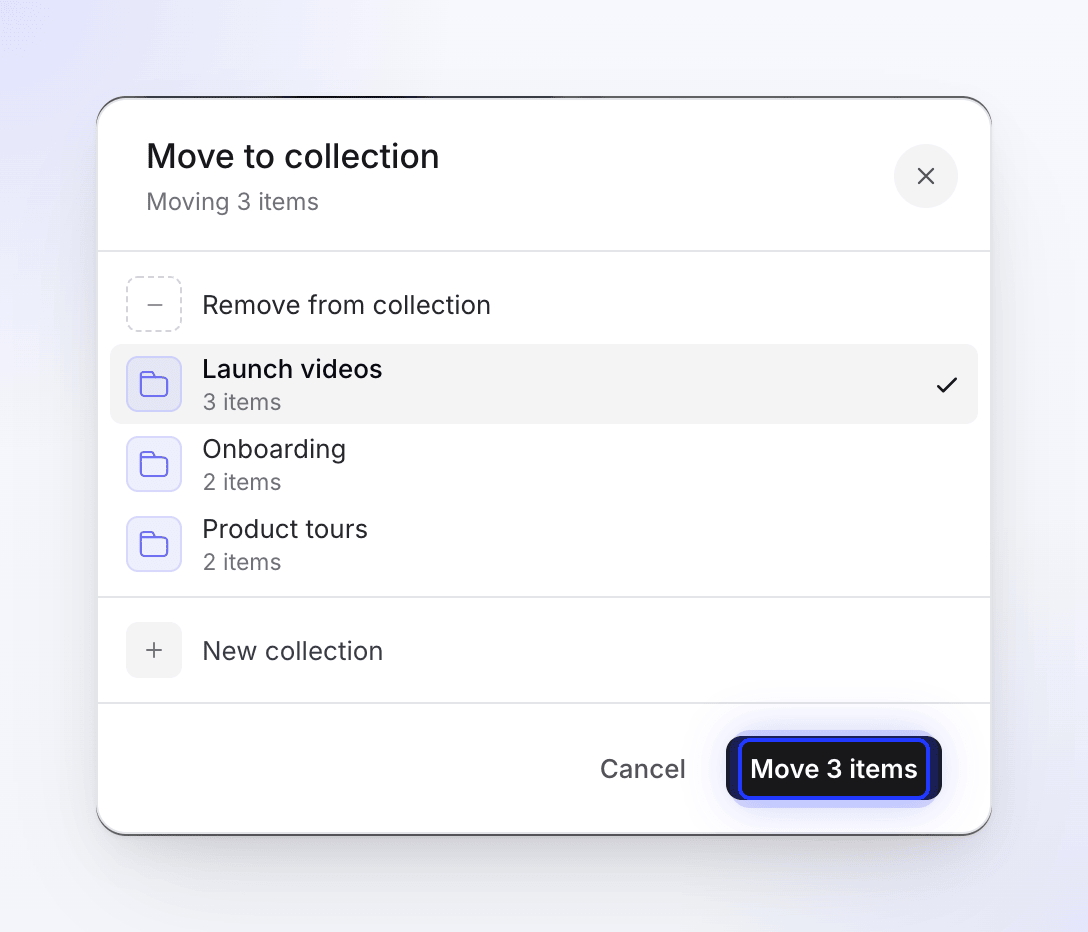
| Mover para coleção | Abre Mover para coleção. Escolha uma coleção ou Remover da coleção e clique em Mover 3 itens (o botão nomeia a contagem; para um item, ele diz Mover para cá). |
| Remover | Apenas dentro de uma coleção: retira os itens dela. |
| Copiar links | Copia o link de compartilhamento de cada item selecionado, um por linha. Exibido quando pelo menos um item selecionado está compartilhado. |
| Excluir | Move os itens para a lixeira, após sua confirmação |
| × (Limpar seleção) | Desmarca tudo |
Na seção Lixeira, a barra oferece Restaurar e Excluir para sempre. Excluir para sempre é executado em segundo plano: a página diz "Excluindo 3 itens…", e qualquer item que não puder ser excluído volta para a lixeira. Veja Excluir e restaurar vídeos e artigos.
Você também pode arrastar um cartão, ou uma seleção de cartões, para uma coleção fixada na barra lateral (em Conteúdo) para movê-lo para lá.
Confirmar uma exclusão
Excluir pergunta primeiro: "Mover 3 itens para a lixeira?" com "3 itens vão para a lixeira. Você pode restaurá-los lá por 7 dias." Clique em Mover para a lixeira.
Após uma ação
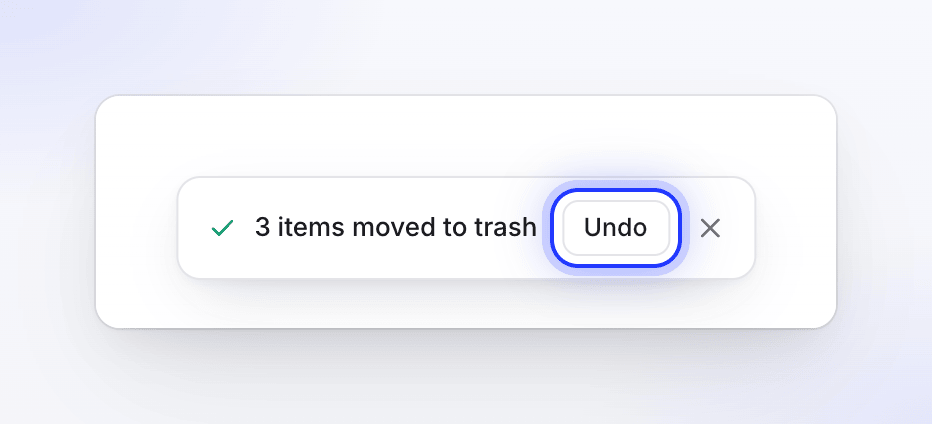
Quando uma ação termina, a barra mostra o que aconteceu por alguns segundos, por exemplo, "3 itens movidos para Lançamento Q3". Após mover para a lixeira, clique em Desfazer para colocar tudo de volta.
Se alguns itens não puderem ser alterados, a linha informa o motivo:
| Parte da mensagem | Significado |
|---|---|
| "1 já está lá" | O item já estava nessa coleção |
| "2 não permitido" | Você não tem permissão para alterar esses itens (veja Quem pode fazer o quê) |
| "1 não pôde ser alterado" | Algo deu errado com esse item. Tente novamente. |
| "apenas os primeiros 500" | Você selecionou mais de 500 itens. Execute a ação novamente para o restante. |
| "2 links copiados · 1 ainda não compartilhado" | Itens sem um link de compartilhamento são excluídos de Copiar links |
Os outros itens ainda são alterados: um item que não pode ser movido nunca impede o restante.
O menu de item
Cada item possui um menu ⋯ (ao passar o mouse na grade, no final da linha na lista). Ele mostra apenas o que você tem permissão para fazer com aquele item.
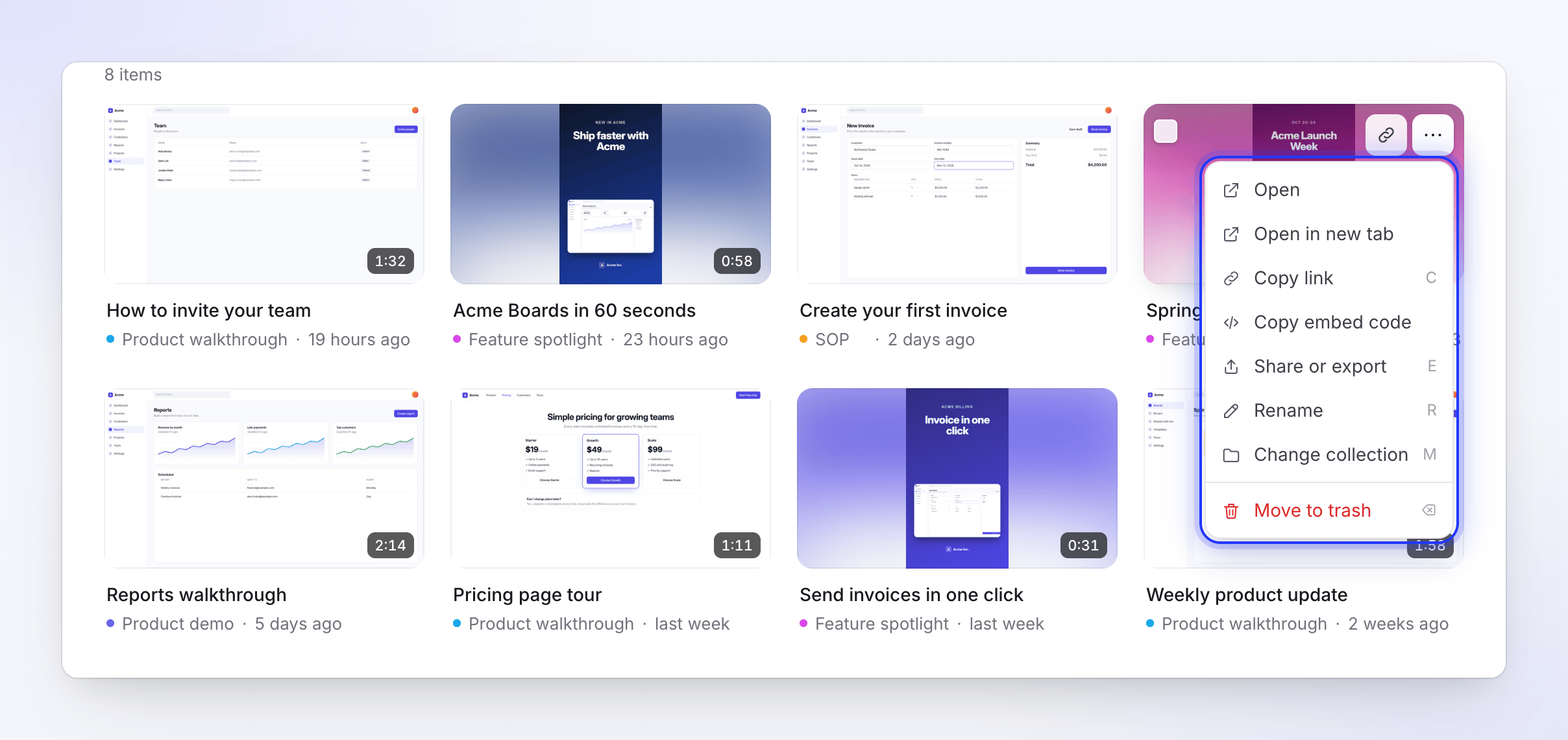
| Item do menu | O que faz | Atalho |
|---|---|---|
| Abrir | Abre o editor | Enter |
| Abrir em uma nova guia | Abre o editor em uma nova guia do navegador | ⌘ Enter |
| Copiar link | Copia o link de compartilhamento. Apenas para itens compartilhados. | C |
| Copiar código de incorporação | Copia o código para incorporá-lo em um site. Apenas para itens compartilhados. | |
| Compartilhar ou exportar (Compartilhar para artigos) | Abre o item com sua janela de compartilhamento | E |
| Renomear | Altera o título | R |
| Mover para pasta… | Apenas dentro de uma coleção que possui pastas | |
| Adicionar à coleção / Alterar coleção | Abre Mover para coleção | M |
| Mover para a lixeira | Move para a lixeira imediatamente, com Desfazer | Delete |
Na seção Lixeira, o menu possui Restaurar e Excluir para sempre.
Não há ação de duplicar, e os itens não podem ser movidos para outro workspace.
Quem pode fazer o quê
O que você pode fazer com um item depende da sua função no workspace e da coleção do item. Veja funções e licenças de criador e acesso à coleção.
| Ação | Quem pode fazer |
|---|---|
| Mover para dentro ou para fora de uma coleção | A pessoa que criou o item, o proprietário do workspace e Administradores. A coleção para a qual você move deve ser uma na qual você possa adicionar itens. |
| Renomear, compartilhar | Qualquer pessoa, em itens que criou ou em uma coleção onde possa editar itens. O proprietário do workspace e Administradores em qualquer item. |
| Mover para a lixeira, restaurar, excluir para sempre | O proprietário do workspace e Administradores em qualquer item. Criadores de Conteúdo em itens que criaram ou em uma coleção onde tenham acesso total (Gerente). Todos têm acesso total em uma coleção de Equipe. Editores não podem excluir. |
Itens que você não tem permissão para alterar são ignorados e contados como "não permitido".
Solução de problemas
| Você vê | O que fazer |
|---|---|
| "Nenhum deles foi compartilhado ainda." | Nenhum item selecionado possui um link de compartilhamento. Compartilhe-os primeiro. Veja Compartilhar um vídeo com um link. |
| "Compartilhe primeiro para obter um link." | Copiar link exige que o item seja compartilhado. |
| "Essa coleção não está disponível." | A coleção foi excluída ou você não pode mais adicionar itens a ela. Escolha outra. |
| "Isso não funcionou. Nada foi alterado." | Verifique sua conexão e tente novamente. |
| "Não foi possível copiar para a área de transferência." | Seu navegador bloqueou o acesso à área de transferência. Permita e tente novamente. |
| Adicionar à coleção não aparece no menu do item | Você não criou este item. Peça ao criador, ao proprietário do workspace ou a um Administrador para movê-lo. |