

Transferir propriedade do workspace
Transfira um workspace do Clevera para outro membro: quem pode fazer isso, as etapas, o que muda para você e para o novo proprietário (faturamento, assentos, funções) e as mensagens de erro que você pode encontrar.
O proprietário pode transferir o workspace para outro membro. O novo proprietário obtém controle total, incluindo faturamento e exclusão do workspace; você permanece na equipe, geralmente como Administrador. O conteúdo, as coleções, o plano e os créditos permanecem exatamente onde estão.
Antes de começar
- Somente o proprietário pode transferir. Administradores e outras funções não veem a opção.
- O novo proprietário já deve ser um membro. Se você for o único, a página dirá "Convide alguém primeiro: a propriedade só pode ser transferida para um membro desta equipe." Veja Convidar colegas de equipe.
- Verifique seus assentos de criador se o novo proprietário for um Editor: o proprietário sempre ocupa um assento de criador (veja Assentos).
- Tenha sua senha em mãos. Você confirma a transferência com ela. Se você se inscreveu com Google ou logon único (SSO) e nunca escolheu uma senha, digite o nome do workspace.
Transferir propriedade
Abra a Zona de perigo
Abra o menu do workspace na parte superior da barra lateral, escolha Configurações da equipe, depois Zona de perigo. Em Transferir propriedade: "Torne outro membro o proprietário. Você permanece na equipe, geralmente como Administrador, e perde os direitos exclusivos do proprietário, como alterações de faturamento e exclusão da equipe."
Iniciar a transferência
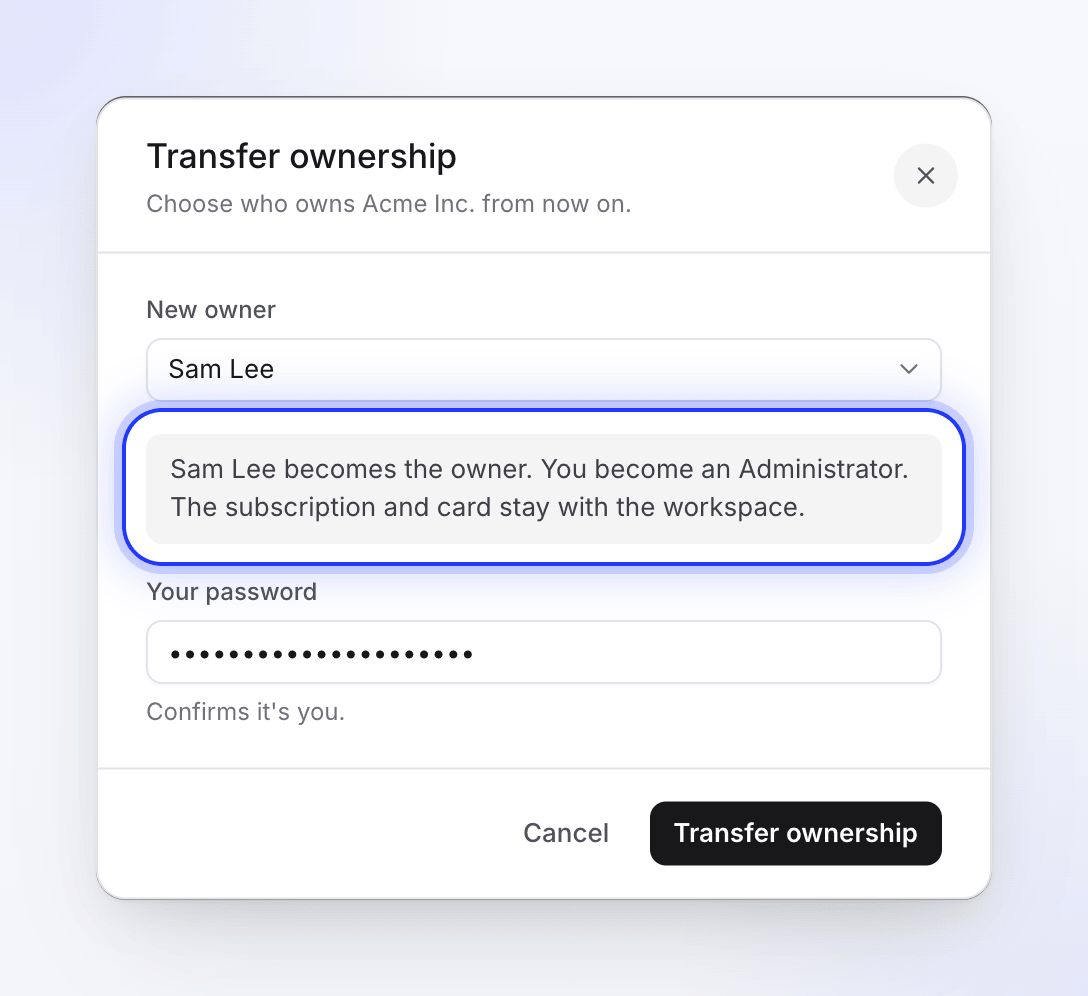
Clique em Transferir…. A caixa de diálogo Transferir propriedade é aberta: "Escolha quem será o proprietário da Acme Inc. a partir de agora."
Escolher o novo proprietário
Escolha um membro em Novo proprietário. A caixa de diálogo informa qual função você terá depois:
Situação A caixa de diálogo diz Um assento de criador está livre, ou o novo proprietário já usa um "Sam Lee torna-se o proprietário. Você torna-se um Administrador. A assinatura e o cartão permanecem com o workspace." O novo proprietário é um Editor e nenhum assento de criador está livre "Sam Lee torna-se o proprietário e ocupa um assento de criador. Não há assento de criador livre, então você torna-se um Editor (gratuito). A assinatura e o cartão permanecem com o workspace." Confirmar que é você
Digite Sua senha ("Confirma que é você.") e clique em Transferir propriedade. Se você se inscreveu com Google ou SSO, o campo será Digite Acme Inc. para confirmar: digite o nome do workspace exatamente como mostrado. Você verá "Propriedade da equipe transferida com sucesso." Se você se tornou um Editor, a mensagem será "Propriedade da equipe transferida. Você agora é um Editor, portanto, a equipe permanece dentro de seus assentos de criador."
O que muda
| Antes | Depois | |
|---|---|---|
| Sua função | Proprietário | Administrador, ou Editor quando nenhum assento de criador está livre (veja Assentos) |
| Função do novo proprietário | Função antiga dele | Proprietário |
| Alterar plano, assentos, método de pagamento, comprar créditos | Você | O novo proprietário |
| Transferir propriedade novamente, excluir o workspace | Você | O novo proprietário |
| Conteúdo, coleções, pastas | Inalterado | Inalterado |
| Plano, assinatura, créditos e pacotes de créditos comprados | Pertencem ao workspace | Ainda pertencem ao workspace; o novo proprietário agora os gerencia |
O novo proprietário recebe uma notificação, e este workspace torna-se o que ele vê ao abrir o Clevera na próxima vez.
Assentos
O proprietário sempre usa um assento de criador. Se o novo proprietário era um Administrador ou Criador de Conteúdo, ele mantém o assento que já tinha e você mantém o seu como Administrador.
Se o novo proprietário era um Editor, ele agora precisa de um assento de criador:
- Um assento de criador está livre: ele o ocupa, e você permanece como Administrador.
- Nenhum assento de criador está livre: ele ocupa o assento do proprietário, e você torna-se um Editor, que é gratuito. A contagem de assentos permanece dentro do seu plano.
Convites pendentes (ainda não expirados) para uma função de criador contam como assentos usados aqui. Para continuar como Administrador, adicione um assento ou revogue um convite de criador não utilizado antes de transferir. O novo proprietário também pode alterar sua função posteriormente, assim que um assento estiver livre. Veja assentos de criador.
Posso desfazer?
Não por conta própria. Somente o novo proprietário pode transferir a propriedade de volta para você, da mesma maneira.
Solução de problemas
| Você vê | O que significa |
|---|---|
| "Convide alguém primeiro: a propriedade só pode ser transferida para um membro desta equipe." | Você é o único membro. Convide o futuro proprietário primeiro. |
| "A senha fornecida está incorreta." | Digite sua senha novamente. |
| "Digite o nome da equipe exatamente como mostrado para confirmar." | Apenas contas Google ou SSO: digite o nome do workspace exatamente como aparece no rótulo do campo. |
| "Selecione um usuário para transferir a propriedade." | Escolha um Novo proprietário. |
| "Este usuário não é um membro da equipe." | Ele saiu ou foi removido. Convide-o novamente. |
| "Você não pode transferir a propriedade para si mesmo." | Escolha outra pessoa. |
| "Você não tem permissão para transferir a propriedade da equipe. Apenas proprietários da equipe podem transferir a propriedade." | Peça ao proprietário atual para fazer isso. |
| Tornei-me um Editor após a transferência | O novo proprietário era um Editor e nenhum assento de criador estava livre. Peça ao novo proprietário para adicionar um assento e alterar sua função. |