

Conectar um domínio personalizado a um site de documentação
Disponibilize seu site de documentação em um subdomínio que você possui, como help.example.com: adicione um registro CNAME simples, verifique-o e a Clevera emitirá o certificado. Etapas por provedor, todos os status e correções para problemas de proxy, flattening, CAA e certificados.
Um domínio personalizado permite que os leitores acessem seu site de documentação em um endereço que você possui, como help.example.com, em vez do endereço gratuito yoursite.clevera.help. Você adiciona um registro DNS no seu provedor de domínio. A Clevera o verifica, emite o certificado de segurança e o renova para você.
Esta página cobre a configuração, todos os status e mensagens na tela de Domínio e como corrigir cada problema. Se algo não estiver funcionando, vá para Solução de problemas.
Antes de começar
- Plano: domínios personalizados estão incluídos nos planos Starter, Pro, Business e Custom. No plano Free, o cartão de Domínio personalizado mostra "Use help.suaempresa.com" e Fazer upgrade.
- Função: o proprietário do workspace, administradores e editores podem conectar, verificar e remover um domínio. Outras funções veem "Apenas administradores e editores podem alterar o domínio."
- Apenas um subdomínio: conecte
help.example.com,docs.example.comousupport.example.com. Domínios raiz comoexample.comewww.example.comnão podem ser conectados. - Acesso ao DNS: você precisa adicionar um registro onde o DNS do seu domínio está hospedado. Geralmente é seu registrador (GoDaddy, Namecheap, Squarespace) ou um serviço de DNS como Cloudflare ou Route 53.
- Um domínio por site: cada site de documentação tem um domínio personalizado. Para usar outro, remova o atual primeiro.
Conectar seu domínio
Abrir Domínio
Abra seu site de documentação e clique em Domínio em Site na barra lateral. O cartão de Endereço gratuito mostra o endereço que sempre funciona.
Inserir seu subdomínio
No cartão de Domínio personalizado, digite o domínio em Domínio, por exemplo
help.example.com. Insira apenas o domínio: semhttps://e sem caminho. Clique em Conectar. A Clevera dirá "Adicione o registro DNS abaixo no seu provedor de domínio."Adicionar o registro no seu provedor
A Clevera mostra Registros para adicionar. Faça login onde o DNS do seu domínio está hospedado e adicione o registro CNAME exatamente como mostrado. Cada nome e valor possui um botão de copiar. Veja Registros para adicionar e Etapas para seu provedor.
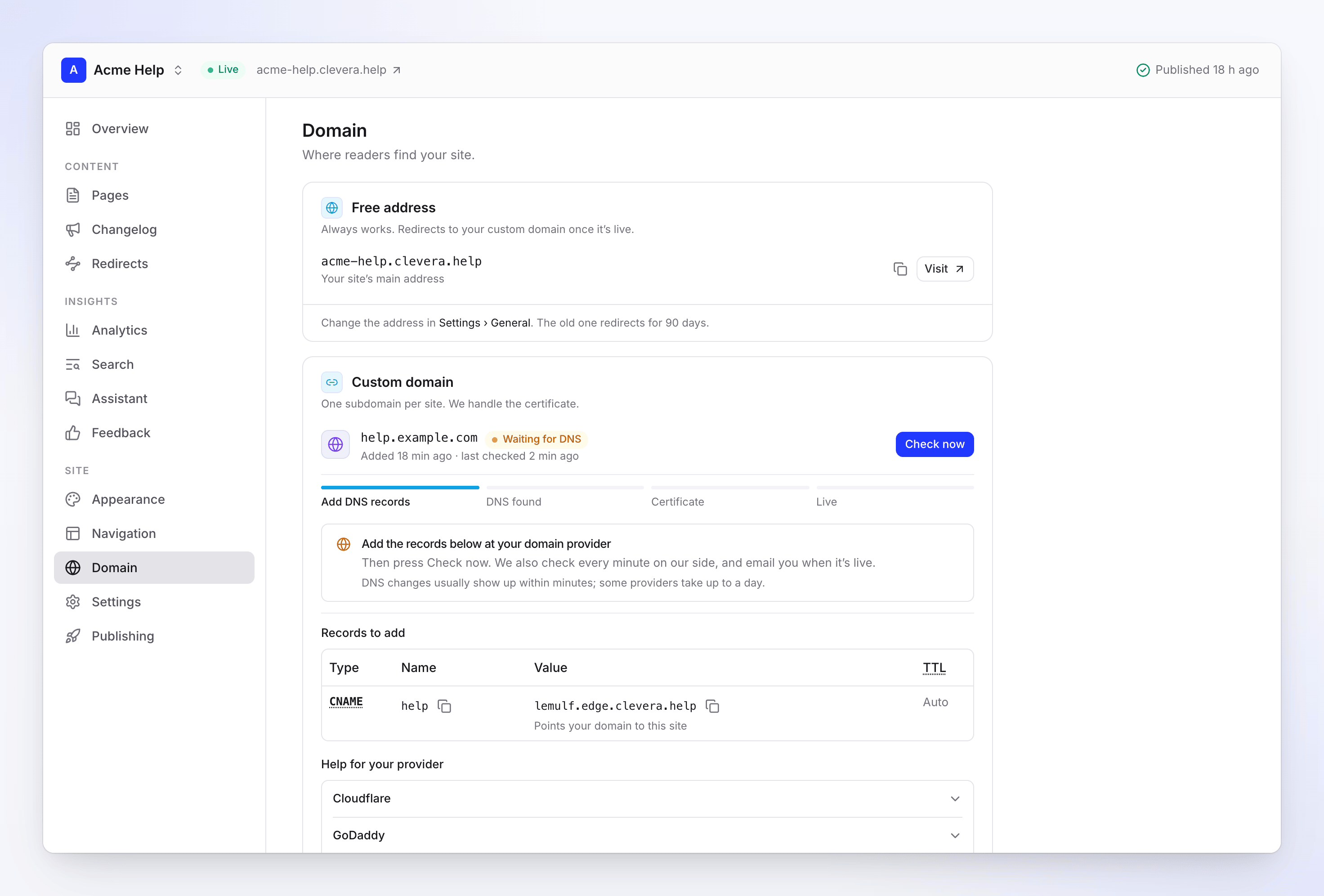
O registro a ser adicionado enquanto o domínio aguarda o DNS Verificá-lo
De volta à Clevera, clique em Verificar agora. A Clevera também verifica por conta própria a cada minuto no início, então você pode sair da página. Você receberá uma notificação quando o domínio estiver ao vivo.
Aguardar o certificado
Quando o registro é encontrado, o status muda para Verificando DNS e, em seguida, Emitindo certificado. O certificado geralmente leva de 5 a 30 minutos.
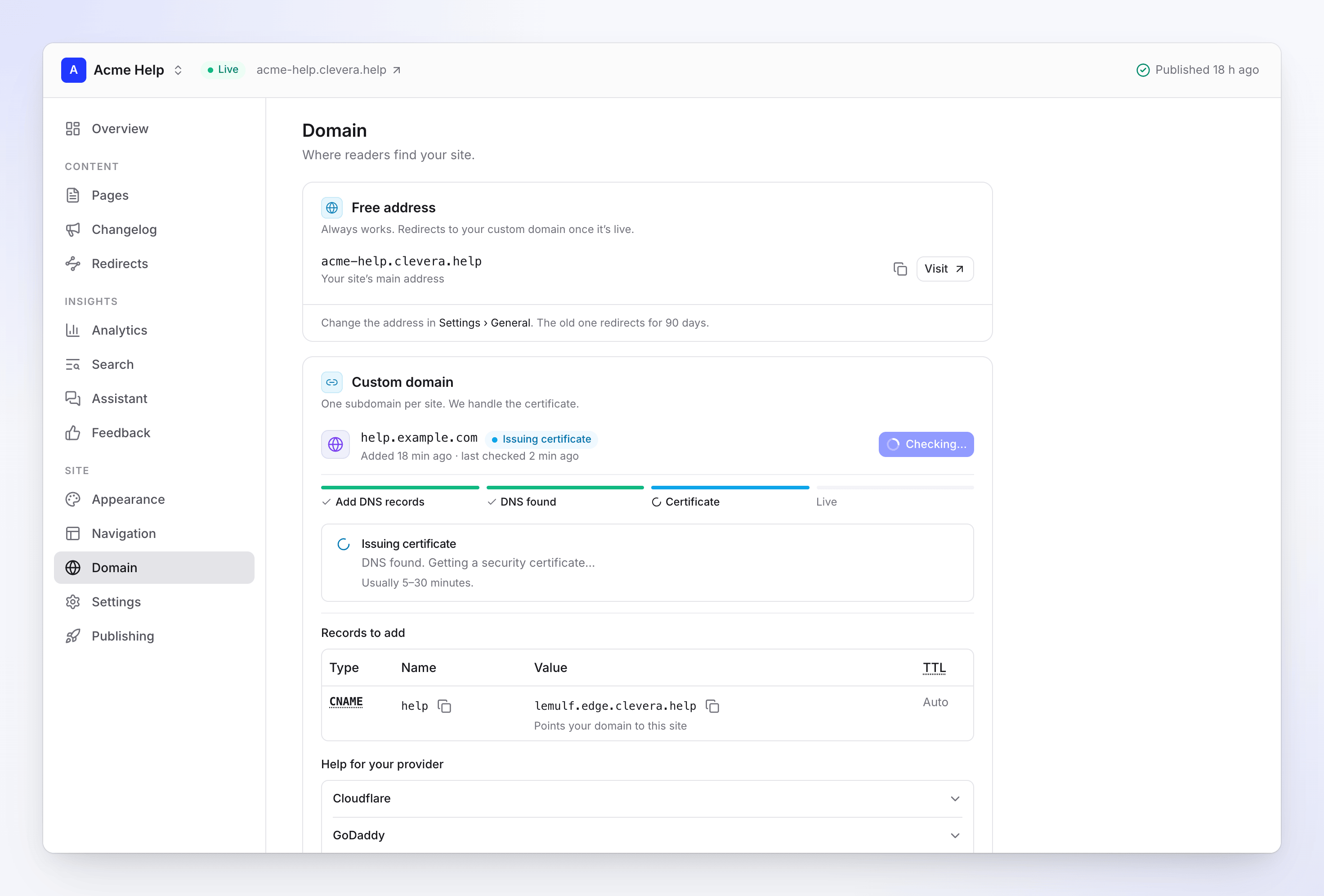
DNS encontrado: o certificado está a caminho Abrir seu site no novo endereço
Quando o status estiver Ao vivo, seu site responderá no seu domínio e o endereço gratuito será redirecionado para ele. Nos primeiros minutos, o novo endereço ainda pode mostrar "não encontrado": veja O site mostra "não encontrado" logo após ficar Ao vivo.
Registros para adicionar
| Tipo | Nome | Valor | TTL |
|---|---|---|---|
| CNAME | help (a parte antes do seu domínio) |
O próprio destino do seu site, como a1b2c3d4.edge.clevera.help |
Automático |
| TXT | _clevera-verify.help.example.com |
Um código mostrado na Clevera | Automático |
- O CNAME "Aponta seu domínio para este site". Copie seu valor da tela de Domínio: cada site tem seu próprio destino.
- O registro TXT "Comprova que o domínio é seu". Ele é listado apenas quando a Clevera precisa de prova: quando o domínio está conectado a outro site da Clevera ou quando você reconecta um domínio que desconectou nos últimos 90 dias. Caso contrário, você adiciona apenas o CNAME.
- Deve ser um CNAME simples. Não um registro A, não ALIAS ou ANAME, não um Alias do Route 53, não um registro flattened ou com proxy. Nosso provedor de hospedagem aceita apenas um domínio cujo DNS responda com um CNAME para o destino do seu site.
- Exclua outros registros com o mesmo nome primeiro. Um registro A, AAAA ou CNAME antigo para
helpentra em conflito com o novo.
Como inserir o nome
A Clevera mostra o nome CNAME curto (help) e o nome TXT completo (_clevera-verify.help.example.com). A maioria dos provedores adiciona seu domínio ao nome para você, então insira help e _clevera-verify.help.
Se você digitar o nome completo em tal provedor, o registro se torna help.example.com.example.com e a Clevera nunca o encontrará. Se seu provedor solicitar o nome completo (alguns solicitam, e o Route 53 mostra o domínio ao lado da caixa), verifique o que ele salva.
Etapas para seu provedor
A tela de Domínio tem os mesmos guias em Ajuda para seu provedor. "O Nome" e "o Valor" significam os valores em Registros para adicionar.
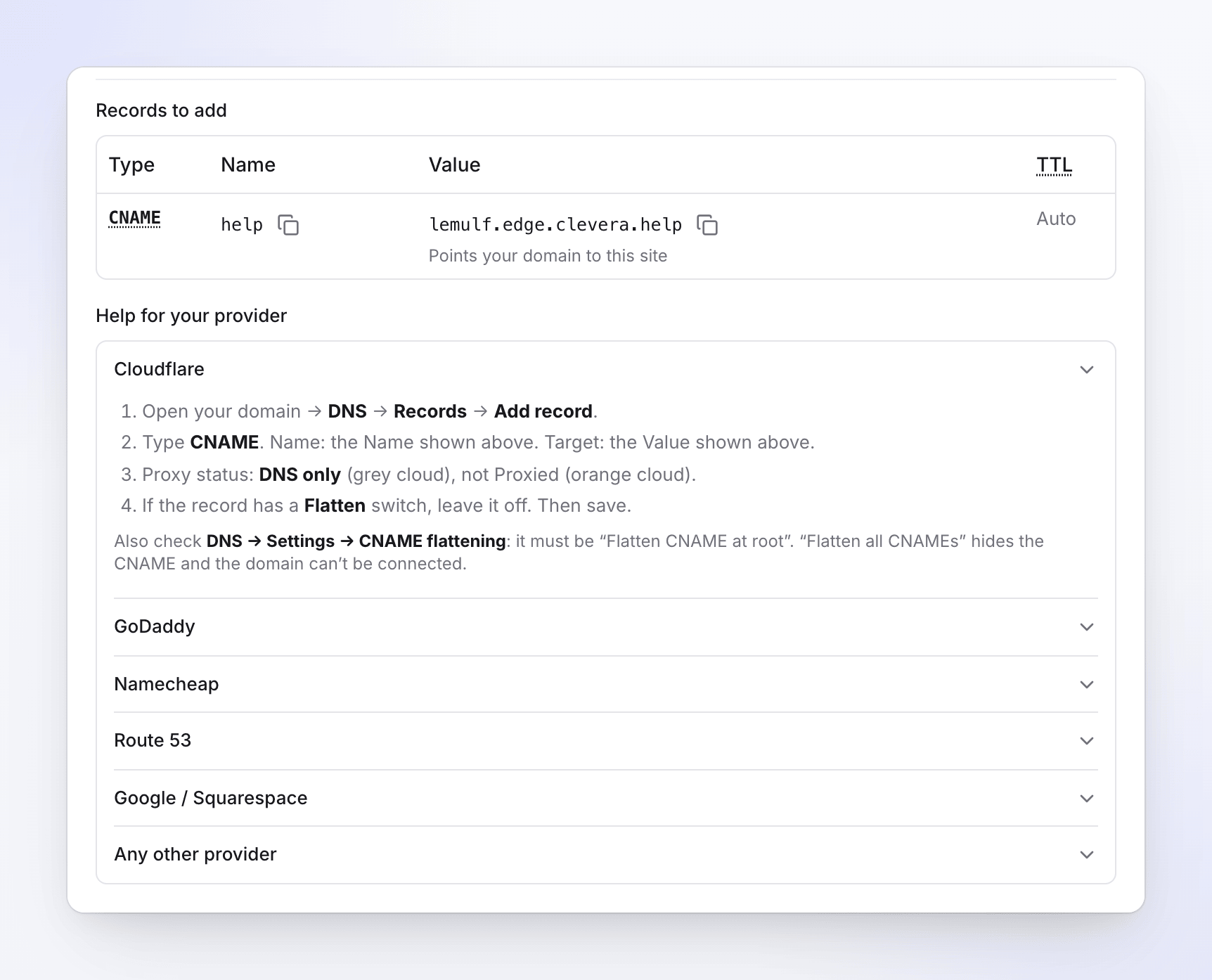
- Abra seu domínio → DNS → Registros → Adicionar registro.
- Tipo CNAME. Nome: o Nome mostrado na Clevera. Destino: o Valor mostrado na Clevera.
- Status do proxy: DNS apenas (nuvem cinza), não Proxied (nuvem laranja).
- Se o registro tiver uma chave Flatten, deixe-a desativada. Em seguida, salve.
Cuidado: verifique também DNS → Configurações → CNAME flattening. Deve estar "Flatten CNAME na raiz". "Flatten todos os CNAMEs" oculta o CNAME e o domínio não pode ser conectado. Mantenha o registro em DNS apenas mesmo depois que o domínio estiver ao vivo.
- Meus produtos → seu domínio → DNS → Adicionar novo registro.
- Tipo CNAME. Nome: apenas a parte antes do seu domínio (
help, nãohelp.example.com). - Valor: o Valor mostrado na Clevera. Deixe o TTL como está, depois salve.
Cuidado: a GoDaddy recusa um CNAME quando outro registro já usa esse nome. Exclua o registro A ou CNAME antigo para ele primeiro.
- Lista de domínios → Gerenciar → DNS avançado → Adicionar novo registro.
- Tipo Registro CNAME. Host: apenas a parte antes do seu domínio. O Namecheap adiciona o restante.
- Valor: o Valor mostrado na Clevera. Em seguida, clique na marca de verificação para salvar.
Cuidado: se seu domínio usa servidores de nomes personalizados (outro host DNS), adicione o registro lá. Os registros do Namecheap são ignorados nesse caso.
- Zonas hospedadas → seu domínio → Criar registro.
- Nome do registro: apenas a parte antes do seu domínio. Tipo de registro: CNAME.
- Valor: o Valor mostrado na Clevera. Política de roteamento: Simples. Em seguida, crie o registro.
Cuidado: deixe a chave Alias desativada. Um registro alias responde com endereços em vez de um CNAME, e o domínio não pode ser conectado.
- Squarespace Domínios → seu domínio → DNS → Configurações de DNS.
- Em Registros personalizados, clique em Adicionar registro.
- Tipo CNAME. Host: apenas a parte antes do seu domínio. Dados: o Valor mostrado na Clevera. Em seguida, salve.
Cuidado: as alterações geralmente aparecem dentro de uma hora.
- Adicione um registro CNAME com o Nome e Valor mostrados na Clevera.
- Exclua qualquer outro registro que use o mesmo nome (A, AAAA ou CNAME) primeiro.
- Use um CNAME simples. Registros ALIAS, ANAME ou "flattened" respondem com endereços, e o domínio não pode ser conectado.
- Se seu provedor tiver uma chave de proxy ou CDN para o registro, desative-a.
- Se a Clevera listar um registro TXT, adicione-o da mesma maneira.
Cuidado: as alterações geralmente aparecem em minutos; alguns provedores levam algumas horas.
O que os status significam
O selo ao lado do seu domínio mostra seu status. A barra de progresso abaixo dele se move através de Adicionar registros DNS, DNS encontrado, Certificado e Ao vivo.
| Status | O que está acontecendo | O que você faz |
|---|---|---|
| Aguardando DNS | A Clevera ainda não encontrou o CNAME. "As alterações de DNS geralmente aparecem em minutos; alguns provedores levam até um dia." | Adicione o registro e clique em Verificar agora. |
| Verificando DNS | O registro foi encontrado e nosso provedor de hospedagem está confirmando. "Você pode sair desta página — continuamos verificando." | Nada. Verificar agora mostra Verificando… enquanto isso. |
| Emitindo certificado | "DNS encontrado. Obtendo um certificado de segurança…" Geralmente 5–30 minutos. | Nada. Mantenha o registro como está. |
| Ao vivo | Seu site responde no seu domínio. "Ao vivo desde data · o certificado é renovado automaticamente." | Mantenha o registro no lugar. |
| Precisa de correção | Algo bloqueia a conexão. A caixa vermelha diz o que a Clevera encontrou e o que alterar. | Corrija e clique em Verificar novamente. Veja Solução de problemas. |
| Registro DNS ausente | O CNAME de um domínio ao vivo parou de responder corretamente. | Coloque o registro de volta. Veja Não conseguimos mais encontrar seu registro CNAME. |
| Pausado | Seu plano não inclui mais domínios personalizados ou o site está pausado. "Os leitores são enviados para seu endereço gratuito por enquanto." | Faça upgrade ou mantenha o site. Veja Pausado. |
Com que frequência a Clevera verifica
| Status | Verificações |
|---|---|
| Aguardando DNS (também com necessidade de correção) | A cada minuto na primeira hora, a cada 15 minutos nos próximos 3 dias, depois uma vez ao dia |
| Verificando DNS | Até 3 tentativas em cerca de 3 minutos |
| Emitindo certificado | A cada minuto, por até cerca de um dia |
| Ao vivo | Uma vez ao dia. Após uma verificação falha, novamente a cada 3 horas |
| Registro DNS ausente | Uma vez ao dia, por até 14 dias |
| Precisa de correção após Verificando DNS ou Emitindo certificado | Não verificado novamente até que você clique em Verificar novamente |
- Verificar agora executa uma verificação imediatamente. Você pode usá-lo uma vez por minuto.
- Quando o domínio precisa de correção ou seu registro está ausente, o botão exibe Verificar novamente. Em um domínio que falhou durante a verificação ou emissão, ele reinicia todo o processo, incluindo as verificações minuto a minuto.
- Problemas encontrados durante Aguardando DNS (destino incorreto, proxy, flattening, CAA) são verificados novamente por conta própria: corrija o registro e o domínio prossegue sem que você precise clicar em nada.
Notificações
O proprietário do workspace, administradores e editores recebem estas notificações na Clevera:
| Notificação | Quando |
|---|---|
| "help.example.com está ao vivo para site" | O domínio entrou no ar. |
| "help.example.com não pôde ser conectado" | O domínio falhou durante a verificação ou emissão. Enviado por e-mail se ainda não lido após 10 minutos. |
| "O registro DNS para help.example.com desapareceu" | O domínio ficou como Registro DNS ausente ou Pausado. Enviado por e-mail se ainda não lido após 10 minutos. |
| "O certificado para help.example.com expira em n dias" | O certificado não pode ser renovado, geralmente porque o registro foi alterado. |
Após o domínio entrar no ar
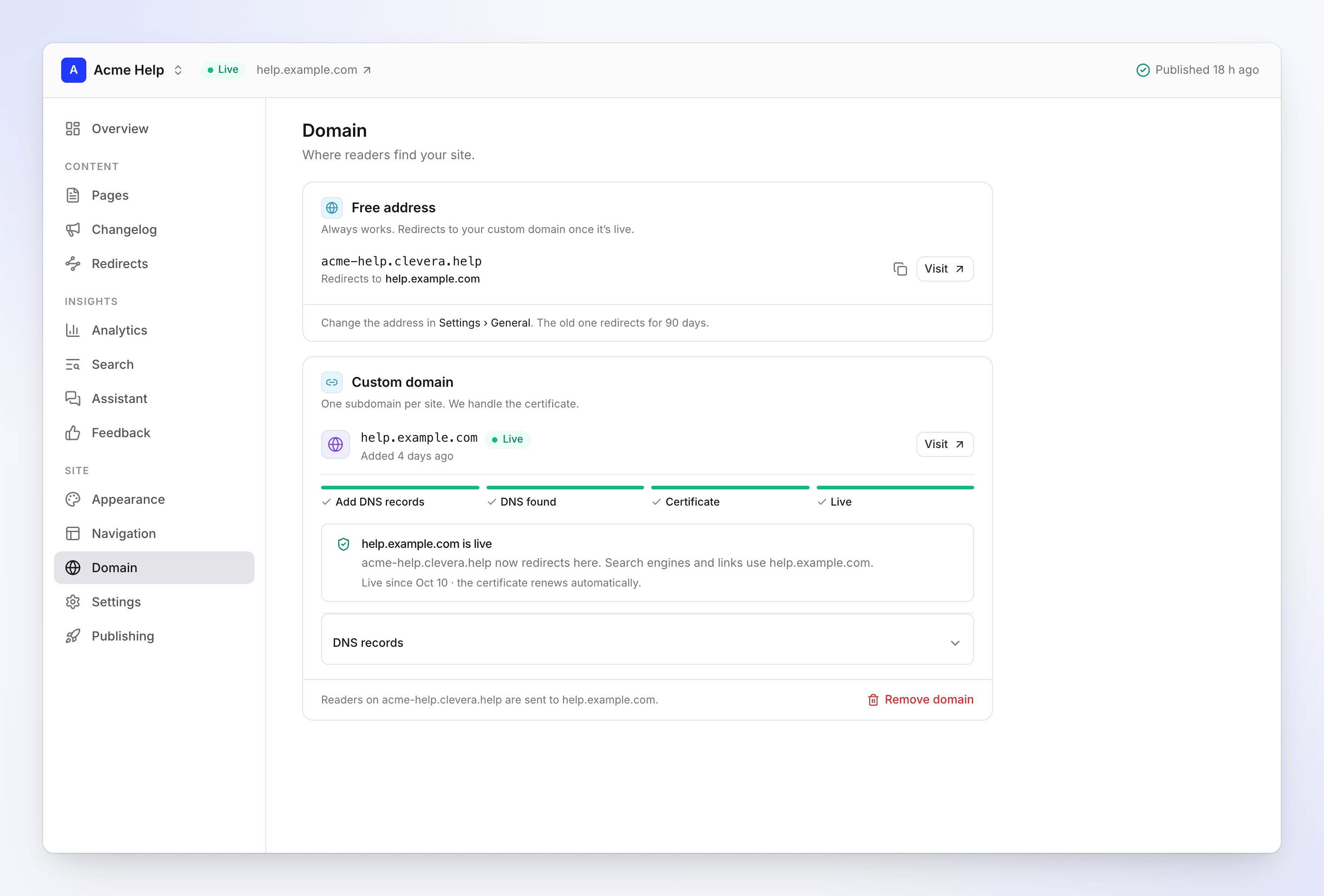
- "Leitores em acme-help.clevera.help são enviados para help.example.com." O endereço gratuito continua funcionando e redireciona, para que links antigos não quebrem.
- "Motores de busca e links usam help.example.com." A Clevera republica o site uma vez para que seus links, sitemap e tags de motores de busca usem o novo endereço.
- O certificado é renovado automaticamente desde que o CNAME permaneça no lugar, sem proxy e sem flattening.
- Os registros são movidos para Registros DNS: "Mantenha-os em seu provedor de domínio. Nós os verificamos diariamente."
- Sites privados também funcionam no domínio personalizado; os leitores fazem login lá. Veja Controlar quem pode ler um site de documentação.
Se o registro desaparecer
Uma verificação falha não altera nada. A Clevera verifica novamente a cada 3 horas. Se o CNAME falhar em 3 verificações consecutivas ao longo de pelo menos 6 horas, o status torna-se Registro DNS ausente e você recebe "O registro DNS para help.example.com desapareceu".
- "Leitores em acme-help.clevera.help ainda acessam o site."
- Leitores em seu domínio personalizado podem não conseguir acessar o site.
- Coloque o CNAME de volta e o domínio se recupera sozinho na próxima verificação, ou imediatamente com Verificar novamente.
- Você recebe lembretes após 7 e 13 dias. Se não for corrigido dentro de 14 dias, a Clevera desconecta o domínio. A data aparece na tela de Domínio.
Se o seu plano mudar
Se o seu workspace mudar para um plano sem domínios personalizados, o domínio fica Pausado e os leitores são enviados para o seu endereço gratuito. "Desconectaremos o domínio em 14 dias, a menos que o site volte a um plano com domínios personalizados." Faça o upgrade antes disso e ele será reativado com os mesmos registros.
O mesmo acontece quando um site é pausado porque seu plano inclui menos sites de documentação: o domínio é pausado até a data de expiração do site. Veja Planos e limites de sites de documentação.
Desconectar um domínio
Clique em Remover domínio na parte inferior do cartão de Domínio personalizado e confirme em Desconectar.
- "Os leitores verão um erro lá até que você remova o registro DNS." Remova o CNAME no seu provedor posteriormente.
- O endereço gratuito torna-se o endereço principal novamente: "acme-help.clevera.help é o endereço principal novamente."
- "Mantemos help.example.com para este workspace por 90 dias, para que ninguém mais possa assumi-lo." Conectá-lo novamente dentro desses 90 dias solicitará o registro TXT: "help.example.com foi desconectado. Conectá-lo novamente requer o registro TXT."
- Se o domínio estava ao vivo, a Clevera republica o site para que seus links usem o endereço gratuito novamente.
Para alterar o próprio endereço gratuito, vá para Configurações → Geral. O endereço antigo redireciona por 90 dias.
Solução de problemas
Encontre o que você vê abaixo. Cada correção termina com Verificar novamente (ou Verificar agora) na tela de Domínio. As alterações de DNS podem levar alguns minutos para aparecer, às vezes horas: os resolvedores mantêm a resposta antiga até que seu TTL expire. Se a Clevera ainda vir o registro antigo logo após você alterá-lo, aguarde alguns minutos e verifique novamente.
Travado em Aguardando DNS
Você vê: o indicador permanece em Aguardando DNS com "Adicione os registros abaixo no seu provedor de domínio".
Por que: a Clevera ainda não consegue encontrar nenhum registro para o nome. As causas comuns:
- O registro está no host DNS errado. Se os servidores de nomes do seu domínio apontam para outro lugar (por exemplo, Namecheap com servidores de nomes personalizados, ou um domínio movido para o Cloudflare), os registros adicionados no registrador são ignorados. Adicione o registro onde os servidores de nomes apontam.
- O nome está duplicado. Você inseriu
help.example.comonde o provedor adiciona o domínio, então o registro éhelp.example.com.example.com. Altere o nome parahelp. - O registro não foi salvo. Alguns provedores precisam de uma confirmação extra (a marca de verificação do Namecheap).
- Ainda não apareceu. Um novo registro geralmente aparece em minutos; alguns provedores levam algumas horas.
Correção: corrija o registro, aguarde alguns minutos e clique em Verificar agora. Use Verificar um registro você mesmo para ver o que o mundo vê. Se nada aparecer após um dia, verifique os servidores de nomes.
"Seu CNAME aponta para outro lugar"
Você vê: Precisa de correção e "help.example.com aponta para algo. Altere o CNAME para seu destino."
Por que: o nome responde, mas não com o destino do seu site:
- O CNAME tem um erro de digitação ou aponta para um host antigo (seu help desk ou ferramenta de documentação anterior).
- Um registro A ou AAAA antigo para
helpainda está lá, então a mensagem mostra endereços IP. - Você acabou de alterar o registro e os resolvedores ainda têm a resposta antiga.
Correção: defina o valor do CNAME para o destino mostrado em Registros a adicionar e exclua qualquer outro registro que use este nome. "Se você acabou de alterá-lo, aguarde alguns minutos: os servidores DNS podem manter a resposta antiga por um tempo." Em seguida, clique em Verificar novamente.
"Seu registro passa pelo proxy do Cloudflare"
Você vê: Precisa de correção e "Defina como apenas DNS (nuvem cinza). A nuvem laranja oculta nosso destino e o certificado não pode ser emitido."
Por que: o registro está Proxied (nuvem laranja), que é o padrão do Cloudflare. O Cloudflare então responde com seus próprios endereços, portanto, nosso provedor de hospedagem não consegue ver o CNAME ou emitir o certificado.
Correção: no Cloudflare, abra DNS → Registros, edite o registro e defina o Status do proxy como Apenas DNS (nuvem cinza). Salve e clique em Verificar novamente. Mantenha-o em Apenas DNS mesmo após o domínio estar ao vivo.
"Seu provedor DNS faz flattening do CNAME"
Você vê: Precisa de correção e "help.example.com responde com endereços em vez de um CNAME para seu destino. Desative o CNAME flattening para este registro."
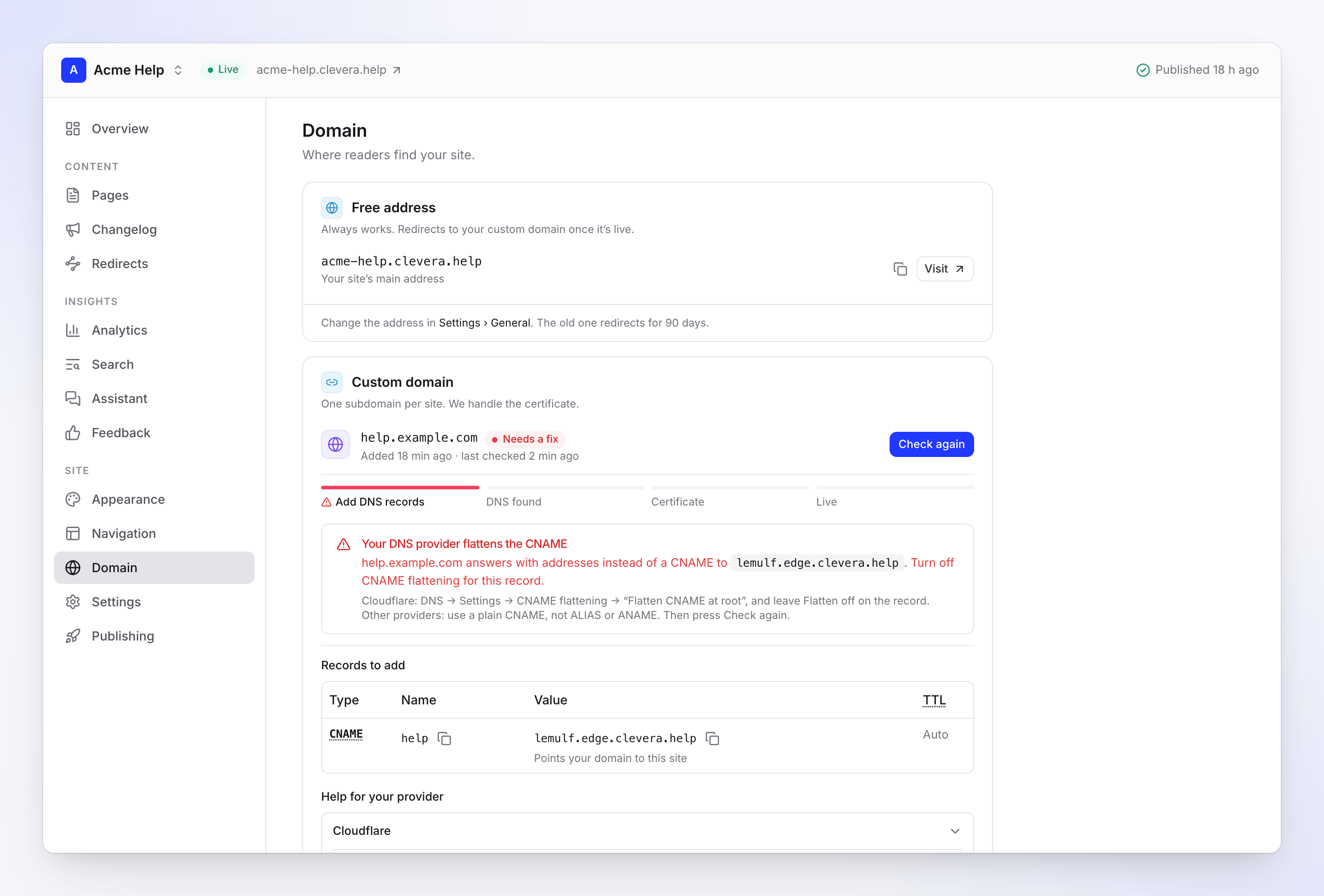
Por que: o registro aponta para o lugar certo, mas seu provedor publica os endereços por trás dele em vez do próprio CNAME. Nosso provedor de hospedagem só aceita um domínio que responda com um CNAME real, por isso recusa um com flattening. Todos estes fazem flattening:
- Configuração de zona do Cloudflare DNS → Configurações → CNAME flattening → "Flatten all CNAMEs"
- Chave Flatten do Cloudflare no registro
- Registros ALIAS ou ANAME (oferecidos por muitos hosts DNS)
- Registros Alias do Route 53
Correção:
- Cloudflare: defina DNS → Configurações → CNAME flattening como "Flatten CNAME at root" e desative a chave Flatten do registro.
- Route 53: exclua o registro Alias e crie um CNAME simples com a chave Alias desativada.
- Outros provedores: substitua o registro ALIAS ou ANAME por um CNAME simples.
Em seguida, clique em Verificar novamente.
"Nosso provedor de hospedagem não pôde confirmar o domínio"
Você vê: Precisa de correção e "Ele não viu help.example.com apontando para seu destino. Isso geralmente significa que o registro foi alterado nos últimos minutos, ou seu provedor DNS faz flattening ou o envia através de um proxy."
Por que: a Clevera encontrou o registro, mas quando nosso provedor de hospedagem verificou um momento depois, não viu o CNAME. Geralmente:
- O registro foi alterado nos últimos minutos, então alguns servidores DNS ainda fornecem a resposta antiga.
- O registro está com flattening (veja acima) ou com proxy (veja acima).
Fix: "Certifique-se de que seja um CNAME simples com o proxy desativado, aguarde alguns minutos e pressione Verificar novamente. Ainda falhando após uma hora? Entre em contato com o suporte." O Clevera não tenta repetir isso automaticamente, então clique em Verificar novamente após cada alteração.
Travado em Emitindo certificado, ou "O certificado não foi emitido"
Você vê: Emitindo certificado por mais de uma hora, ou após cerca de um dia Precisa de correção com "Não conseguimos obter um certificado em um dia. Geralmente, um registro CAA bloqueia isso, ou o CNAME passa por um proxy ou está achatado (flattened)."
Por que: o certificado é validado através do seu CNAME, portanto, o registro deve continuar apontando diretamente para o destino do seu site até que seja emitido. Ele não chega quando:
- um registro CAA não permite a Amazon (veja a próxima seção);
- o registro foi colocado atrás de um proxy ou achatado após o Clevera encontrá-lo;
- o registro foi alterado ou removido enquanto o certificado estava sendo emitido.
O tempo normal é de 5 a 30 minutos.
Fix: verifique os registros CAA e torne o CNAME um registro simples, sem proxy, apontando para o seu destino. Em seguida, clique em Verificar novamente. Isso reinicia o processo e emite um novo certificado.
"Seus registros CAA bloqueiam o certificado"
Você vê: Precisa de correção e "Os registros CAA do seu domínio não permitem que a Amazon emita um certificado. Adicione 0 issue "amazon.com" como um registro CAA em example.com."
Por que: os registros CAA nomeiam as autoridades certificadoras permitidas para emitir certificados para o seu domínio. Os certificados para cada site de documentação do Clevera são emitidos através da Amazon. O nome mais próximo com registros CAA decide: para help.example.com, os registros CAA em help.example.com vencem, caso contrário, os de example.com. Se esses registros nomearem outras autoridades, mas não a Amazon, o certificado é recusado. Sem registros CAA, nada é bloqueado.
Fix: adicione um registro CAA na zona que a mensagem nomeia (geralmente seu domínio raiz):
| Tipo | Nome | Valor |
|---|---|---|
| CAA | @ (ou o nome na mensagem) |
0 issue "amazon.com" |
Mantenha seus outros registros CAA. Em seguida, clique em Verificar novamente.
"Este domínio já está sendo usado por outro serviço"
Você vê: Precisa de correção e "help.example.com está conectado a outro serviço de hospedagem, talvez seu host de documentação anterior. Remova-o de lá primeiro."
Por que: o mesmo nome de host está anexado em outro lugar no provedor de hospedagem que usamos, geralmente seu host de documentação anterior ou sua própria configuração lá. Um nome de host só pode ser anexado uma vez.
Fix: remova help.example.com do outro serviço (configuração de domínio personalizado da sua ferramenta de documentação antiga ou sua própria configuração de hospedagem) e clique em Verificar novamente. Se você não conseguir encontrar onde ele está anexado, entre em contato com o suporte.
"Este domínio está conectado a outro site Clevera"
Você vê: Precisa de correção, "Adicione o registro TXT abaixo para provar que é seu.", e uma linha TXT em Registros para adicionar.
Por que: outro site de documentação do Clevera possui este domínio, ou o manteve nos 90 dias após ter sido desconectado. Para movê-lo, você deve provar que controla o DNS.
Fix: adicione o registro TXT (nome _clevera-verify.help, valor do Clevera) e aponte o CNAME para o destino deste site. Quando o Clevera encontrar ambos, o domínio será movido para este site e o outro site voltará para seu endereço gratuito. Ou remova o domínio do outro site primeiro. Solicitações não comprovadas são descartadas após 30 dias.
O navegador mostra "403 ERROR" ou "Não seguro"
Você vê: no seu domínio personalizado, uma página simples que diz "403 ERROR — The request could not be satisfied. Bad request…", ou um aviso de "Não seguro" / certificado.
Por que: isso é normal até que o status seja Ao vivo. O domínio ainda não está conectado (seu certificado não foi emitido), ou foi desconectado enquanto o CNAME ainda aponta para o Clevera.
Fix:
- Ainda não está ao vivo: conclua a configuração até que o status seja Ao vivo. Os leitores podem usar seu endereço gratuito enquanto isso.
- Desconectado: remova o CNAME no seu provedor ou conecte o domínio novamente.
- Ao vivo, mas ainda aparece: seu navegador pode ter armazenado a página antiga em cache. Faça uma atualização forçada (Cmd+Shift+R no Mac, Ctrl+Shift+R no Windows) ou tente uma janela anônima.
O site mostra "não encontrado" logo após ficar Ao vivo
Você vê: o status é Ao vivo, mas o domínio personalizado mostra a página de "não encontrado" do site.
Por que: quando o domínio entra no ar, o Clevera republica o site sob o novo endereço. Isso leva alguns minutos.
Fix: aguarde alguns minutos e faça uma atualização forçada (Cmd+Shift+R ou Ctrl+Shift+R) ou abra uma janela anônima.
"Não conseguimos mais encontrar seu registro CNAME"
Você vê: Registro DNS ausente e "Os leitores podem não conseguir acessar o site. Desconectaremos o domínio em data se não for corrigido — adicione o CNAME abaixo novamente."
Por que: um domínio ativo falhou na verificação de DNS do Clevera por pelo menos 6 horas. O registro foi excluído ou editado, ou ainda existe, mas foi colocado atrás de um proxy ou achatado (ambos ocultam o CNAME), ou o domínio foi movido para outro host DNS sem ele.
Fix: coloque o CNAME de volta exatamente como mostrado em Registros para adicionar, como um registro simples com o proxy desativado, e clique em Verificar novamente. O domínio voltará a ficar Ao vivo. Os leitores no seu endereço gratuito acessarão o site enquanto isso.
Pausado
Você vê: Pausado e "help.example.com está pausado": "Os leitores são enviados para acme-help.clevera.help por enquanto. Desconectaremos o domínio em data a menos que o site volte a um plano com domínios personalizados."
Por que: o workspace mudou para um plano sem domínios personalizados, ou o site foi pausado porque o plano inclui menos sites de documentação.
Fix: faça um upgrade ou mantenha este site ao escolher quais sites manter, antes da data mostrada. O domínio é reativado com o mesmo registro. Deixe o CNAME no lugar.
Outras mensagens
| Mensagem | O que fazer |
|---|---|
| Domínios raiz não podem ser conectados | "Remova este domínio e conecte um subdomínio." Encaminhe o domínio raiz no seu provedor. |
| O domínio não pôde ser conectado | "Verifique os registros abaixo e pressione Verificar novamente." "Se continuar falhando, entre em contato com o suporte." |
Mensagens ao conectar
| Você vê | O que fazer |
|---|---|
| "Insira um domínio como help.example.com." | Digite um domínio completo com um ponto, como help.example.com. |
| "Não inclua https:// — insira apenas o domínio." | Remova https://. Clique em Usar help.example.com para corrigir em uma etapa. |
| "Insira apenas o domínio, sem um caminho." | Remova tudo após o domínio, como /docs. |
| "Use um domínio que você possui. Seu endereço clevera.help já funciona." | Os endereços do próprio Clevera não podem ser conectados. |
| "Domínios raiz como example.com não podem apontar para um site de documentação diretamente…" | Clique em Usar help.example.com ou digite outro subdomínio. Encaminhe o domínio raiz no seu provedor. |
| "Domínios personalizados estão incluídos em planos pagos. Faça upgrade para usar seu próprio domínio." | Faça upgrade para o plano Starter ou superior. |
| "Este site de documentação já possui um domínio personalizado. Desconecte-o primeiro." | Cada site tem um domínio personalizado. Remova o atual. |
Verifique um registro você mesmo
Execute isto em um terminal (macOS ou Linux), com seu próprio domínio:
dig +short CNAME help.example.com
- Ele exibe o destino do seu site (como
a1b2c3d4.edge.clevera.help.): o CNAME está correto. - Ele exibe outra coisa: o CNAME aponta para outro lugar. Corrija o valor.
- Ele não exibe nada: execute
dig +short help.example.com. Se isso exibir endereços IP, o registro está achatado, atrás de um proxy ou é um registro A. Se também não exibir nada, o registro não existe onde o mundo procura: verifique o nome e os servidores de nomes.
No Windows, use:
nslookup -type=CNAME help.example.com
Um site público de consulta DNS também funciona: procure o registro CNAME para o seu domínio.
O que enviar ao suporte
Se uma correção não funcionar, entre em contato com o suporte do Clevera com:
- o nome do site de documentação;
- o domínio, como
help.example.com; - a mensagem exata na tela Domínio;
- a saída de
dig +short CNAME help.example.com(ou a linhanslookupno Windows).