

Escolha quais notificações você recebe
O sino na barra lateral reúne suas notificações. Escolha quais tipos chegam até você, como um pop-up, silenciosamente na sua caixa de entrada ou por e-mail, para todos os workspaces ou apenas um, e quais estão sempre ativadas.
A Clevera avisa quando seus vídeos e exportações terminam, quando a IA precisa de uma resposta e quando algo muda no seu workspace ou faturamento. Este artigo aborda a caixa de entrada de notificações e como escolher o que chega até você no aplicativo e por e-mail.
A caixa de entrada de notificações
Clique no sino para abrir suas notificações. Quando a barra lateral está expandida, o sino fica no cabeçalho; quando ela mostra apenas ícones, o sino fica na parte inferior, ao lado do anel de créditos. Um número no sino conta o que há de novo desde a última vez que você olhou; abrir o painel limpa o número, mas as notificações em si permanecem como não lidas até que você as abra ou marque.
Na parte superior do painel:
- Todos e Não lido filtram a lista.
- Se você estiver em mais de um workspace, um menu alterna entre Este workspace e Todos os workspaces. Quando outros workspaces têm notificações não lidas, uma linha na parte inferior diz Não lido em outro lugar com seus nomes e contagens. Clique nela para ver tudo.
- A marca de verificação dupla é Marcar tudo como lido.
- A engrenagem abre as Configurações de notificação.
- O ícone de expandir abre a página completa /notifications.
As notificações são classificadas em hoje, ontem, No início desta semana e anterior. Quando três ou mais do mesmo tipo chegam em sequência do mesmo workspace, elas são agrupadas em uma linha, por exemplo, "3 exportações estão prontas". Clique nela para expandir.
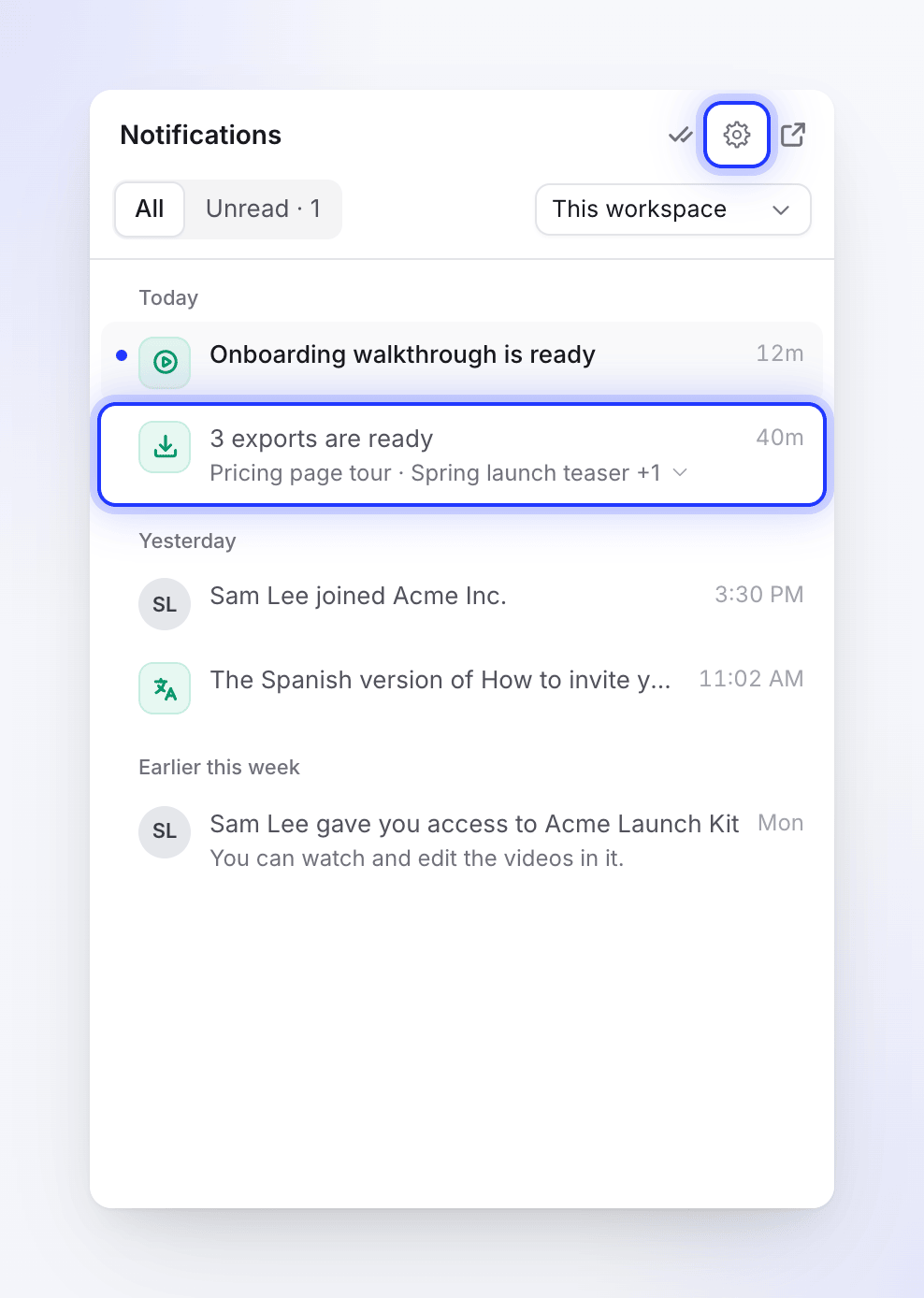
Clique em uma notificação para abrir o assunto dela; isso também a marca como lida. Algumas notificações trazem seu próprio botão, como Baixar em uma exportação concluída ou Tente novamente em um clipe social que não pôde ser criado.
Novas notificações também aparecem como um pop-up por alguns segundos. Perguntas da IA, pop-ups de Sem créditos e Falha no pagamento permanecem até que você os feche.
Ações na linha
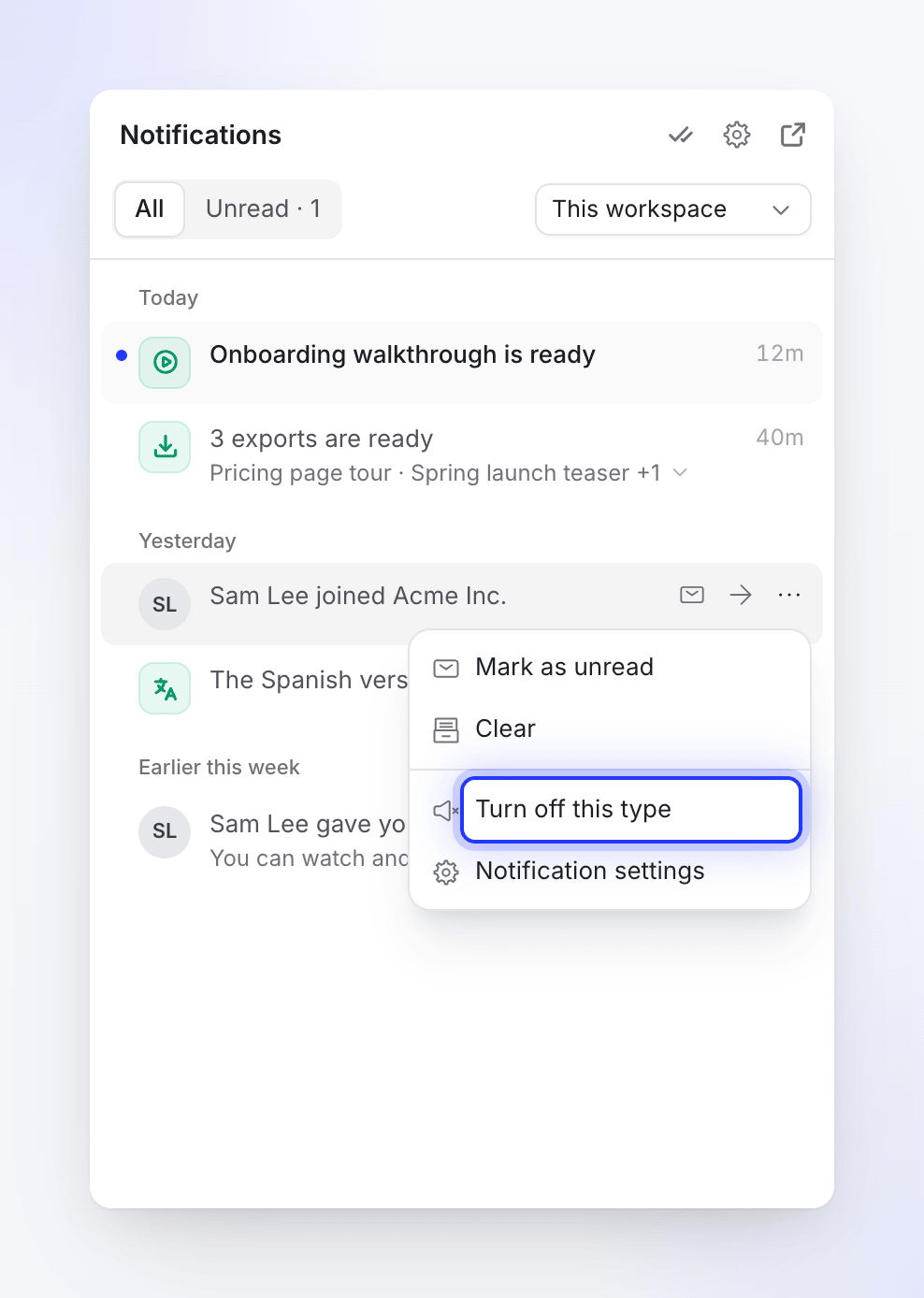
Passe o mouse sobre uma notificação para uma verificação rápida de Marcar como lido / Marcar como não lido, ou abra seu menu ⋯:
| Ação | O que faz |
|---|---|
| Marcar como lido / Marcar como não lido | Alterna o ponto de não lido. Em um grupo agrupado: Marcar tudo como lido. |
| Limpar | Move a notificação da sua caixa de entrada para Limpo. Em um grupo agrupado: Limpar tudo. |
| Mover de volta para a caixa de entrada | Restaura uma notificação limpa. |
| Desativar este tipo | Interrompe este tipo de notificação em todos os seus workspaces. Veja abaixo. |
| Configurações de notificação | Abre suas configurações. |
Desativar este tipo define esse tipo como Desativado para todos os workspaces. Uma mensagem diz "Você não receberá mais notificações como esta." com um botão Desfazer por 8 segundos. As notificações que você já possui permanecem na lista. Alguns tipos, como perguntas da IA e problemas de pagamento, não podem ser desativados, portanto, o menu não oferece essa opção.
A página completa de notificações
A página /notifications mostra o mesmo feed com mais espaço e mais filtros: Todos, Não lido e Limpo, um filtro de categoria (Seu trabalho, Precisa de você, Equipe, Acesso, Faturamento, Recompensas, conta) e um filtro de workspace.
Por quanto tempo as notificações são mantidas
| Notificação | Removido após |
|---|---|
| Limpo | 30 dias |
| Lido | 90 dias |
| Qualquer notificação | 180 dias |
Se sua conexão cair, o painel mostrará "Atualizações ao vivo pausadas. Reconectando…" e será atualizado assim que retornar.
Abra suas configurações de notificação
Vá para as configurações da sua conta
Clique no nome do seu workspace na parte superior da barra lateral e escolha Configurações da conta, depois abra a aba Notificações. A engrenagem no painel de notificações leva você diretamente para lá.
Escolha o escopo
Se você estiver em mais de um workspace, Configurações para escolhe onde suas alterações se aplicam. Todos os workspaces define seus padrões. Escolha um workspace (em Apenas em um workspace) para substituir as configurações apenas lá; a página então dirá "As alterações aqui se aplicam apenas a este workspace. Todo o resto segue suas configurações de todos os workspaces."
Escolha No aplicativo e E-mail para cada tipo
Cada seção lista as notificações que você pode receber, com uma opção No aplicativo e um interruptor de E-mail. Passe o mouse sobre o ícone de informações ao lado de um nome para uma breve descrição. As alterações são salvas conforme você as faz ("Configurações de notificação salvas.").
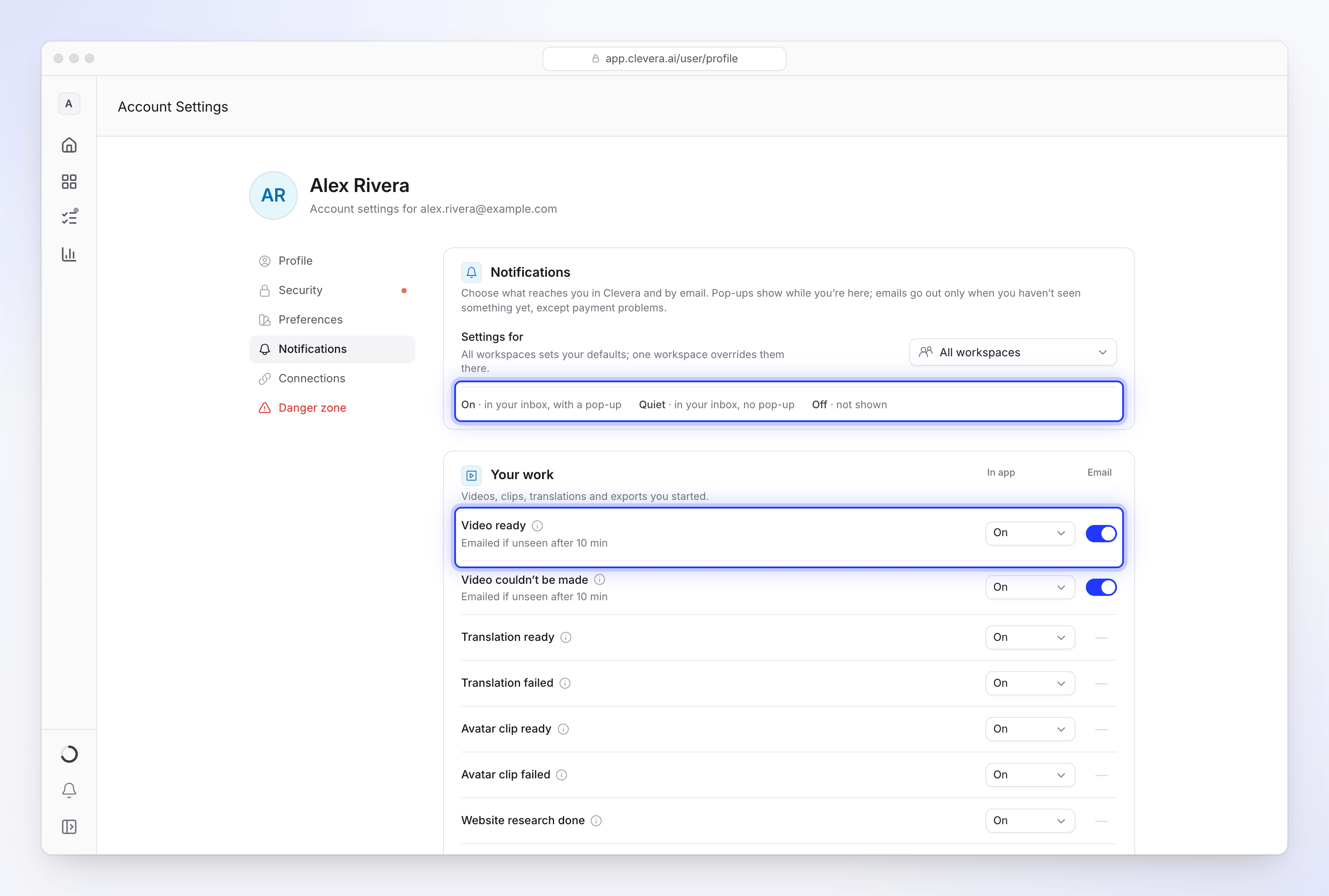
As opções de No aplicativo são:
| Opção | Significado |
|---|---|
| Ativado | Na sua caixa de entrada, com um pop-up |
| Silencioso | Na sua caixa de entrada, sem pop-up |
| Desativado | Não exibido de forma alguma |
Tipos que nunca exibem pop-up oferecem apenas Ativado e Desativado.
E-mails são enviados apenas quando você ainda não viu algo no aplicativo, exceto problemas de pagamento. Abaixo do nome, uma linha diz quando o e-mail é enviado, por exemplo, "Enviado por e-mail se não visto após 10 min". Um traço na coluna E-mail significa que aquele tipo não possui e-mail.
Se você definir No aplicativo como Desativado, o interruptor de e-mail também será desativado, com a dica "Ative no aplicativo para receber o e-mail." Isso ocorre porque o e-mail é enviado a partir da notificação da caixa de entrada: sem notificação, sem e-mail.
Redefinir
Uma linha que você alterou mostra um botão de desfazer: Redefinir para o padrão em Todos os workspaces, ou Usar a configuração de todos os espaços de trabalho em um único workspace. Em um workspace, as linhas dizem Igual a todos os workspaces ou Definido para este workspace. Na parte inferior do primeiro cartão, Redefinir para o padrão (ou Limpar substituições do workspace) desfaz todas as alterações naquele escopo.
Sobre o que você pode ser notificado
Você só vê os tipos que pode receber. Proprietários veem faturamento; proprietários e administradores veem os tipos de equipe sobre outras pessoas. Veja Entenda workspaces, funções e assentos de criador para funções.
Seu trabalho
Vídeos, clipes, traduções e exportações que você iniciou.
| Notificação | No aplicativo | E-mail por padrão |
|---|---|---|
| Vídeo pronto | Ativado | Se não visto após 10 min |
| Vídeo não pôde ser criado | Ativado | Se não visto após 10 min |
| Tradução pronta | Ativado | Sem e-mail |
| Tradução falhou | Ativado | Sem e-mail |
| Clipe de avatar pronto | Ativado | Sem e-mail |
| Clipe de avatar falhou | Ativado | Sem e-mail |
| Pesquisa de site concluída | Ativado | Sem e-mail |
| Pesquisa de site falhou | Ativado | Sem e-mail |
| Exportação pronta | Ativado | Se não visto após 5 min |
| Exportação falhou | Ativado | Se não visto após 5 min |
| Exportação movida para nossos servidores | Ativado | Sem e-mail |
| Exportação parada | Ativado | Sem e-mail |
| Vídeo enviado para uma plataforma | Ativado | Sem e-mail |
| Falha ao enviar para uma plataforma | Ativado | Sem e-mail |
Tradução pronta é como você fica sabendo que uma tradução foi concluída: o editor não abre uma caixa de diálogo para isso, o pop-up da caixa de entrada anuncia. Exportação movida para nossos servidores significa que seu navegador parou, então terminamos a exportação em nossos servidores. Exportação parada significa que uma exportação parou quando sua aba foi fechada; você pode retomá-la. Veja Minha exportação parou ou falhou. Vídeo enviado para uma plataforma significa que um vídeo que você enviou chegou ao YouTube ou outra plataforma como rascunho; Falha ao enviar para uma plataforma significa que não pôde ser entregue.
Precisa de você
Perguntas para você: uma execução está aguardando sua resposta. Ela está Ativado por padrão, seu pop-up permanece até que você lide com ele, e não pode ser definido abaixo de Silencioso, porque uma execução depende de você. Ela não possui e-mail próprio. Veja Responda às perguntas da IA durante a geração.
Equipe
| Notificação | Quem recebe | No aplicativo |
|---|---|---|
| Atividade da equipe | Proprietários e administradores | Desativado |
| Alguém entrou | Proprietários e administradores | Silencioso |
| Alguém saiu | Proprietários e administradores | Silencioso |
| Função de um membro alterada | Proprietários e administradores | Silencioso |
| Você foi removido | Todos | Ativado |
| Sua função foi alterada | Todos | Ativado |
| Propriedade alterada | Todos | Ativado |
| Workspace fechando | Todos | Ativado |
Atividade da equipe cobre vídeos e exportações de outras pessoas que terminaram ou falharam, em workspaces que você possui ou gerencia. Ela é desativada por padrão para que um workspace movimentado não inunde sua caixa de entrada, e nunca é enviada por e-mail. Notificações de equipe não possuem e-mail.
Acesso
| Notificação | No aplicativo |
|---|---|
| Coleção compartilhada com você | Ativado |
| Seu acesso foi alterado | Silencioso |
| Acesso removido | Silencioso |
Faturamento
A maioria das notificações de faturamento vai para o proprietário do workspace.
| Notificação | Quem recebe | No aplicativo | E-mail por padrão |
|---|---|---|---|
| Créditos acabando | Proprietário | Ativado | Sim |
| Sem créditos | Proprietários e administradores | Ativado | Apenas proprietário, se não visualizado após 10 min |
| Créditos adicionados | Proprietário | Ativado | Sem e-mail |
| Créditos mensais renovados | Proprietário | Ativado | Sem e-mail |
| Créditos expirados | Proprietário | Ativado | Sem e-mail |
| Falha no pagamento | Proprietário | Ativado | Sempre, imediatamente |
| Pagamento recebido | Proprietário | Ativado | Sem e-mail |
| Alterações no plano | Proprietário | Ativado | Sem e-mail |
| Reembolsos | Proprietário | Ativado | Sem e-mail |
| Conexão expirada | Todos | Ativado | Sem e-mail |
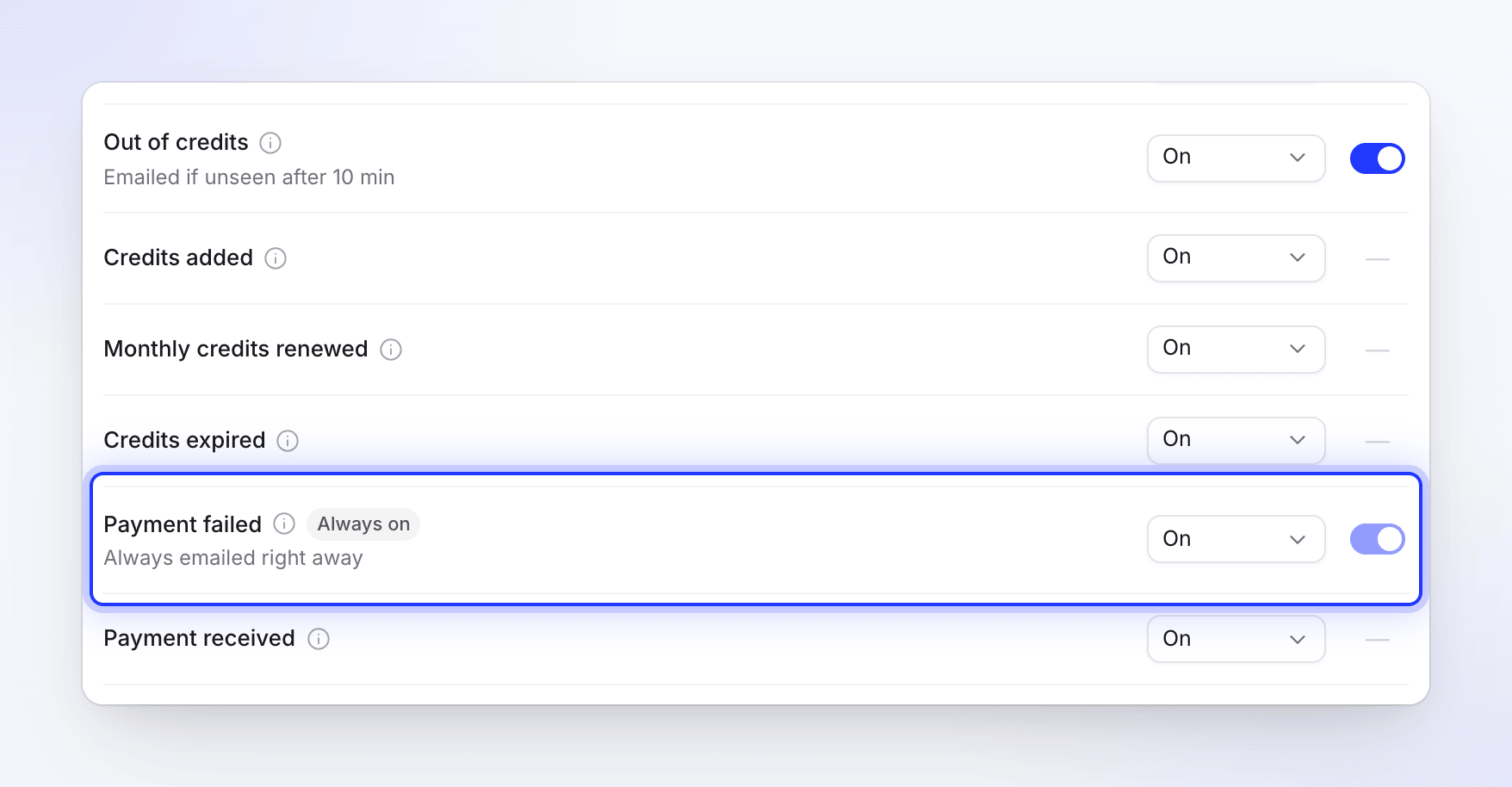
Falha no pagamento está marcado como Sempre ativado: você pode deixá-lo Silencioso, mas não pode desativá-lo ou desativar seu e-mail. Conexão expirada significa que um aplicativo conectado (Notion, Confluence…) precisa ser reconectado. Veja Corrigir uma falha de pagamento e Fiquei sem créditos.
Recompensas
Um amigo assinou, Créditos de indicação adicionados e Créditos de boas-vindas estão Ativado no aplicativo e são enviados por e-mail por padrão. Veja Ganhe créditos convidando amigos.
Conta
Status da sua conta e do seu workspace: Conta reativada e, para proprietários, Workspace suspenso, Workspace reativado e Workspace aprovado. Estes estão Sempre ativado: você pode deixá-los Silencioso, mas não Desativado.
Outros e-mails nesta aba
Abaixo das seções de notificação, há mais dois cartões:
- Resumos e relatórios: relatórios semanais sobre seu workspace e lembretes sobre trabalhos inacabados. Veja Receber relatórios do workspace por e-mail.
- E-mail: a chave Novidades e dicas de produto ("Novos recursos, dicas e ofertas ocasionais. Cancele a inscrição a qualquer momento."). E-mails da conta, como convites, recibos e alertas de segurança, sempre chegam.
Alertas na página de geração
Enquanto um vídeo é gerado, a página também emite um breve sinal sonoro e marca a aba do navegador quando a IA tem uma pergunta ou o vídeo está pronto. Uma notificação do navegador aparece apenas se você já tiver permitido notificações para o Clevera no seu navegador; o Clevera nunca solicita essa permissão. Os detalhes estão em Acompanhe seu vídeo enquanto ele é gerado.
Solução de problemas
| O que você vê | O que fazer |
|---|---|
| A chave de e-mail está cinza | No aplicativo está Desativado para essa linha. Defina como Ativado ou Silencioso primeiro. Problemas de pagamento são sempre enviados por e-mail. |
| Você não vê as linhas de faturamento | As notificações de faturamento vão para o proprietário do workspace. |
| Uma notificação que você desativou ainda aparece | Ela já estava na sua caixa de entrada. Novas notificações desse tipo serão interrompidas. |
| Não consigo encontrar o sino | Com a barra lateral exibindo apenas ícones, ele fica na parte inferior da barra lateral. Pressione ⌘ B (Ctrl B) para expandir a barra lateral. |
| "Não foi possível carregar suas configurações de notificação" | Verifique sua conexão e clique em Tente novamente. |
| "Não foi possível salvar. Tente novamente." | Sua alteração foi desfeita. Tente novamente em instantes. |