

Adicionar uma central de ajuda Clevera ao WordPress
Instale o plugin Clevera, conecte seu site WordPress a um workspace e adicione um bloco de Central de Ajuda Clevera ou widget do Elementor que exibe os vídeos e artigos de uma coleção, mantidos atualizados automaticamente.
O plugin Clevera para WordPress coloca uma central de ajuda completa em qualquer página do seu site: os vídeos e artigos de uma coleção Clevera, agrupados por pasta, com pesquisa e um seletor de idioma. Ele lê os dados do Clevera a cada carregamento da página, portanto, o que você altera no Clevera aparece no seu site sem precisar republicar nada.
Antes de começar
- Plano: a conexão com o WordPress faz parte dos planos Pro e Custom. Veja Escolher um plano.
- Função no Clevera: você deve ser o proprietário ou um Administrador do workspace que deseja conectar.
- No WordPress: uma conta de administrador, WordPress 5.8 ou posterior e PHP 7.4 ou posterior. O Elementor é opcional; você só precisa dele para o widget do Elementor.
- Uma coleção Para toda a equipe para exibir: coloque os vídeos que deseja na página em uma coleção compartilhada com todo o workspace (Para toda a equipe) e use pastas para agrupá-los. Veja Organizar vídeos em coleções e pastas.
- Links de compartilhamento ativados: apenas vídeos cujo link de compartilhamento está ativado aparecem no seu site.
O plugin é gratuito e não utiliza créditos.
Instalar e conectar o plugin
Obter o plugin
No Clevera, abra o menu do workspace na barra lateral, escolha Integrações, encontre WordPress (em Websites & CMS) e clique em Configurar. A janela lista as etapas e possui um botão Obter o plugin que abre a página do plugin em wordpress.org.
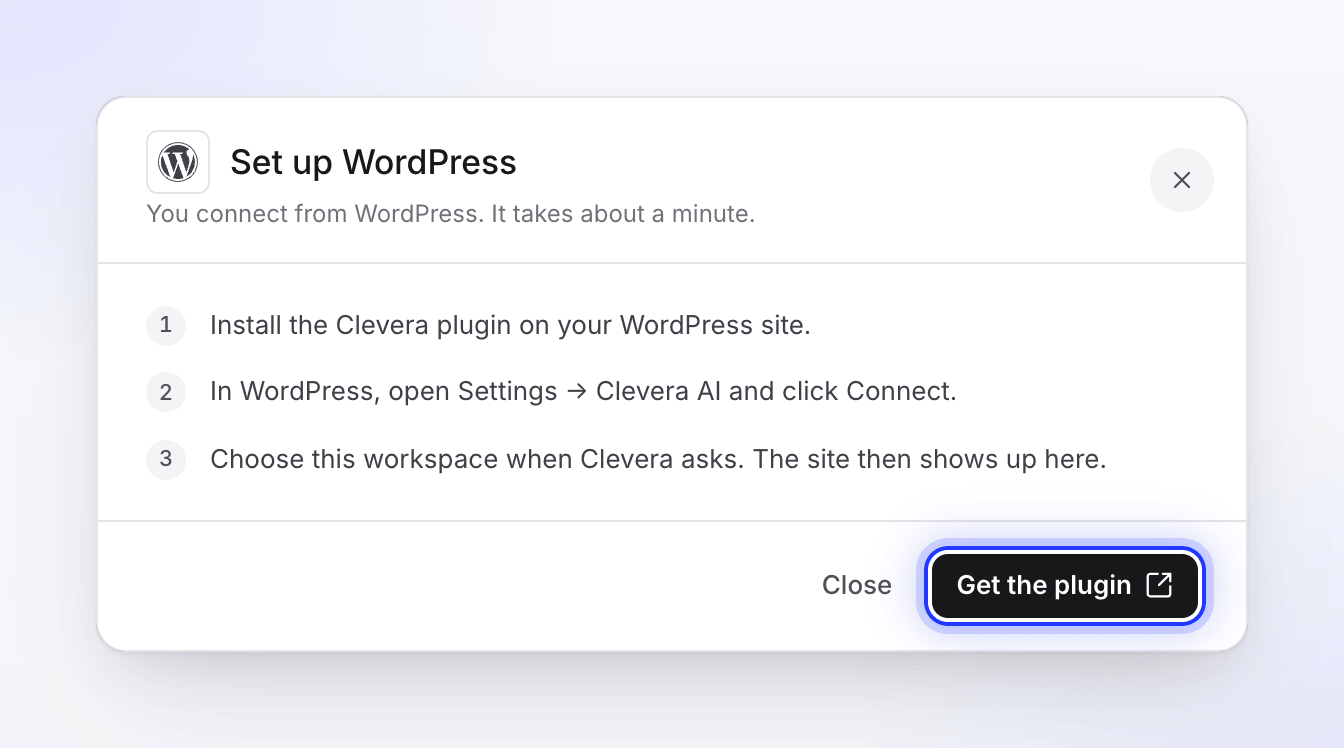
No WordPress, vá para Plugins → Adicionar novo, pesquise por "Clevera", clique em Instalar agora e em Ativar no Clevera — AI Tutorial Videos & Help Center.
Abrir as configurações do plugin
No WordPress, vá para Configurações → Clevera AI. Em Antes de conectar, o plugin lista o que ele envia para o Clevera: a URL do seu site, o nome do seu site, um endereço de retorno e um token de estado assinado.
Confirmar e conectar
Marque "Eu entendo que conectar este plugin enviará os detalhes do site acima para o Clevera para autorizar e operar a integração." e clique em Conectar ao Clevera.
Escolher o workspace
O Clevera abre uma página Conectar WordPress que diz que seu site "deseja se conectar ao Clevera". Faça login se solicitado, escolha o workspace em Selecione um workspace e clique em Conectar Workspace.
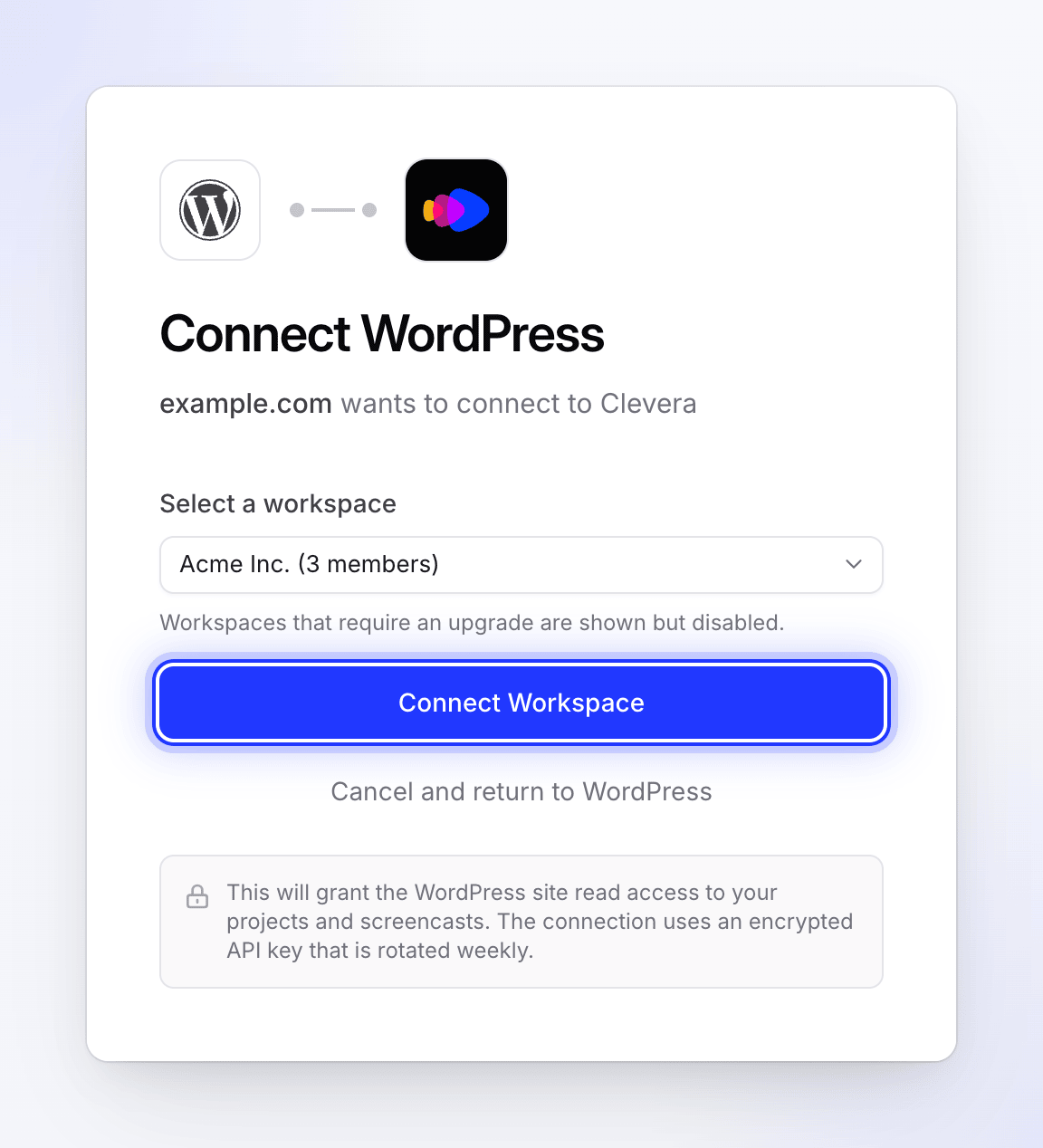
Apenas workspaces que você possui ou administra são listados. Apenas workspaces onde você é o proprietário ou um Administrador são listados. Workspaces cujo plano não inclui integrações são exibidos, mas não podem ser selecionados.
Verificar no WordPress
Você é redirecionado de volta ao WordPress com a mensagem "Conectado com sucesso ao Clevera!". A página de configurações agora mostra o Espaço de trabalho, Conectado desde e Última rotação de chave. Clique em Testar conexão para verificar; você deve ver "A conexão está saudável."
No Clevera, o site aparece em Integrações → Conectado como WordPress, com o nome ou endereço do seu site e "Conectado", além da data.
Adicionar a central de ajuda a uma página
- Abra a página no editor de blocos do WordPress e adicione o bloco Clevera Help Center.
- Nas configurações do bloco, em Conteúdo, escolha a coleção em Projeto. Cada coleção Para toda a equipe mostra quantos de seus vídeos podem ser exibidos.
- Escolha as outras configurações (veja abaixo) e publique a página.
@tab Elementor
- Abra a página no Elementor e encontre a categoria de widget Clevera.
- Arraste o widget Clevera Help Center para a página.
- Escolha a coleção em Projeto, defina as opções e publique.
Cada página comporta uma central de ajuda. O plugin chama coleções de "projetos" e pastas de "categorias".
Configurações do bloco
| Configuração | Opções | Padrão |
|---|---|---|
| Projeto | Qualquer coleção Para toda a equipe no workspace conectado | Nenhum; o bloco solicita que você "Selecione um projeto Clevera para exibir a central de ajuda." |
| Layout | Barra lateral + Conteúdo, Grade de categorias, Lista de largura total | Barra lateral + Conteúdo |
| Artigos por página | 1–50 | 12 |
| Exibir pesquisa | Ativado ou desativado | Ativado |
| Exibir miniaturas | Ativado ou desativado | Ativado |
| Exibir autor | Ativado ou desativado | Ativado |
| Exibir ícones de categoria | Ativado ou desativado | Ativado |
| Exibir árvore de artigos nas categorias | Ativado ou desativado | Desativado |
| Exibir conteúdo do artigo | Ativado ou desativado | Ativado |
Os painéis de estilo (Estilo Geral, Barra lateral, Grade de categorias, Cards de screencast e Artigo e Player) definem cores, bordas, raio de canto, larguras e espaçamento para que a central de ajuda combine com seu tema. No editor, o bloco pode exibir "Visualização indisponível. O bloco será renderizado corretamente na página."; verifique a página publicada.
O que os visitantes veem
- As pastas da coleção como categorias, com seus ícones e descrições.
- Cada vídeo finalizado cujo link de compartilhamento está ativado, como um card com seu título, miniatura, autor e duração. Rascunhos, vídeos ainda em produção e vídeos com o link de compartilhamento desativado não aparecem.
- Na página de um vídeo: o player Clevera, seguido pelo artigo.
- Um seletor de idioma com bandeiras quando o vídeo possui traduções, e pesquisa quando Exibir pesquisa está ativado.
Vídeos, artigos e pastas são carregados do Clevera quando a página é carregada, portanto, edições, novos vídeos, traduções e links de compartilhamento que você ativar ou desativar aparecerão na próxima visita (após o cache da página do seu site ser limpo, se você usar um).
Gerenciar sites conectados
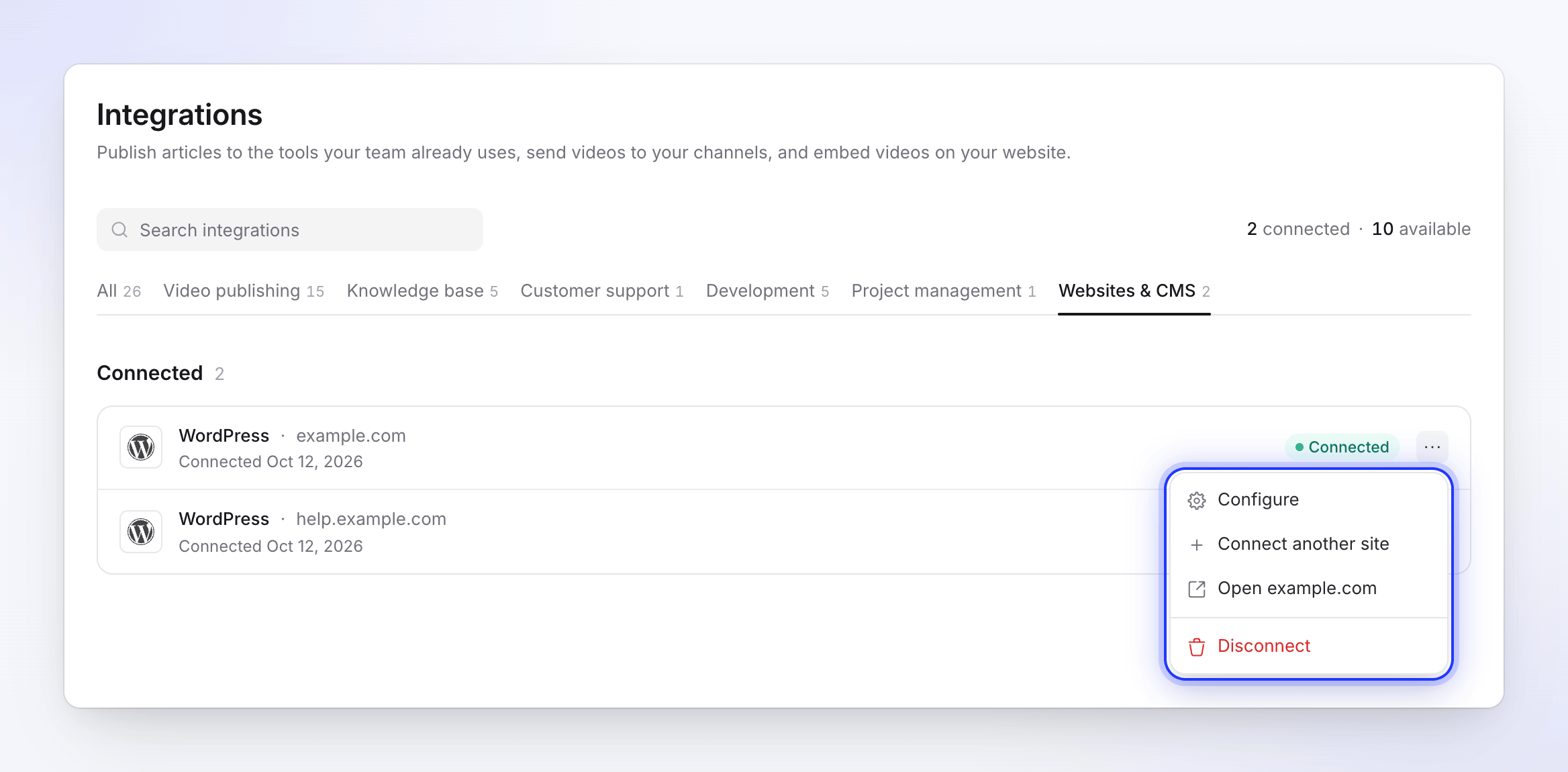
Você pode conectar vários sites WordPress a um workspace; cada um é sua própria linha em Integrações. Clique no menu ⋯ em uma linha para:
| Opção | O que faz |
|---|---|
| Configurar | Mostra o site, seu endereço, quando e por quem foi conectado |
| Conectar outro site | Abre as etapas de configuração novamente para um segundo site |
| Abrir (nome do site) | Abre o site em uma nova aba |
| Desconectar | Encerra a conexão para aquele site |
A chave do site é rotacionada automaticamente toda semana. Você não precisa fazer nada; Última rotação de chave no WordPress mostra quando isso aconteceu pela última vez.
Desconectar um site
Você pode desconectar de qualquer um dos lados:
- No WordPress: vá para Configurações → Clevera AI, clique em Desconectar e confirme "Tem certeza de que deseja desconectar do Clevera?". Você verá "Desconectado do Clevera."
- No Clevera: em Integrações, clique no menu ⋯ na linha do WordPress, escolha Desconectar e confirme. "Os embeds que você colocou lá param de ser atualizados. O conteúdo que você já publicou permanece no WordPress." O Clevera também avisa ao site que ele foi desconectado.
Após desconectar, as páginas com a central de ajuda exibirão um erro ou um estado vazio até que você reconecte ou remova o bloco. Para remover tudo, desative e exclua o plugin no WordPress.
Solução de problemas
| O que você vê | Onde | O que fazer |
|---|---|---|
| "Please confirm that you want to send your site details to Clevera before continuing." | WordPress | Marque a caixa de confirmação e clique em Connect to Clevera. |
| "None of your workspaces have the Integrations feature. Integrations are included in Pro and Custom plans." | Clevera | Faça o upgrade do workspace para o plano Pro e conecte novamente. |
| "You don't have any workspaces where you are an owner or administrator." | Clevera | Peça ao proprietário do workspace para conectar o site ou para torná-lo um Administrador. |
| "Integrations are included in Pro and Custom plans. Please upgrade first." | Clevera | Escolha um workspace no plano Pro ou Custom, ou faça o upgrade. |
| "You do not have permission to connect integrations for this workspace." | Clevera | Apenas o proprietário ou um Administrador pode conectar. |
| "The return address does not belong to this WordPress site." | Clevera | O endereço do seu site e o endereço do WordPress são diferentes (por exemplo, www e sem www). Deixe-os iguais em Configurações → Geral no WordPress e conecte novamente. |
| "Failed to create connection. Please try again." | Clevera | Comece novamente em Settings → Clevera AI. |
| "Invalid authorization state. Please try again." ou "No authorization token received." | WordPress | O processo demorou muito ou foi interrompido. Clique em Connect to Clevera novamente e conclua em até 10 minutos. |
| "Failed to receive API key from Clevera." | WordPress | Conecte novamente. Se o erro persistir, verifique se o seu servidor consegue acessar app.clevera.ai. |
| "Connection test failed." | WordPress | Desconecte e conecte novamente. Se você moveu o site para um novo domínio, deve reconectar: a chave só funciona para o endereço para o qual foi criada. |
| "Connect the plugin to Clevera first to load projects here." | Editor de blocos | Conecte o plugin em Settings → Clevera AI. |
| "Select a Clevera project from the block settings to display the help center." | Página | Escolha uma coleção em Project. |
| Uma coleção não aparece em Project | Editor de blocos | Apenas coleções Para toda a equipe são listadas. Altere o acesso da coleção para Para toda a equipe ou mova os vídeos para uma que seja. |
| Um vídeo não aparece na central de ajuda | Página | Verifique se ele foi finalizado, não é um rascunho, está na coleção escolhida e se o link de compartilhamento está ativado. |
| A central de ajuda parou de carregar | Página | Verifique se o workspace ainda está no plano Pro ou Custom e se o site ainda está conectado. |