

Convidar membros da equipe
Convide pessoas para o seu espaço de trabalho Clevera como Criadores de conteúdo, Administradores ou Editores gratuitos: como as vagas são contadas, o que o convidado recebe, quando os convites expiram, quem pode aceitá-los, como reenviar ou revogar um convite e todos os erros que você pode encontrar.
Convide membros da equipe para o seu espaço de trabalho por e-mail e escolha a função deles. Editores são gratuitos e ilimitados; Criadores de conteúdo e Administradores ocupam, cada um, uma vaga de criador. Este artigo aborda as partes específicas do Clevera: funções, vagas, quanto tempo um convite dura e o que a pessoa que você convida vê.
Antes de começar
- Quem pode convidar: o proprietário e os Administradores.
- Escolha a função certa. Use Editor(a) para pessoas que revisam e aprimoram vídeos e artigos existentes: é gratuito. Use Criador de conteúdo para pessoas que gravam e criam novos conteúdos. Veja funções e vagas de criador.
- Verifique suas vagas para funções de criador em Configurações da equipe → Membros → Vagas de criador.
- Use o endereço com o qual eles entrarão. Um convite só pode ser aceito pela conta Clevera com aquele endereço de e-mail exato.
Convidar alguém
Abrir Membros
Abra o menu do espaço de trabalho na parte superior da barra lateral, escolha Configurações da equipe e, em seguida, Membros. Clique em Convidar.
Insira o e-mail deles
A caixa de diálogo tem o título "Convidar pessoas para Acme Inc." com "Eles recebem um e-mail com um link para participar." Digite o Endereço de e-mail deles.
Escolha uma função
Escolha uma Função. Cada função mostra Vaga de criador ou Gratuito. Abaixo do campo, você vê a contagem de vagas, por exemplo, "2 de 3 vagas de criador usadas". Quando as vagas estão cheias, as funções de criador ficam cinzas e a linha adiciona "· Editores ainda são gratuitos".
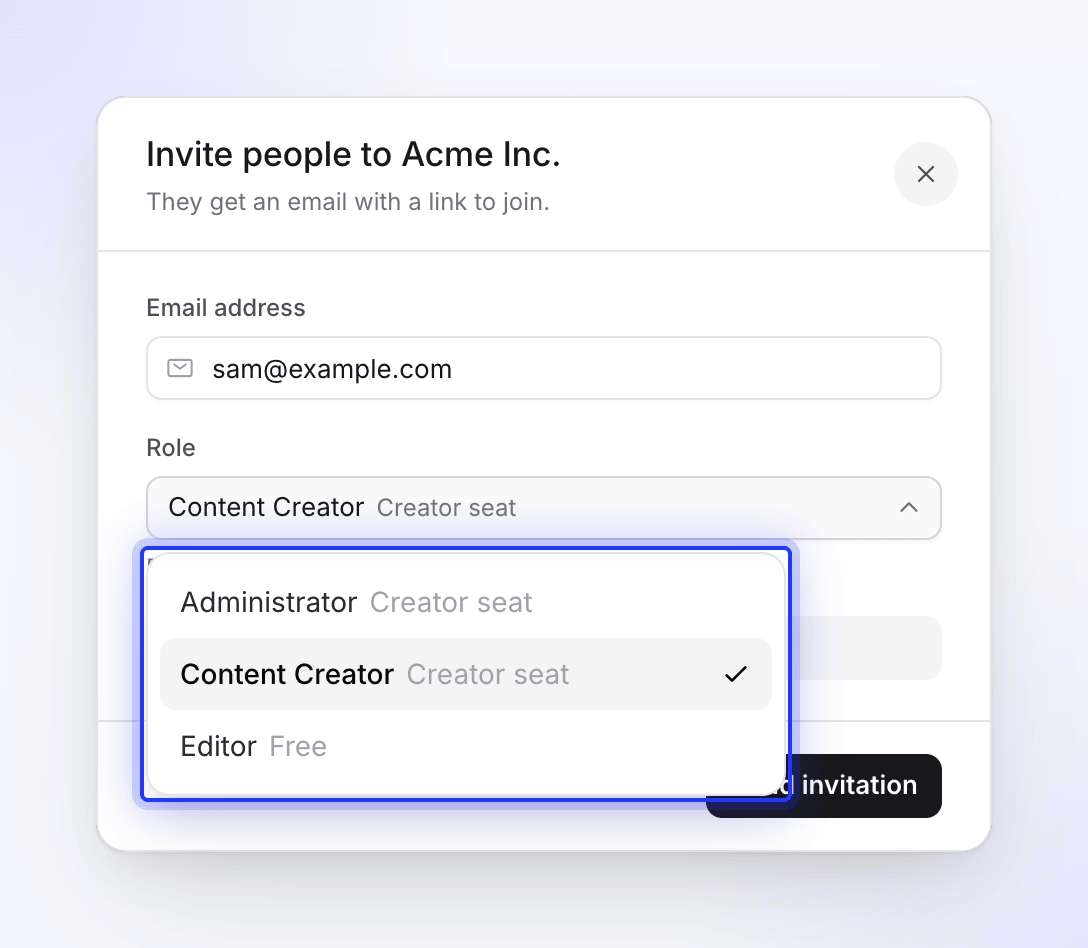
Editores são gratuitos; as outras funções usam uma vaga de criador. Enviar o convite
Clique em Enviar convite. A pessoa aparece na lista de membros com um selo Pendente e uma linha como "Enviado há 2 dias · Expira em 5 dias".
O que o convidado vê
Eles recebem um e-mail intitulado Convite de equipe que diz "Você foi convidado para participar do espaço de trabalho Acme Inc. no Clevera." Ele termina com "Este convite expira em 20 de outubro de 2026. Aceite-o com a conta para [email protected]." (com a data e o endereço reais).
| Eles… | O e-mail mostra | Próximo |
|---|---|---|
| Já têm uma conta Clevera | "Você já tem uma conta, então pode aceitar imediatamente." e Aceitar convite | Eles entram e clicam em Aceitar |
| Não têm uma conta | "Você ainda não tem uma conta. Crie uma primeiro e você será solicitado a aceitar o convite logo em seguida." e Criar conta | Eles se cadastram com o endereço convidado e, em seguida, são solicitados a aceitar |
A página de convite mostra com qual conta eles estão conectados e "Você foi convidado para esta equipe." com quanto tempo o convite ainda é válido, além de Aceitar e Recusar. Após aceitar, o espaço de trabalho aparece em Alternar espaço de trabalho no menu do espaço de trabalho deles.
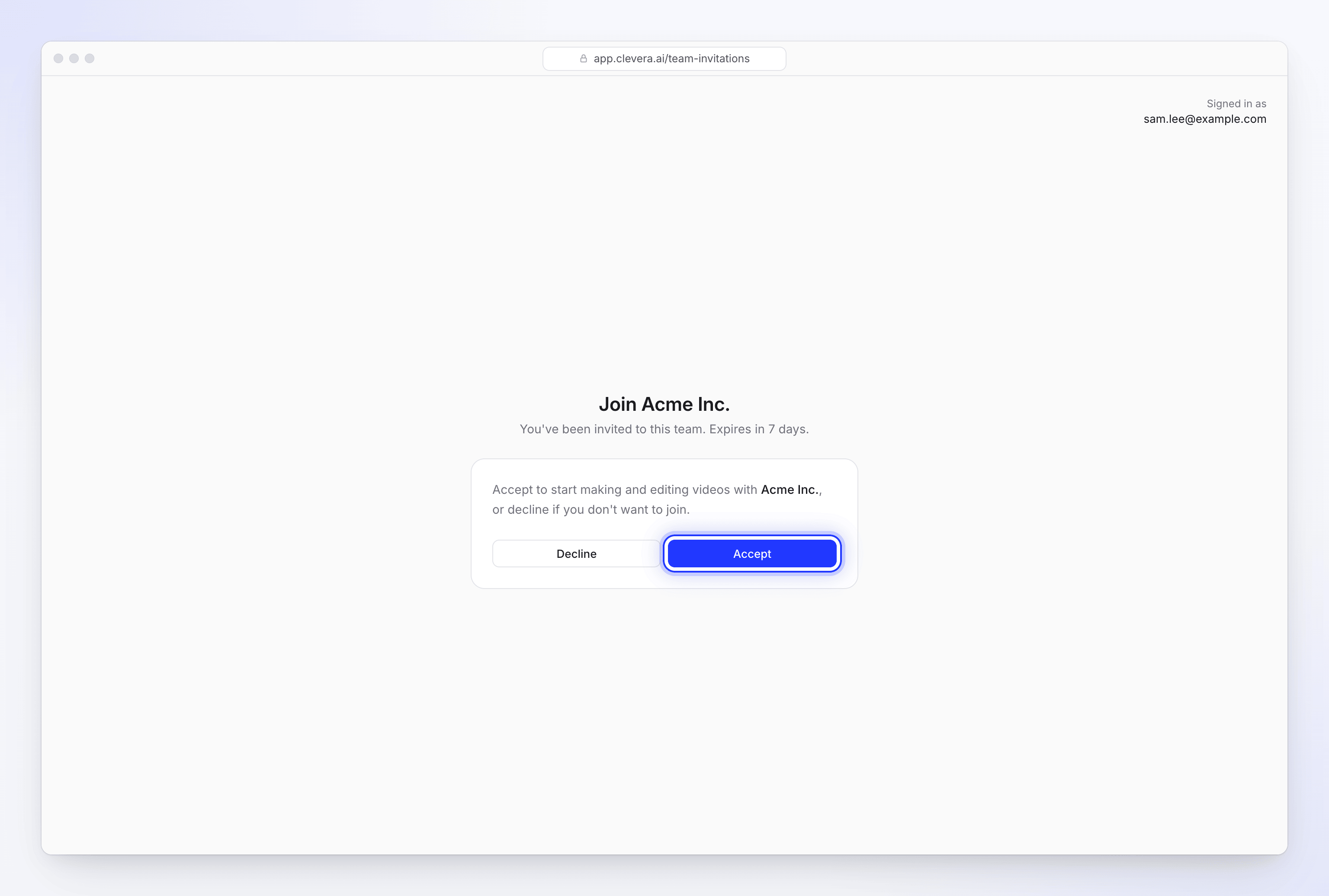
Quem pode aceitar
Somente a conta com o endereço de e-mail convidado pode aceitar, portanto, um link encaminhado não pode ser usado por outra pessoa. Se a pessoa abrir o link enquanto estiver conectada com uma conta diferente, ela verá Este convite é para outra conta: "Este convite foi enviado para s…@example.com. Entre com essa conta para aceitá-lo." O endereço é encurtado para sua primeira letra e domínio, e a página não nomeia o espaço de trabalho. Entrar com outra conta desconecta a pessoa para que ela possa entrar com a conta correta; Agora não deixa o convite como está.
Quando um convite expira
Um convite é válido por 7 dias. Depois disso, o link mostra Este convite expirou: "Links de convite funcionam por tempo limitado. Peça a um proprietário ou administrador da Acme Inc. para reenviá-lo, depois abra o novo link."
Gerenciar convites pendentes
Cada convite pendente mostra quando foi enviado e Expira em N dias, ou um selo Expirado após os 7 dias. Abra o menu ⋯ em um convite pendente:
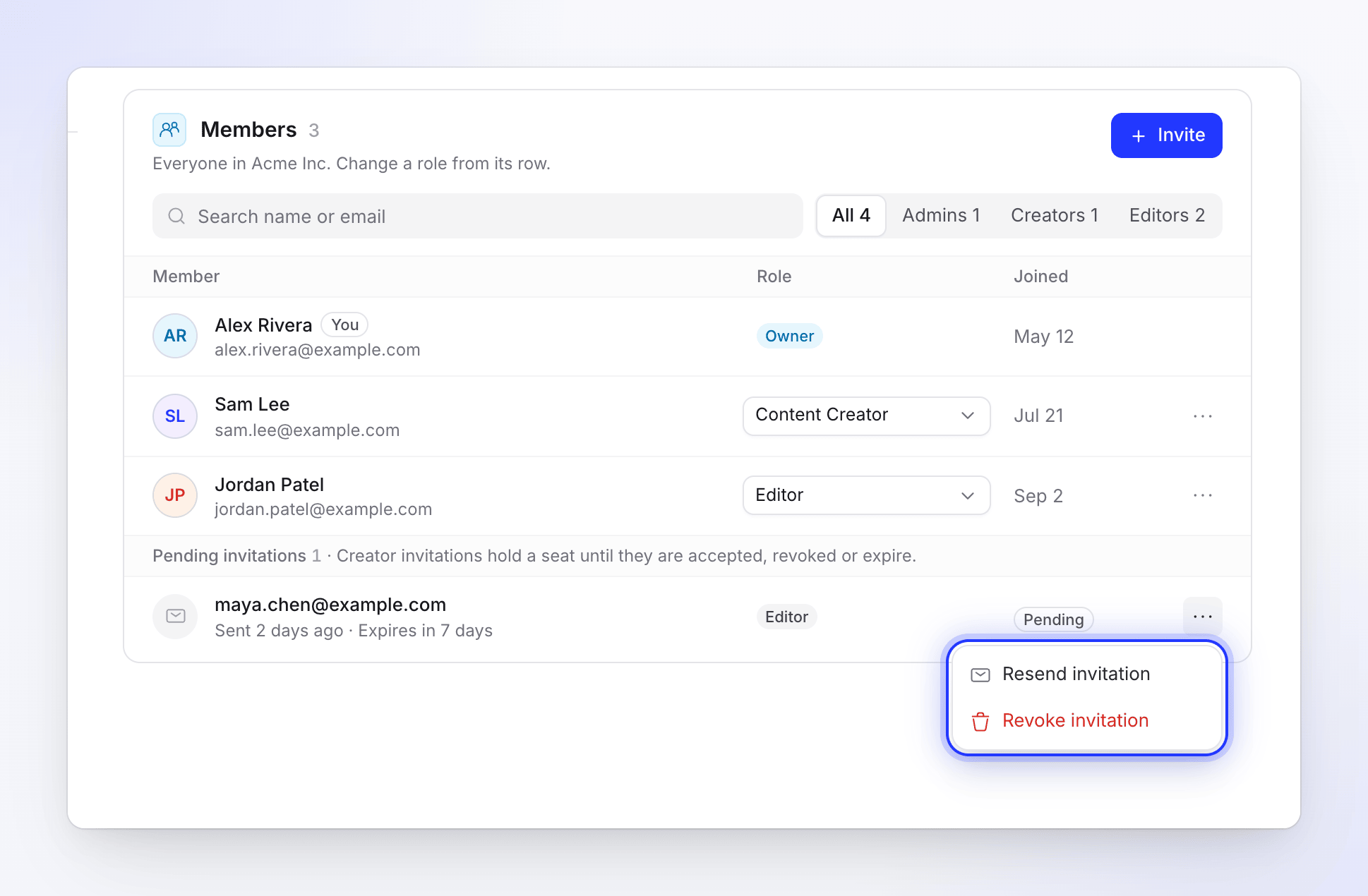
| Ação | O que acontece |
|---|---|
| Reenviar convite | Envia o e-mail novamente com um link renovado, válido por mais 7 dias. Reenviar um convite de criador expirado requer uma vaga de criador gratuita. |
| Revogar convite | "Revogar este convite?" / "O link enviado para [email protected] deixará de funcionar. Você pode convidá-los novamente mais tarde." |
Convidar um endereço cujo convite expirou substitui o convite antigo por um novo.
Quando as vagas de criador estão cheias
Se você tentar convidar um criador sem uma vaga livre, o Clevera para e explica suas opções:
| Plano | Mensagem |
|---|---|
| Gratuito ou Starter (1 vaga) | "Seu plano inclui 1 criador. Faça upgrade para o Pro para adicionar mais criadores ou convide-os como editores (gratuito)." |
| Pro | "Seu plano inclui 3 criadores. Adicione uma vaga para convidar outro criador ou convide-os como editor (gratuito)." |
| Pro com 10 vagas | "O Pro vai até 10 criadores. Entre em contato conosco para um plano Personalizado." |
| Personalizado | "Seu plano inclui 12 criadores. Entre em contato conosco para alterá-lo." |
No Pro, o proprietário pode clicar em Adicionar um assento ali mesmo. Antes de confirmar, a caixa de diálogo mostra exatamente o que você paga hoje, o que pagará a partir da sua renovação e o cartão que será cobrado. A vaga começa imediatamente; depois, convide-os novamente como criador. Qualquer outra pessoa verá "Somente o proprietário da equipe pode adicionar vagas ou fazer upgrade. Peça a eles que façam isso em Faturamento." Veja Alterar seu plano ou vagas.
Solução de problemas
| Você vê | O que fazer |
|---|---|
| "Insira um endereço de e-mail válido." | Verifique o endereço quanto a erros de digitação. |
| "Esta pessoa já está na equipe." / "Este usuário já pertence à equipe." | Eles já são membros. Altere a função deles na lista de membros. |
| "Este e-mail já tem um convite pendente." / "Este usuário já foi convidado para a equipe." | O convite ainda é válido. Use Reenviar convite na linha pendente. |
| Funções de criador estão cinzas | Todas as vagas de criador estão em uso. Convide como Editor(a), adicione uma vaga ou revogue um convite não utilizado. |
| O convidado não consegue encontrar o e-mail | Peça para verificarem o spam e, em seguida, Reenviar convite. |
| Este convite é para outra conta | Eles estão conectados com um endereço diferente. Clique em Entrar com outra conta e use o endereço convidado, ou convide o endereço que eles realmente usam. |
| Este convite expirou | Os 7 dias acabaram. Clique em Reenviar convite na linha e peça para abrirem o novo e-mail. |